Thông tin liên hệ
- 036.686.3943
- admin@nguoicodonvn2008.info

Nếu máy tính Windows của bạn khởi động chậm, có cách khắc phục, nhưng nếu nó không khởi động được thì sao? Có những trường hợp máy tính Windows từ chối khởi động hoặc gặp sự cố. Tình huống này khiến bạn hoảng loạn khi các file, dữ liệu và tài liệu quan trọng bị đe dọa.
Điều này đã xảy ra khá nhiều lần, và đó là lý do tại sao bạn nên luôn mang theo một USB cứu hộ. Nó chứa một bộ công cụ đã cứu sống nhiều máy tính Windows - bao gồm cả máy tính của chính bạn. Và nếu máy tính không thể cứu vãn được nữa, với những công cụ này, ít nhất bạn có thể khôi phục dữ liệu của mình.
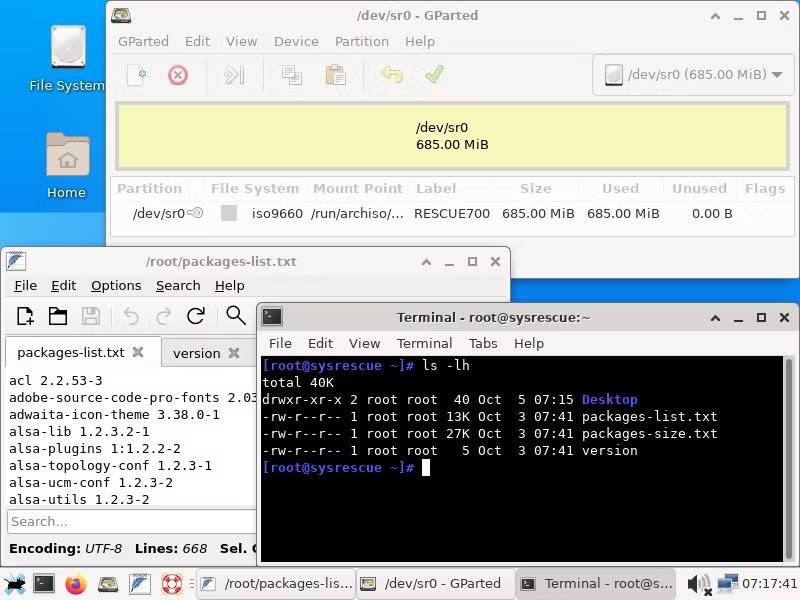
Đây là công cụ số một để sửa hầu hết mọi thứ trên hệ thống Windows không chịu khởi động. SystemRescue là một môi trường Linux live boot, được tích hợp hơn 300 tiện ích cho các máy tính Windows không thể khởi động. Dung lượng dưới 1GB, do đó tương đối nhẹ về tài nguyên hệ thống và lưu trữ USB, cho phép bạn lưu trữ nhiều công cụ hơn trên ổ USB.
Nó tỏa sáng ở những điểm mà các công cụ Windows gặp khó khăn - chẳng hạn như đọc các file bị khóa hoặc chạy chẩn đoán ổ đĩa thô trước khi sửa chữa. Không giống như ổ khôi phục của nhà cung cấp, thường xóa sạch hệ thống của bạn, SystemRescue bảo toàn mọi thứ, cho phép bạn sao chép các file quan trọng sang ổ cứng ngoài trước.
Nó hỗ trợ truy cập gốc vào ổ NTFS của Windows với driver NTFS-3g và bao gồm các tiện ích mạnh mẽ như GParted để quản lý phân vùng, TestDisk để khôi phục những phân vùng đã xóa và ddrescue để sao chép các ổ bị lỗi theo từng sector ngay khi cài đặt.
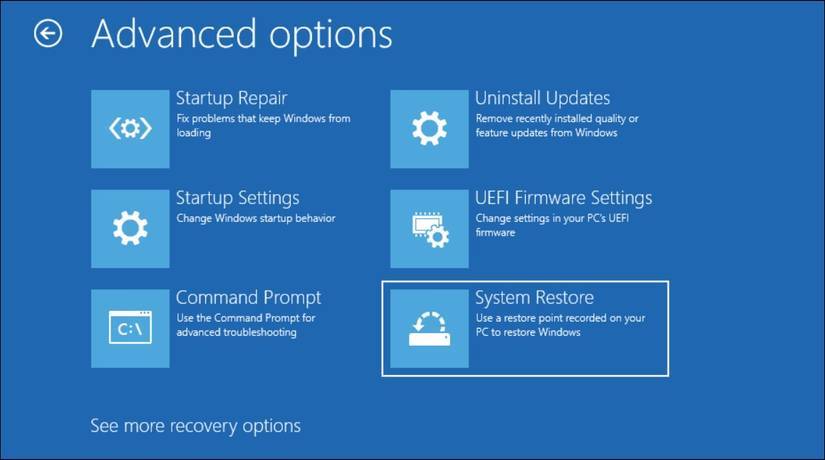
USB boot Windows không chỉ là trình cài đặt; nó còn đóng vai trò là một môi trường khôi phục mạnh mẽ cho các hệ thống Windows. Khi máy tính không khởi động được, môi trường Windows Setup cho phép bạn truy cập Windows Recovery Environment (WinRE), bao gồm Startup Repair để tự động sửa lỗi khởi động, System Restore để khôi phục về điểm ổn định trước đó và Command Prompt để khắc phục sự cố thủ công.
Các công cụ trong ổ boot Windows có thể sửa lỗi bootloader bị hỏng, quét những file hệ thống bằng các tiện ích như SFC và DISM, hoặc thậm chí reset PC mà vẫn giữ nguyên dữ liệu trong một số trường hợp. Điều làm cho phương tiện boot Windows trở nên thiết yếu là sự tích hợp sẵn với các tính năng của Windows, chẳng hạn như giải mã BitLocker và khôi phục driver. Điều này khiến nó trở thành công cụ phù hợp nếu bạn gặp sự cố với hệ điều hành chứ không phải phần cứng.
Có nhiều cách để tạo USB boot Windows. Việc có USB này là hoàn hảo cho việc sửa chữa tự động và nâng cao mà không cần cài đặt lại toàn bộ Windows, đặc biệt là khi kết hợp với bản sao lưu sạch các file của bạn thông qua SystemRescue. Khi tất cả các cách khác đều không thành công, tính năng khôi phục Windows Setup ít nhất có thể khôi phục hệ điều hành của bạn từ image hệ thống hoặc cài đặt lại Windows để PC hoạt động trở lại.
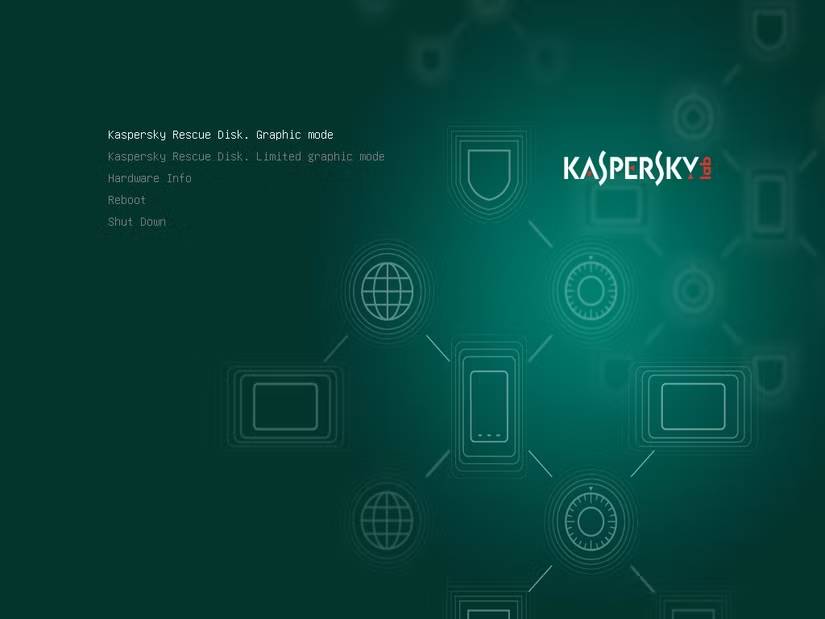
Kaspersky Rescue Disk là cứu cánh khi phần mềm độc hại ngăn Windows khởi động hoặc gây ra tình trạng mất ổn định hệ thống nghiêm trọng. Nó hoạt động độc lập với Windows trong môi trường Linux nhẹ và sử dụng công cụ diệt virus nổi tiếng của Kaspersky để quét sâu và toàn diện các máy tính bị nhiễm.
Vì hoạt động bên ngoài Windows, nó tránh được sự can thiệp của phần mềm độc hại đang hoạt động, cho phép quét và loại bỏ các mối đe dọa phức tạp như rootkit, trojan, ransomware và những loại mã độc dai dẳng khác. Giao diện đồ họa thân thiện với người dùng sẽ hướng dẫn bạn qua các chế độ quét toàn diện, nhanh chóng hoặc quét có mục tiêu, giúp bạn dễ dàng sử dụng ngay cả khi không am hiểu công nghệ.
Một trong những tính năng nổi bật của Kaspersky là khả năng cập nhật định nghĩa phần mềm độc hại theo thời gian thực nếu được kết nối Internet, đảm bảo khả năng bảo vệ cập nhật chống lại các mối đe dọa mới nổi. Bên cạnh việc loại bỏ virus, nó còn giúp sửa chữa các lỗi registry và khôi phục những file hệ thống quan trọng bị nhiễm.
Khi ransomware khóa các file hoặc phần mềm độc hại xâm nhập máy tính, Kaspersky Rescue Disk là một trong những công cụ hiệu quả nhất để khử trùng máy tính và giúp máy tính trở lại trạng thái kiểm soát. Có rất nhiều lựa chọn khác cho các công cụ loại bỏ phần mềm độc hại, nhưng công cụ này bổ sung cho những công cụ cứu hộ khác bằng cách tập trung hoàn toàn vào bảo mật và dọn dẹp phần mềm độc hại, đảm bảo quá trình khôi phục không bị gián đoạn bởi các mối đe dọa tiềm ẩn.
Nguồn tin: Quantrimang.com:
Ý kiến bạn đọc
Những tin mới hơn
 5 tính năng PowerToys không thể thiếu khi sử dụng Windows (04/12/2025)
  Cách cài đặt và thiết lập Windows 11 không cần kết nối Internet (04/12/2025)
  4 lệnh Linux "ẩn" cực kỳ hữu ích (05/12/2025)
  Giữa cơn say và vết thương cũ (05/12/2025)
  Những tính năng quan trọng hơn tốc độ khi lựa chọn VPN (05/12/2025)
  Cách chia màn hình trên Google Chrome điện thoại, máy tính (05/12/2025)
  5 thay đổi ngay lập tức giúp PC Windows chạy nhanh hơn (05/12/2025)
  Cách dùng WizTree dọn sạch 200GB file rác ẩn (05/12/2025)
  Hướng dẫn xóa Bùa Chú trong Minecraft (05/12/2025)
  Cách xem địa chỉ IP trên máy tính, xem địa chỉ IP Win 10 (05/12/2025)
 Những tin cũ hơn
 Cách xuất dữ liệu Microsoft Access sang Word (04/12/2025)
  Hướng dẫn tắt kéo thả file trên Windows 11 (04/12/2025)
  Hướng dẫn đổi tên model máy tính Windows (04/12/2025)
  Những thay đổi biến Terminal thành một IDE hoàn chỉnh (03/12/2025)
  DTCL 16.1: Toàn bộ thay đổi đầu tiên của mùa mới\ (03/12/2025)
  Background Noel, Background Giáng sinh đẹp (03/12/2025)
  Cách tắt Folder Type Discovery Windows 11 (03/12/2025)
  Làm sao đổi màu Start Menu Windows? (03/12/2025)
  Vì sao Ueli là launcher mà mọi người dùng Windows 11 nên thử? (03/12/2025)
  Hướng dẫn xóa drivers cũ và tập tin ẩn trên Windows (03/12/2025)
  Cách cấu hình agent để giao tiếp bằng nhiều ngôn ngữ trong ElevenAgents
 Hướng dẫn dùng Claude Haiku 5.5 làm trợ lý phân loại trong Claude Code
 Cách thiết kế giọng nói sống động, lôi cuốn cho ElevenLabs Agents
 Cách kết nối Google Drive với Gemini Spark đọc và xử lý tài liệu
 Chế độ Sinh viên trong Gemini: Không gian học tập có lộ trình
 Cách biến ý tưởng thành thiết kế bằng MagicPath trong ChatGPT
 TOP công cụ AI tạo workflow tốt nhất
 TOP trình duyệt web AI tốt nhất
 Cách cung cấp kiến thức phù hợp cho agent trong Microsoft Copilot Studio
 Thiết lập cơ sở kiến thức cho ElevenAgents
 15 prompt AI thú vị cho ngày lễ Halloween
 Hướng dẫn chat bằng giọng nói trên Dola AI
 Top công cụ AI tốt nhất cho Digital Marketing
 Hướng dẫn tạo giọng nói cá nhân trên Dola AI
 tOP plugin ChatGPT tốt nhất để lên kế hoạch du lịch
 Trình tự đảm bảo tính an toàn cho quy trình tự động hóa trong Grok Bot
 Tìm hiểu về chế độ Expressive trong ElevenAgents
 Cách kích hoạt plugin Gmail trên ChatGPT và prompt ví dụ
 TOP plugin Notion hữu ích nên sử dụng ngay
 Hướng dẫn tạo video chúc mừng ngày Nhà giáo Việt Nam 20/11
 Hướng dẫn cài đặt và sử dụng n8n trên Windows 11
 Cách lập trình chuyên nghiệp hơn, dễ dàng hơn với tính năng Tệp trên Grok
 Công thức tính diện tích hình Elip
 Hướng dẫn ngắt kết nối ứng dụng trên ChatGPT
 Hướng dẫn tạo đoạn hội thoại cho topic trên Twee
 6 cách mở Computer/System Properties trong Windows 10
 Đừng chia sẻ ảnh cho đến khi bạn chạy kiểm tra siêu dữ liệu này!
 Bức tranh tổng quan về hỗ trợ khách hàng tích hợp AI
 Cách sửa lỗi There Are Currently No Power Options Available Windows
 Hướng dẫn 8 cách mở bàn phím ảo trên Windows 10