Thông tin liên hệ
- 036.686.3943
- admin@nguoicodonvn2008.info

Việc tùy chỉnh màu sắc Start Menu mang lại cho hệ thống giao diện hoàn toàn mới, giúp giao diện dễ nhìn hơn. Windows cho phép người dùng thay đổi màu của Start Menu chỉ với vài bước đơn giản. Và sau khi đổi màu Start Menu, thì màu sắc thanh Taskbar lẫn Action Center cũng thay đổi theo. Dưới đây là hướng dẫn đổi màu Start Menu Windows.
Bước 1:
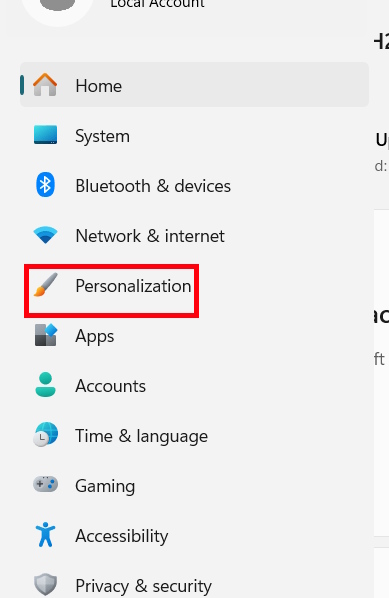
Bạn mở Settings sau đó nhấn chọn Personalization ở cạnh trái giao diện.
Bước 2:
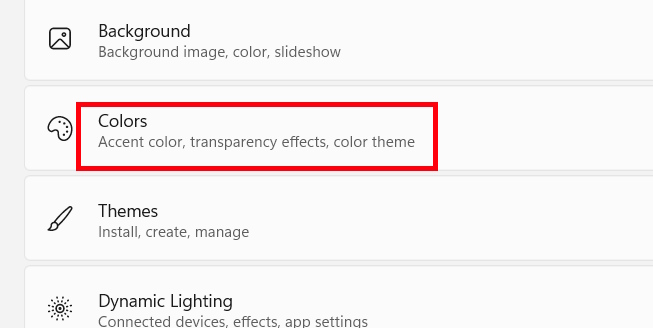
Chuyển sang giao diện mới, người dùng nhấn chọn mục Colors để tiến hành đổi màu cho giao diện trên máy tính.
Bước 3:
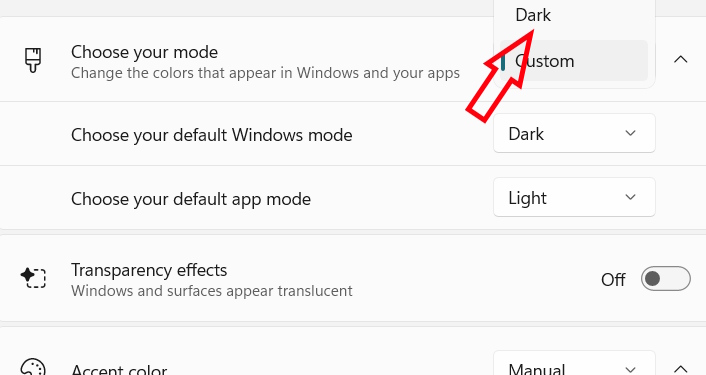
Để hiển thị màu sắc cho Start Menu, Taskbar tại Choose your mode bạn chuyển sang Dark để điều chỉnh tiếp.
Bước 4:
Tiếp đến tại tùy chọn Accent color bạn tiến hành lựa chọn màu sắc Automatic hoặc Manual.
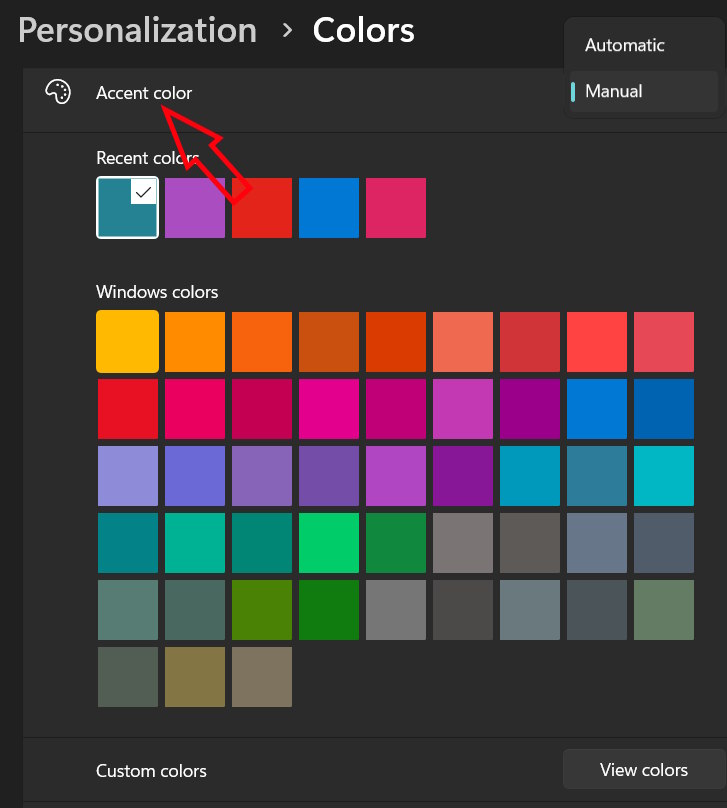
Bước 5:
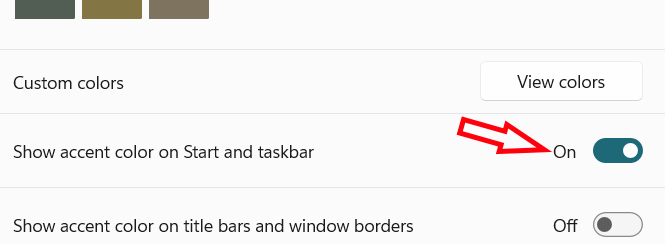
Cuộn xuống và kích hoạt chế độ Show accent color on the Start and taskbar để đổi màu cho Start Menu, Taskbar và Action Center.
Nguồn tin: Quantrimang.com:
Ý kiến bạn đọc
Những tin mới hơn
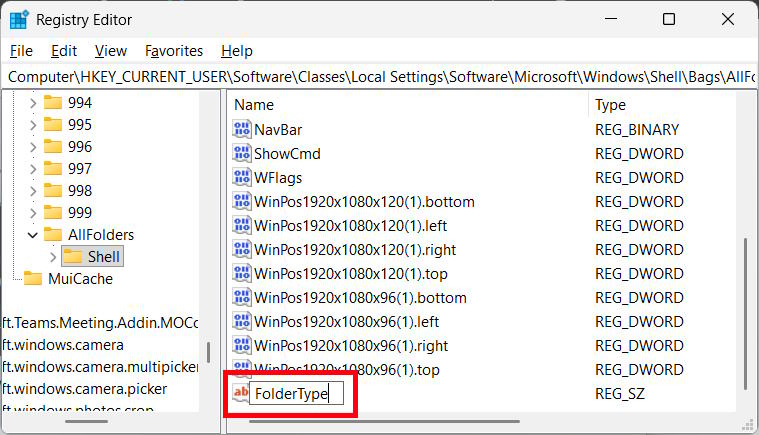 Cách tắt Folder Type Discovery Windows 11 (03/12/2025)
  Background Noel, Background Giáng sinh đẹp (03/12/2025)
 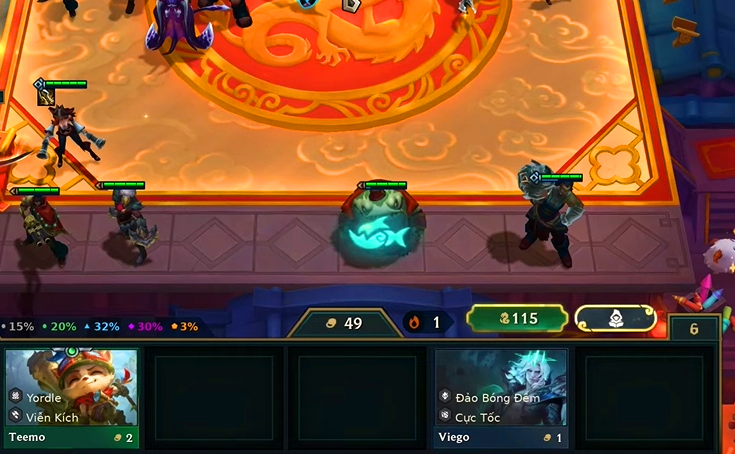 DTCL 16.1: Toàn bộ thay đổi đầu tiên của mùa mới\ (03/12/2025)
  Những thay đổi biến Terminal thành một IDE hoàn chỉnh (03/12/2025)
  Hướng dẫn đổi tên model máy tính Windows (04/12/2025)
  Hướng dẫn tắt kéo thả file trên Windows 11 (04/12/2025)
  Cách xuất dữ liệu Microsoft Access sang Word (04/12/2025)
  3 công cụ bạn nên giữ trong USB cứu hộ Windows 👨 Kun cute Nếu máy tính Windows của bạn khởi động chậm, có cách khắc phục, nhưng nếu nó không khởi động được thì sao? Có những trường hợp máy tính Windows từ chối khởi động hoặc gặp sự cố. Tình huống nà (04/12/2025)
  5 tính năng PowerToys không thể thiếu khi sử dụng Windows (04/12/2025)
  Cách cài đặt và thiết lập Windows 11 không cần kết nối Internet (04/12/2025)
 Những tin cũ hơn
 Vì sao Ueli là launcher mà mọi người dùng Windows 11 nên thử? (03/12/2025)
 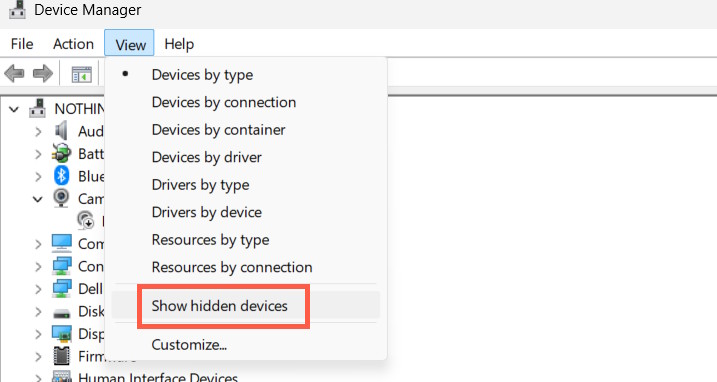 Hướng dẫn xóa drivers cũ và tập tin ẩn trên Windows (03/12/2025)
 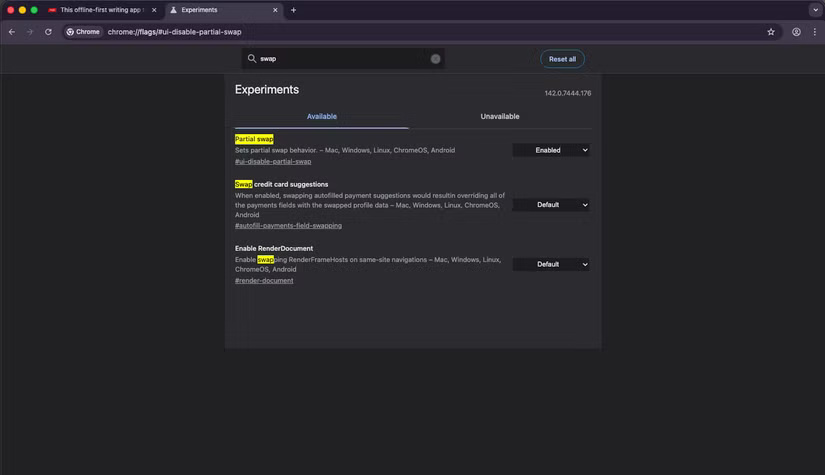 Những flag Chrome có thể thực sự làm giảm mức sử dụng RAM (03/12/2025)
 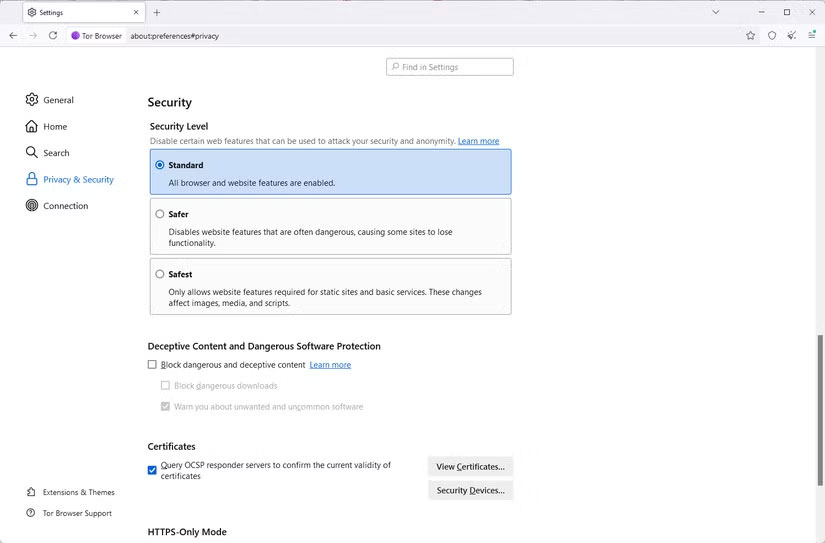 5 tính năng không thể thay thế trên Tor Browser (03/12/2025)
  Lỗi mở Outlook trình duyệt thay cho ứng dụng Windows (03/12/2025)
  Hàm scanf() trong C (02/12/2025)
 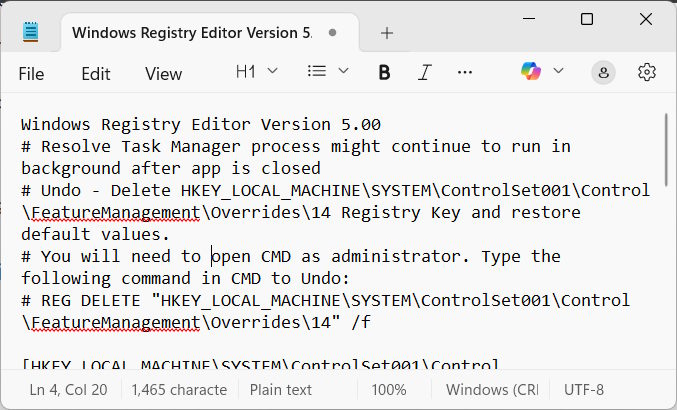 Cách sửa lỗi Task Manager hiện trùng lặp (02/12/2025)
 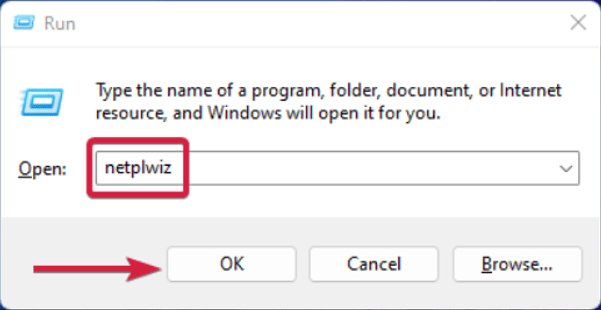 Cách khắc phục thông báo "Enter Network Credentials" liên tục trên Windows (02/12/2025)
 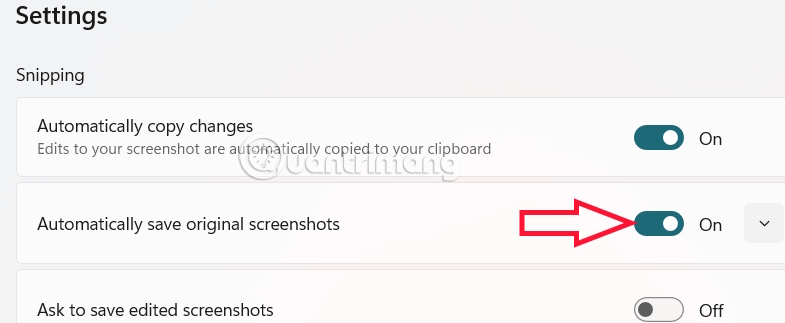 Cách tắt tự động lưu ảnh chụp màn hình Snipping Tool (02/12/2025)
 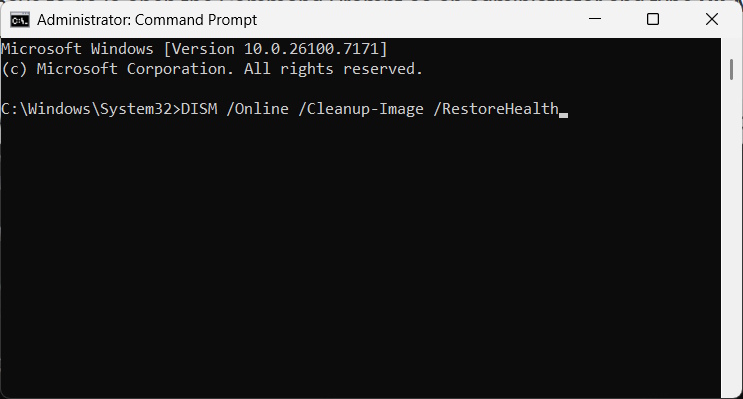 3 công cụ sửa tệp lỗi có sẵn trên Windows mà bạn cần (02/12/2025)
  9 khóa học Generative AI tốt nhất nên tham gia vào năm 2026
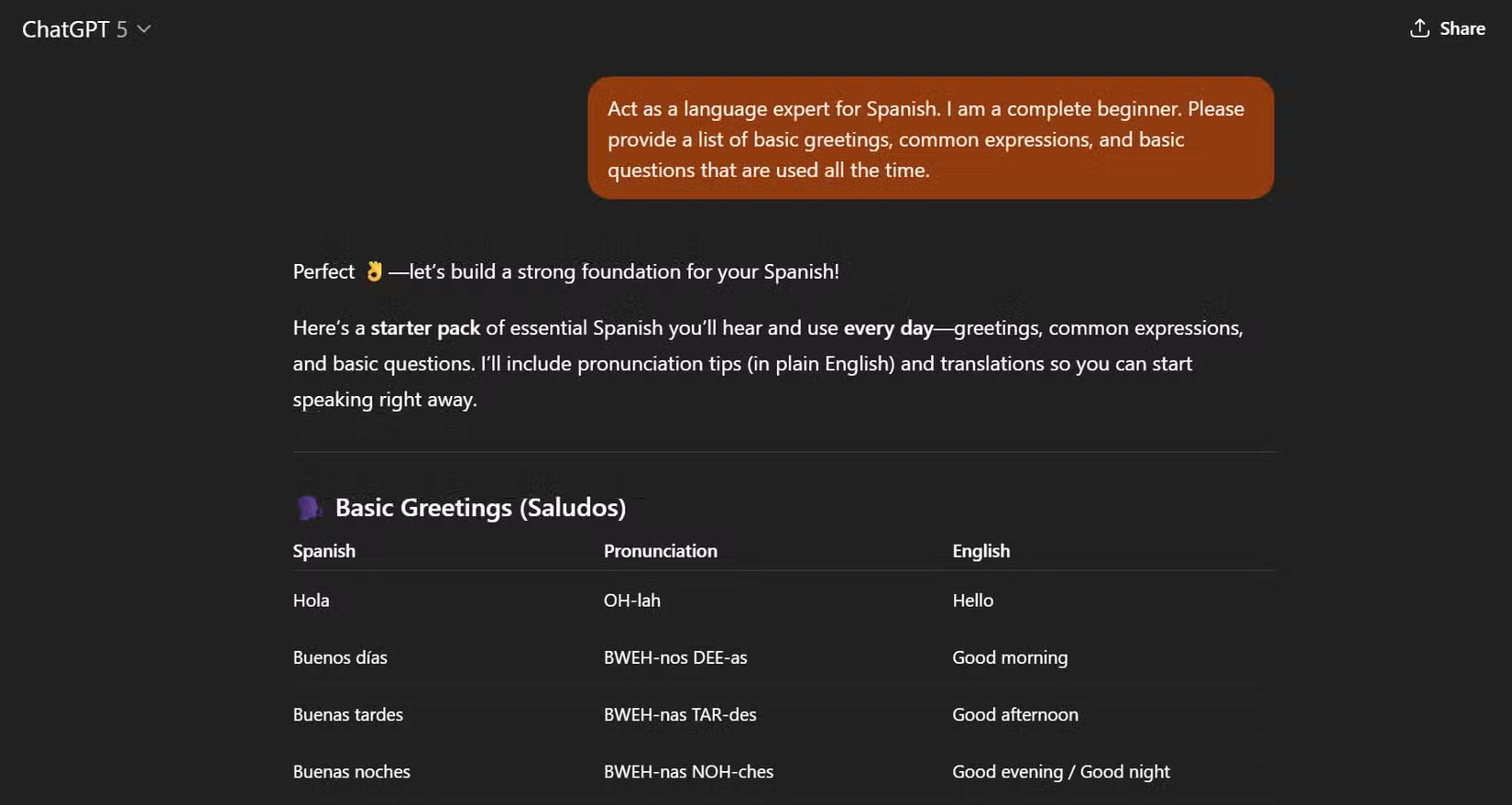 13 ChatGPT prompt giúp học ngôn ngữ mới nhanh hơn
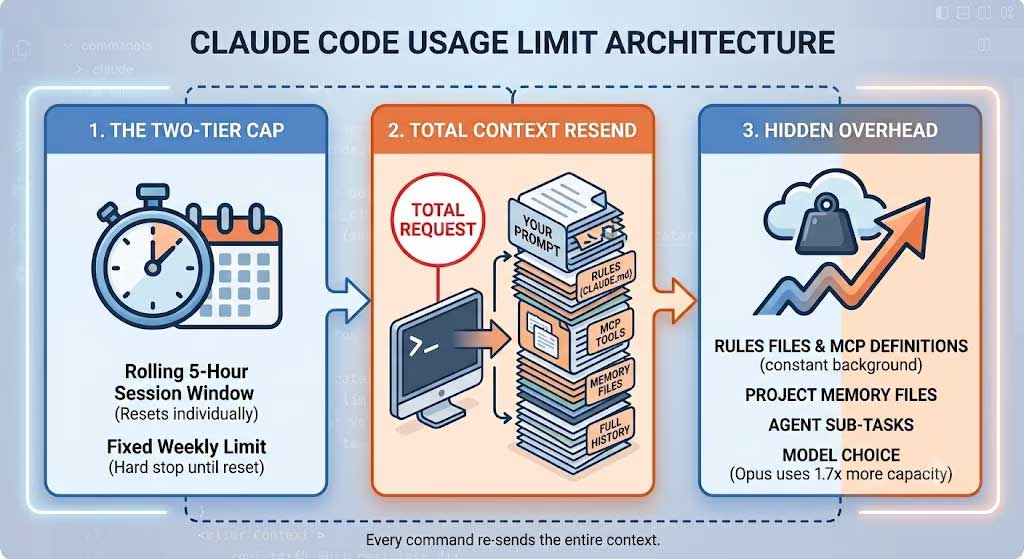 Giải thích giới hạn sử dụng Claude Code: Cách hoạt động và cách tránh chạm giới hạn
 Prompt ChatGPT chỉnh sáng, mịn da, tăng nét và phục hồi ảnh
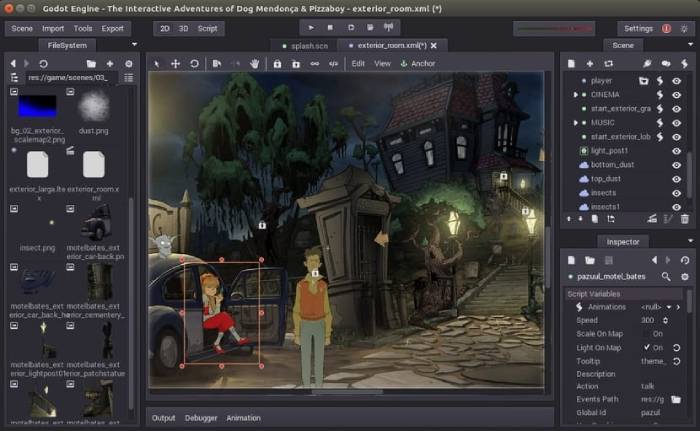 TOP công cụ, phần mềm AI phát triển game miễn phí
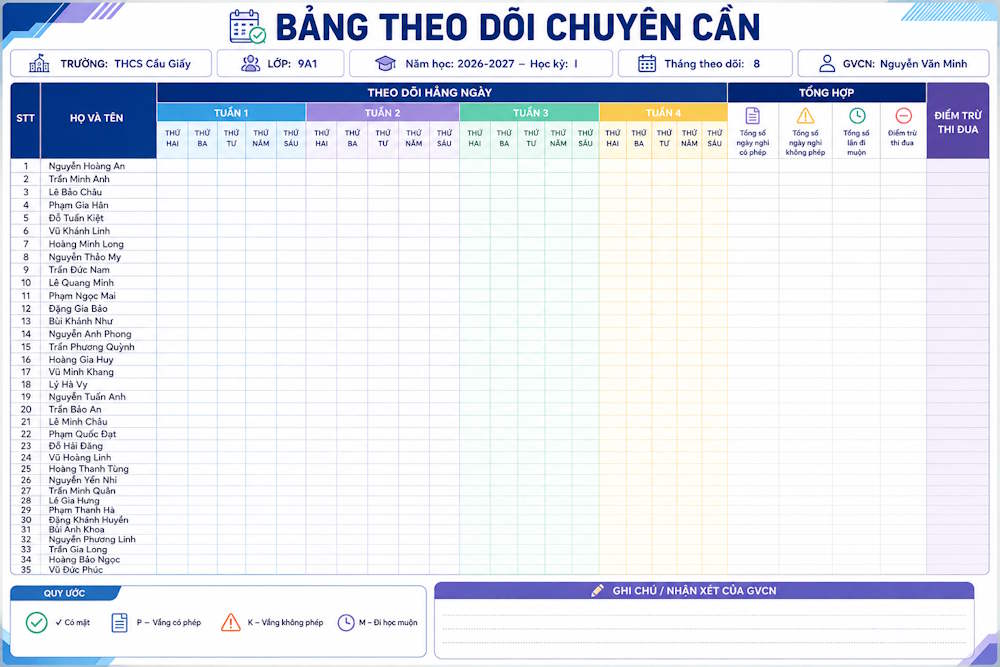 Prompt tạo bảng chuyên cần năm học
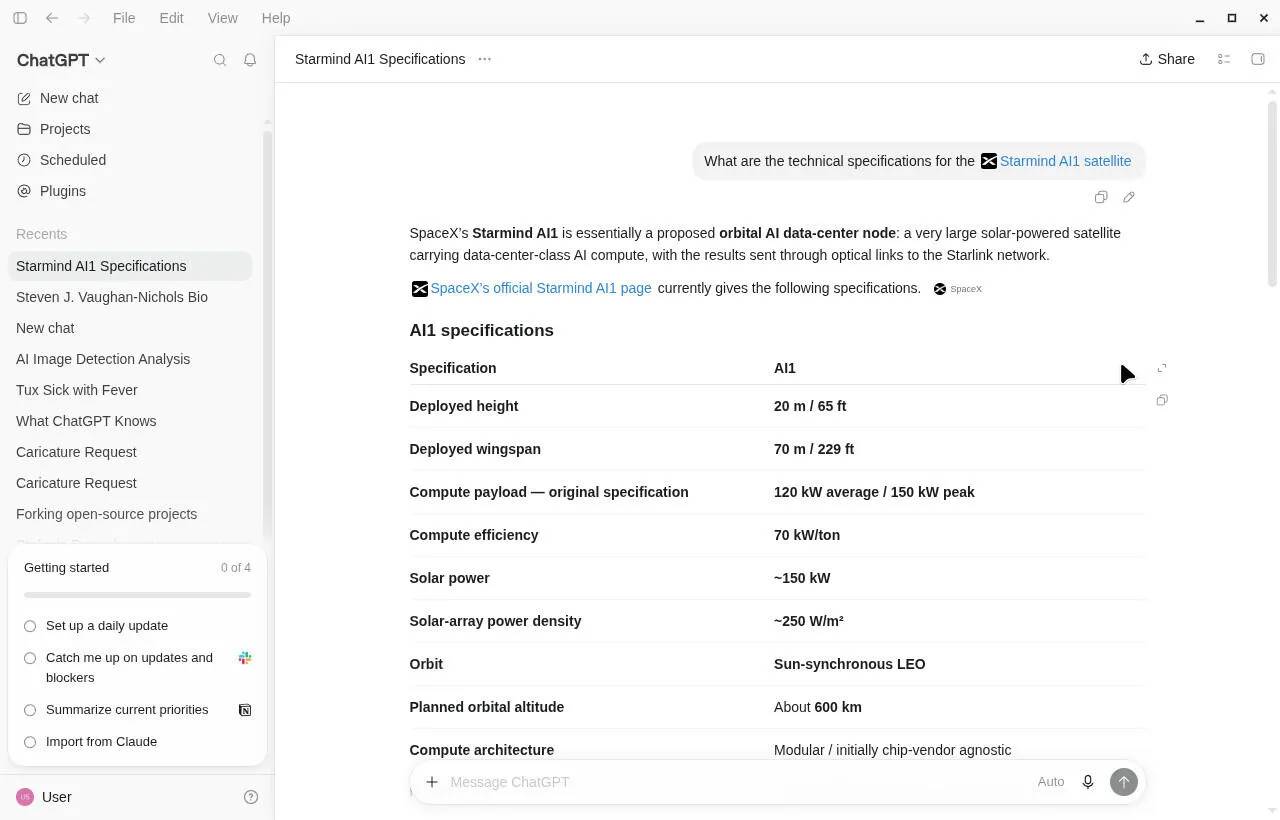 Ứng dụng ChatGPT desktop dành cho Linux có gì đặc biệt?
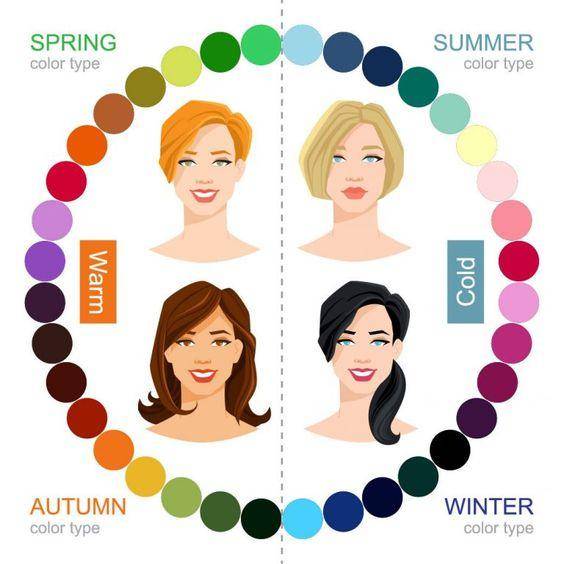 7 prompt tạo báo cáo phân tích màu sắc theo mùa dành riêng cho bạn
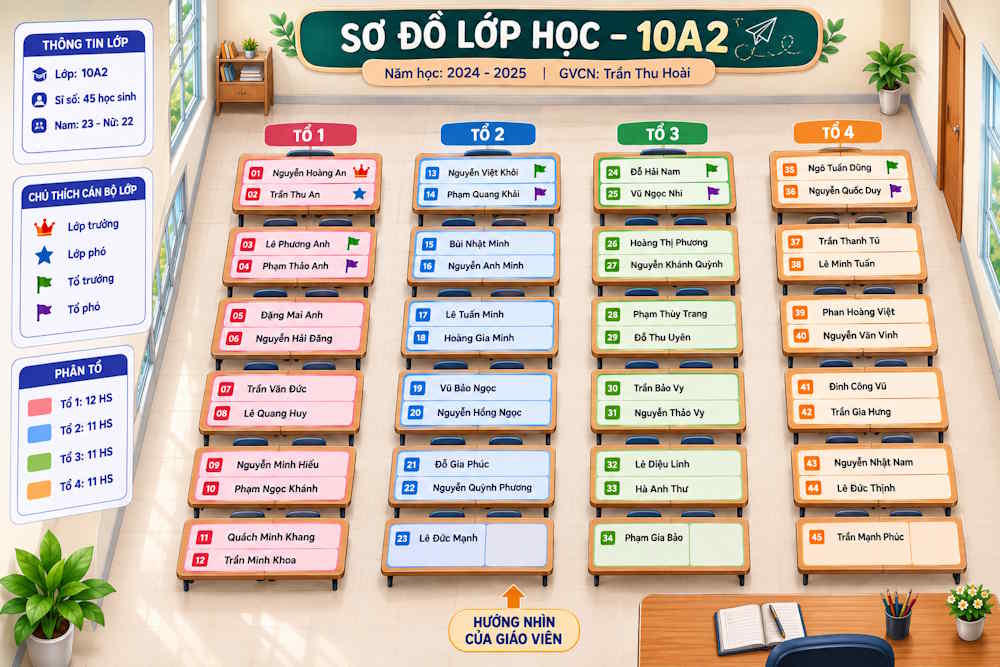 Hướng dẫn tạo ảnh sơ đồ lớp học trực quan
 5 loại tài liệu bạn nên xử lý qua AI
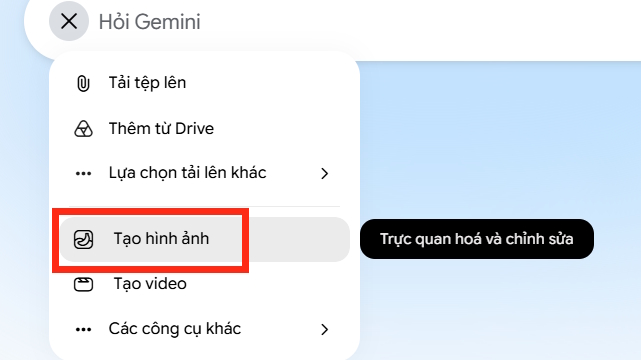 Hướng dẫn tạo poster infograhic 3D tóm tắt nội dung trên Gemini
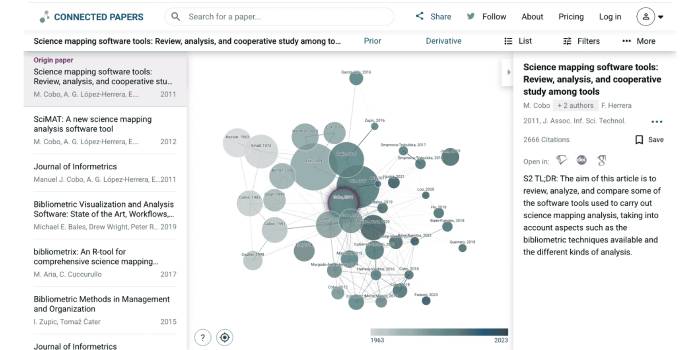 TOP công cụ AI tìm tài liệu nghiên cứu tốt nhất
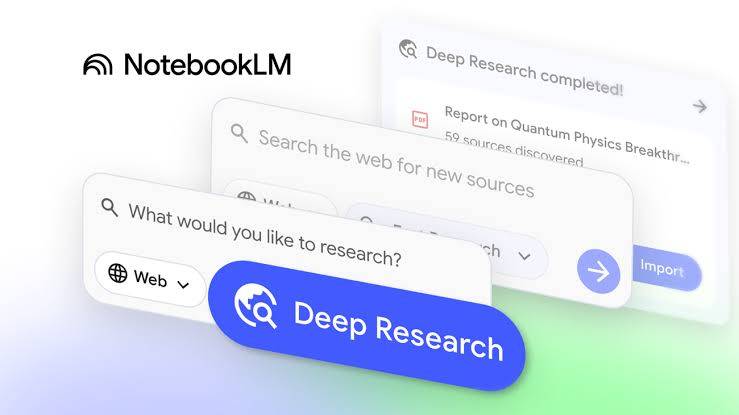 10 tính năng nổi bật nhất của NotebookLM
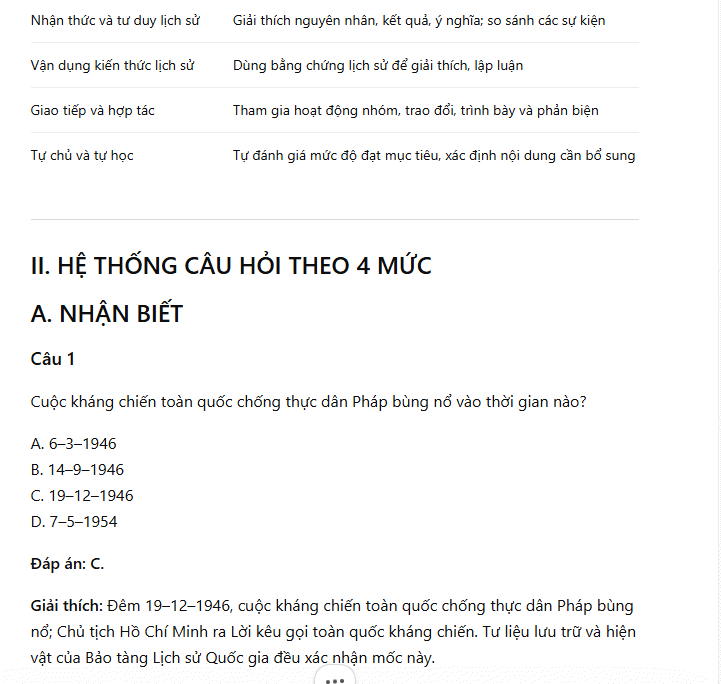 Prompt soạn bài dạy môn Lịch sử theo Chương trình GDPT 2018
 Cách vô hiệu hóa AI trên trình duyệt Microsoft Edge
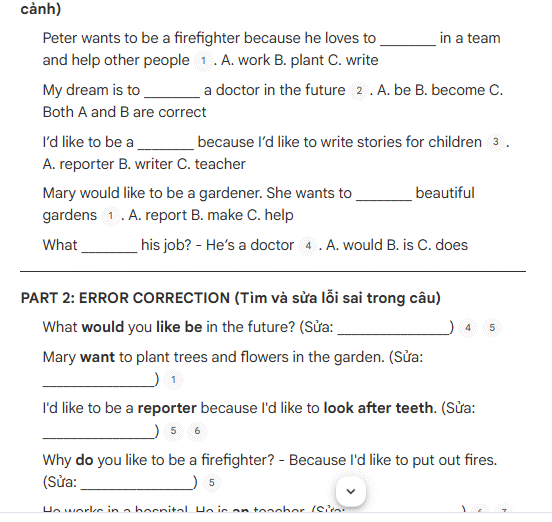 Hướng dẫn tạo bài tập tiếng Anh từ SGK trên NotebookLM
 Hướng dẫn gỡ Copilot hoàn toàn trên Windows 11
 Cài đặt OpenClaw an toàn (Cách duy nhất bạn nên thực hiện)
 Claude Cowork trên Windows có gì mới? Cách cài đặt ra sao?
 25 dự án AI thú vị dành cho mọi trình độ