Thông tin liên hệ
- 036.686.3943
- admin@nguoicodonvn2008.info

Bạn đã bao giờ mua một cuốn sổ tay để ghi chép và sắp xếp mọi suy nghĩ của mình vào đó chưa? Hy vọng câu trả lời là có. Tương tự như vậy, thế giới kỹ thuật số đang tràn ngập thông tin không ngừng gia tăng. NotebookLM – một công cụ dựa trên Generative AI – chính là không gian kỹ thuật số giúp bạn không chỉ lưu trữ ghi chú mà còn khơi nguồn cho những hiểu biết sâu sắc và hữu ích. Nó mang lại sự mạch lạc, sáng rõ cho bất kỳ ai đang cảm thấy choáng ngợp giữa "núi" thông tin chồng chất.
Dưới đây là một số tính năng quan trọng của NotebookLM!
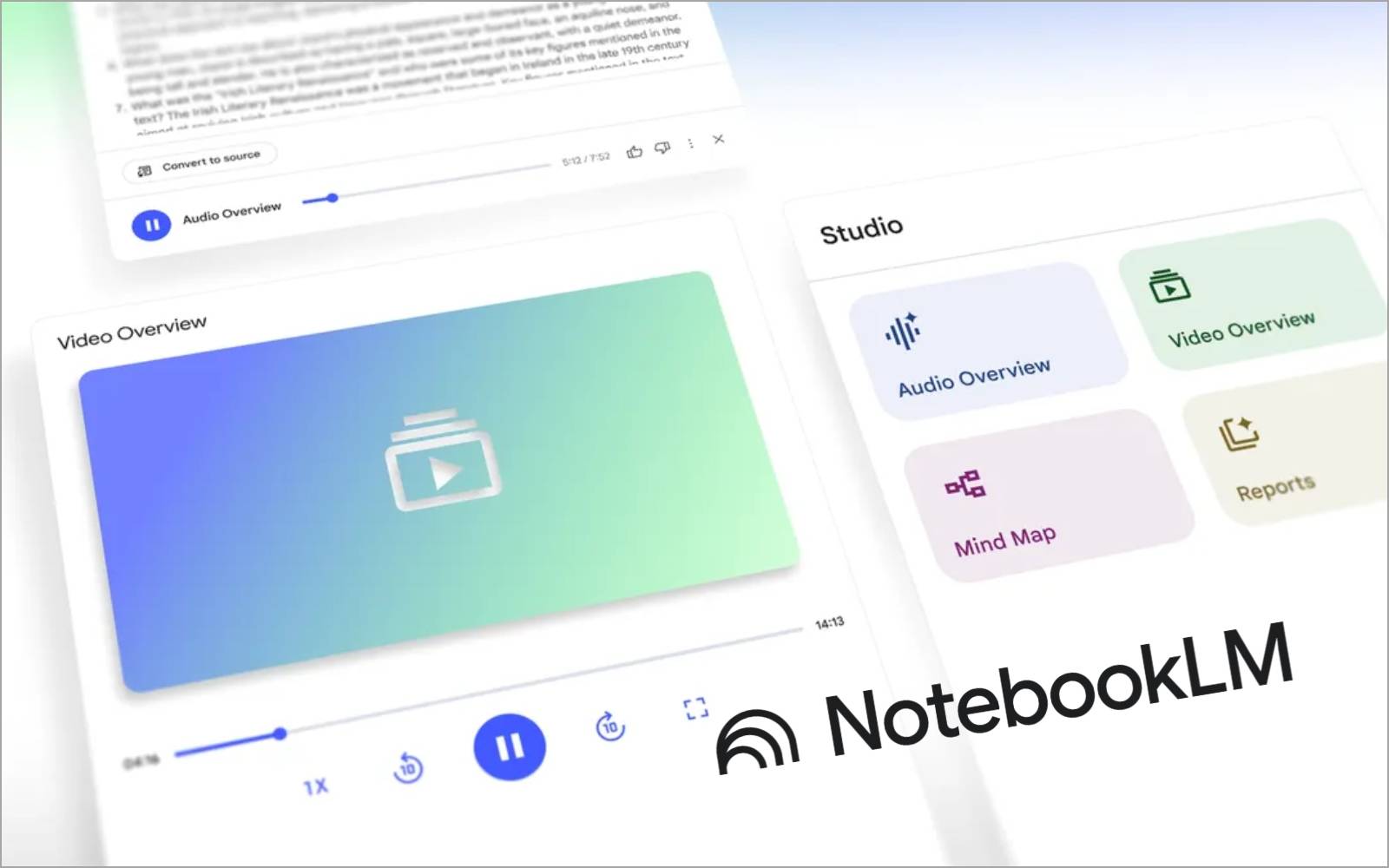
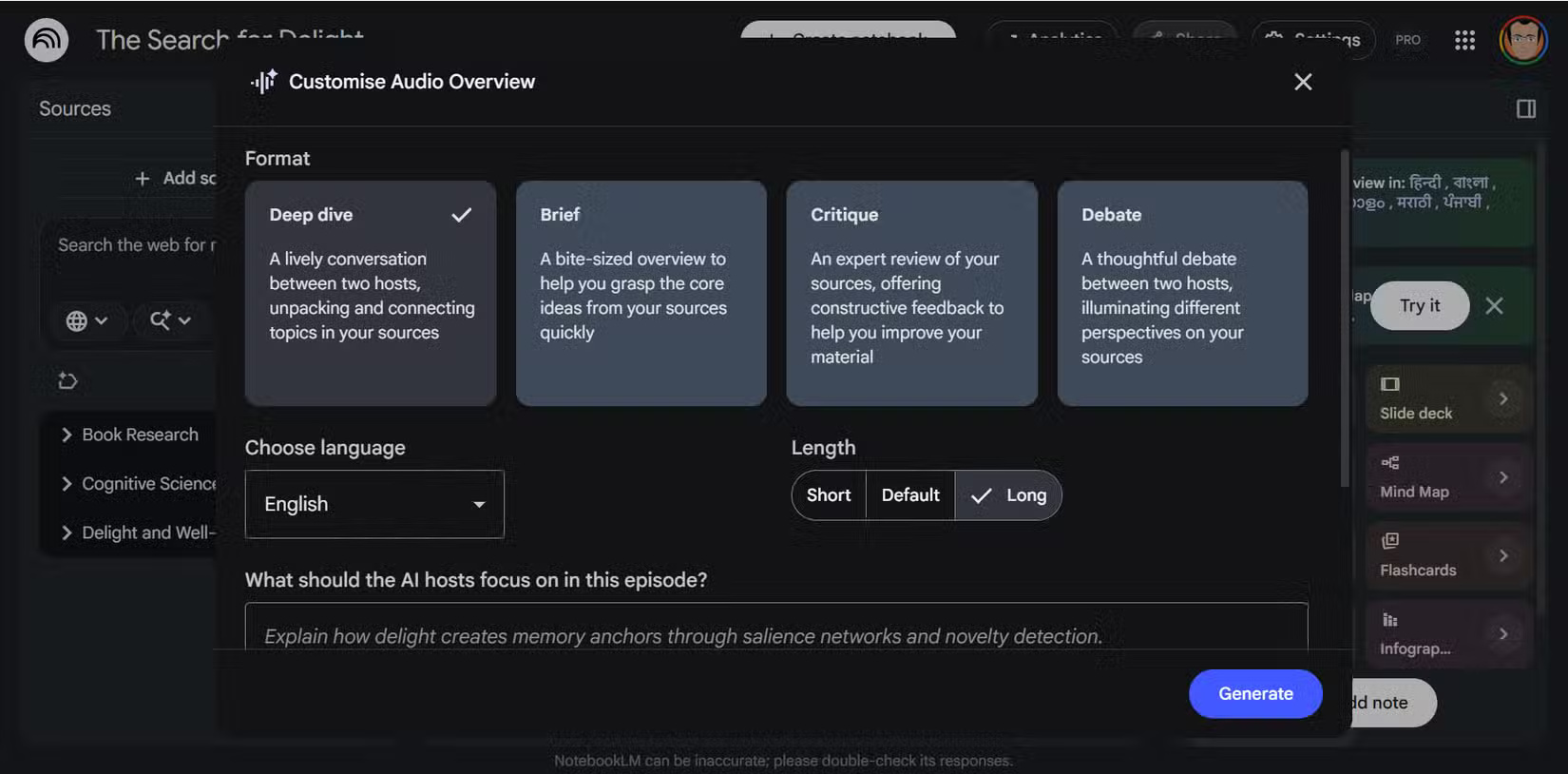
Tính năng Audio Overview của Google NotebookLM giúp bạn tương tác với các tài liệu đã upload một cách dễ dàng và rảnh tay. Công cụ này chuyển đổi các tài liệu như báo cáo, kế hoạch và văn bản thành một bản podcast dạng nói. Đây là giải pháp tuyệt vời cho những người bận rộn, vì nó cho phép bạn nhanh chóng nắm bắt thông tin chính khi đang di chuyển, trong cuộc họp hoặc khi đang làm nhiều việc cùng lúc mà không cần phải đọc các tài liệu dài.
Cách sử dụng
Upload tài liệu lên: Đưa tài liệu của bạn vào NotebookLM.
Tạo hoặc thay đổi bản tóm tắt âm thanh: Trong mục Audio Overview, nhấp vào Make để có bản tóm tắt tiêu chuẩn, hoặc thay đổi nó bằng cách đưa ra các chỉ dẫn cụ thể (ví dụ: chỉ tập trung vào bảo mật).
Nghe và xem lại: Bắt đầu phát bản tóm tắt âm thanh bằng cách nhấn nút Play. Bạn có thể điều chỉnh tốc độ nghe và xem lại nội dung trong khi đang làm các công việc khác.
Google NotebookLM tập trung vào việc tạo ra một mô hình AI tùy chỉnh dựa trên nội dung mà bạn cung cấp. Quá trình này bắt đầu bằng việc upload và sắp xếp các nguồn tài liệu của bạn. Trong khi các công cụ AI khác sử dụng kiến thức chung trên web, NotebookLM lại sử dụng chính các tài liệu bạn đã upload để đưa ra câu trả lời.
Cách sử dụng
Truy cập google.com và đăng nhập bằng tài khoản Google của bạn.
Tại mục Sources, chọn + Add.
Chọn upload file lên từ máy tính hoặc liên kết đến Google Doc, video YouTube hay podcast.
NotebookLM hỗ trợ tóm tắt nội dung đã upload và tạo các dàn ý có cấu trúc, danh sách gạch đầu dòng, mục hỏi đáp (FAQ) hoặc thậm chí là dòng thời gian (timeline). Công cụ này rất hữu ích cho các nhà lãnh đạo CNTT muốn nhanh chóng nắm bắt khối lượng lớn nội dung kỹ thuật hoặc tạo bản tóm tắt hữu ích từ các báo cáo chi tiết, tài liệu chuyên đề hay tài liệu nội bộ. Các tính năng chính bao gồm:
Tóm tắt tài liệu: Tạo bản tóm tắt ngắn gọn về tài liệu của bạn, nêu bật các ý chính, kết quả quan trọng và thông tin hữu ích. Tính năng này rất tốt để nhanh chóng nắm bắt nội dung các báo cáo hoặc tài liệu kỹ thuật dài.
Tạo mục Hỏi đáp (FAQ): Chuyển đổi tài liệu thành danh sách những câu hỏi thường gặp, giúp các nhóm thống nhất thông tin và đảm bảo những câu hỏi quan trọng được giải đáp mà không cần thực hiện thủ công từng câu một. Tính năng này hữu ích cho việc triển khai công việc, đào tạo hoặc thảo luận về các vấn đề an toàn phổ biến.
Tạo dòng thời gian (Timeline): Tạo dòng thời gian từ tài liệu của bạn, hữu ích cho việc theo dõi các bước dự án, những sự cố an toàn trong quá khứ hoặc tiến độ tuân thủ quy định. Nó cũng hiển thị những người có liên quan và vai trò của họ.
Hướng dẫn học tập: Tạo hướng dẫn học tập liệt kê các nội dung quan trọng nhất, giúp chuẩn bị cho đội ngũ hoặc đào tạo nhân viên mới về những chủ đề phức tạp, chẳng hạn như quy tắc an toàn khi dùng máy tính hoặc phương pháp tối ưu để thiết lập hệ thống đám mây.
Thêm ghi chú: Bạn có thể thêm ghi chú hoặc suy nghĩ cá nhân trực tiếp vào notebook để ghi nhớ ý tưởng hoặc các vấn đề cần theo dõi đối với từng phần cụ thể của tài liệu.
Cách sử dụng
Trước tiên, hãy upload các tài liệu kỹ thuật của bạn, chẳng hạn như tài liệu chuyên đề hoặc báo cáo về lỗ hổng bảo mật.
Sau đó, chọn loại tài liệu bạn muốn tạo, ví dụ như bản tóm tắt, tài liệu hướng dẫn học tập, bộ câu hỏi thường gặp (FAQ) hoặc dòng thời gian. Mỗi tùy chọn sẽ xử lý tài liệu đã upload theo cách riêng để cung cấp kết quả phù hợp với nhu cầu của bạn.
Cuối cùng, bạn chỉ cần xem kết quả và thêm ghi chú cá nhân nếu muốn.
Một trong những điểm tuyệt vời nhất của Google NotebookLM là khả năng trả lời các câu hỏi bằng ngôn ngữ tự nhiên dựa trên nội dung bạn cung cấp. Thay vì phải rà soát nhiều tài liệu, báo cáo hay bản ghi chép, bạn chỉ cần đặt câu hỏi. NotebookLM sẽ đưa ra câu trả lời dựa trên thông tin từ các nguồn dữ liệu của bạn.
Tính năng này rất hữu ích cho các trưởng bộ phận CNTT, những người thường xuyên phải khai thác thông tin từ nhiều tài liệu kỹ thuật, bài nghiên cứu hoặc báo cáo ngành. Khi cần xem xét các đợt kiểm tra bảo mật, số liệu hiệu suất hay những văn bản quy định, tính năng này giúp tiết kiệm thời gian và đảm bảo bạn nhận được câu trả lời chính xác kèm theo dữ liệu chứng minh cụ thể.
Cách sử dụng
Thêm nguồn dữ liệu: Bắt đầu bằng cách upload các tài liệu bạn muốn sử dụng, chẳng hạn như bài viết, báo cáo, bài thuyết trình hoặc bản ghi chép.
Truy cập mục Chat: Mở notebook của bạn và chuyển đến khu vực Chat để bắt đầu trao đổi với NotebookLM.
Nhập câu hỏi: Nhập câu hỏi vào ô ở cuối màn hình (ví dụ: "Những rủi ro về quy định trong hệ thống đám mây lai là gì?"). Bạn cũng có thể tham khảo các câu hỏi gợi ý có sẵn để được hỗ trợ.
Đọc câu trả lời: NotebookLM sẽ tạo câu trả lời dựa trên thông tin từ các nguồn dữ liệu của bạn. Hệ thống cũng cung cấp những trích dẫn và nội dung tham chiếu kèm liên kết dẫn đến các đoạn văn bản cụ thể trong tài liệu bạn đã upload.
Tính năng tích hợp ghi chú của Google NotebookLM cho phép các nhà lãnh đạo công nghệ dễ dàng tạo và thêm nội dung tùy chỉnh vào hệ thống tri thức của nền tảng. Cho dù là ghi lại các điểm chính, bổ sung bối cảnh cho báo cáo hay sắp xếp ý tưởng, tính năng Notes đều cho phép người dùng đưa nội dung của mình vào cơ sở dữ liệu chung mà hệ thống sử dụng để hiểu và xử lý thông tin.
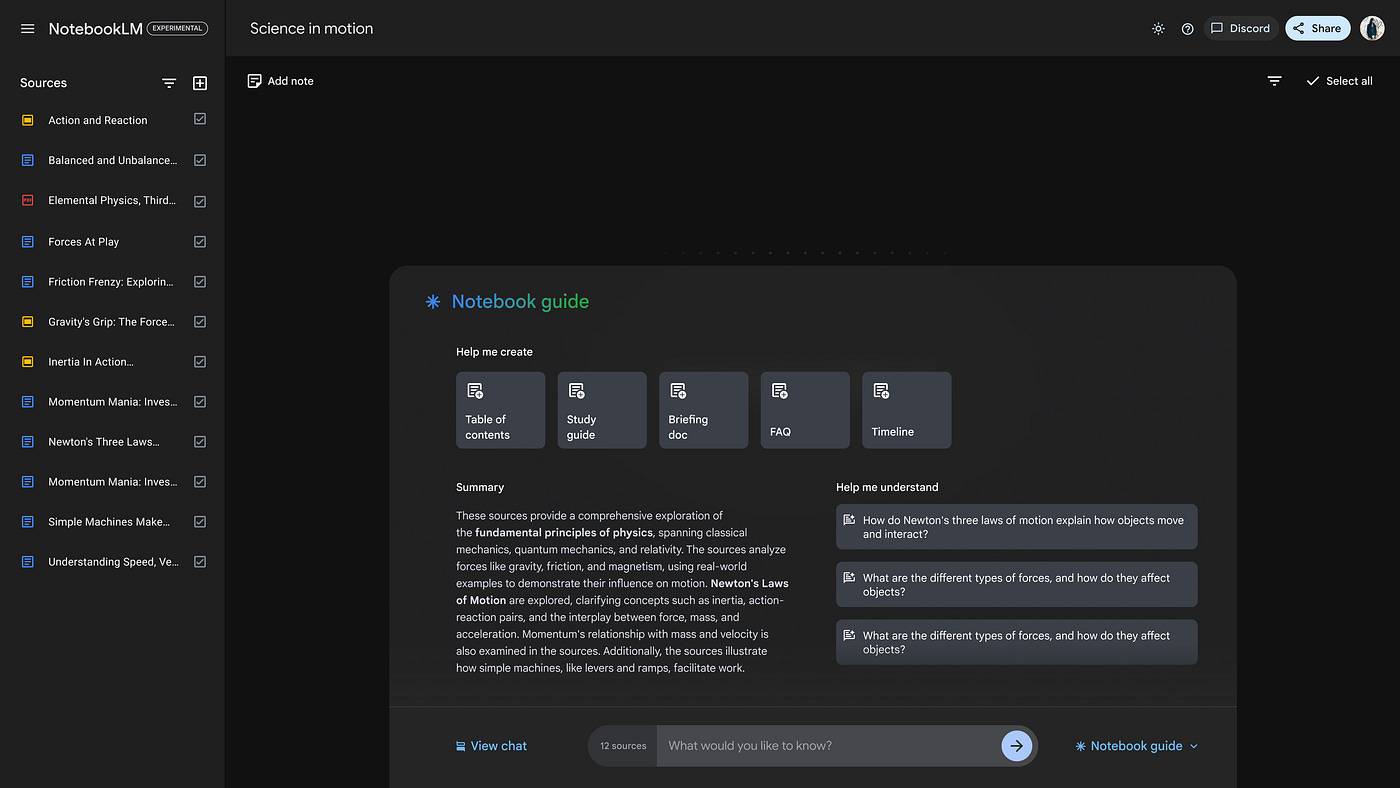
Tính năng này giúp người dùng kiểm soát cách hệ thống xử lý và tham chiếu các tài liệu đã upload, từ đó dễ dàng nhận được kết quả phù hợp và được tùy chỉnh theo nhu cầu.
Cách sử dụng
Upload tài liệu lên: Bắt đầu bằng việc upload tài liệu của bạn lên NotebookLM. Tài liệu có thể bao gồm các văn bản chính sách, báo cáo từ nhà cung cấp hoặc các bài nghiên cứu.
Thêm ghi chú: Truy cập vào mục Notes trên nền tảng. Tại đây, bạn có thể chọn thêm ghi chú mới. Hãy nhập suy nghĩ, quan sát hoặc bất kỳ thông tin bổ sung nào mà bạn muốn NotebookLM cân nhắc. Đó có thể là bản tóm tắt, các ý chính hoặc những câu hỏi mà bạn đặt ra.
Chuyển ghi chú thành nguồn dữ liệu: Sau khi nhập ghi chú, hãy chọn tùy chọn chuyển đổi thành nguồn. Thao tác này biến ghi chú của bạn thành dữ liệu mà NotebookLM có thể sử dụng khi tạo câu trả lời hoặc tóm tắt. Hệ thống sẽ tích hợp ghi chú của bạn vào quy trình xử lý của mô hình, đảm bảo chúng được xem xét khi bạn đặt câu hỏi cho hệ thống.
Xem xét và áp dụng: Sau khi được thêm vào, các ghi chú sẽ trở thành một phần của những phân tích và tóm tắt trong tương lai. Hệ thống sẽ phản ánh cả nội dung gốc lẫn các ghi chú riêng của bạn, giúp tạo ra kết quả chính xác hơn. Tính năng này đặc biệt hữu ích cho những người ra quyết định cần kiểm soát dữ liệu và các thông tin chuyên sâu được sử dụng.
NotebookLM đã phát triển từ một công cụ tóm tắt tài liệu đơn thuần thành một trợ lý nghiên cứu AI chủ động. Chế độ Deep Research sẽ quét các nguồn trực tuyến đáng tin cậy, trích xuất những thông tin đã được xác thực và tạo ra kết quả có cấu trúc (như bản tóm tắt hoặc báo cáo) dựa trên nội dung bạn muốn tìm hiểu hoặc tạo ra.
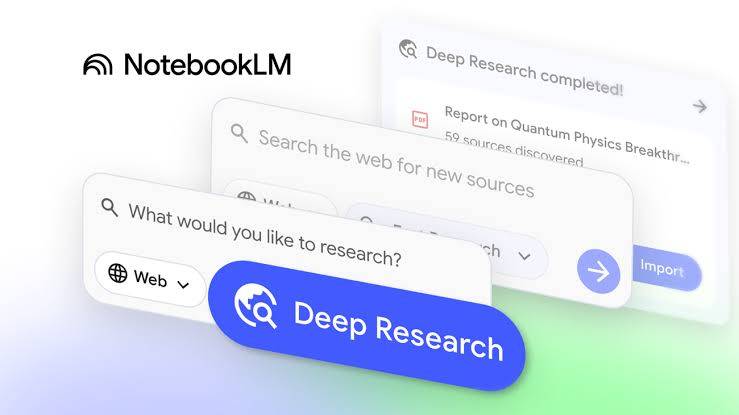
Cách sử dụng
Mở NotebookLM
Tạo notebook cho chủ đề của bạn
Chọn Deep Research
Nhập prompt như: "Phân tích các thách thức và phương pháp thực hành tốt nhất trong điện toán đám mây."
Xem lại, tinh chỉnh và lưu kết quả
NotebookLM hiện hỗ trợ nhiều loại tài liệu hơn. Ngoài PDF và Google Docs, bạn có thể upload Google Sheets, file Word, ghi chú đã scan và thậm chí cả hình ảnh. Điều này giúp NotebookLM trở nên linh hoạt hơn khi xử lý nội dung doanh nghiệp, tài liệu nghiên cứu hoặc các tập dữ liệu có cấu trúc.
Cách sử dụng
Mở notebook của bạn
Nhấn vào + Add Source
Chọn loại file (Sheet, Docx, PDF, Hình ảnh, URL)
Upload và bắt đầu đặt câu hỏi về tài liệu của bạn
Trước đây, NotebookLM trả lời câu hỏi theo cách thông thường. Giờ đây, bạn có thể cung cấp các hướng dẫn chi tiết (lên đến 10.000 ký tự) để định hình giọng điệu, độ sâu kiến thức, phong cách viết hoặc vai trò của AI. Nó sẽ hoạt động như một trợ lý cá nhân của riêng bạn – hỗ trợ giảng dạy, soạn thảo dàn ý, xem xét nội dung, lập kế hoạch dự án, v.v…
Cách sử dụng
Đi tới mục Chat
Nhấn vào Customize Assistant
Dán hướng dẫn của bạn (về vai trò, giọng điệu, chức năng)
Tương tác với NotebookLM dựa trên thiết lập của bạn
Phiên bản di động của NotebookLM hiện đã mang lại nhiều tiện ích thiết thực. Bạn có thể upload các ghi chú viết tay bằng cách chụp ảnh, nhận bản tóm tắt tài liệu và thậm chí tạo ra những nội dung trình bày dạng slide. Tính năng này rất lý tưởng để duy trì hiệu suất công việc khi đang di chuyển.
Cách sử dụng
Cài đặt ứng dụng NotebookLM
Chụp ảnh hoặc upload ghi chú/file
Yêu cầu tạo "bản tóm tắt" hoặc "tài liệu tóm lược".
NotebookLM không còn chỉ giới hạn ở việc tóm tắt văn bản.
Bạn có thể chuyển đổi tài liệu của mình thành các định dạng trực quan phục vụ học tập và làm việc. Đây là giải pháp lý tưởng cho quy trình tiếp nhận nhân sự mới, đào tạo, giảng dạy và thuyết trình.
Cách sử dụng
Upload tài liệu nguồn
Truy cập mục Studio
Chọn định dạng đầu ra: Slides / Flashcards / Infographics
Xem lại và xuất kết quả
Nguồn tin: Quantrimang.com
Ý kiến bạn đọc
Những tin mới hơn
 TOP công cụ AI tìm tài liệu nghiên cứu tốt nhất (14/08/2026)
  Hướng dẫn tạo poster infograhic 3D tóm tắt nội dung trên Gemini (14/08/2026)
  5 loại tài liệu bạn nên xử lý qua AI (14/08/2026)
 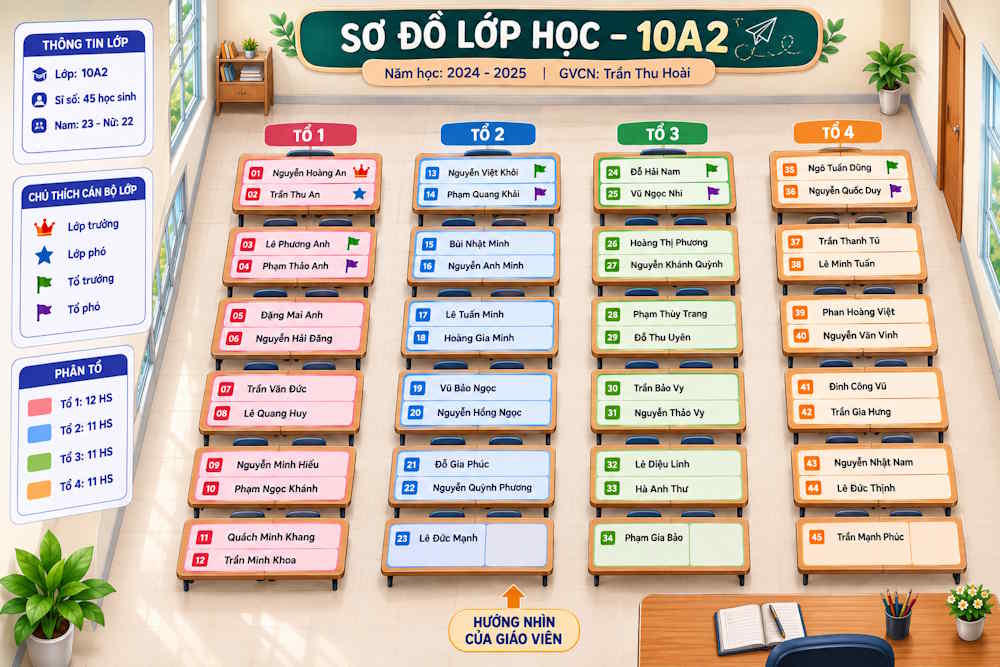 Hướng dẫn tạo ảnh sơ đồ lớp học trực quan (14/08/2026)
  7 prompt tạo báo cáo phân tích màu sắc theo mùa dành riêng cho bạn (14/08/2026)
 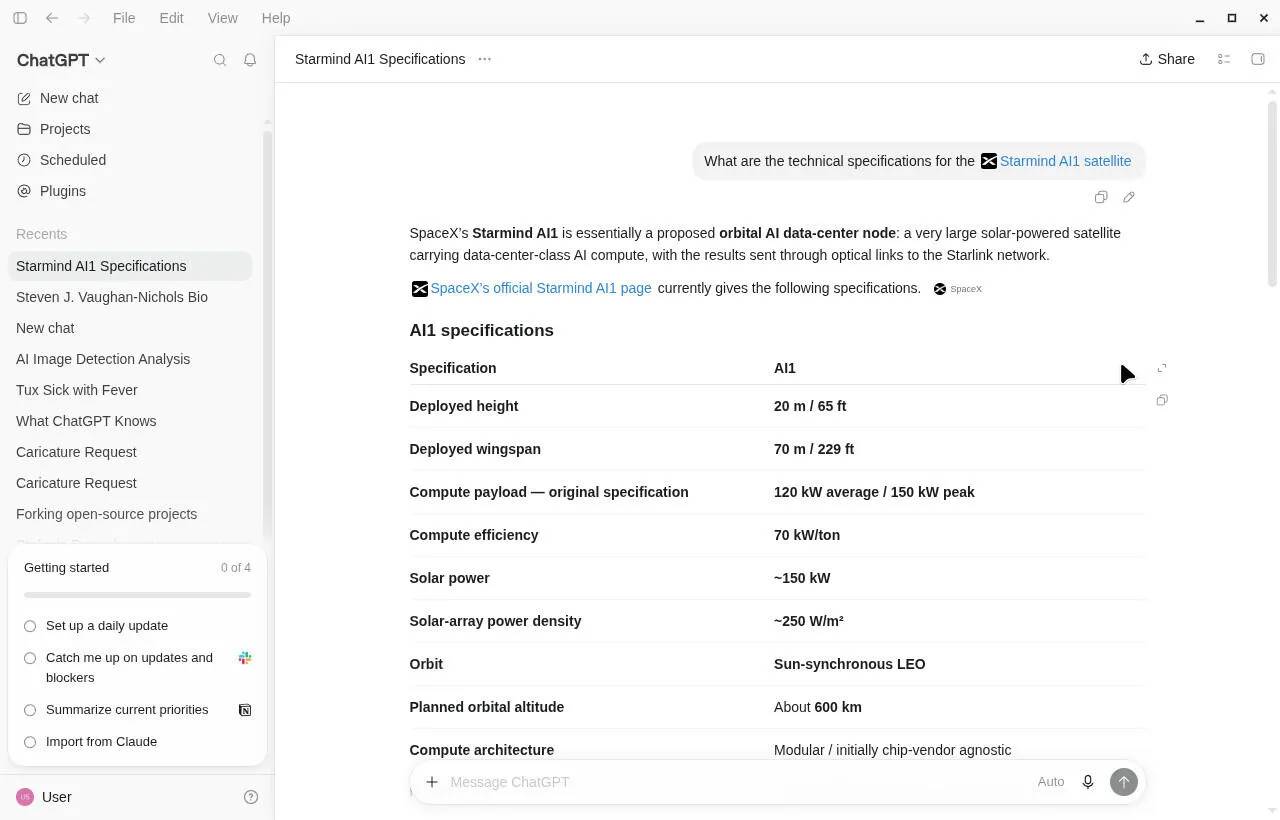 Ứng dụng ChatGPT desktop dành cho Linux có gì đặc biệt? (14/08/2026)
 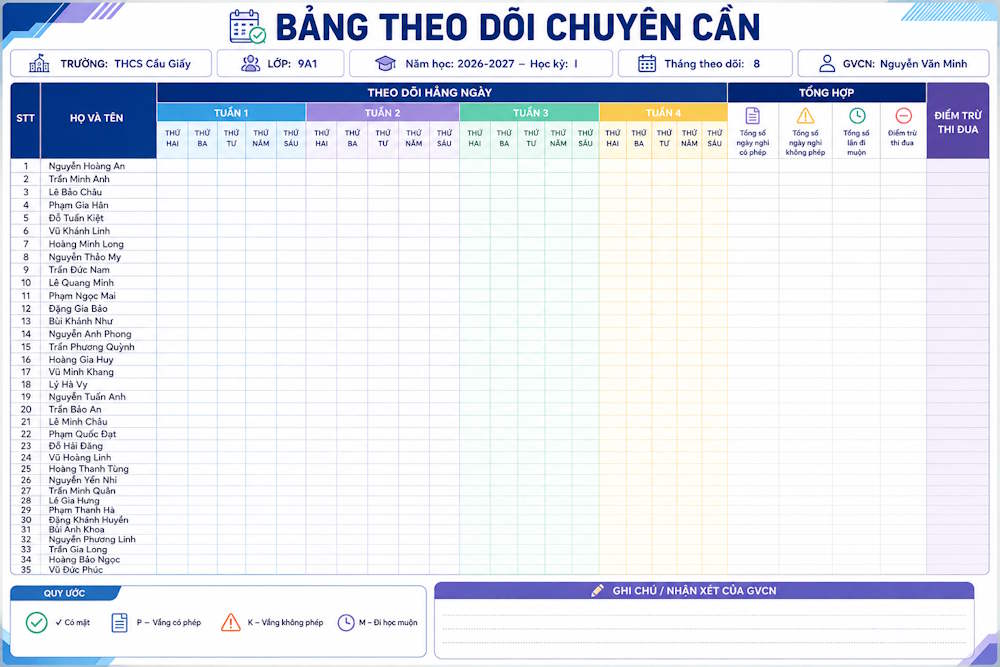 Prompt tạo bảng chuyên cần năm học (14/08/2026)
  TOP công cụ, phần mềm AI phát triển game miễn phí (14/08/2026)
  Prompt ChatGPT chỉnh sáng, mịn da, tăng nét và phục hồi ảnh (14/08/2026)
 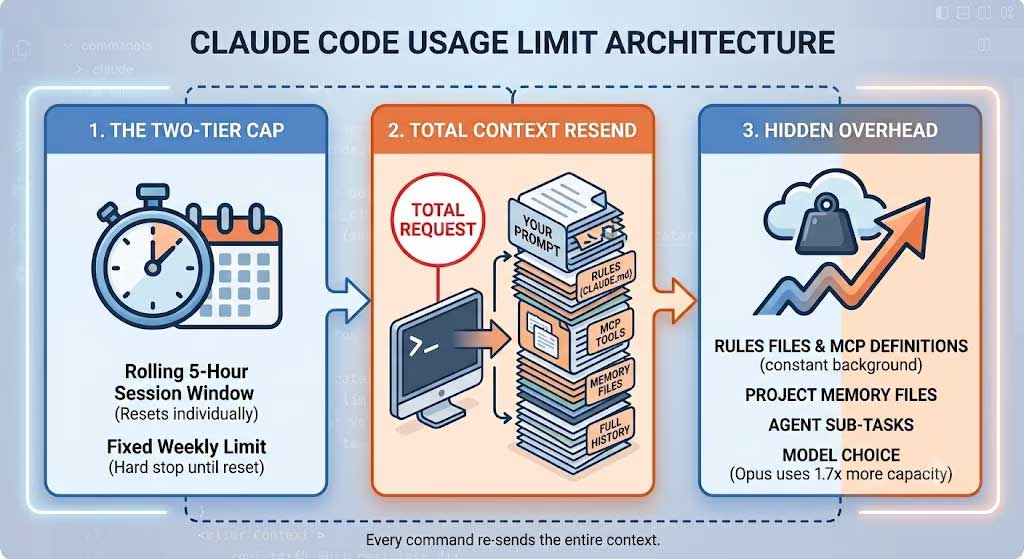 Giải thích giới hạn sử dụng Claude Code: Cách hoạt động và cách tránh chạm giới hạn (14/08/2026)
 Những tin cũ hơn
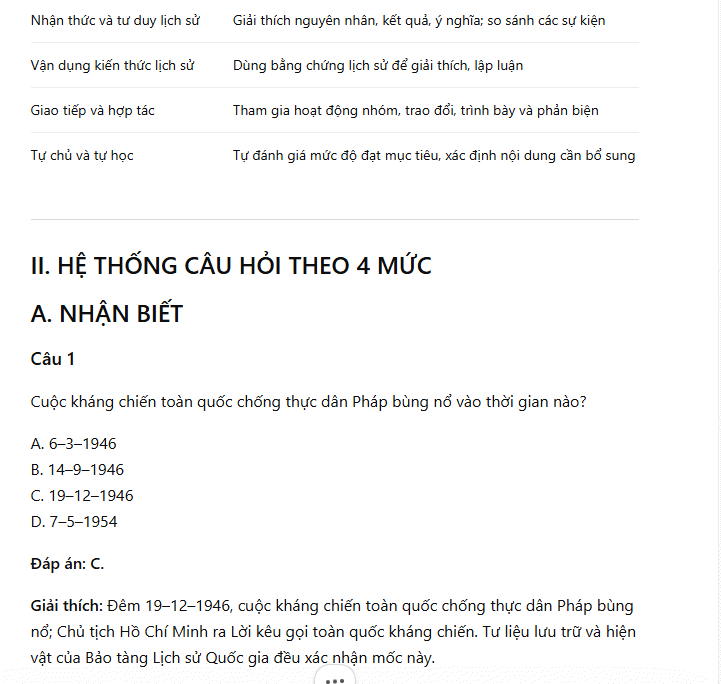 Prompt soạn bài dạy môn Lịch sử theo Chương trình GDPT 2018 (14/08/2026)
  Cách vô hiệu hóa AI trên trình duyệt Microsoft Edge (14/08/2026)
 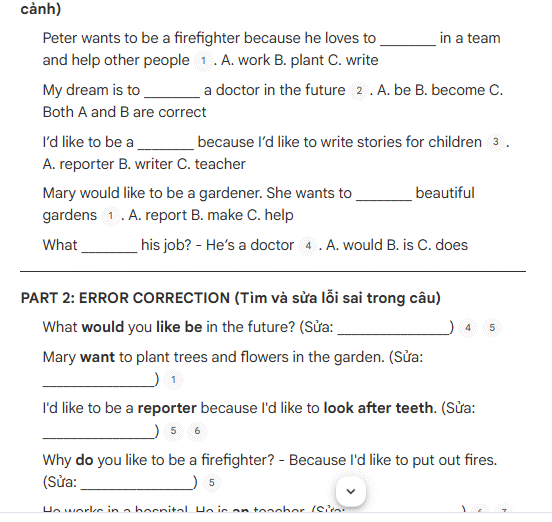 Hướng dẫn tạo bài tập tiếng Anh từ SGK trên NotebookLM (14/08/2026)
 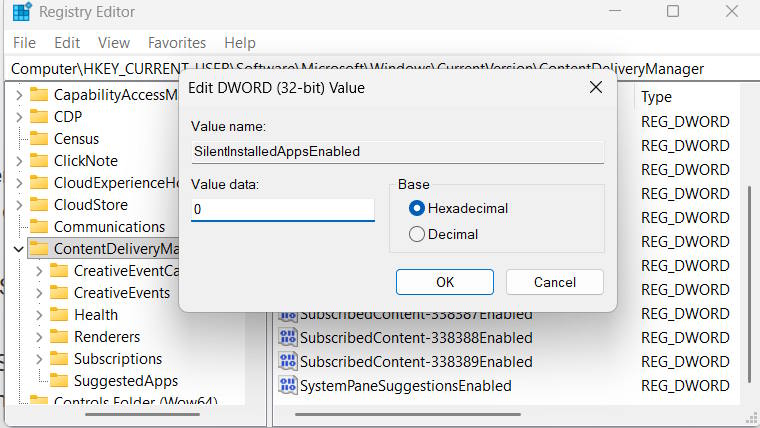 Hướng dẫn gỡ Copilot hoàn toàn trên Windows 11 (14/08/2026)
  Cài đặt OpenClaw an toàn (Cách duy nhất bạn nên thực hiện) (14/08/2026)
  Claude Cowork trên Windows có gì mới? Cách cài đặt ra sao? (14/08/2026)
  25 dự án AI thú vị dành cho mọi trình độ (13/08/2026)
 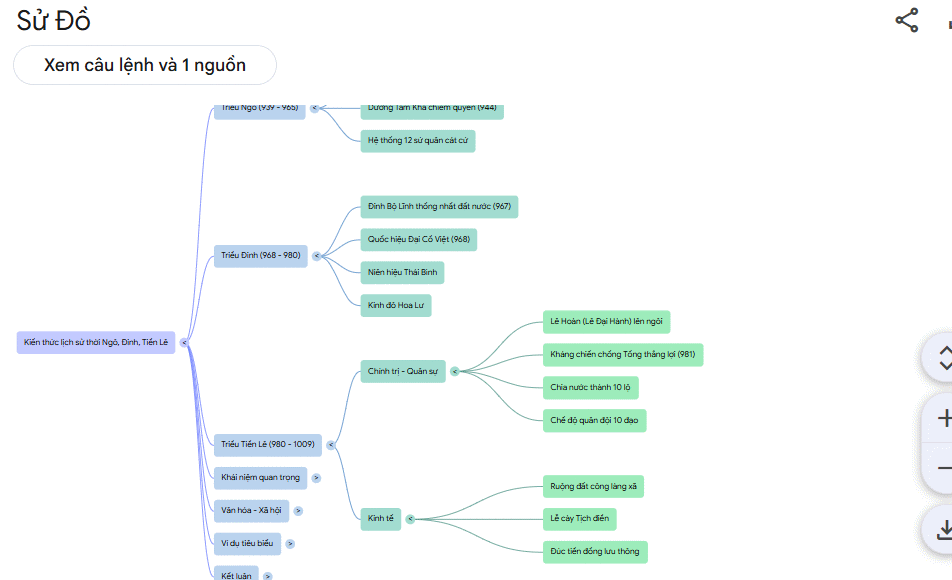 Prompt NotebookLM biến cả cuốn sách thành sơ đồ cây (13/08/2026)
  TOP công cụ Generative AI hàng đầu theo từng lĩnh vực (13/08/2026)
 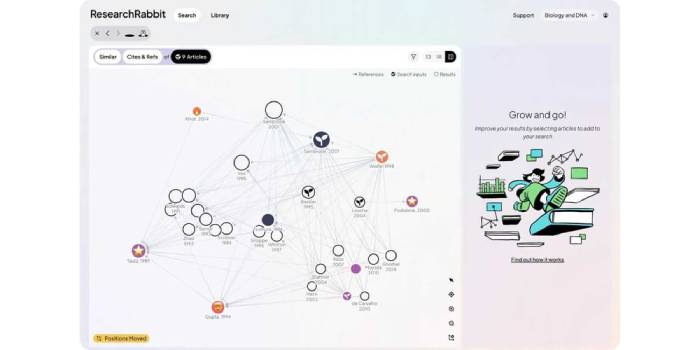 TOP công cụ quản trị AI tốt nhất (13/08/2026)
  Xây dựng một workflow AI thực tế từ đầu đến cuối
 Cách xuất nội dung ChatGPT sang Google Docs không mất định dạng
 Đánh giá và cải thiện thói quen sử dụng AI
 Perplexity AI là gì?
 Cách kết nối Google Drive với ChatGPT
 Meitu VIP vs Meitu SVIP: Nên lựa chọn gói chỉnh ảnh nào?
 Tại sao Claude for Teachers lại tạo nên sự khác biệt?
 Hướng dẫn dùng Higgsfield tạo video trên ChatGPT
 Cách dùng NotebookLM trong Google Docs
 Hướng dẫn dùng Dola AI tạo bảng dữ liệu từ câu lệnh
 Chỉnh sửa kế hoạch giảng dạy do Claude for Teachers tạo dưới góc độ một biên tập viên
 TOP công cụ AI tạo biểu mẫu và khảo sát
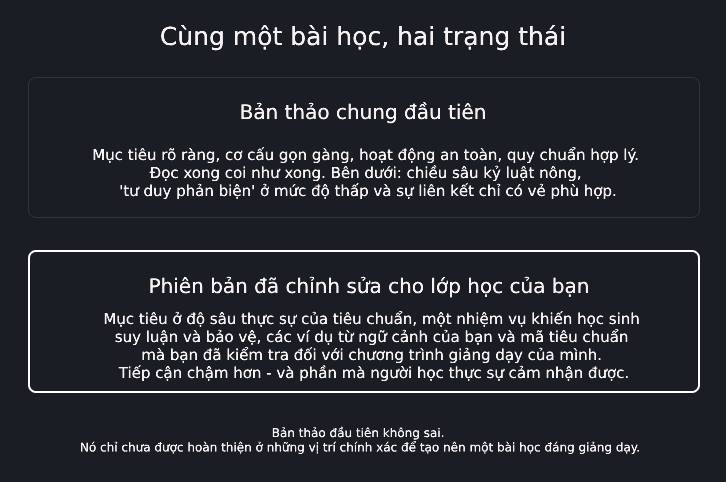 Chỉnh sửa nội dung giáo án do Claude for Teachers tạo
 Tìm hiểu về các tính năng Home, Code và Autopilot mới trong Copilot
 Hướng dẫn đăng ký tài khoản quảng cáo ChatGPT
 Microsoft Frontier: Chương trình cho phép bạn trải nghiệm sớm các tính năng AI trước khi chúng được phát hành rộng rãi
 OpenClaw là gì?
 Hướng dẫn dùng Lovable AI trên ChatGPT tạo website cực nhanh
 Học kỹ năng Mô tả: Hoàn thành prompt AI đầu tiên có thể sử dụng được
 Tự tạo ứng dụng quản lý công việc trên Gemini rất đơn giản
 Cách lập trình chuyên nghiệp hơn, dễ dàng hơn với tính năng Tệp trên Grok
 Hướng dẫn cài đặt và sử dụng n8n trên Windows 11
 Công thức tính diện tích hình Elip
 Hướng dẫn ngắt kết nối ứng dụng trên ChatGPT
 8 ứng dụng Microsoft Store miễn phí giúp Windows tốt hơ
 Hướng dẫn tạo đoạn hội thoại cho topic trên Twee
 6 cách mở Computer/System Properties trong Windows 10
 Đừng chia sẻ ảnh cho đến khi bạn chạy kiểm tra siêu dữ liệu này!
 Bức tranh tổng quan về hỗ trợ khách hàng tích hợp AI
 Cách sửa lỗi There Are Currently No Power Options Available Windows