
Thông tin liên hệ
- 036.686.3943
- admin@nguoicodonvn2008.info

Multiviewer là phần mềm điều khiển máy tính từ xa hiệu quả khi kết nối máy tính ở bất cứ đâu. Phần mềm Multiviewer giúp bạn dễ dàng quản lý các tệp, ứng dụng và mạng của mình từ mọi nơi trên thế giới vô cùng hiệu quả.
Phần mềm Multiviewer sẽ là công cụ làm việc từ xa thiết thực nhất hiện nay, người dùng có thể kết nối đến các máy tính một cách an toàn. Phần mềm cũng đảm bảo tốc độ truy cập 60 khung hình/giây cùng dung lượng cài đặt nhẹ sẽ là lựa chọn không thể bỏ qua với những người có nhu cầu.
Multiviewer có chức năng tương tự như các phần mềm Teamviewer, Ultraviewer, Anydesk,… Nhưng phần mềm điều khiển máy tính từ xa Multiviewer được hơn 10 triệu người dùng yêu thích bởi những tính năng sau:
Truy cập và điều khiển từ xa
Phần mềm cho phép bạn kiểm soát hoàn toàn máy tính từ xa, giúp bạn dễ dàng truy cập và quản lý các tệp, ứng dụng và mạng của mình từ bất kỳ đâu trong thế giới.
Phần mềm hoạt động trên hệ điều hành Windows, truy cập hỗ trợ máy tính mọi nơi và bất cứ lúc nào.
Nhanh chóng và hiệu quả
Được thiết kế để nhanh chóng và hiệu quả, vì vậy bạn có thể tận dụng tối đa máy tính từ xa của mình mà không làm giảm hiệu suất.
Độ trễ tối thiểu qua codec DeskRT của riêng chúng tôi. Tốc độ khung hình 60 khung hình/giây.
Bảo mật toàn diện
Phần mềm Multiviewer được thiết kế để nhanh chóng và hiệu quả nhất cho khách hàng, chính vì vậy bạn có thể tận dụng tối đa máy tính từ xa của mình mà không làm giảm hiệu suất dù mà không cần đường truyền internet quá mạnh.
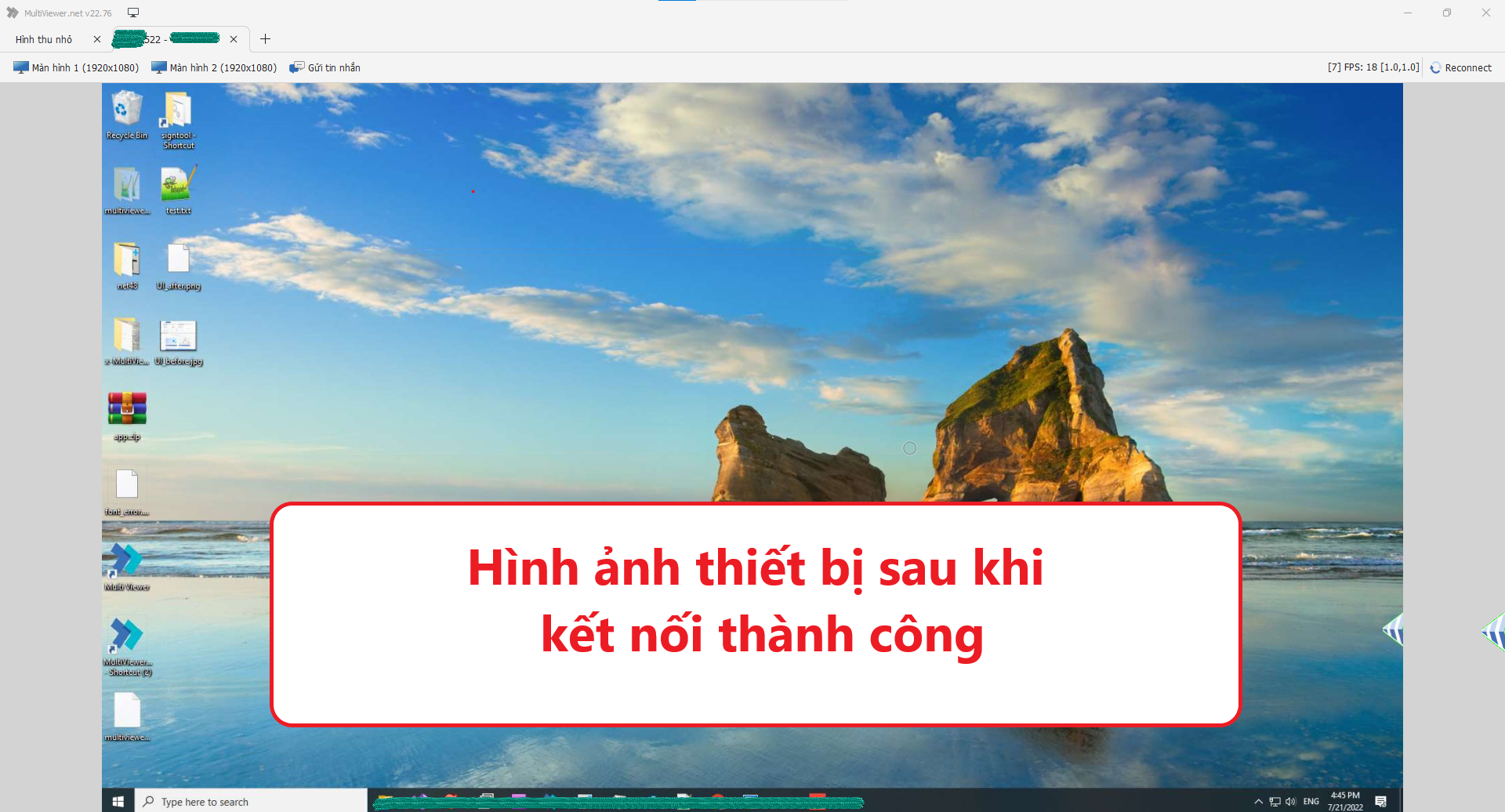
Cũng giống với Teamviewer hay các phần mềm điều khiển từ xa hiện nay, Multiviewer có đầy đủ các tính năng bao gồm truy cập máy tính từ xa, kết nối các thành viên để tham gia họp trực tuyến, nhận gửi file từ xa, vv một cách an toàn và tức thì.
Với dung lượng nhỏ gọn, tốc độ ổn định nên Multiviewer được xem là giải pháp hoàn hảo cho những người cần làm việc trên máy tính ở nhà hay bất cứ nơi nào không cần phải ở văn phòng. Tải phần mềm Multiviewer để sử dụng thử và trải nghiệm công cụ làm việc từ xa tuyệt vời này.
Để sử dụng phần mềm điều khiển máy tính từ xa Multiviewer, chúng ta cần thực hiện các bước sau đây:
Tải về và cài đặt phần mềm Multiviewer
Bước 1: Truy cập Multiviewer và chọn TẢI VỀ NGAY.:
https://cloud.multiviewer.net/Install_download.rar
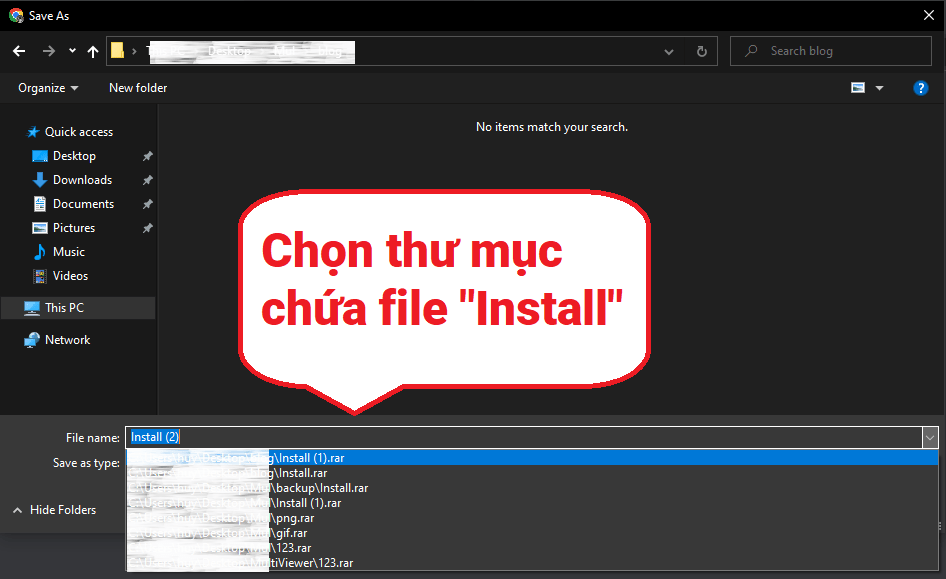
Bước 2: Chọn thư mục chứa ứng dụng Multiviewer.
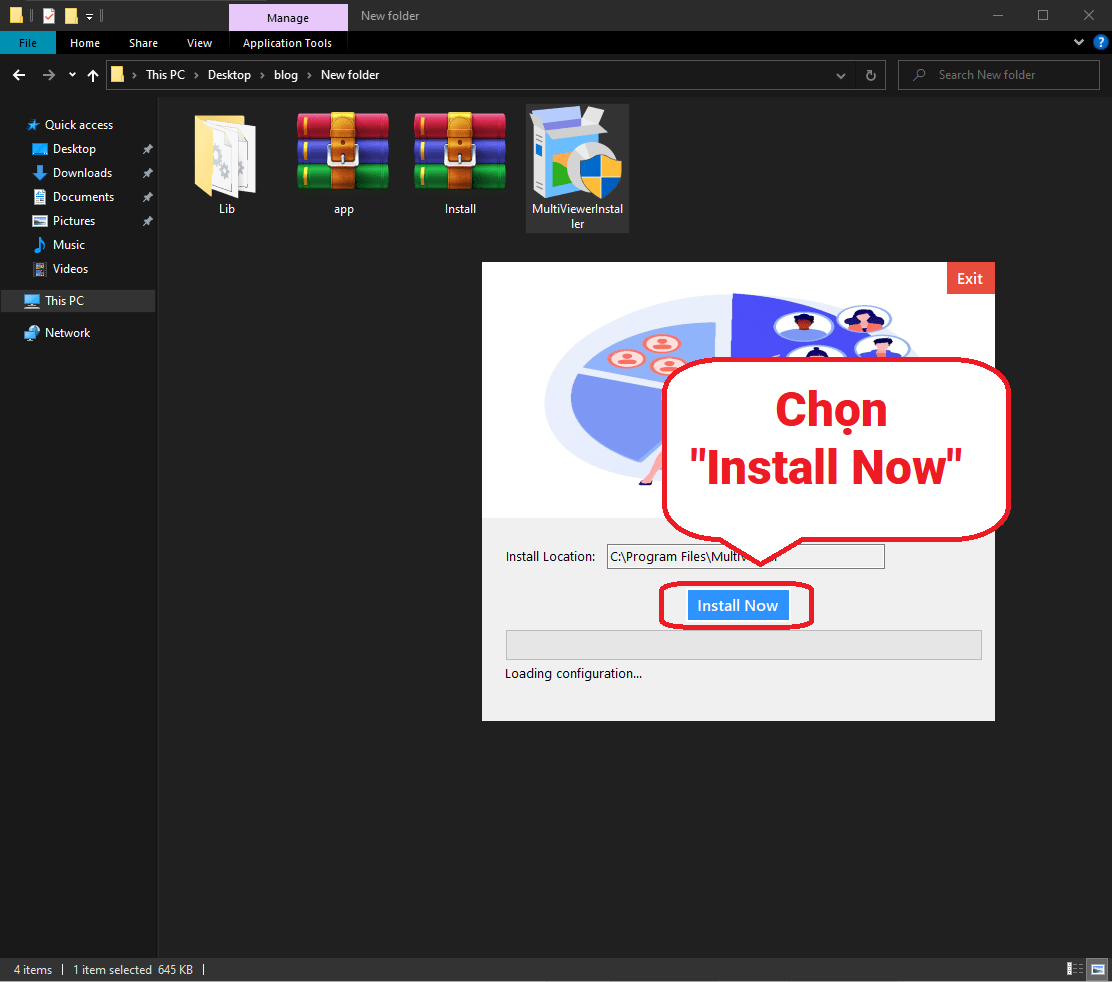
Bước 3: Giải nén file “Install.zip” và chọn “Install Now” để tiến hành cài đặt ứng dụng.
Bước 4: Hoàn tất cài đặt, khởi động ứng dụng Multiviewer.
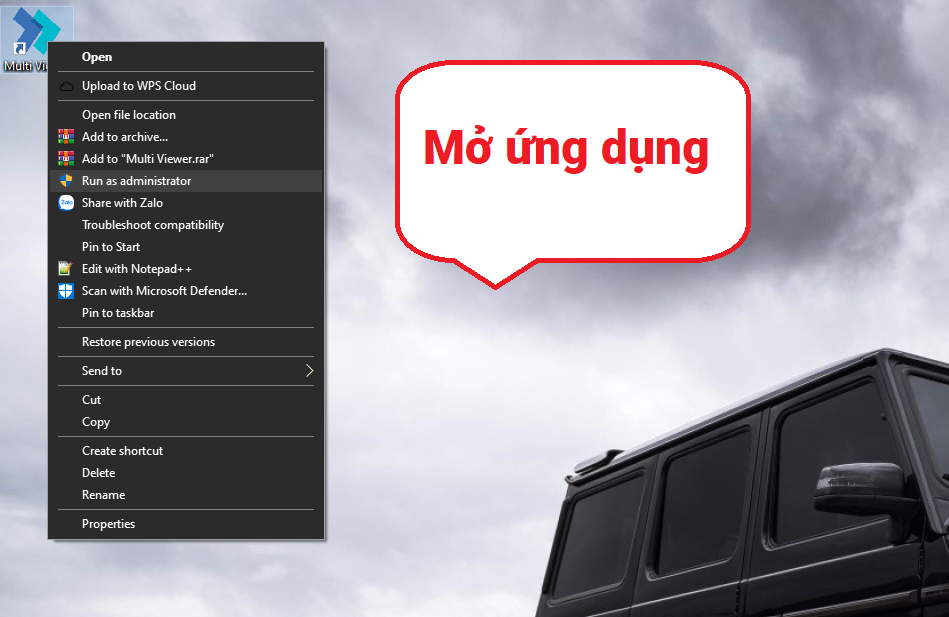
Vậy là đã hoàn tất Cài đặt phần mềm Multiviewer điều khiển máy tính từ xa.
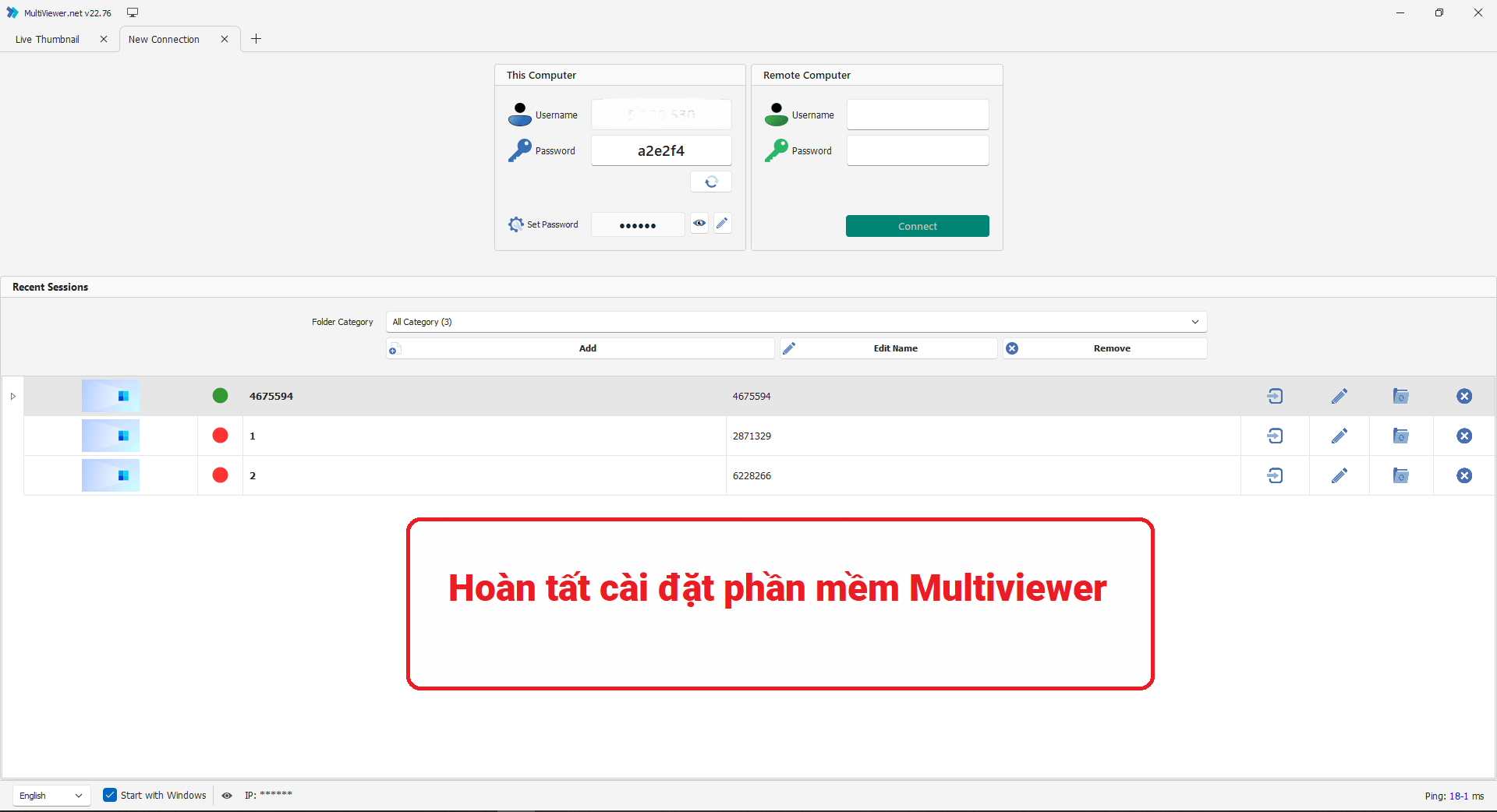
Hi vọng với chia sẻ này, bạn đã tìm được chân ái đời mình khi cần điều khiển máy tính từ xa.
Nguồn tin: Quantrimang.com
Ý kiến bạn đọc
Những tin mới hơn
 ProShow Gold 9.0.3797 (16/09/2022)
  SmartSHOW 3D 20.0 (20/09/2022)
  NoxPlayerZ (23/09/2022)
  Bluetooth Driver Installer (28/09/2022)
  Power BI 2.91.701.0 (08/11/2022)
  Hướng dẫn sử dụng Microsoft PC Manager để quản lý Windows (15/11/2022)
  WinX DVD tặng 25 phần mềm miễn phí đón Giáng sinh 2022 (11/12/2022)
 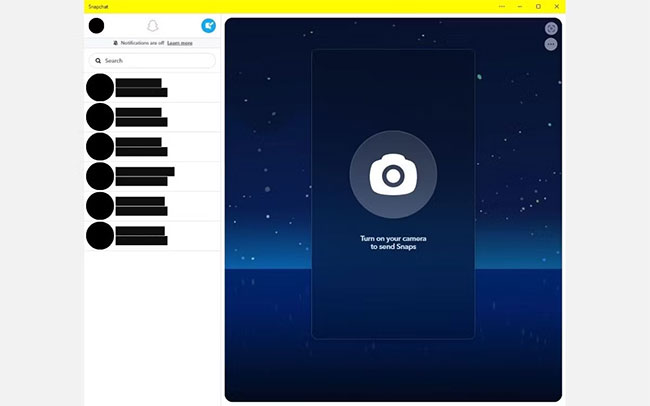 Cách sử dụng ứng dụng Snapchat trên Windows (15/12/2022)
 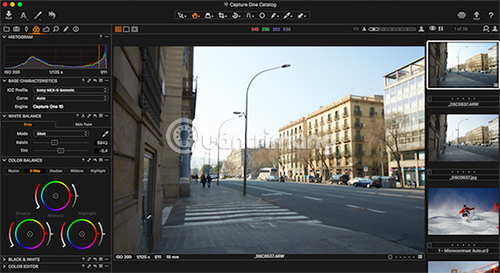 9 phần mềm chỉnh sửa ảnh thay thế cho Lightroom (20/12/2022)
 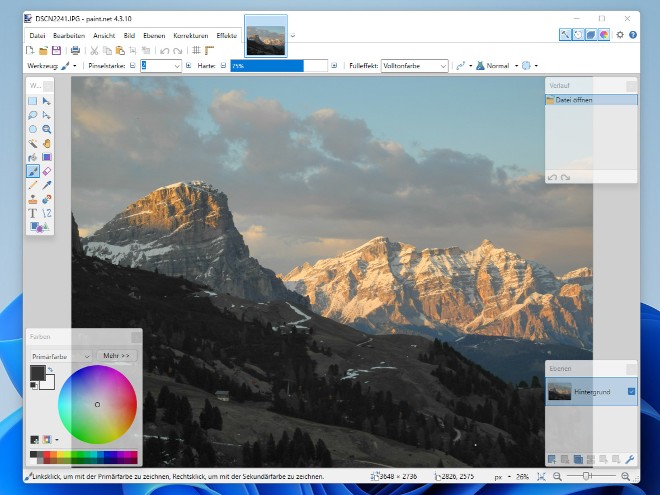 Top 11 ứng dụng mà người dùng Windows 11 nên có (05/01/2023)
 Những tin cũ hơn
 Cách dùng Desktop Wallpapers for Windows thiết kế hình nền Windows (14/07/2022)
  PhotoRec 7.1 (13/07/2022)
  4 ứng dụng dịch miễn phí tốt nhất dành cho Windows (02/06/2022)
  Hướng dẫn cài đặt K12Online trên máy tính (25/05/2022)
  6 phần mềm ép xung tốt nhất để tăng hiệu suất PC (24/05/2022)
  Những công cụ tăng tốc máy tính tốt nhất (20/05/2022)
  TestDisk (04/05/2022)
  PDF To Word Converter Free (23/04/2022)
  PDFCreator (23/04/2022)
  Sumatra PDF (23/04/2022)
  TOP công cụ AI viết truyện ma, truyện kinh dị hay nhất
 Hướng dẫn kết nối Claude với ElevenLabs xây dựng trợ lý giọng nói
 Cách sử dụng tiện ích ChatGPT trên Chrome hiệu quả
 Dùng tiện ích ChatGPT trong Chrome để so sánh bảng giá và gom tab
 So sánh Gemini CLI và Claude Code: Nên sử dụng CLI hỗ trợ lập trình bằng AI nào?
 Các biến động (Dynamic variable) trong ElevenAgents
 Cách khắc phục sự cố click chuột trái trên Windows
 Cách sử dụng Adobe trong Claude tạo thiết kế
 Hướng dẫn kết nối Google Docs với Claude phân tích tài liệu
 Hướng dẫn ngắt kết nối ứng dụng trên Canva AI
 10 nền tảng Agentic AI tốt nhất cho doanh nghiệp năm 2026
 Canvas trong Google Search: Viết, lập kế hoạch và lập trình ứng dụng
 GitHub Copilot vs Claude Code: So sánh tính năng, giá và khả năng AI coding
 Các workflow và giới hạn thực tế trong OpenAI Decisions API
 6 trình duyệt có những tính năng AI tốt nhất
 TOP những trợ lý email AI tốt nhất
 TOP phần mềm quay màn hình có hỗ trợ AI
 Cách cá nhân hóa hành vi agent trong ElevenAgents
 Hướng dẫn tìm lịch sử trò chuyện với Canva AI
 Hướng dẫn dùng HyperFrames & ChatGPT tạo kịch bản làm video từ dữ liệu tải lên
 Hướng dẫn cài đặt và sử dụng n8n trên Windows 11
 Cách lập trình chuyên nghiệp hơn, dễ dàng hơn với tính năng Tệp trên Grok
 Công thức tính diện tích hình Elip
 Hướng dẫn ngắt kết nối ứng dụng trên ChatGPT
 Hướng dẫn tạo đoạn hội thoại cho topic trên Twee
 Bức tranh tổng quan về hỗ trợ khách hàng tích hợp AI
 Cách sửa lỗi There Are Currently No Power Options Available Windows
 Hướng dẫn 8 cách mở bàn phím ảo trên Windows 10
 Hướng dẫn tạo flashcard trên Canva AI
 Claude Code thực sự có giá bao nhiêu?






















