Thông tin liên hệ
- 036.686.3943
- admin@nguoicodonvn2008.info

Ứng dụng hình nền cho máy tính Desktop Wallpapers for Windows trên Windows mang tới bạn kho hình nền phong phú với rất nhiều chủ đề khác nhau để lựa chọn. Người dùng có thể thiết lập chế độ thay đổi hình nền máy tính tự động, hoặc tự tạo hình nền cho Windows bằng các công cụ hỗ trợ của ứng dụng. Bài viết dưới đây sẽ hướng dẫn bạn dùng Desktop Wallpapers for Windows.
Bước 1:
Bạn tải ứng dụng Desktop Wallpapers for Windows cho máy tính theo link dưới đây.
Bước 2:
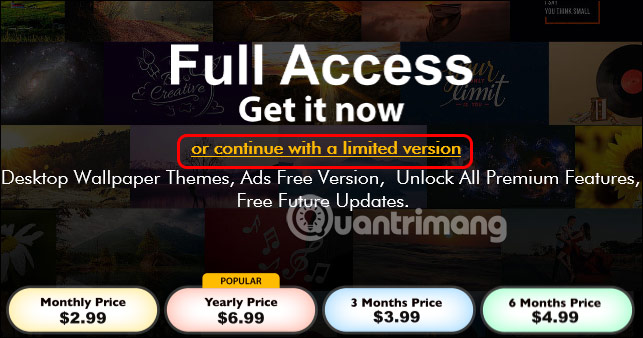
Trong giao diện của ứng dụng bạn sẽ nhấn vào tùy chọn or continue with a limited version để sử dụng bản miễn phí rồi nhấn Let’s Go để vào giao diện chính.
Bước 3:
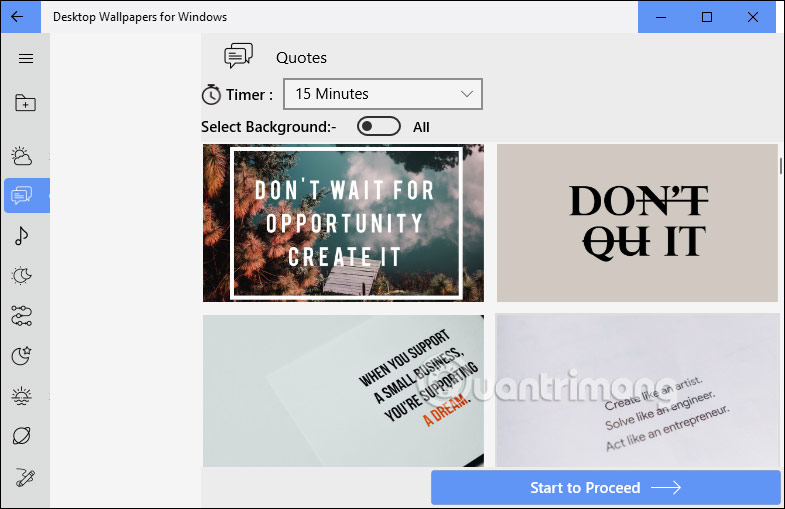
Đây là giao diện chính của Desktop Wallpapers for Windows. Bên cạnh trái là các mục chủ đề hình nền khác nhau để chúng ta lựa chọn. Bên cạnh là hình nền theo chủ đề đó.
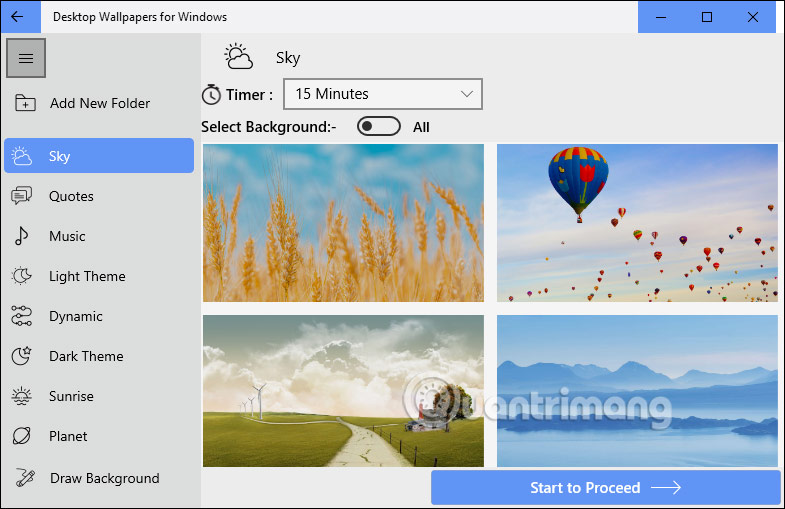
Ứng dụng sở hữu rất nhiều hình nền đẹp với chất lượng sắc nét.
Bước 4:
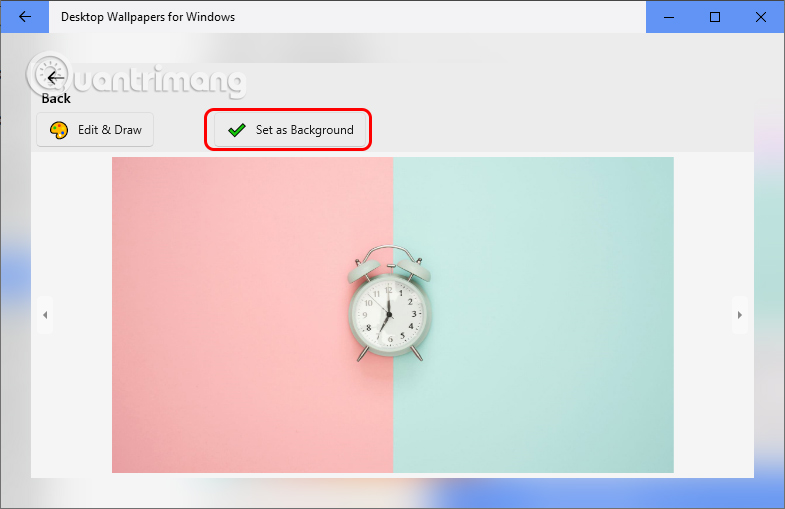
Bạn nhấn vào một hình ảnh mình thích rồi nhấn Set as background để chọn làm hình nền cho máy tính.
Bước 5:
Bạn cũng có thể lựa chọn nhiều hình ảnh để làm hình nền và đổi tự động. Bật thiết lập Select Background rồi tích chọn vào những hình ảnh mà chúng ta thích ở bên dưới.
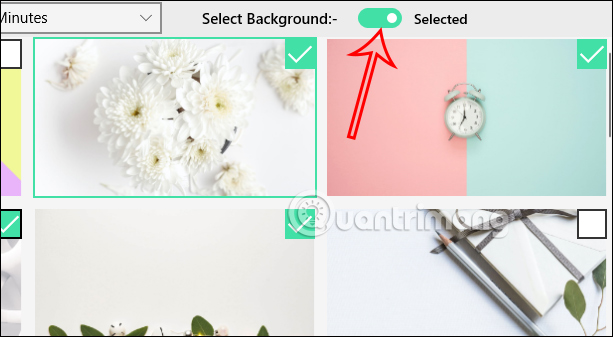
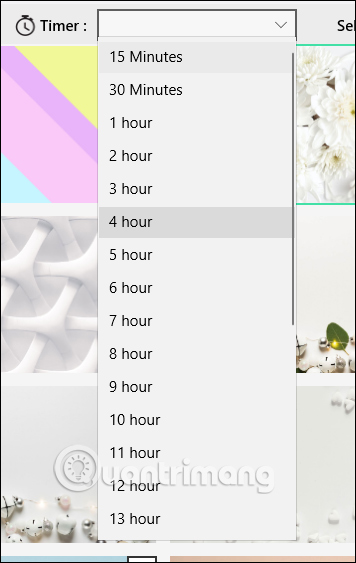
Tiếp tục lựa chọn thời gian để hình nền tự động đổi với những tùy chọn thời gian như dưới đây.
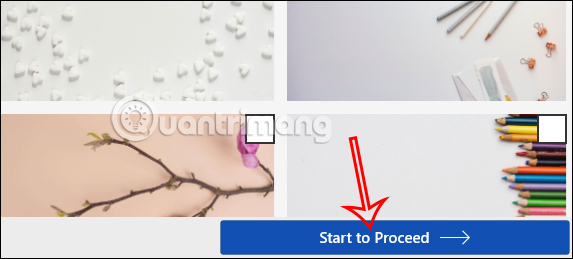
Cuối cùng nhấn Start to Proceed ở bên dưới rồi nhấn Allow để hoàn thành việc đổi hình nền Windows tự động.
Bước 6:
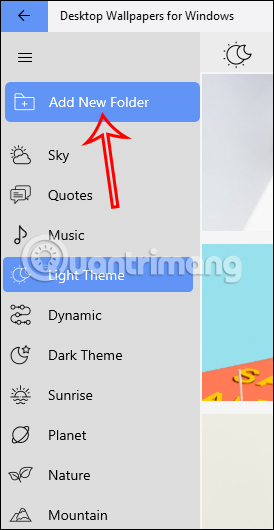
Ngoài ra chúng ta cũng có thể tự tạo album hình nền từ những hình ảnh có sẵn trên Desktop Wallpapers for Windows. Nhấn vào biểu tượng 3 dấu gạch ngang để hiển thị các mục, nhấn tiếp vào Add new Folder.
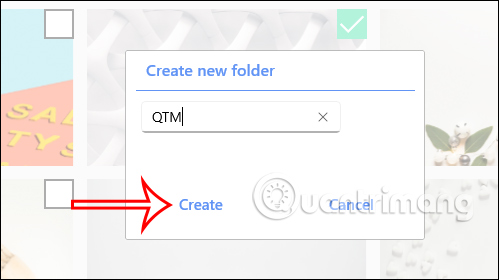
Nhập tên cho thư mục này rồi nhấn Create để tiến hành tạo thư mục.
Bước 7:
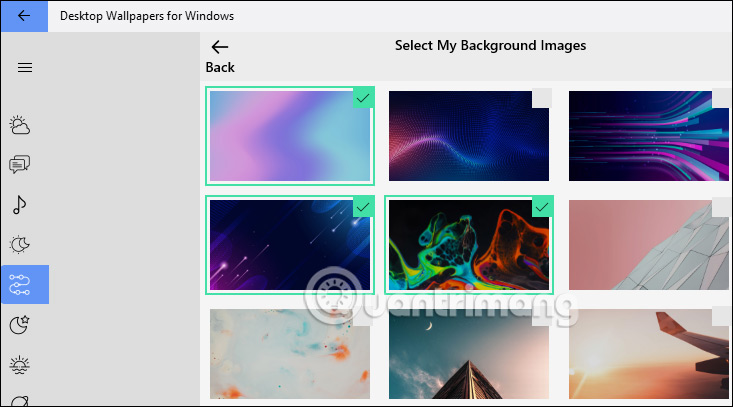
Mở các mục chủ đề hình ảnh rồi tích chọn vào những hình nền mà chúng ta muốn cho vào thư mục của mình.
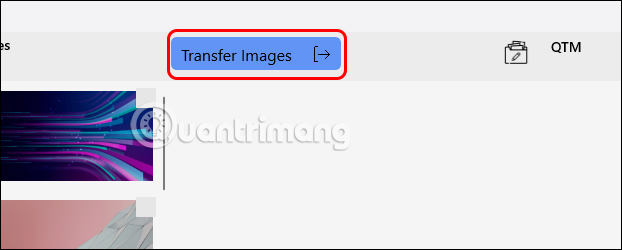
Tiếp đến người dùng nhấn vào Transfer images để chuyển hình ảnh sang thư mục của mình.
Bước 8:
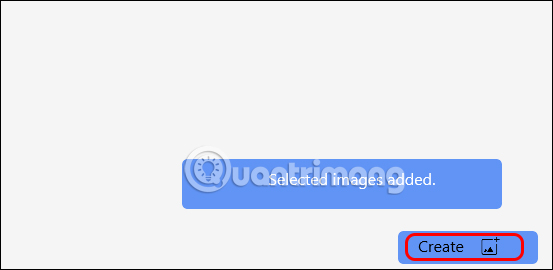
Kết quả bạn sẽ nhìn thấy toàn bộ hình nền trong thư mục cá nhân, nhấn Create ở bên dưới để lựa chọn tạo thư mục này. Bây giờ bạn cũng có thể lựa chọn chuyển hình nền từ thư mục này.
Bước 9:
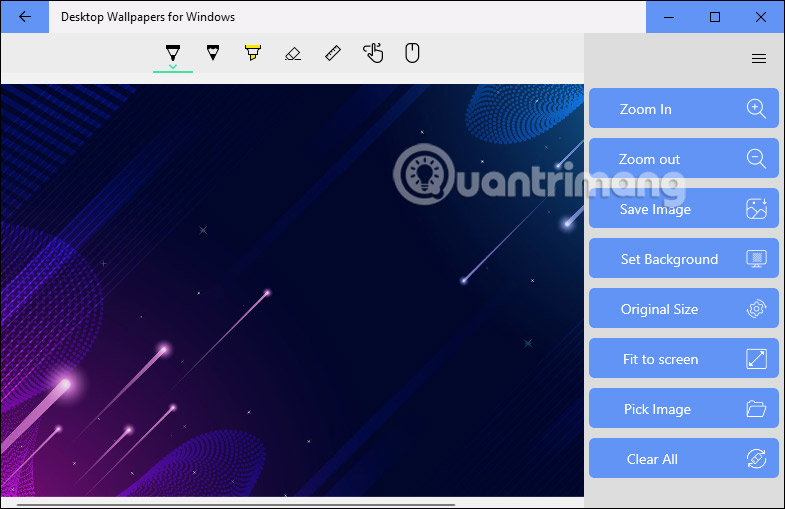
Ngoài ra hình ảnh có sẵn khi cài trên Desktop Wallpapers for Windows cũng có thể chỉnh sửa lại. Trong hình nền bạn nhấn Edit & Draw để chỉnh sửa lại hình nền.
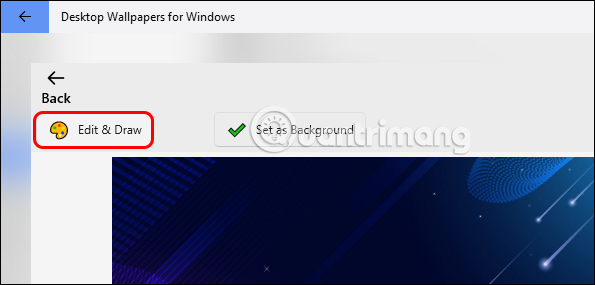
Hiển thị giao diện để chúng ta thay đổi lại hình nền với những tùy chọn có sẵn trên giao diện chỉnh sửa.
Nguồn tin: Quantrimang.com
Ý kiến bạn đọc
Những tin mới hơn
 Multiviewer – Phần mềm điều khiển máy tính từ xa hiệu quả nhất hiện nay 2022 (19/08/2022)
  ProShow Gold 9.0.3797 (16/09/2022)
  SmartSHOW 3D 20.0 (20/09/2022)
  NoxPlayerZ (23/09/2022)
  Bluetooth Driver Installer (28/09/2022)
  Power BI 2.91.701.0 (08/11/2022)
  Hướng dẫn sử dụng Microsoft PC Manager để quản lý Windows (15/11/2022)
  WinX DVD tặng 25 phần mềm miễn phí đón Giáng sinh 2022 (11/12/2022)
  Cách sử dụng ứng dụng Snapchat trên Windows (15/12/2022)
  9 phần mềm chỉnh sửa ảnh thay thế cho Lightroom (20/12/2022)
 Những tin cũ hơn
 PhotoRec 7.1 (13/07/2022)
 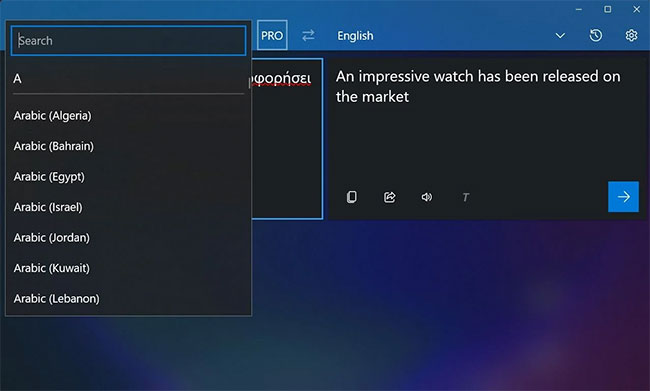 4 ứng dụng dịch miễn phí tốt nhất dành cho Windows (02/06/2022)
  Hướng dẫn cài đặt K12Online trên máy tính (25/05/2022)
 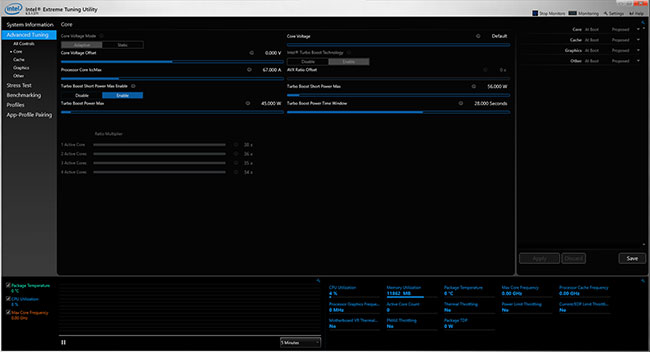 6 phần mềm ép xung tốt nhất để tăng hiệu suất PC (24/05/2022)
 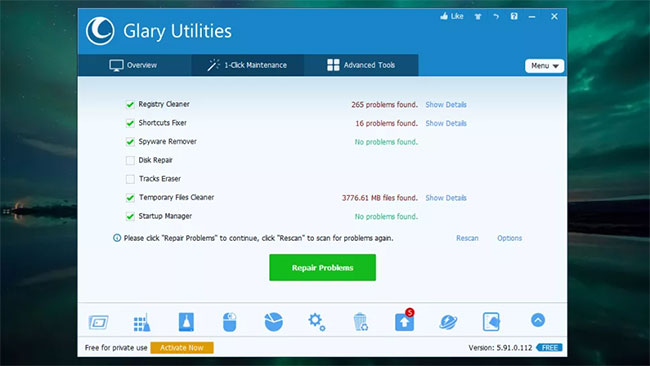 Những công cụ tăng tốc máy tính tốt nhất (20/05/2022)
 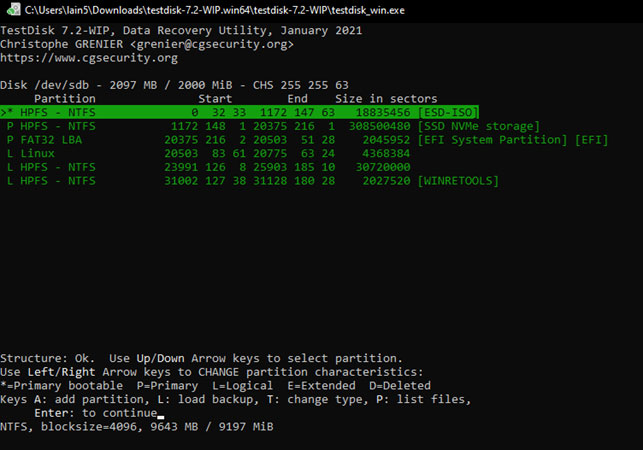 TestDisk (04/05/2022)
  PDF To Word Converter Free (23/04/2022)
  PDFCreator (23/04/2022)
  Sumatra PDF (23/04/2022)
  Cài giao diện Windows XP cho Windows 11 (22/04/2022)
  Xây dựng MCP server đầu tiên
 Phân tích chuyên sâu về các công cụ MCP: Những hàm mà AI có thể gọi
 Resources và Prompts: Hai yếu tố cơ bản còn lại trong MCP
 Những tài nguyên miễn phí tốt nhất để học AI trong năm 2026
 MCP server thực tế: Database, API và file
 Hướng dẫn bật phụ đề AI gọi video trên Zalo
 Bảo mật, xác thực và triển khai MCP
Xây dựng và triển khai MCP server đa công cụ
Bảo mật, xác thực và triển khai MCP
Xây dựng và triển khai MCP server đa công cụ
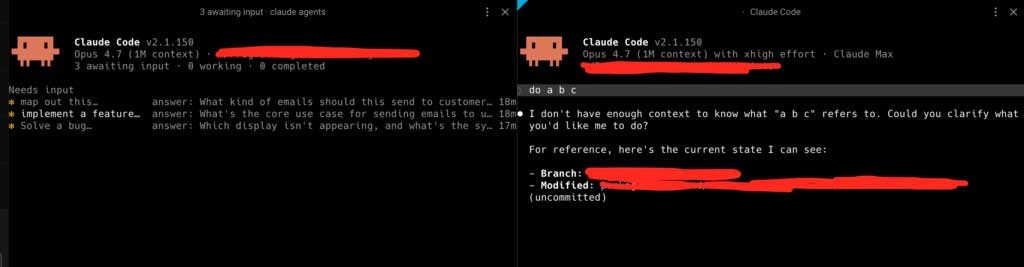 Cách quản lý hiệu quả nhiều Claude Code session chạy song song
 Promp thiết kế nhãn vở trên ChatGPT
 Tư duy phân tích có sự hỗ trợ của AI
 Đặt câu hỏi tốt hơn khi phân tích dữ liệu bằng AI
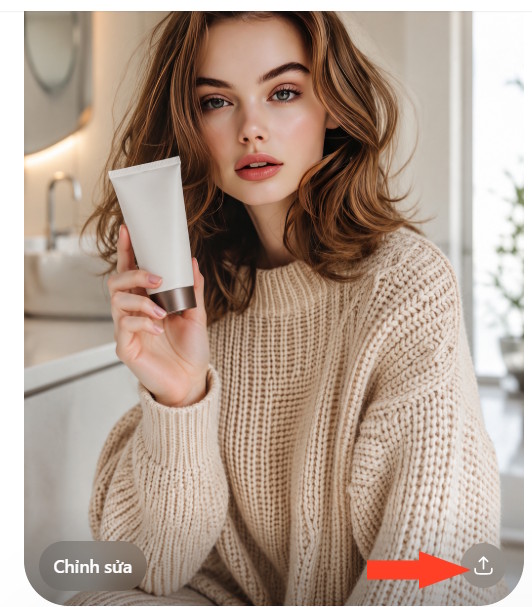 Hướng dẫn tạo video quảng cáo sản phẩm trên Flow
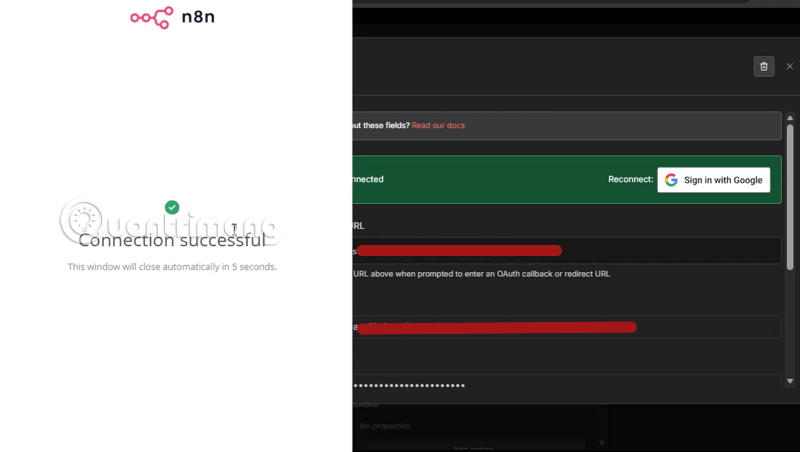 Hướng dẫn kết nối YouTube trên n8n
 Khám phá dữ liệu nhanh chóng khi phân tích bằng AI
 Hướng dẫn thiết kế trò chơi trên Educaplay bằng câu lệnh
 Cách tạo hội thoại ôn tập tiếng Anh trên Educaplay
 Mẫu prompt tạo kịch bản review sản phẩm dạng video ngắn
 Vibe Coding là gì?
 Lựa chọn công cụ Vibe Coding phù hợp