Thông tin liên hệ
- 036.686.3943
- admin@nguoicodonvn2008.info

Để giúp bạn bắt đầu xây dựng các agent tùy chỉnh, Microsoft Copilot Studio cung cấp nhiều template agent mà bạn có thể sử dụng để tạo ra các agent tùy chỉnh của riêng mình. Các template này được thiết kế để dễ dàng tùy chỉnh, vì vậy bạn có thể điều chỉnh chúng cho phù hợp với nhu cầu và trường hợp sử dụng cụ thể của mình.
Lưu ý quan trọng:
Bạn chịu trách nhiệm đánh giá tất cả các tác động về an toàn và pháp lý khi sử dụng template agent và tùy chỉnh nó cho phù hợp với doanh nghiệp của bạn.
Các tổ chức phải đánh giá những yêu cầu pháp lý và quy định cụ thể khi sử dụng các template agent, vì chúng có thể không phù hợp với tất cả mọi ngành, kịch bản hoặc trường hợp sử dụng. Hơn nữa, không sử dụng các dịch vụ AI theo những cách bị cấm bởi các điều khoản dịch vụ hiện hành và những quy tắc ứng xử có liên quan.
Bảng sau liệt kê các template agent hiện có trên trang agent trong Copilot Studio:
| Name | Type |
| Citizen Services | Agent tùy chỉnh |
| Financial Insights | Agent tùy chỉnh |
| IT Helpdesk | Agent tùy chỉnh |
| Safe Travels | Agent tùy chỉnh |
| Voice | Agent tùy chỉnh |
| Weather | Agent tùy chỉnh |
| Website Q&A | Agent tùy chỉnh |
| Sustainability Insights | Agent tùy chỉnh |
| Benefits | Microsoft 365 Copilot agent |
Để tạo một agent tùy chỉnh từ template agent có sẵn trong Copilot Studio:
1. Trên trang Agents, trong mục Start with an agent template, hãy chọn template agent bạn muốn sử dụng.
2. Trên trang cấu hình agent, nhập tên và, nếu cần, mô tả và hướng dẫn cho agent mới của bạn.
3. Để thay đổi biểu tượng đại diện cho agent của bạn, hãy chọn Change icon, chọn một biểu tượng, rồi chọn Save.
4. Nếu cần, hãy xác nhận kết nối dữ liệu của agent:
a. Nếu bạn cần thiết lập hoặc thay đổi kết nối dữ liệu, hãy chọn ba dấu chấm (⋮) bên cạnh kết nối dữ liệu, rồi chọn Edit.
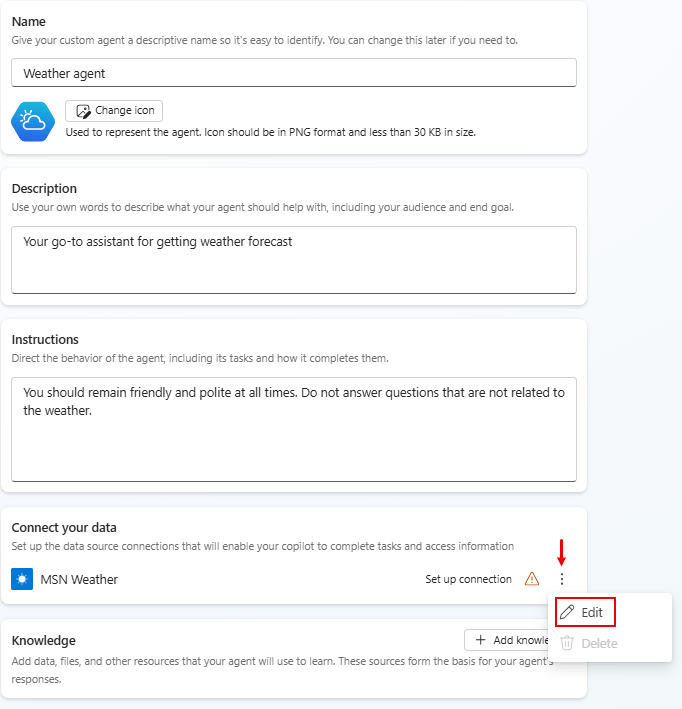
b. Trên trang Connection setup, nếu bạn hài lòng với kết nối được liệt kê, hãy chọn Confirm hoặc đăng nhập, nếu cần.
5. Trên trang cấu hình agent, chọn ngôn ngữ chính.
6. Tùy chọn, để thêm nguồn kiến thức, hãy chọn Add knowledge, chọn loại nguồn kiến thức, cấu hình nguồn kiến thức, rồi chọn Add to agent.
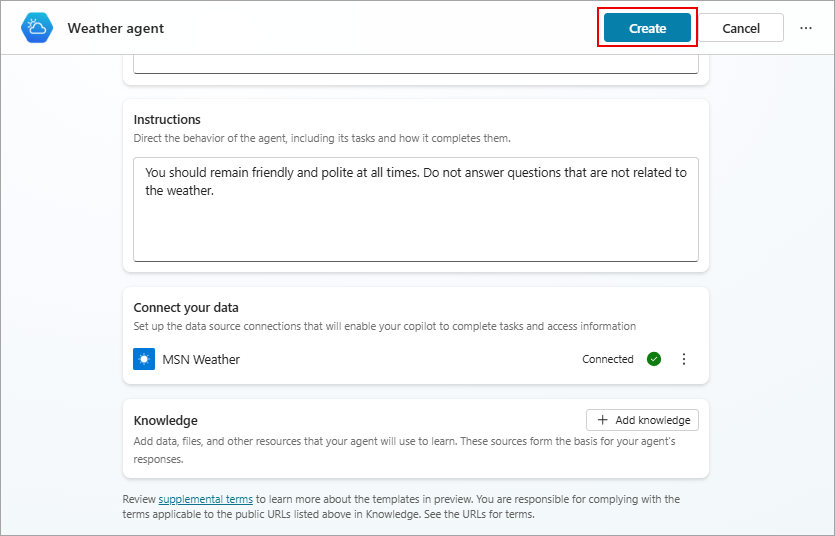
7. Sau khi hoàn tất cấu hình agent mới trên trang cấu hình agent, hãy chọn Create ở đầu trang.
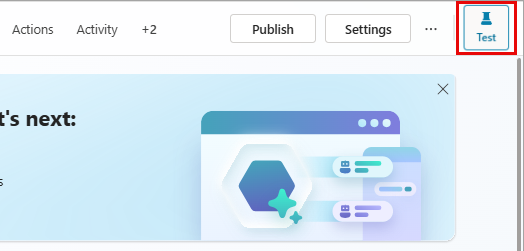
8. Để kiểm tra agent mới, hãy chọn Test ở đầu trang, sau đó kiểm tra phản hồi. Tiếp tục tinh chỉnh agent theo ý muốn trên trang Overview.
9. Khi bạn sẵn sàng xuất bản agent, hãy chọn Publish ở đầu trang.
Lưu ý: Các thao tác với agent như xuất bản và cấu hình xác thực có thể mất thêm vài phút để sẵn sàng sử dụng.
Nguồn tin: Quantrimang.com:
Ý kiến bạn đọc
Những tin mới hơn
 Cài đặt các agent được quản lý từ Microsoft (13/06/2026)
  Hướng dẫn tạo slide tự động trên OceanDoc (13/06/2026)
  Hãy hủy đăng ký ChatGPT, Perplexity và Gemini đi! Claude có thể đáp ứng mọi nhu cầu của bạn (13/06/2026)
  Hướng dẫn tạo ảnh chụp nhiều góc máy từ 1 ảnh duy nhất (13/06/2026)
 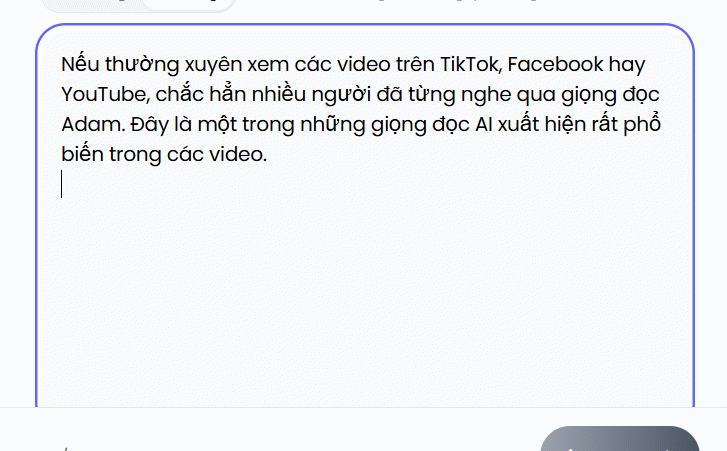 Hướng dẫn tạo giọng đọc Adam bắt trend (13/06/2026)
  TOP công cụ AI chỉnh sửa video tốt nhất (13/06/2026)
  Prompt tạo ảnh bìa thuyết trình phong cách Apple bằng AI (14/06/2026)
  ChatGPT trên web đã có thể gửi email trực tiếp: Cách sử dụng tính năng mới (14/06/2026)
 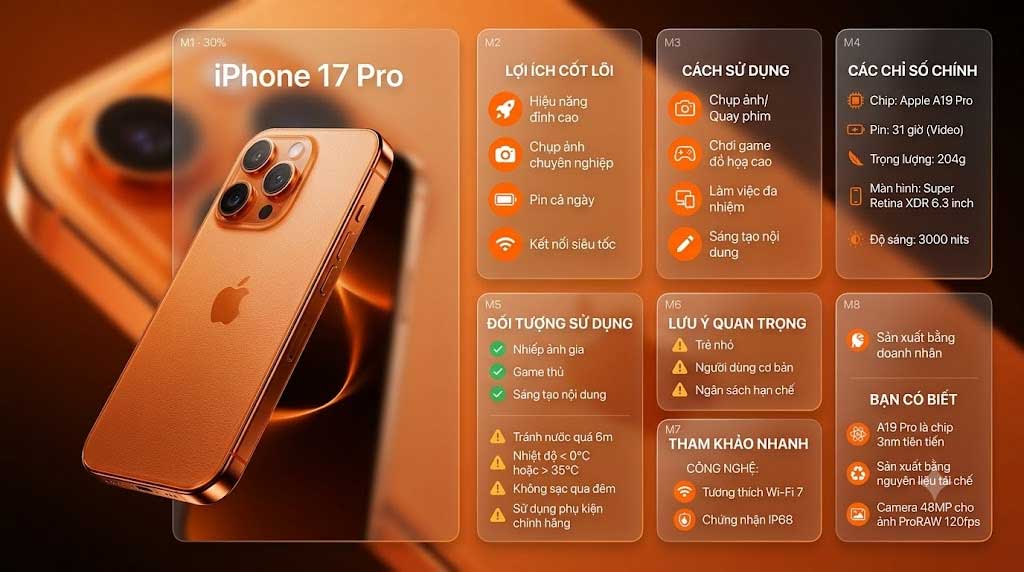 Prompt tạo infographic sản phẩm kiểu bố cục Bento cực đẹp bằng AI (15/06/2026)
 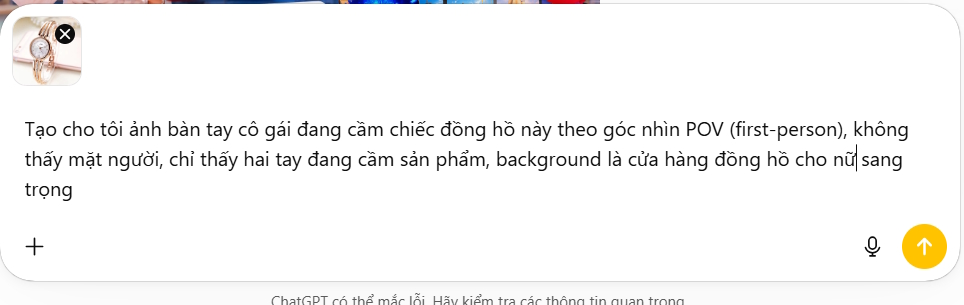 Cách tạo video review sản phẩm góc POV (15/06/2026)
 Những tin cũ hơn
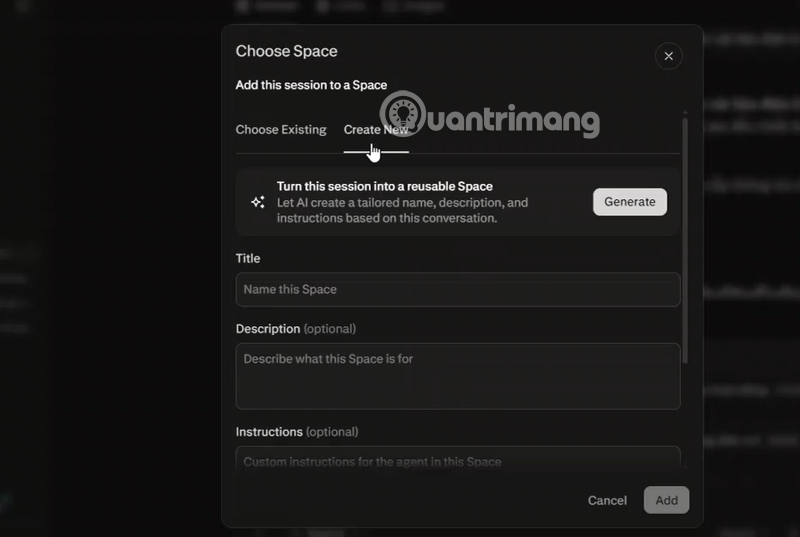 Hướng dẫn huấn luyện Perplexity AI để nhận kết quả chính xác hơn (12/06/2026)
 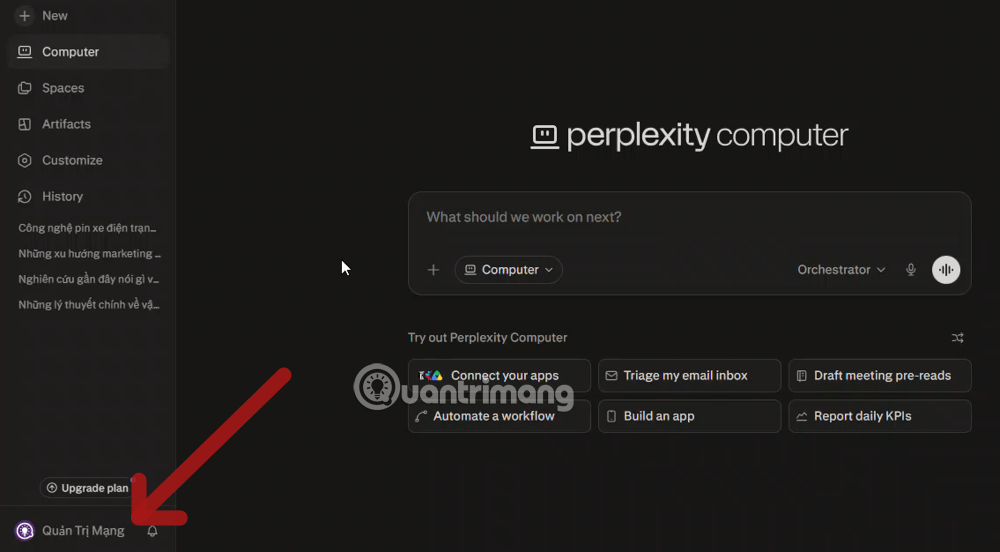 Cách tạo API Key Perplexity (12/06/2026)
  Hướng dẫn tạo poster sản phẩm cao cấp phong cách tối giản (12/06/2026)
  Cách tạo ảnh du lịch selfie hành tinh thu nhỏ (12/06/2026)
  Prompt tạo ảnh iPhone phong cách Apple cực chuyên nghiệp bằng AI (12/06/2026)
  TOP công cụ AI phân tích dữ liệu tốt nhất (12/06/2026)
  Prompt tạo ảnh trang sức cao cấp như quảng cáo chuyên nghiệp (12/06/2026)
  TOP công cụ AI thiết kế logo miễn phí và chuyên nghiệp đáng dùng nhất (12/06/2026)
  Prompt biến ảnh chân dung thành tranh minh hoạ phong cách Nhật Bản (11/06/2026)
  5 ứng dụng có thể thay thế bằng Claude AI (11/06/2026)
  Hướng dẫn chỉnh sửa ảnh ChatGPT trên Canva
 Cách tạo các slide trình bày dữ liệu hiệu quả bằng AI
 Quy trình phê duyệt và sự kiểm soát của con người trong agent flow
 Cách tạo các slide trình bày dữ liệu hiệu quả bằng AI
 Google tích hợp AI Agent trải nghiệm tìm kiếm web: Cách hoạt động và sử dụng
 Cách dùng AI Overviews trong Google Search
 Mẹo bỏ qua phần trả lời AI trên Google chỉ với 3 ký tự
 TOP lựa chọn thay thế GPT-Live-1 cho giọng nói AI
 Tính năng Dự Án trong ChatGPT là gì? Hướng dẫn sử dụng từ A đến Z
 Bộ công cụ tạo bài thuyết trình bằng AI
 TOP ứng dụng Claude AI có thể tạo mà không cần viết code
 AI tích hợp bảng tính: Gemini trong Sheets và Copilot trong Excel
 Xây dựng Copilot Studio agent flow đầu tiên trong 15 phút
 API Key là gì?
 Hướng dẫn tạo báo cáo tương tác trên NotebookLM
 Tại sao nên dùng AI để tạo bài thuyết trình?
 Cách dùng Perplexity làm trợ lý mua sắm cá nhân
 Gmail Live: Tìm và quản lý email bằng giọng nói
 TOP nguồn prompt ChatGPT chất lượng và đa dạng
 Cách gợi ý lịch hẹn bằng Gemini trong Gmail
 Cách lập trình chuyên nghiệp hơn, dễ dàng hơn với tính năng Tệp trên Grok
 Hướng dẫn cài đặt và sử dụng n8n trên Windows 11
 Hướng dẫn ngắt kết nối ứng dụng trên ChatGPT
 Công thức tính diện tích hình Elip
 8 ứng dụng Microsoft Store miễn phí giúp Windows tốt hơ
 Hướng dẫn tạo đoạn hội thoại cho topic trên Twee
 Bức tranh tổng quan về hỗ trợ khách hàng tích hợp AI
 Đừng chia sẻ ảnh cho đến khi bạn chạy kiểm tra siêu dữ liệu này!
 6 cách mở Computer/System Properties trong Windows 10
 Cách sửa lỗi There Are Currently No Power Options Available Windows