Thông tin liên hệ
- 036.686.3943
- admin@nguoicodonvn2008.info

Nếu bạn đã quen sử dụng Copilot trong các ứng dụng Office 365 như Word hoặc Excel, thì việc nút Copilot biến mất trên giao diện chắc chắn khiến bạn thấy hoang mang và không hiểu vấn đề do đâu. Kể từ ngày 15 tháng 4 năm 2026, nhiều người dùng Microsoft 365 sử dụng phiên bản Copilot Basic hoặc chưa được cấp phép đã mất quyền truy cập vào tính năng này. Vậy bạn sẽ phải làm gì khi nút mất Copilot khỏi ứng dụng Office?
Vào tháng 4 năm nay, Microsoft đã đẩy mạnh việc khuyến khích người dùng đăng ký gói Copilot Premium. Một trong số đó là nút Copilot đã bị gỡ khỏi các ứng dụng Office đối với một số phiên bản.
Với người dùng Microsoft 365 cơ bản, Copilot chỉ còn ở dạng Copilot Chat để trò chuyện và hỗ trợ trong các ứng dụng như SharePoint và Office, nhưng không có tính năng truy cập web. Trước đây, phiên bản này vẫn hiện nút Copilot trong Office, nhưng hiện nay nút này đã không còn xuất hiện.
Ngoài việc áp dụng cho kiểu phiên bản, quy mô tổ chức cũng ảnh hưởng đến việc hiển thị nút Copilot. Đối với các doanh nghiệp có hơn 2.000 người dùng, nút Copilot sẽ không còn xuất hiện và cần đăng ký bản cao cấp hơn.
Người dùng vẫn có thể truy cập Copilot qua ứng dụng web, trình duyệt web, thanh công cụ Edge hoặc Outlook. Tuy nhiên, tính năng Copilot tích hợp trực tiếp trong các ứng dụng Office hiện chỉ dành cho người dùng gói Premium.
Cách nhanh nhất để kiểm tra xem giấy phép của bạn còn hiệu lực hay đã hết hạn đó là kiểm tra tài khoản Microsoft.
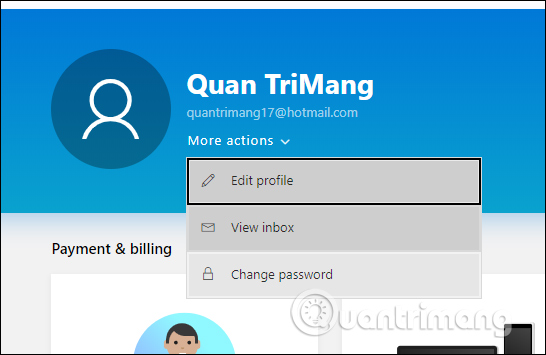
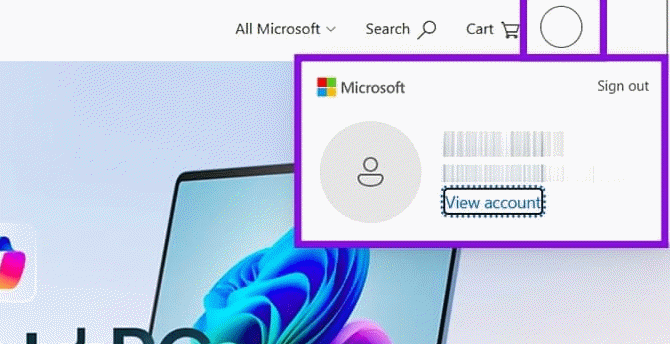
Chúng ta đăng nhập vào Microsoft bằng tài khoản của mình, sau đó nhấn vào ảnh đại diện rồi chọn View account để xem tài khoản của mình.
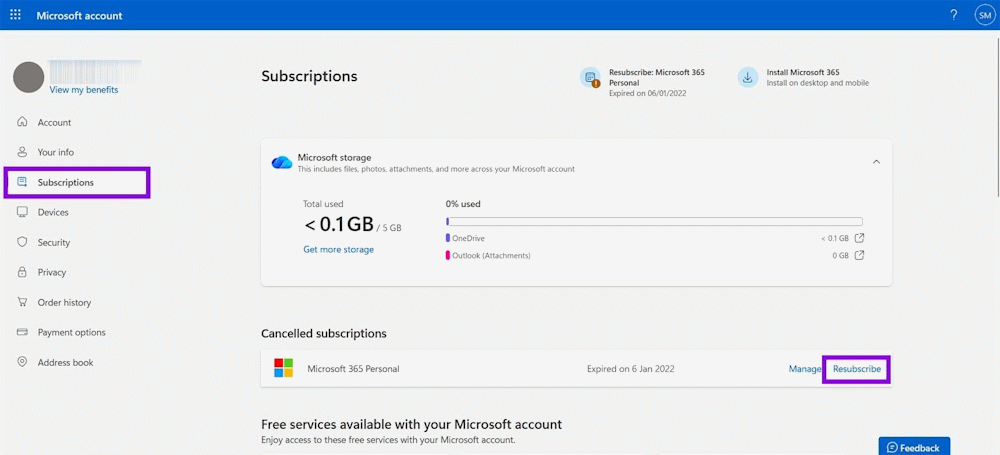
Chuyển vào giao diện mới bạn nhấn vào mục Subscriptions để kiểm tra phiên bản của mình hiện tại, nếu hết hạn thì bạn nhìn sang bên cạnh chọn Resubscribe để gia hạn.
Mở ứng dụng Office 365 của mình sau đó bạn nhấn vào mục Account. Tiếp đến nhấn vào Update License để nâng cấp lên bản Premium Office 365 để hiển thị lại nút Copilot.
Các cài đặt quyền riêng tư cũng có thể là lý do khiến nút Copilot không xuất hiện trong Office 365. Để khắc phục điều này, bạn cần chỉnh lại một số thiết lập trong Office 365.
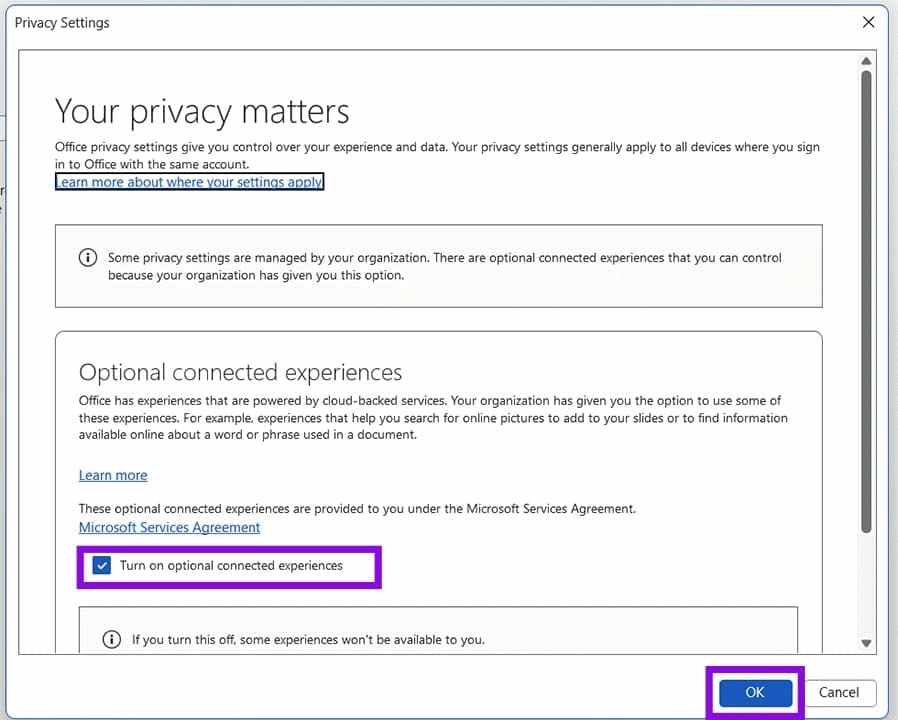
Bạn nhấn vào tab File sau đó chọn tiếp vào Account. Trong giao diện mới bạn chọn vào Manage Settings ở bên dưới Account Privacy. Lúc này hãy kiểm tra xem đã bật 2 thiết lập Turn on optional connected experiences và Experiences that analyze your content chưa.
Nguồn tin: Quantrimang.com
Ý kiến bạn đọc
Những tin mới hơn
 Prompt tạo tranh màu nước nghệ thuật bằng AI cực đẹp (23/06/2026)
  Những công cụ miễn phí làm NotebookLM trở nên hữu ích gấp đôi (23/06/2026)
  Vì sao Claude Code vẫn là công cụ được sử dụng nhiều nhất, ngay cả với những người hoàn toàn không biết lập trình? (23/06/2026)
  10 prompt hữu ích cho giáo viên Hóa học (25/06/2026)
  3 Chrome extension giúp NotebookLM hoạt động tốt với các công cụ khác (25/06/2026)
  Prompt AI tạo poster Art Deco phong cách thập niên 1920 (25/06/2026)
  Đồng bộ tư duy với Claude Code để ai lập trình hiệu quả hơn (25/06/2026)
  Cách chặn sử dụng dữ liệu cá nhân để huấn luyện AI (26/06/2026)
  Prompt tạo ảnh học chữ cái cho bé, chữ hoa, chữ thường (26/06/2026)
  Prompt tạo phiếu học tập tìm và đếm chữ cái (26/06/2026)
 Những tin cũ hơn
 Thử nghiệm mô hình mới Claude Fable 5 trong thực tế: Liệu nó có xứng đáng với kỳ vọng? (23/06/2026)
  Thử nghiệm mô hình mới Claude Fable 5 trong thực tế: Liệu nó có xứng đáng với kỳ vọng? (23/06/2026)
  Cách kiểm tra hoạt động AI trên Windows theo ứng dụng (23/06/2026)
  Cách cài WARP 1.1.1.1 trên máy tính để tăng tốc vào web (22/06/2026)
  Physical AI là gì? phân biệt Physical AI với các thuật ngữ AI hiện đại (22/06/2026)
  Cấu trúc prompt tạo bài viết chuẩn SEO hoàn chỉnh bằng AI (22/06/2026)
  Cách tái cấu trúc mã nguồn với Claude Code (22/06/2026)
  Thử nghiệm Claude Code, Codex và Antigravity trên một dự án điện tử thực tế: Kết quả ra sao? (22/06/2026)
  10 prompt giúp bạn viết nội dung hay và chuyên nghiệp (22/06/2026)
  4 thay đổi cần thực hiện trước khi mở một Obsidian vault mới (22/06/2026)
  Học kỹ năng Mô tả: Hoàn thành prompt AI đầu tiên có thể sử dụng được
 Tự tạo ứng dụng quản lý công việc trên Gemini rất đơn giản
 Tạo website trên ChatGPT chỉ vài phút, bạn thử chưa?
Tự tạo ứng dụng quản lý công việc trên Gemini rất đơn giản
Tạo website trên ChatGPT chỉ vài phút, bạn thử chưa?
Tự tạo ứng dụng quản lý công việc trên Gemini rất đơn giản
 Cách tạo video dài và video ngắn trên NotebookLM
 5 tác vụ chứng minh việc thiết lập LLM cục bộ trên điện thoại đáng giá
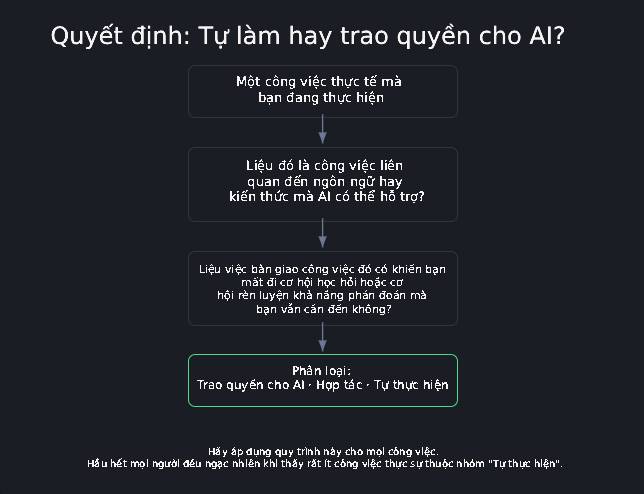 Xây dựng sơ đồ phân quyền AI đầu tiên của bạn
 Mẹo viết prompt hiệu quả cho Claude Opus 5.5
 Các kỹ thuật tạo prompt AI nâng cao
 12 phần mềm tăng âm lượng miễn phí tốt nhất cho Windows
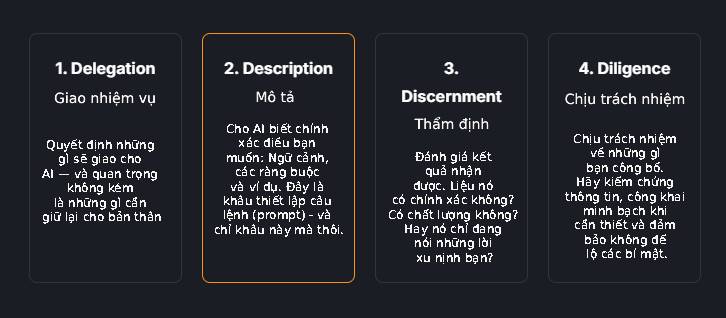 4 kỹ năng quan trọng giúp bạn "thành thạo AI"
 8 website tạo logo online, thiết kế logo AI tốt nhất cho doanh nghiệp nhỏ
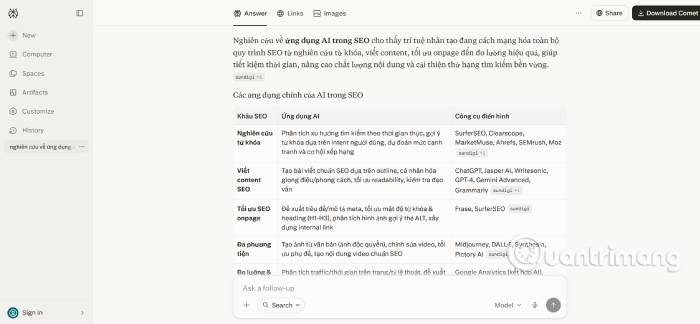 TOP công cụ AI hỗ trợ nghiên cứu chuyên sâu tốt nhất
 Hướng dẫn tạo slide thuyết trình trên Dola AI
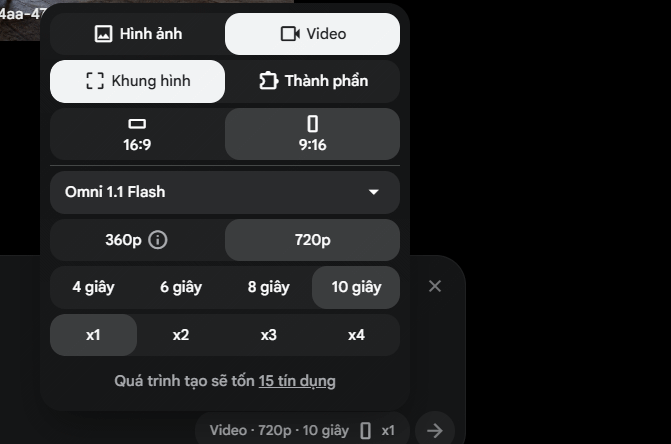 Cách tạo video chuyển cảnh giữa 2 ảnh trên Google Flow
 Những điều cơ bản về viết câu lệnh (prompt) AI
 Các kỹ thuật tạo prompt AI nâng cao
 4 kỹ năng quan trọng giúp bạn "thành thạo AI"
 TOP công cụ AI tạo bài hát tốt nhất để sáng tác những bản nhạc ấn tượng
 Chuyển đổi danh sách sản phẩm thành dashboard hàng tồn kho trực tuyến bằng Google Sheets Canvas
 Cách lập trình chuyên nghiệp hơn, dễ dàng hơn với tính năng Tệp trên Grok
 Hướng dẫn cài đặt và sử dụng n8n trên Windows 11
 Công thức tính diện tích hình Elip
 Hướng dẫn ngắt kết nối ứng dụng trên ChatGPT
 Hướng dẫn tạo đoạn hội thoại cho topic trên Twee
 8 ứng dụng Microsoft Store miễn phí giúp Windows tốt hơ
 Đừng chia sẻ ảnh cho đến khi bạn chạy kiểm tra siêu dữ liệu này!
 6 cách mở Computer/System Properties trong Windows 10
 Bức tranh tổng quan về hỗ trợ khách hàng tích hợp AI
 Cách sửa lỗi There Are Currently No Power Options Available Windows