Thông tin liên hệ
- 036.686.3943
- admin@nguoicodonvn2008.info

Phím tắt Win + Shift + S trong Windows 10, cho phép người dùng chụp một phần hoặc toàn màn hình và sao chép nó vào clipboard. Trong hầu hết các trường hợp, tính năng này hoạt động tốt như mong đợi, nhưng đôi khi nó cũng có thể không phản hồi. Nếu bạn phải đối mặt với vấn đề này, thì bài viết sau đây của Quantrimang.com sẽ giúp ích cho bạn.
Kiểm tra xem có gì bị kẹt trong các phím Win, Shift và S hay không và làm sạch vật lý các phím trên bàn phím. Tham khảo bài viết: Hướng dẫn tự vệ sinh bàn phím, làm sạch bàn phím Laptop nếu cần trợ giúp.
Nhấn nút Start và chọn Settings.
Chọn ô System > Sound và cuộn xuống để tìm tùy chọn Clipboard.
Nhấp vào nó và trong bảng điều khiển bên phải, hãy xem công tắc chuyển đổi Clipboard History có được bật hay không.
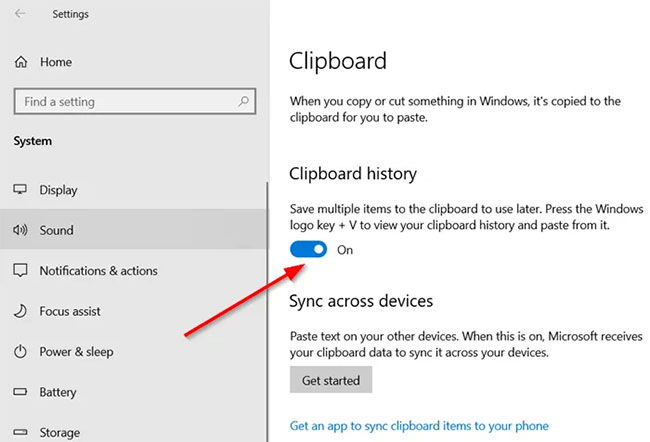
Nếu không, hãy chuyển nút gạt sang vị trí On.
Một lần nữa, hãy mở Settings, chọn ô System và điều hướng đến phần Notifications & actions.
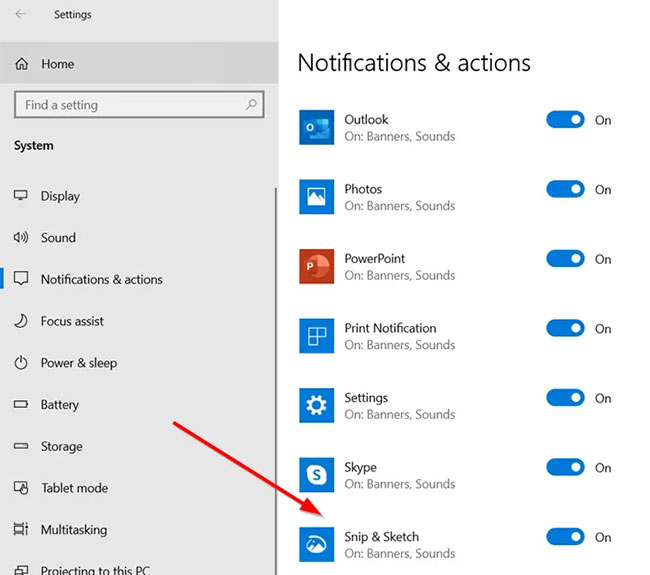
Tại đây, hãy đảm bảo rằng công tắc chuyển đổi Snip & Sketch được đặt ở vị trí On.
Nếu các phương pháp trên không mang lại kết quả mong muốn, hãy reset lại Snip & Sketch. Để làm điều này, hãy đi tới Settings > Apps > Apps & features. Tại đây, hãy nhấp vào Snip & Sketch.
Bạn sẽ thấy liên kết Advanced options xuất hiện bên dưới tùy chọn. Nhấp vào nó và nhấn nút Reset trong màn hình tiếp theo.
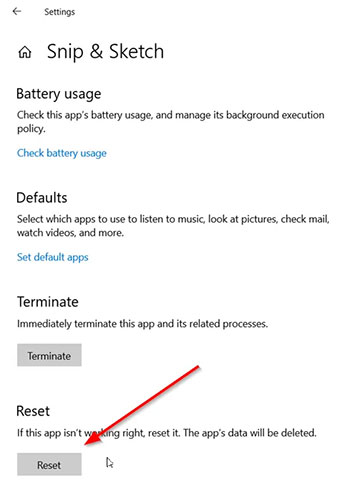
Ngoài ra, bạn có thể gỡ và cài đặt lại ứng dụng từ Microsoft Store. Đi tới Settings > Apps > Apps & features và bạn sẽ thấy nút Uninstall cho Snip & Sketch. Tiếp tục và gỡ cài đặt ứng dụng. Sau đó, hãy truy cập Microsoft Store và cài đặt lại ứng dụng.
Hãy rút và cắm lại các thiết bị USB của bạn như tay cầm chơi game, v.v... và xem điều đó có hữu ích không.
Thay vào đó, bạn có thể sử dụng phím PrintScreen thay cho Win + Shift + S.
Để làm như vậy, hãy nhấn Win + I để mở Settings > Ease of Access > Keyboard, tìm vị trí tùy chọn Locate Use the PrtScrn button to open screen snipping, rồi bật tính năng này.
Tiến trình của bên thứ ba cũng có thể can thiệp vào hoạt động của phím tắt Windows + Shift + S. Để xác định thủ phạm, hãy thực hiện Clean Boot và khắc phục sự cố theo cách thủ công như được mô tả trong bài viết.
Chúc bạn khắc phục sự cố thành công!
Nguồn tin: Quantrimang.com:
Ý kiến bạn đọc
Những tin mới hơn
 Hàm scanf() trong C (22/10/2024)
 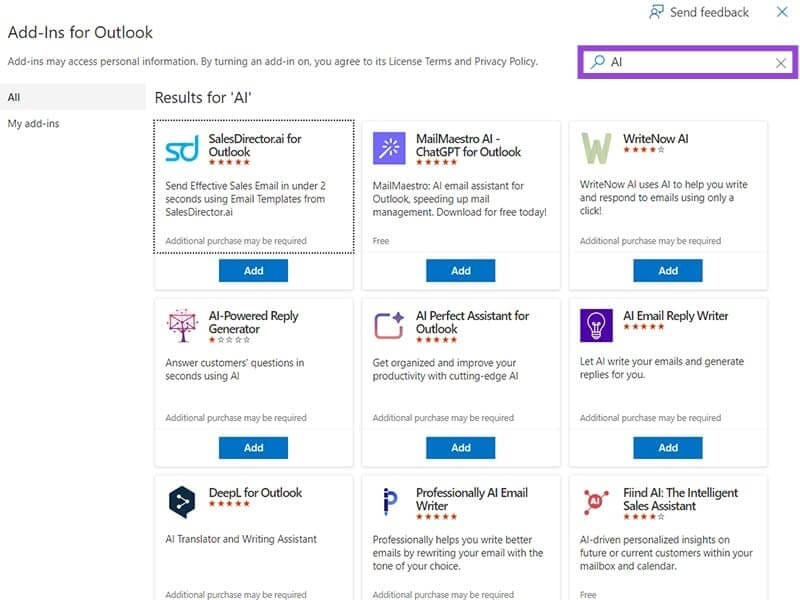 Hướng dẫn tích hợp AI vào Microsoft Outlook (22/10/2024)
  Cách chuyển mã phông chữ với Unikey (22/10/2024)
  Chỉ mục (INDEX) trong SQL (22/10/2024)
 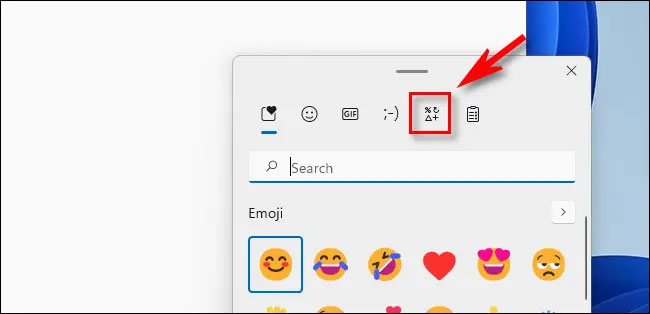 Cách gõ dấu gạch ngang dài (em dash) trên Windows hoặc Mac (22/10/2024)
 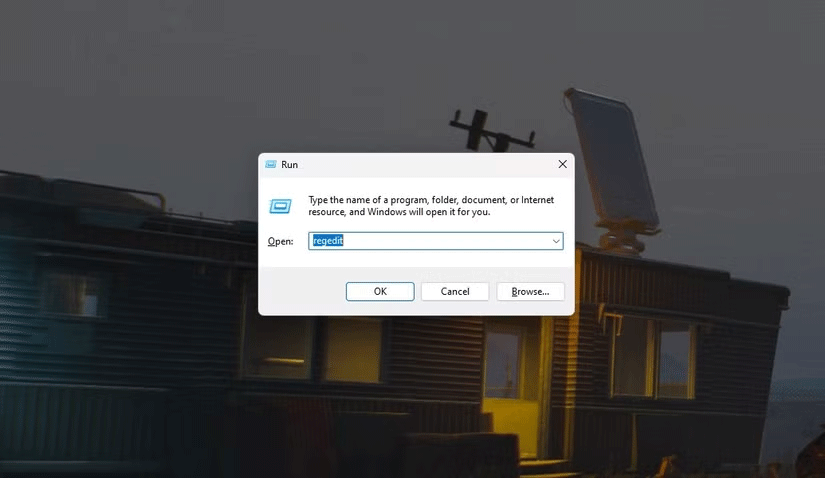 Cách khôi phục menu ngữ cảnh cũ trong Windows 11 (25/10/2024)
  Cách đánh số trang 1/2 trong Excel (25/10/2024)
  Sự khác biệt giữa VPN tốt và không tốt (25/10/2024)
  Cách mở Internet Options trong Windows 11 (26/10/2024)
  Câu nói hay về thứ 7, stt thứ 7 vui vẻ, chào thứ 7 (26/10/2024)
 Những tin cũ hơn
 Cách hiện file ẩn, thư mục ẩn trên Windows 10/8/7 (22/10/2024)
  4 cách ghim cửa sổ trên màn hình Windows (22/10/2024)
  Ép kiểu trong Python (22/10/2024)
  Lệnh cd trong Windows (22/10/2024)
  Cách tạo lối tắt cho tệp trên Google Drive (22/10/2024)
  Toán tử trong SQL (22/10/2024)
  Cách chặn kết nối Internet phần mềm, ứng dụng Windows 10 (20/10/2024)
  46 Stt mệt mỏi với công việc, cuộc sống (20/10/2024)
 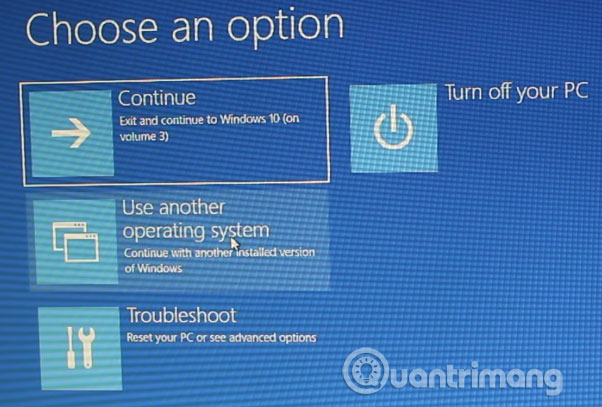 Cách xóa tùy chọn khởi động cũ trong boot menu trên Windows 10 (20/10/2024)
 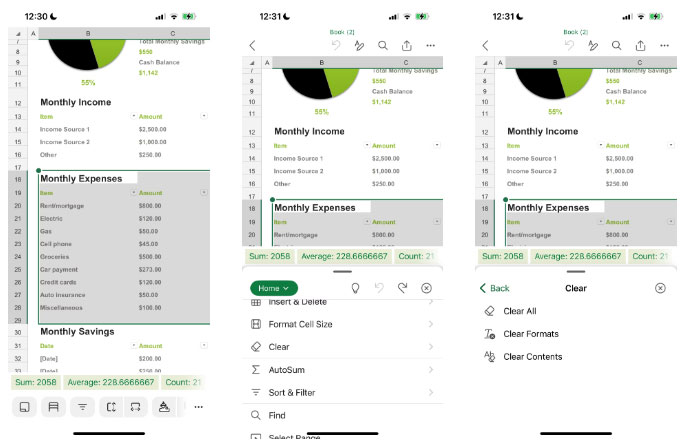 Hướng dẫn xóa định dạng bảng trong Excel (20/10/2024)
  Agent hỗ trợ nhiều giọng nói trong ElevenAgents
 Kết hợp các kỹ thuật tạo prompt để thực hiện dự án thực tế
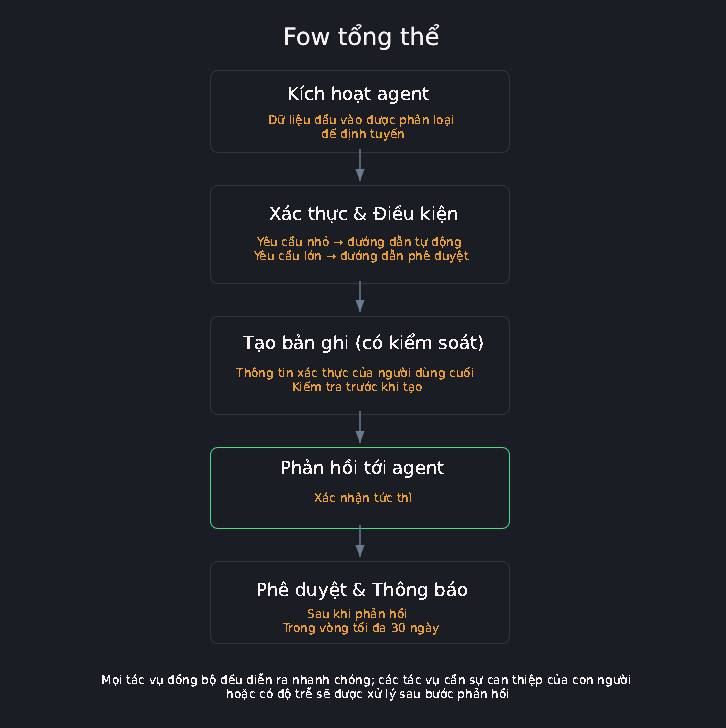 Xây dựng agent dựa trên flow, an toàn cho môi trường Production
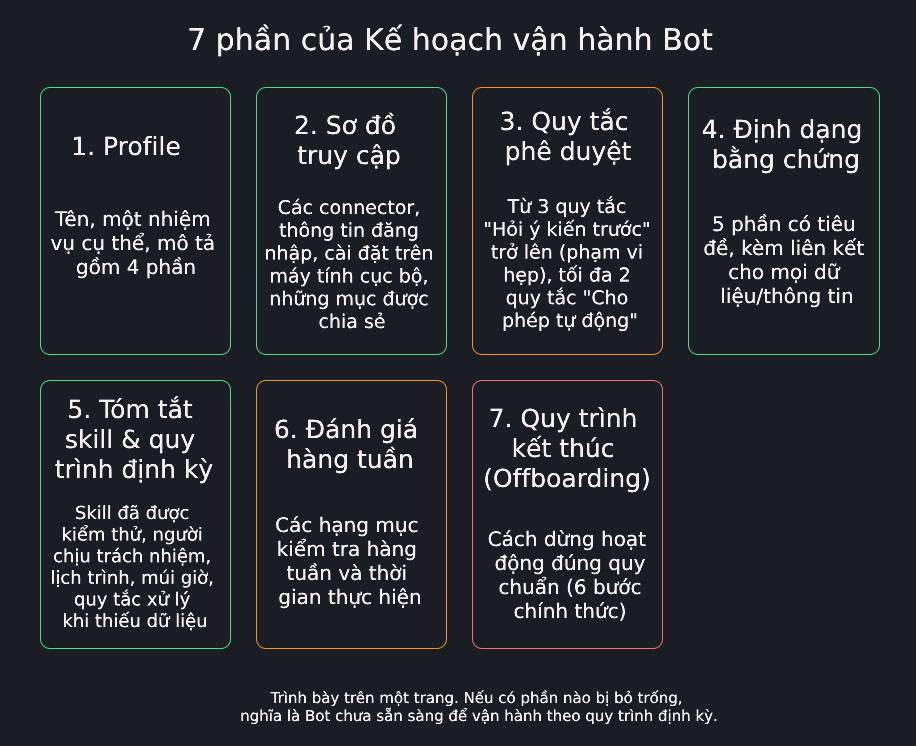 Tạo kế hoạch vận hành Bot có giám sát trong Grok Bot
 Cách cấu hình agent để giao tiếp bằng nhiều ngôn ngữ trong ElevenAgents
 Hướng dẫn dùng Claude Haiku 5.5 làm trợ lý phân loại trong Claude Code
 Cách thiết kế giọng nói sống động, lôi cuốn cho ElevenLabs Agents
 Cách kết nối Google Drive với Gemini Spark đọc và xử lý tài liệu
 Chế độ Sinh viên trong Gemini: Không gian học tập có lộ trình
 Cách biến ý tưởng thành thiết kế bằng MagicPath trong ChatGPT
 TOP công cụ AI tạo workflow tốt nhất
 TOP trình duyệt web AI tốt nhất
 Cách cung cấp kiến thức phù hợp cho agent trong Microsoft Copilot Studio
 Thiết lập cơ sở kiến thức cho ElevenAgents
 15 prompt AI thú vị cho ngày lễ Halloween
 Hướng dẫn chat bằng giọng nói trên Dola AI
 Top công cụ AI tốt nhất cho Digital Marketing
 Hướng dẫn tạo giọng nói cá nhân trên Dola AI
 tOP plugin ChatGPT tốt nhất để lên kế hoạch du lịch
 Trình tự đảm bảo tính an toàn cho quy trình tự động hóa trong Grok Bot
 Hướng dẫn cài đặt và sử dụng n8n trên Windows 11
 Cách lập trình chuyên nghiệp hơn, dễ dàng hơn với tính năng Tệp trên Grok
 Công thức tính diện tích hình Elip
 Hướng dẫn ngắt kết nối ứng dụng trên ChatGPT
 Hướng dẫn tạo đoạn hội thoại cho topic trên Twee
 6 cách mở Computer/System Properties trong Windows 10
 Đừng chia sẻ ảnh cho đến khi bạn chạy kiểm tra siêu dữ liệu này!
 Bức tranh tổng quan về hỗ trợ khách hàng tích hợp AI
 Cách sửa lỗi There Are Currently No Power Options Available Windows
 Hướng dẫn 8 cách mở bàn phím ảo trên Windows 10