Thông tin liên hệ
- 036.686.3943
- admin@nguoicodonvn2008.info

Kiểu đánh số trang 1/2 trong Excel thường xuất hiện ở những sách tham khảo, tài liệu…. Về cơ bản kiểu đánh số trang 1/2 này cũng tương tự như khi bạn đánh số trang trong Excel dạng số nguyên, cũng chèn số trang ở dưới chân trang. Thông qua kiểu đánh số trang 1/2 bạn sẽ biết phần nội dung này có tổng bao nhiêu trang để dễ tìm kiếm. Dưới đây là hướng dẫn đánh số trang 1/2 trong Excel.
Cách 1
Bước 1:
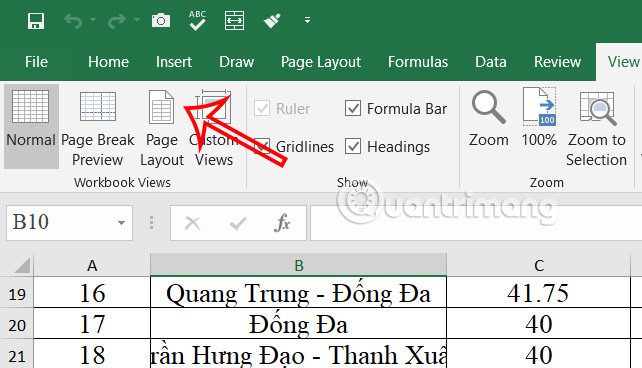
Tại giao diện trong tài liệu Excel, bạn nhấn vào View rồi chọn Page Layout.
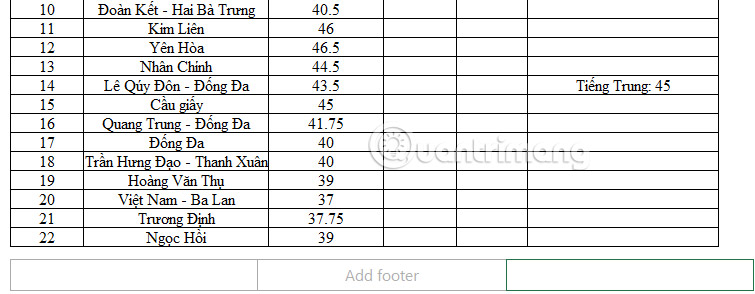
Nếu muốn đánh số trang ở trên di chuyển tới Add header, còn muốn đánh ở dưới thì nhấn Add footer. Tiếp đến chọn vị trí đánh số trang ở bên dưới tờ giấy.
Bước 2:
Nhấn vào tab Design rồi nhấn tiếp vào mục Page Number như hình.
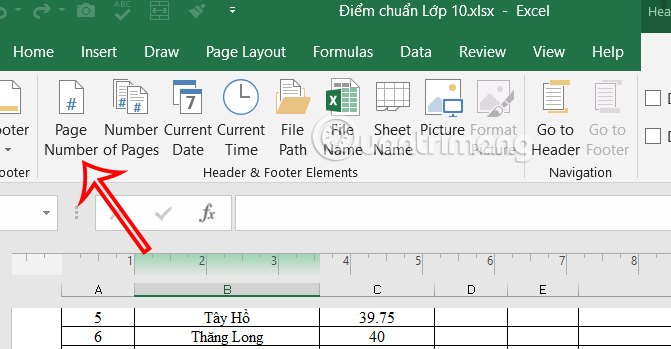
Khi đó ở vị trí bạn đã chọn sẽ hiển thị dòng nhập số trang. Bạn nhấn dấu cách rồi nhấn of dấu cách và nhấn Number of Pages ở trên thanh ribbon.
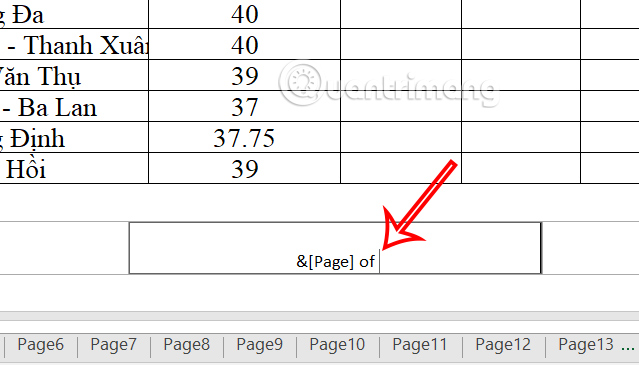
Lúc này phần chỉnh số trang trong Excel như hình dưới đây.
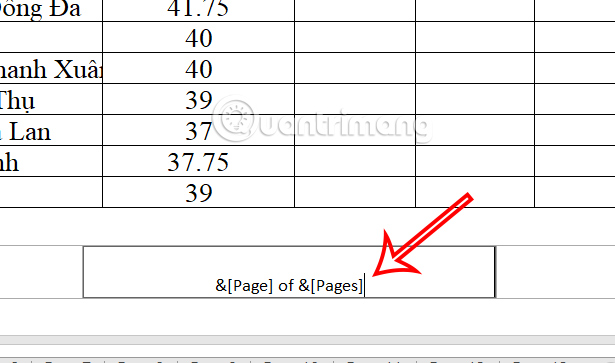
Bước 3:
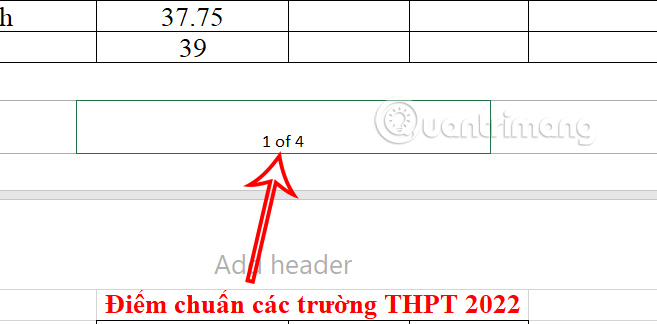
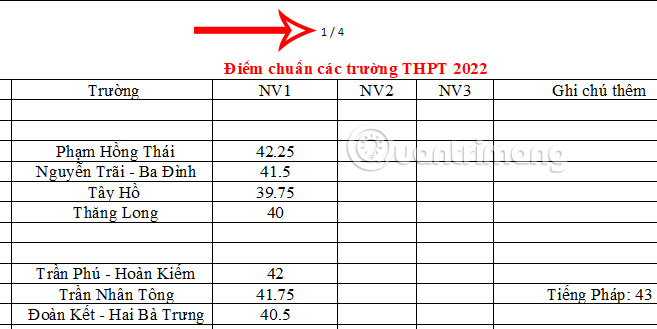
Bạn chỉ cần click chuột sang chỗ khác và lúc này số trang trong Excel tự động hiển thị như hình dưới đây. Nghĩa là có tổng 4 trang trong tài liệu Excel và thứ tự lần lượt của mỗi trang.
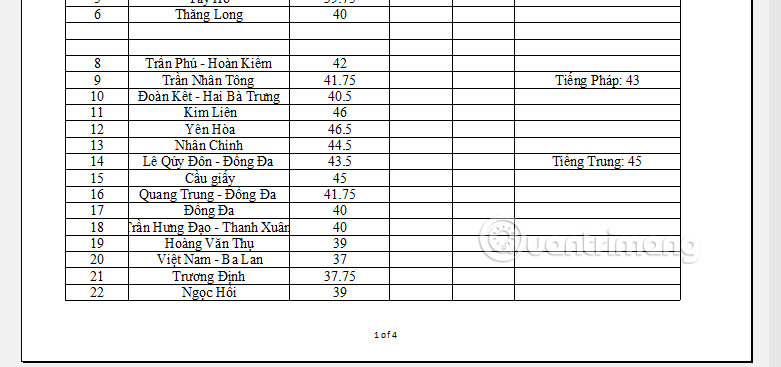
Bạn thử xem Excel ở chế độ in sẽ nhìn thấy số trang hiển thị ở bên dưới.
Cách 2:
Bước 1:
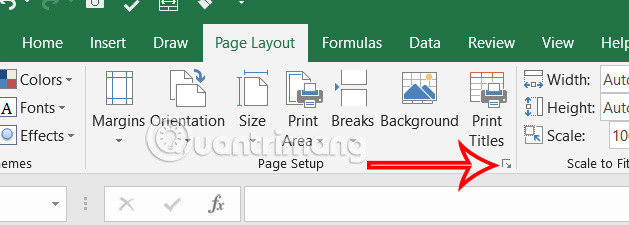
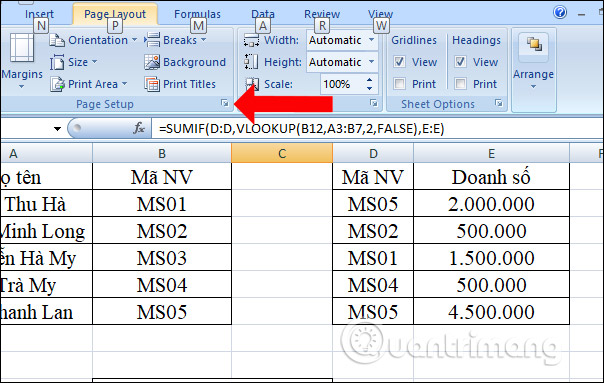
Trong giao diện Excel bạn nhấn vào tab Page Layout rồi nhấn vào biểu tượng mũi tên bên dưới ở Page Setup.
Bước 2:
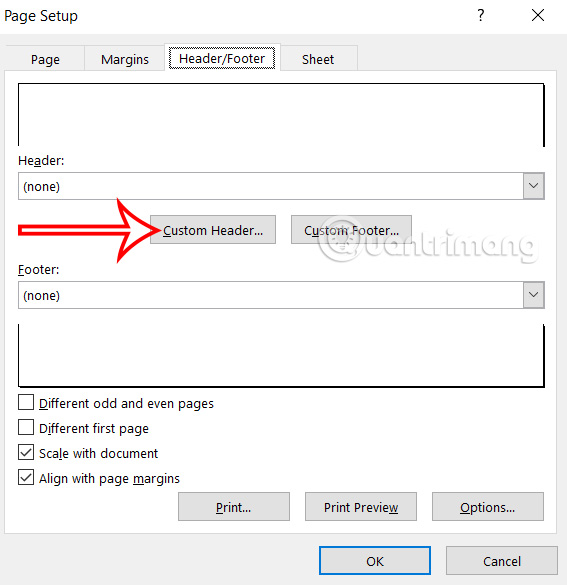
Ở giao diện mới người dùng cũng nhấn vào tab Header / Footer rồi chọn nơi muốn chèn số trang và nhấn Custom Footer.
Bước 3:
Lúc này bạn click chuột ở vị trí cần hiển thị số trang và nhấn vào biểu tượng Insert Page Number và nhập &[Page] / như hình.
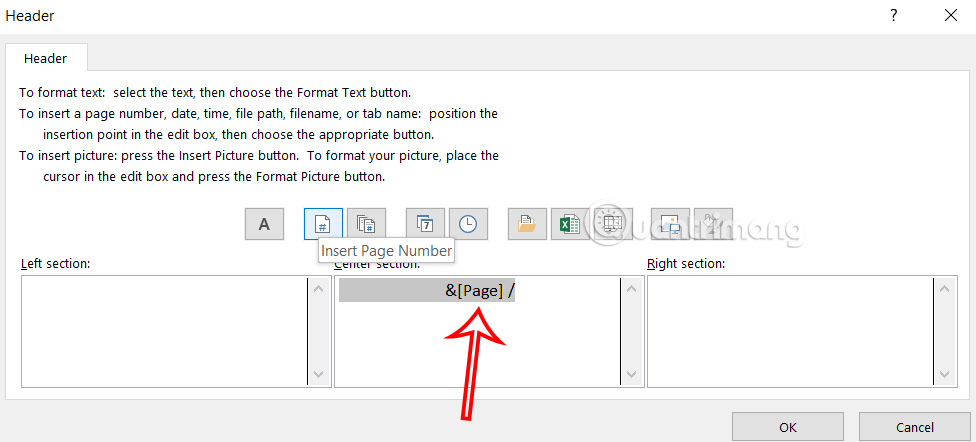
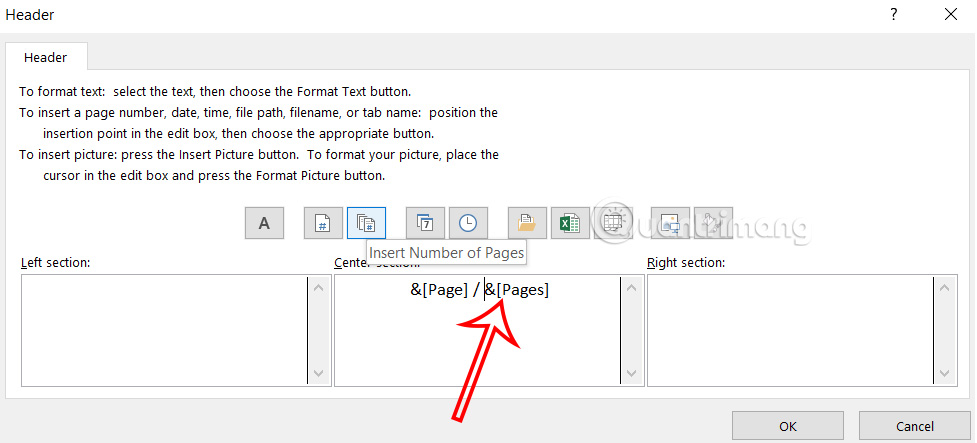
Tiếp tục nhấn biểu tượng Insert Number of Pages để ra được công thức đánh số trang 1/2 trong Excel hoàn chỉnh. Nhấn OK để lưu lại.
Bước 4:
Bây giờ bạn cũng mở Print và cũng sẽ thấy số trang kiểu 1/2 trong Excel như hình dưới đây.
Bước 1:
Trước hết bạn cần nhấn vào tab Page layout sau đó tại nhóm Page Setup thì click vào biểu tượng mũi tên ở bên góc.
Bước 2:
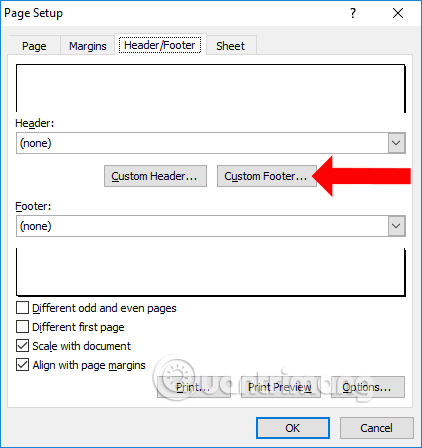
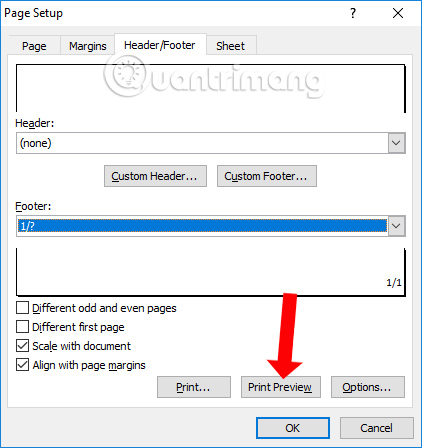
Xuất hiện giao diện hộp thoại mới nhấn vào tab Header / Footer rồi chọn Custom Footer để chèn số trang ở cuối chân trang Excel.
Bước 3:
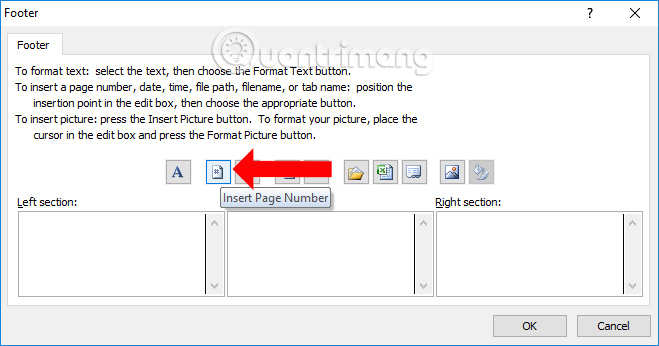
Sau đó chọn vị trí muốn chèn số trang, chẳng hạn ở đây sẽ chèn số trang ở bên phải giao diện nên sẽ kích chọn vào mục Right section. Sau đó nhấn tiếp vào biểu tượng Insert Page Number bên trên như hình dưới đây.
Bước 4:
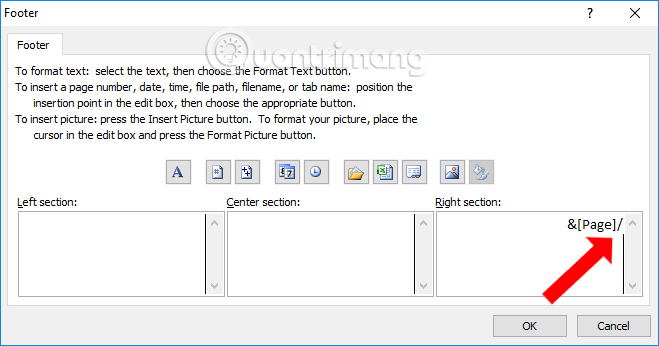
Sau khi nhấn Insert Page Number sẽ xuất hiện ký tự nhập số trang. Nếu dùng số nguyên như 1, 2, 3 để đánh số trang thì ngay lập tức bạn có thể điền số vào mục này. Tuy nhiên, để đánh số trang kiểu 1/2 thì cần chèn thêm ký tự / để phân biệt như dưới đây.
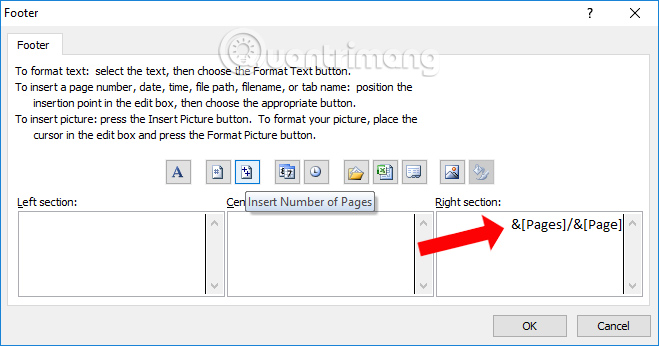
Tiếp đó người dùng sẽ nhấn vào biểu tượng Insert Number of Pages để thêm ký tự trang tiếp theo. Kết quả bạn sẽ được dãy hiển thị số trang 1/2 trên Excel.
Bước 5:
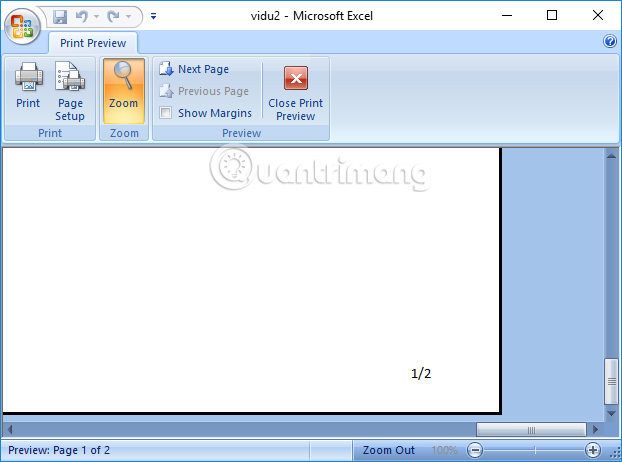
Nhấn chọn vào Print Preview để xem trước số trang trên Excel là 1/2, 2/2,.. tùy vào tổng số trang tài liệu Excel.
Số trang Excel theo kiểu 1/2 sẽ như hình dưới đây.
Việc đánh số kiểu 1/2 trên Excel cũng tương tự như khi bạn đánh số nguyên cho trang trên Excel. Chúng ta chỉ cần tạo 2 tiền tố cho số trang để đánh số kiểu 1/2 là được.
Nguồn tin: Quantrimang.com:
Ý kiến bạn đọc
Những tin mới hơn
 Sự khác biệt giữa VPN tốt và không tốt (25/10/2024)
  Cách mở Internet Options trong Windows 11 (26/10/2024)
  Câu nói hay về thứ 7, stt thứ 7 vui vẻ, chào thứ 7 (26/10/2024)
  Hướng dẫn tạo poster trong PowerPoint (26/10/2024)
  Ưu và nhược điểm của việc bật VPN ở cấp độ router (26/10/2024)
  Cách lấy dữ liệu từ ảnh vào Excel không lỗi font (28/10/2024)
  Cách tắt kiểm tra chính tả trong Word (28/10/2024)
  PING là gì? Test PING như thế nào? (28/10/2024)
  Cách cài đặt Ubuntu 22.04 LTS trên PC hoặc laptop (28/10/2024)
  Hàm COUNTIFS, cách dùng hàm đếm ô theo nhiều điều kiện trong Excel (28/10/2024)
 Những tin cũ hơn
 Cách khôi phục menu ngữ cảnh cũ trong Windows 11 (25/10/2024)
  Cách gõ dấu gạch ngang dài (em dash) trên Windows hoặc Mac (22/10/2024)
  Chỉ mục (INDEX) trong SQL (22/10/2024)
  Cách chuyển mã phông chữ với Unikey (22/10/2024)
  Hướng dẫn tích hợp AI vào Microsoft Outlook (22/10/2024)
  Hàm scanf() trong C (22/10/2024)
  Sửa lỗi phím tắt Windows + Shift + S không hoạt động trên Windows 10 (22/10/2024)
  Cách hiện file ẩn, thư mục ẩn trên Windows 10/8/7 (22/10/2024)
  4 cách ghim cửa sổ trên màn hình Windows (22/10/2024)
  Ép kiểu trong Python (22/10/2024)
  Quản lý tài liệu trong kho kiến thức ElevenAgents
 Generative Orchestration trong Copilot Studio: Cách agent đưa ra quyết định
 Cách chỉnh sửa và nâng cấp câu hỏi bằng Wayground AI
 Cách kết nối Claude với Gamma tạo website, slide thuyết trình
 Hướng dẫn lọc và xóa thư với Plugin Gmail trong ChatGPT
 11 trang web xem phim miễn phí vẫn hoạt động vào năm 2026
 Hướng dẫn dùng Wayground AI để tạo bài kiểm tra
 Hướng dẫn sử dụng Claude Slides tạo bài thuyết trình
 Cách dùng plugin Wayground với ChatGPT
 Ký tự khoảng trống FF là gì? Cách tạo tên trống trong Free Fire
 Nâng cao khả năng ElevenAgents bằng cơ sở kiến thức quy mô lớn sử dụng RAG
 100 ChatGPT/Gemini code giúp bạn chỉnh sửa ảnh như một chuyên gia
 Cách thêm nhiều tài khoản Gmail vào plugin Gmail trên ChatGPT
 Claude Design là gì? Cách dùng Claude Design thiết kế giao diện web
 Làm sao để không còn nhận được những câu trả lời chung chung khi nhập prompt vào Claude nữa?
 Hướng dẫn quản lý và ngắt kết nối ứng dụng trên ChatGPT
 Hướng dẫn thiết lập thông báo giờ nghỉ trên Claude
 Cách viết chữ kiểu FB: chữ in đậm, chữ 𝒏𝒈𝒉𝒊𝒆̂𝒏𝒈, đổi font chữ Facebook
 Agent hỗ trợ nhiều giọng nói trong ElevenAgents
 Kết hợp các kỹ thuật tạo prompt để thực hiện dự án thực tế
 Cách lập trình chuyên nghiệp hơn, dễ dàng hơn với tính năng Tệp trên Grok
 Hướng dẫn cài đặt và sử dụng n8n trên Windows 11
 Công thức tính diện tích hình Elip
 Hướng dẫn ngắt kết nối ứng dụng trên ChatGPT
 Hướng dẫn tạo đoạn hội thoại cho topic trên Twee
 Bức tranh tổng quan về hỗ trợ khách hàng tích hợp AI
 Đừng chia sẻ ảnh cho đến khi bạn chạy kiểm tra siêu dữ liệu này!
 6 cách mở Computer/System Properties trong Windows 10
 Cách sửa lỗi There Are Currently No Power Options Available Windows
 Hướng dẫn 8 cách mở bàn phím ảo trên Windows 10