Hướng dẫn thiết kế thiệp bằng Canva AI
Bước 1:
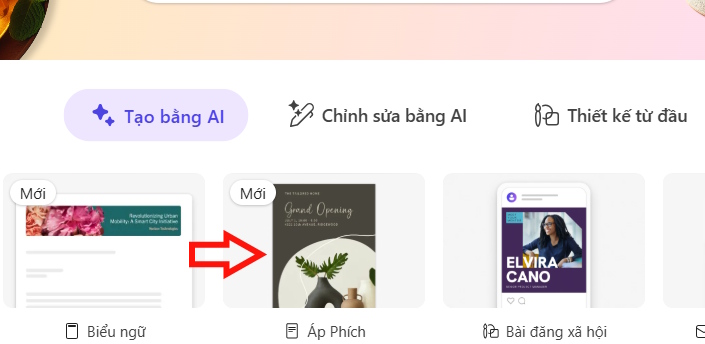
Bạn truy cập Canva AI sau đó nhấn chọn vào mục Thiết kế, chọn tiếp vào mục Thiệp và thiệp mời.
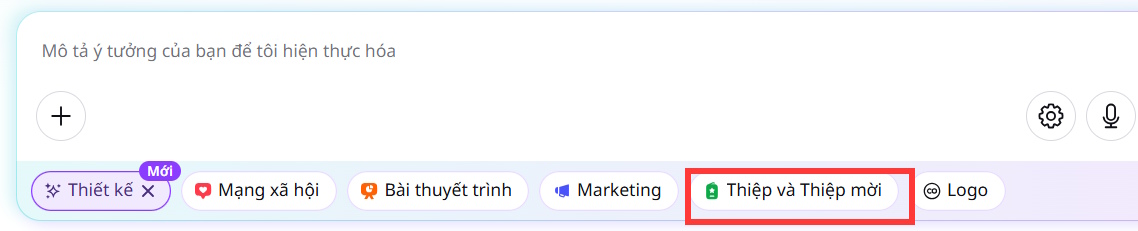
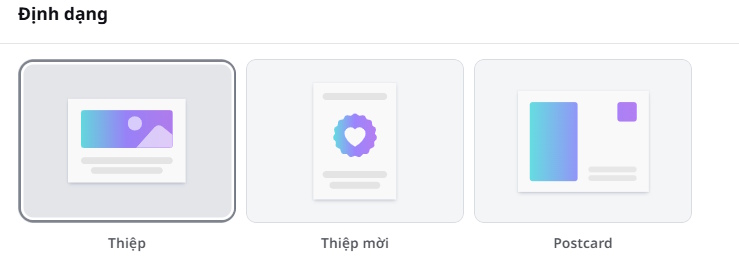
Sau đó chọn loại thiệp bạn muốn tạo trên Canva AI theo 3 tùy chọn dưới đây.
Bước 2:
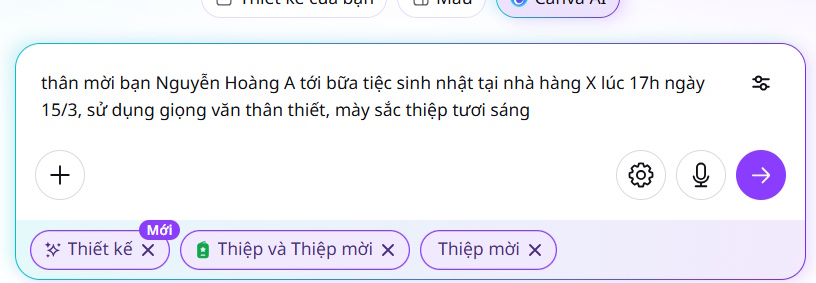
Nhập câu lệnh vào trong khung để tiến hành tạo thiệp trên Canva AI mà bạn muốn. Nêu rõ chủ đề thiệp bạn muốn làm là gì, đối tượng gửi thiệp, phong cách của thiệp, thông tin khác đi kèm nếu có.
Bước 3:
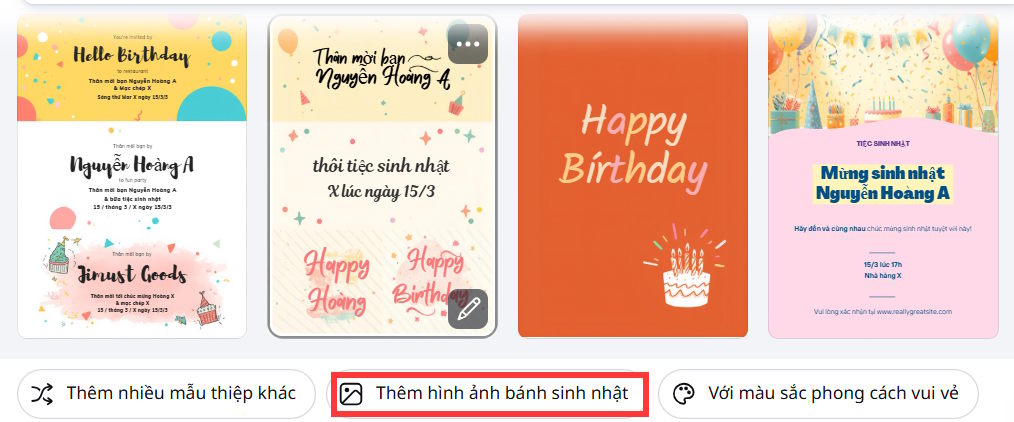
Khi đó chúng ta sẽ nhìn thấy các mẫu thiệp tạo theo chủ đề bạn chọn, nhấn Thêm nhiều mẫu thiệp khác.
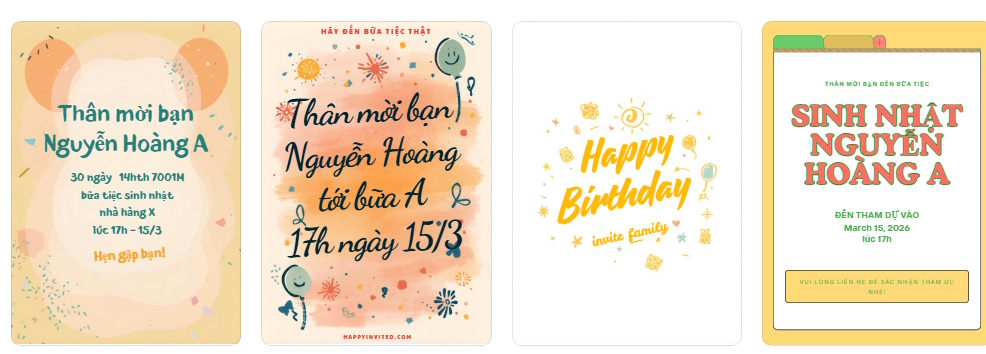
Lúc này bạn sẽ thấy nhiều mẫu thiệp khác, nhấn vào mẫu thiệp ưng ý để sử dụng.
Tại đâu chúng ta chọn Dùng Trình biên tập Canva để chỉnh sửa lại thiệp theo ý mình.
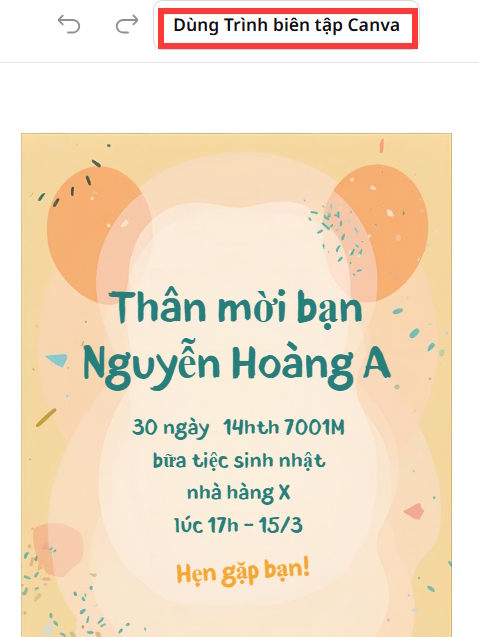
Bước 4:
Hiện giao diện chỉnh sửa thiết kế với các công cụ trong Canva. Bạn cũng có thể sử dụng Magic write trong Canva để viết lại nội dung trong thiệp mà bạn cần chỉnh sửa.
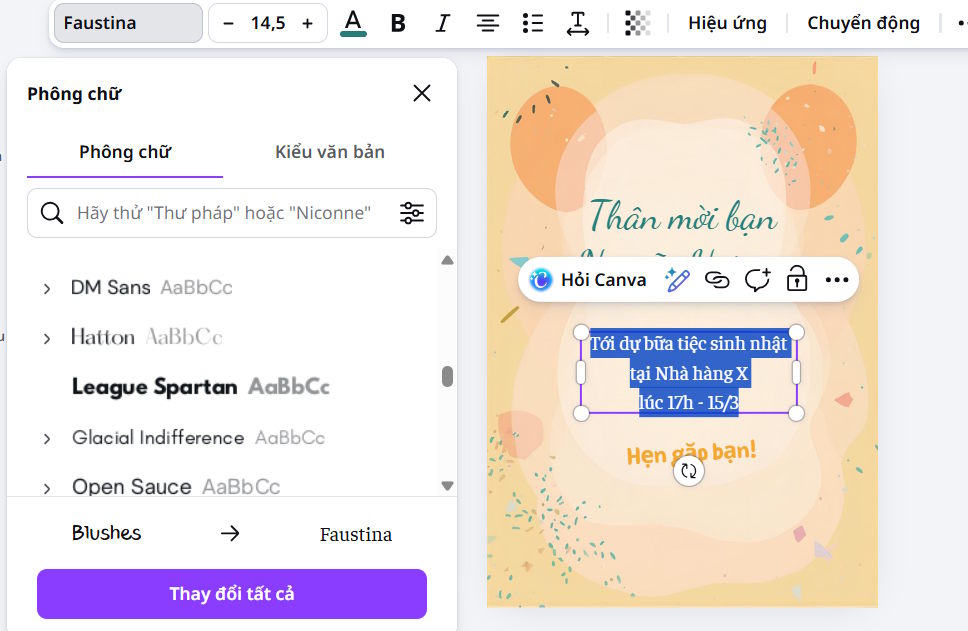
Ví dụ về thiệp mời tạo trên Canva AI như hình dưới đây với chủ đề mời tham dự tiệc sinh nhật.

 Vì sao nên sử dụng Ethernet thay vì Wi-Fi khi có thể?
 Cụm dữ liệu trong Machine Learning
 Hướng dẫn tạo bài đăng mạng xã hội trên Canva AI
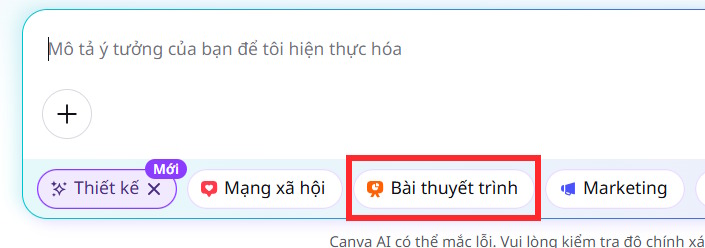 Bạn đã có thể tạo slide thuyết bằng Canva AI
 Công cụ AI soạn thảo văn bản hành chính chuyên nghiệp
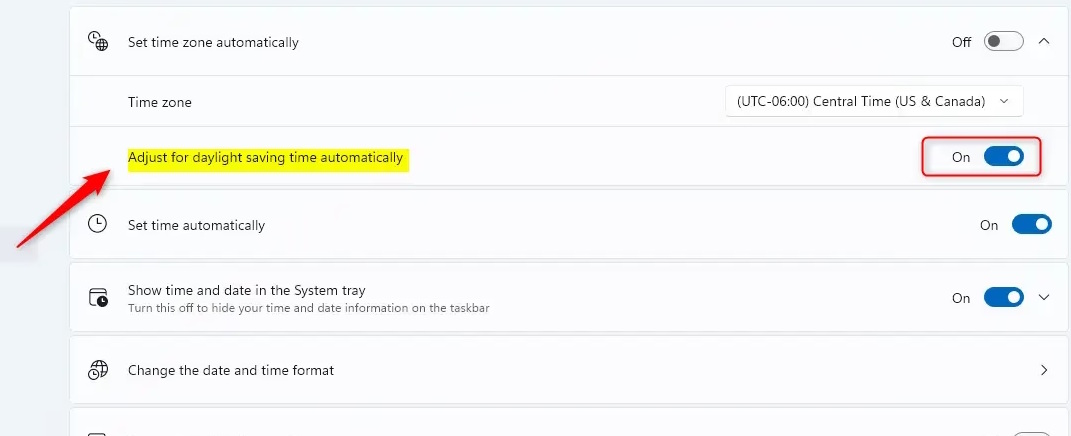 Cách tự động điều chỉnh giờ mùa hè trong Windows 11
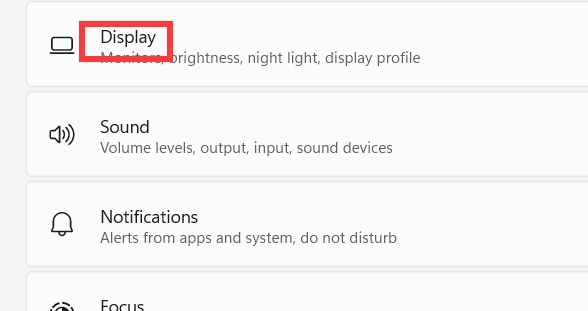 Cách tắt thu nhỏ cửa sổ khi ngắt màn hình kết nối Windows 11
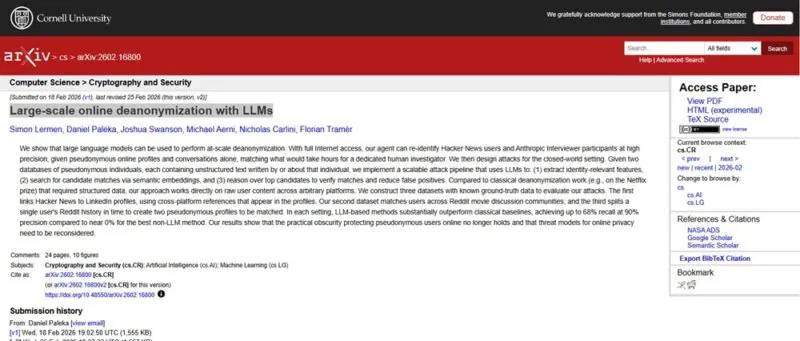 Cách ngăn việc bị lộ danh tính bởi LLM
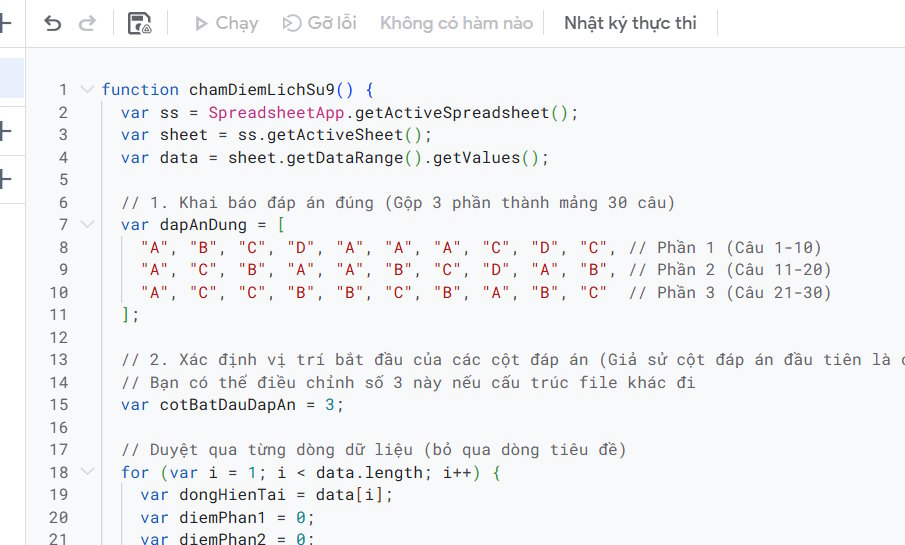 Hướng dẫn tạo phiếu chấm điểm đề thi tự động bằng Gemini
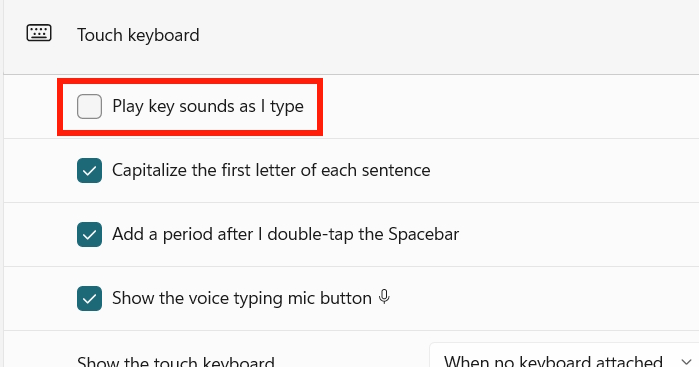 Cách tắt âm thanh bàn phím cảm ứng trong Windows 11
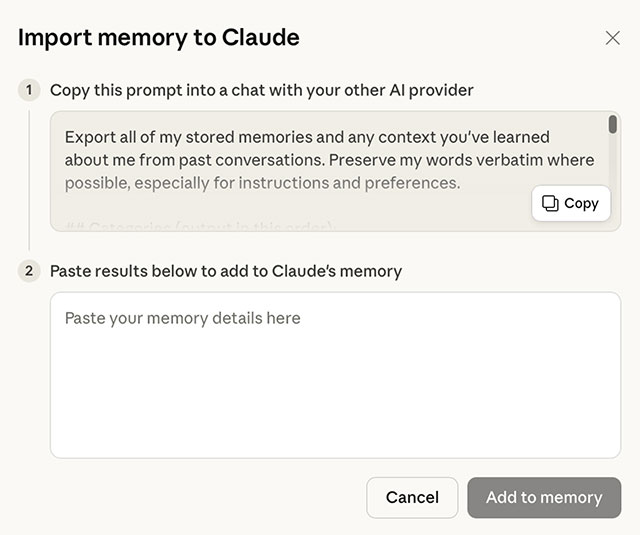 Claude chính thức cho phép nhập dữ liệu từ ChatGPT miễn phí
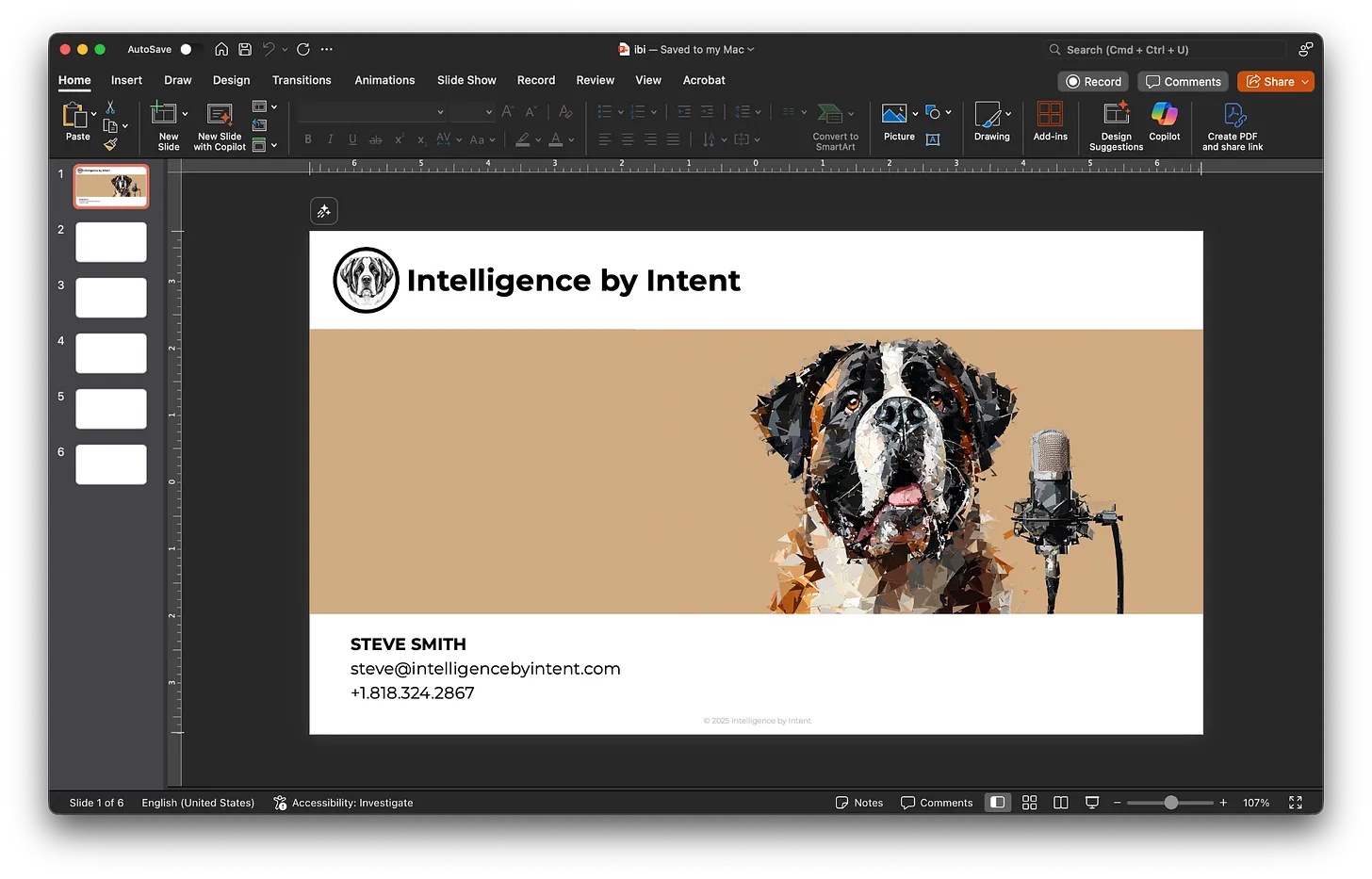 Cách tạo file PowerPoint hoàn chỉnh bằng Claude
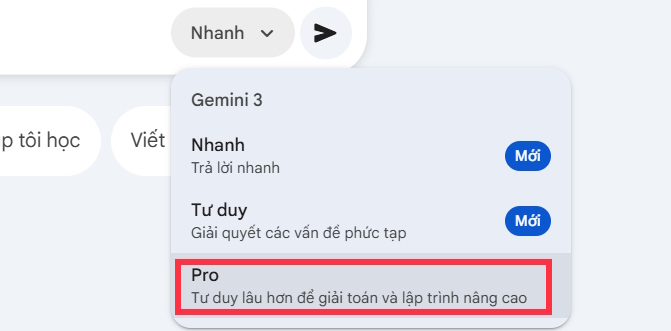 Hướng dẫn tạo phiếu bài tập trên Gemini
 99+ Cap về bản thân, stt về bản thân hay, đáng suy ngẫm
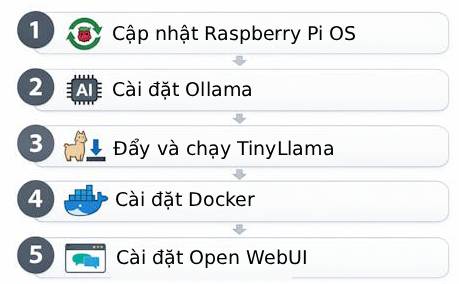 Cách chạy mô hình AI cục bộ trên Raspberry Pi
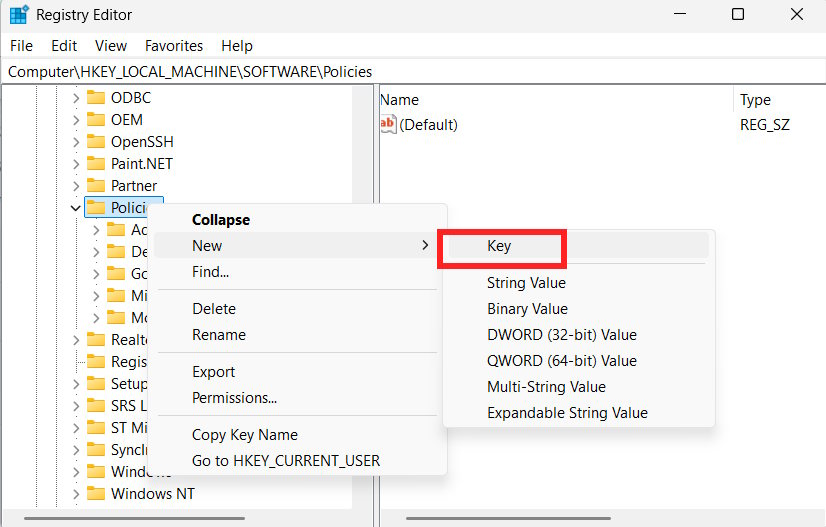 Hướng dẫn ngăn Chrome tự động tải mô hình AI Gemini Nano
 Hướng dẫn sử dụng Claude API để xây dựng ứng dụng AI
 Hướng dẫn dùng AI tạo hàm và công thức Canva Sheets
 Hướng dẫn tạo phong cách viết cá nhân trên Magic Write Canva
 5 cách truy cập Windows Tools Windows 11