
Thông tin liên hệ
- 036.686.3943
- admin@nguoicodonvn2008.info

Việc cuộn qua lại giữa hai tài liệu Word là một cơn ác mộng. Tuy nhiên, bạn không cần phải tỉ mỉ sàng lọc từng trang để tìm ra sự khác biệt. Microsoft Word cung cấp một cách dễ dàng hơn để xác định tất cả sự khác biệt giữa hai tài liệu.
Ngay trong Word cũng đã có công cụ Compare để bạn so sánh 2 file Word với nhau, ngoài công cụ so sánh văn bản trực tuyến. Với công cụ Compare trong Word bạn có thể so sánh nội dung giữa 2 hay nhiều văn bản Word, nhất là tài liệu báo cáo, đề án,... cần chỉnh sửa nhiều lần. Dưới đây là hướng dẫn so sánh 2 file Word bằng công cụ Compare.
Bước 1:
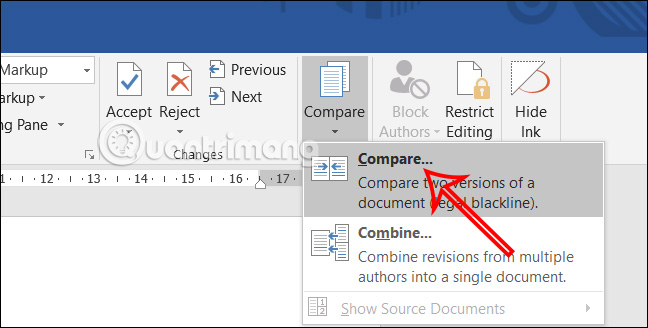
Chúng ta mở file Word mới hoặc mở file Word muốn so sánh. Tiếp đến bạn nhấn vào mục Review và sau đó nhấn tiếp vào Compare ở bên dưới. Tiếp đến bạn nhấn vào tính năng Compare để so sánh văn bản.
Bước 2:
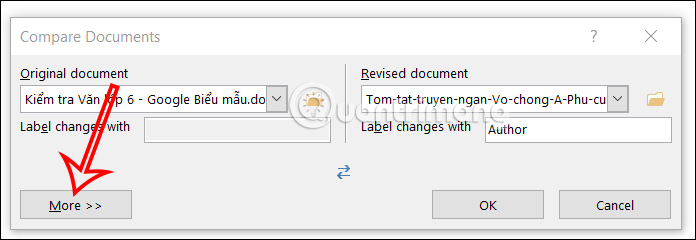
Lúc này ở bên dưới hiển thị giao diện để chúng ta tiến hành so sánh văn bản trong Word. Tại ô Original document bạn nhập văn bản gốc hay văn bản thứ nhất cần so sánh. Tại phần Compare document tải văn bản bạn muốn so sánh.
Bạn nhấn vào biểu tượng thư mục để mở 2 file văn bản cần so sánh. Tiếp đến chúng ta nhấn vào nút More để mở bảng thiết lập so sánh.
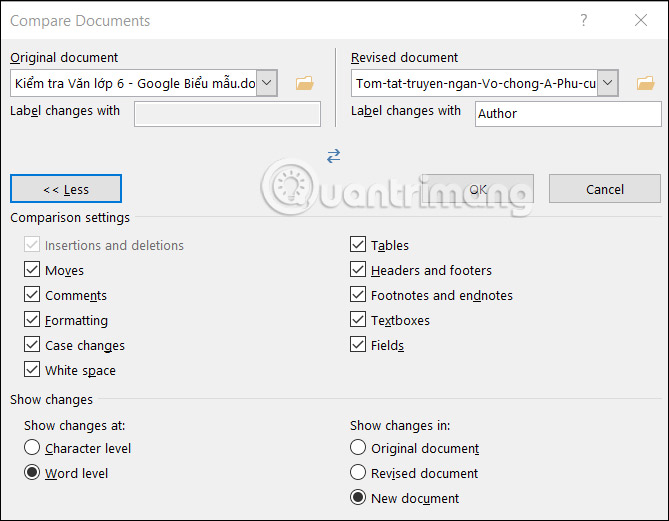
Ở giao diện thiết lập thêm tại Comparison settings để lựa chọn nội dung muốn so sánh như định dạng văn bản, các hình ảnh, headers và footers,...
Phần Show changes so sánh ở mức độ từ ngữ/ký tự và hiển thị bản so sánh 2 file Word tại file gốc/file so sánh hoặc tại 1 file mới hoàn toàn.
Cuối cùng nhấn OK để lưu lại thiết lập và tiến hành so sánh.
Bước 3:
Ngay sau đó bạn sẽ nhìn thấy giao diện so sánh 2 file văn bản.
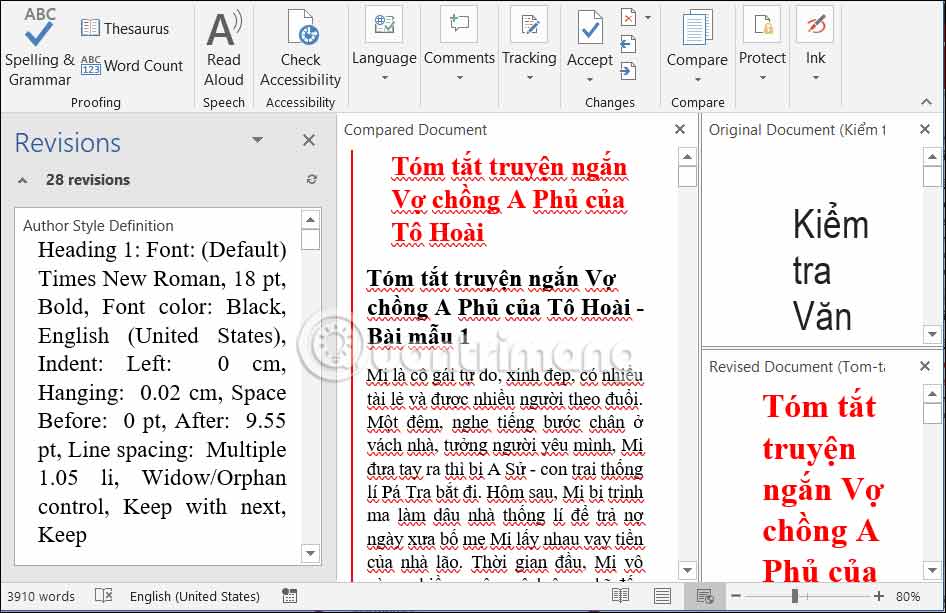
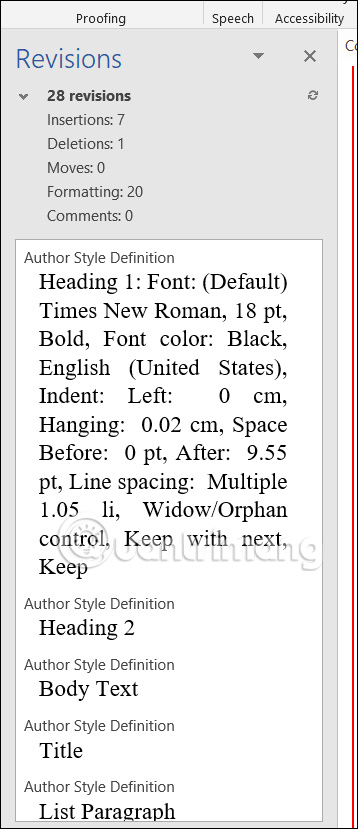
Ở giao diện này mục Revision bạn sẽ nhìn thấy sự khác nhau về định dạng giữa 2 tập tin.
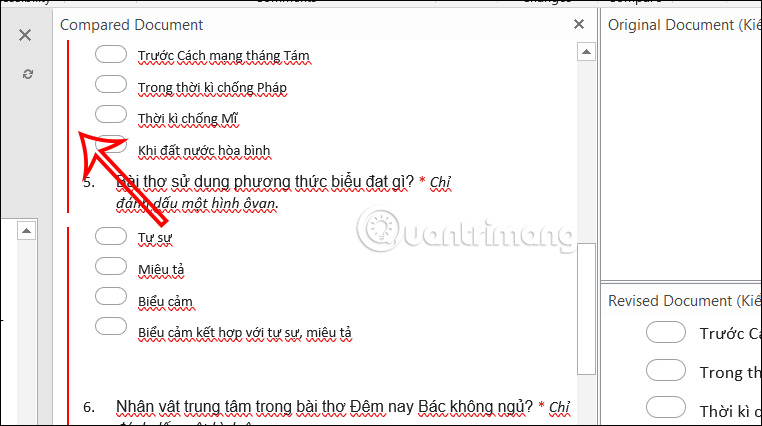
Tiếp đến ở phần Compared document bạn sẽ nhìn thấy những nội dung nào khác nhau. Phần nào trùng nhau hiển thị gạch đỏ lề bên trái của văn bản.
Khi so sánh hai tài liệu Word, bạn có thể muốn hợp nhất các thay đổi từ tài liệu này sang tài liệu khác để tạo ra một phiên bản sạch, thống nhất. May mắn thay, Microsoft Word giúp quá trình này trở nên dễ dàng.
Khi bạn ở chế độ xem so sánh, hãy nhấp vào nút Tracking trên ribbon, sau đó chọn Accept. Bạn có thể chọn Accept All Changes để tự động hợp nhất tất cả các bản sửa đổi vào tài liệu hoặc chọn Accept and Move to Next nếu bạn muốn xem lại thủ công từng thay đổi trước khi hợp nhất.
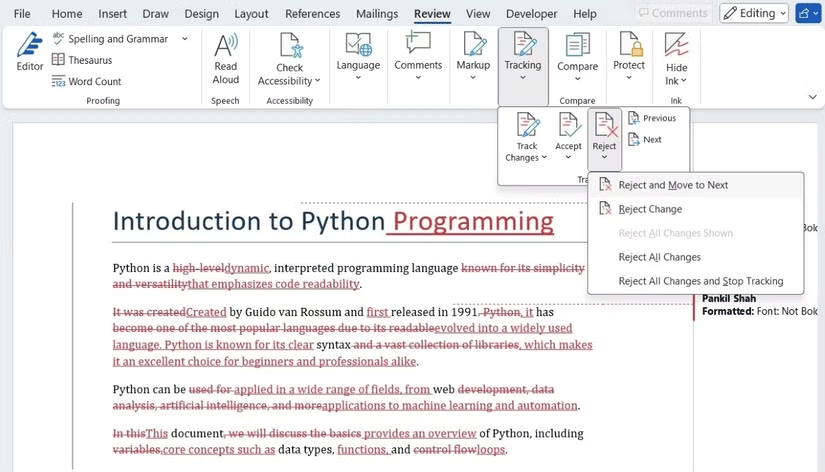
Tương tự, tùy chọn Reject cho phép bạn loại bỏ mọi thay đổi không mong muốn. Khi bạn thực hiện thao tác này, Word sẽ tự động điều chỉnh tài liệu dựa trên các lựa chọn của bạn, bằng cách kết hợp các phần chèn hoặc hoàn tác các phần xóa.
Sau khi xem xét tất cả các thay đổi, tài liệu sẽ phản ánh phiên bản đã hợp nhất. Nó sẽ kết hợp nội dung gốc với các bản sửa đổi cần thiết.
Lưu ý: Word cũng cho phép bạn kết hợp các tài liệu trực tiếp. Chỉ cần vào tab Review, chọn Compare > Combine và chọn hai tài liệu bạn muốn hợp nhất.
Nếu không muốn sử dụng tính năng so sánh tự động của Word, bạn có thể so sánh các tài liệu theo cách thủ công bằng tùy chọn Side-by-Side View. Tùy chọn này cho phép bạn xem cả hai tài liệu cạnh nhau.
Để thực hiện việc này, hãy mở hai tài liệu Word mà bạn muốn so sánh. Sau đó, trong một trong các tài liệu, hãy điều hướng đến tab View. Trong nhóm Window, hãy nhấp vào nút View Side by Side. Nếu có nhiều hơn hai tài liệu được mở, bạn sẽ cần chỉ định tài liệu nào mình muốn xem ở Side-by-Side View.
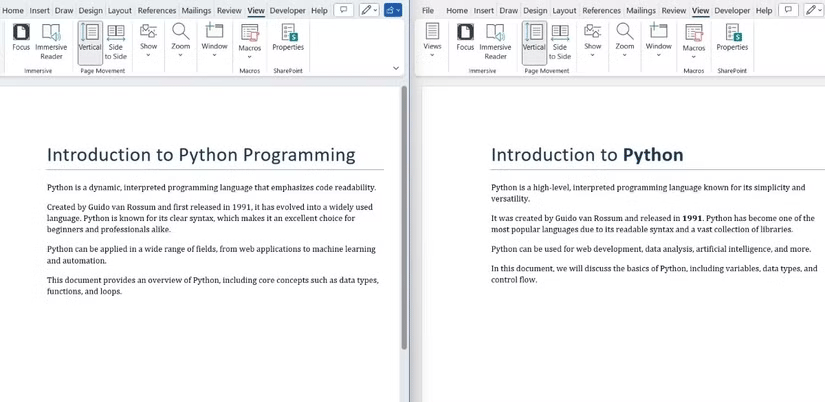
Sau khi các tài liệu được sắp xếp theo Side-by-Side View, bạn có thể cuộn qua chúng một cách độc lập hoặc bật Synchronous Scrolling. Với tính năng này, khi cuộn qua một tài liệu, tài liệu kia sẽ tự động cuộn đến phần tương ứng.
Biết cách so sánh các tài liệu trong Word có thể hữu ích khi bạn muốn xem lại các bản chỉnh sửa cộng tác hoặc theo dõi các thay đổi. Chưa kể, tính năng này còn giúp loại bỏ nhu cầu phải dựa vào các công cụ web trực tuyến để so sánh các tài liệu.
Nguồn tin: Quantrimang.com:
Ý kiến bạn đọc
Những tin mới hơn
 Cách sử dụng hàm Regex của Excel để tăng sức mạnh tìm kiếm (10/02/2025)
  Cách kill các chương trình không phản hồi trong Linux (10/02/2025)
  Cách thêm nhiều đồng hồ vào Taskbar Windows 11 (11/02/2025)
  Cách xem chương trình đã gỡ cài đặt trên Windows 11 (11/02/2025)
  Cách chạy Windows Terminal ở chế độ nền (11/02/2025)
  Xóa tận gốc các file "cứng đầu" nhất trên Windows (12/02/2025)
  Cách chặn mạng Wi-Fi trong Windows (12/02/2025)
  Thuộc tính Opacity/Transparency trong CSS (12/02/2025)
  Cách ẩn hoặc hiển thị ổ cứng trống trong Windows 11 (12/02/2025)
  Nguyên nhân nào khiến pin laptop bị phồng? Cách phòng tránh ra sao? (12/02/2025)
 Những tin cũ hơn
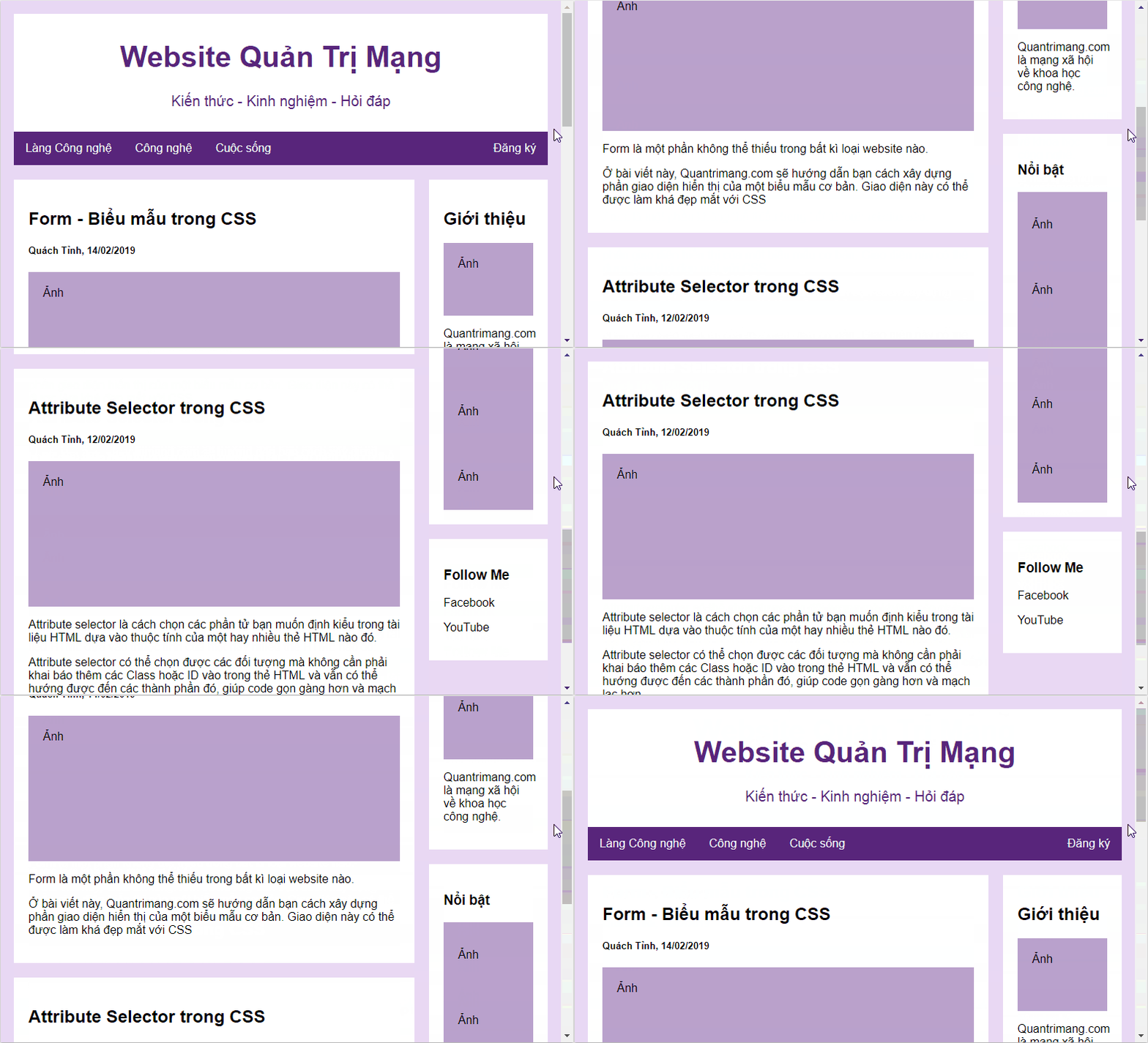 Thiết kế Layout - Bố cục website trong CSS (10/02/2025)
  4 tính năng nổi bật khiến bạn nên nâng cấp lên Raspberry Pi 500 (10/02/2025)
  Hướng dẫn tìm kiếm lịch sử Chrome theo ngày (10/02/2025)
 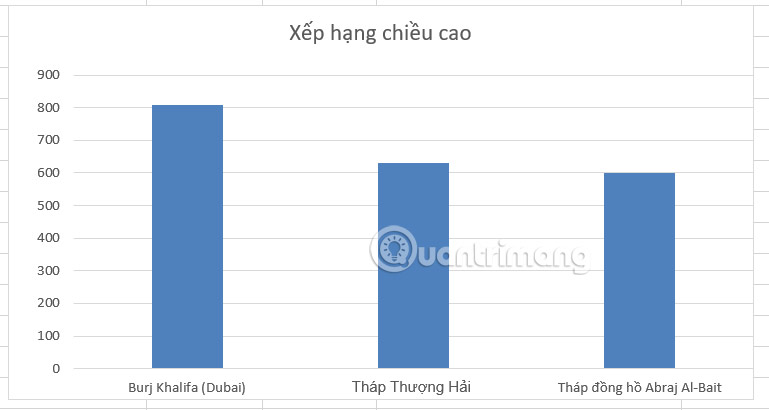 Cách dùng ảnh làm cột biểu đồ Excel (10/02/2025)
  Cách thay đổi màu tab trong Windows Terminal (10/02/2025)
  Hướng dẫn bật tính năng Resume trong Windows 11 (09/02/2025)
  Cách chuyển mã phông chữ với Unikey (09/02/2025)
  Hàm CORREL trong Excel là gì? (07/02/2025)
  Cách kích hoạt Dark Mode trong Notepad trên Windows 10/11 (07/02/2025)
  Đâu là thiết lập “Do Not Disturb” tốt nhất cho Windows? (07/02/2025)
  TOP công cụ AI viết truyện ma, truyện kinh dị hay nhất
 Hướng dẫn kết nối Claude với ElevenLabs xây dựng trợ lý giọng nói
 Cách sử dụng tiện ích ChatGPT trên Chrome hiệu quả
 Dùng tiện ích ChatGPT trong Chrome để so sánh bảng giá và gom tab
 So sánh Gemini CLI và Claude Code: Nên sử dụng CLI hỗ trợ lập trình bằng AI nào?
 Các biến động (Dynamic variable) trong ElevenAgents
 Cách khắc phục sự cố click chuột trái trên Windows
 Cách sử dụng Adobe trong Claude tạo thiết kế
 Hướng dẫn kết nối Google Docs với Claude phân tích tài liệu
 Hướng dẫn ngắt kết nối ứng dụng trên Canva AI
 10 nền tảng Agentic AI tốt nhất cho doanh nghiệp năm 2026
 Canvas trong Google Search: Viết, lập kế hoạch và lập trình ứng dụng
 GitHub Copilot vs Claude Code: So sánh tính năng, giá và khả năng AI coding
 Các workflow và giới hạn thực tế trong OpenAI Decisions API
 6 trình duyệt có những tính năng AI tốt nhất
 TOP những trợ lý email AI tốt nhất
 TOP phần mềm quay màn hình có hỗ trợ AI
 Cách cá nhân hóa hành vi agent trong ElevenAgents
 Hướng dẫn tìm lịch sử trò chuyện với Canva AI
 Hướng dẫn dùng HyperFrames & ChatGPT tạo kịch bản làm video từ dữ liệu tải lên
 Hướng dẫn cài đặt và sử dụng n8n trên Windows 11
 Cách lập trình chuyên nghiệp hơn, dễ dàng hơn với tính năng Tệp trên Grok
 Công thức tính diện tích hình Elip
 Hướng dẫn ngắt kết nối ứng dụng trên ChatGPT
 Hướng dẫn tạo đoạn hội thoại cho topic trên Twee
 Bức tranh tổng quan về hỗ trợ khách hàng tích hợp AI
 Cách sửa lỗi There Are Currently No Power Options Available Windows
 Hướng dẫn 8 cách mở bàn phím ảo trên Windows 10
 Hướng dẫn tạo flashcard trên Canva AI
 Claude Code thực sự có giá bao nhiêu?






















