Thông tin liên hệ
- 036.686.3943
- admin@nguoicodonvn2008.info

Bạn có thể xem nhiều múi giờ khác nhau một cách nhanh chóng ngay trên thanh Taskbar Windows 11. Người dùng sẽ lựa chọn múi giờ mình muốn xem để hiển thị cùng lúc trên khay hệ thống theo ý mình. Dưới đây là hướng dẫn thêm nhiều múi giờ vào Taskbar Windows 11.
Bước 1:
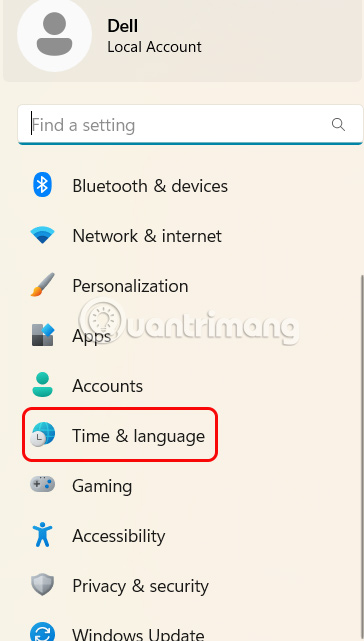
Bạn nhấn tổ hợp phím Windows + I để mở Settings trên máy tính. Sau đó chúng ta nhấn vào mục Time and Language để mở mục quản lý thời gian trên máy tính.
Bước 2:
Chuyển sang giao diện mới, bạn nhìn nội dung bên cạnh và nhấn vào Date and Time.
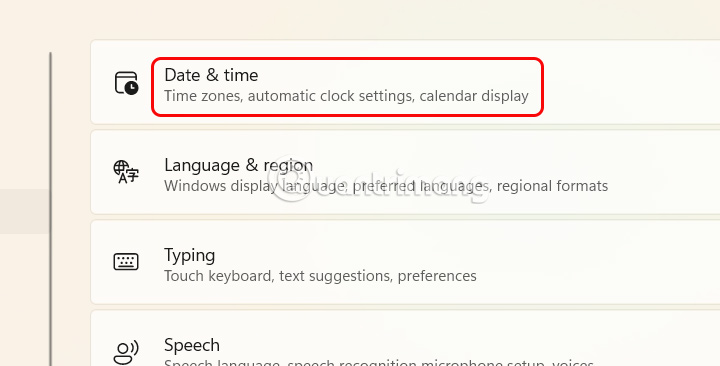
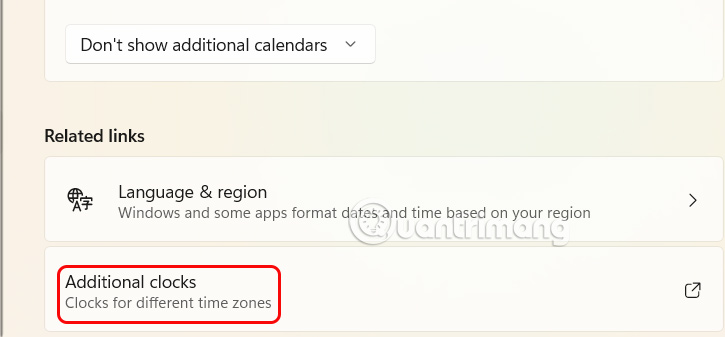
Trong giao diện mới người dùng kéo xuống bên dưới rồi nhấn vào mục Additional clocks để thêm đồng hồ cho máy tính.
Bước 3:
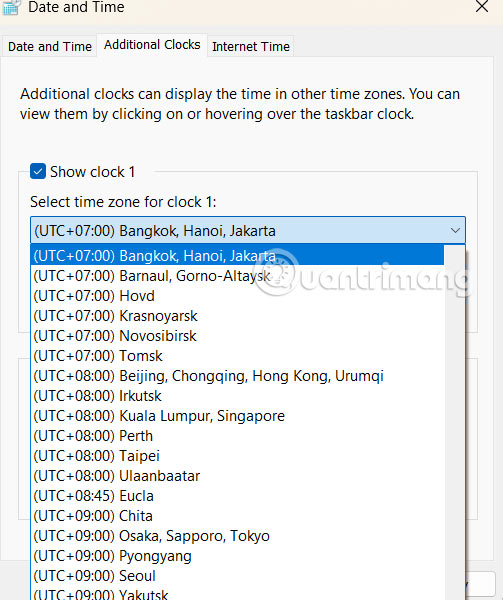
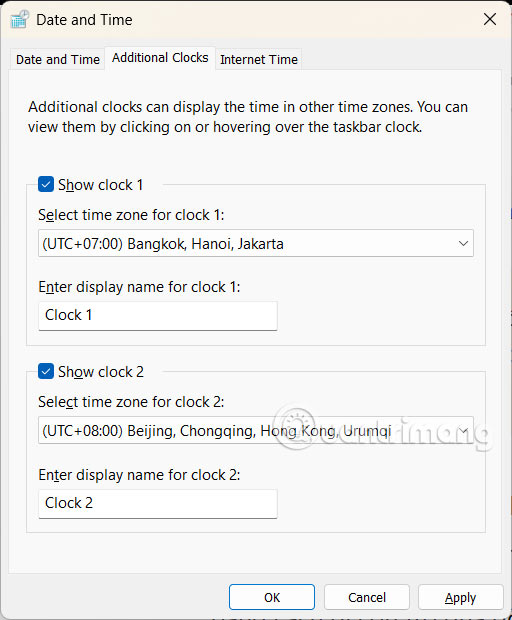
Lúc này bạn sẽ thấy giao diện thêm các đồng hồ cho máy tính. Chúng ta tích chọn vào Show clock 1 rồi chọn múi giờ cho đồng hồ. Bạn nên đặt tên cho đồng hồ để dễ phân biệt.
Tiếp tục thêm đồng hồ thứ 2 và cũng chọn múi giờ, đặt tên cho đồng hồ này. Cuối cùng nhấn Apply và OK để lưu lại.
Bước 4:
Nhấn lại vào thanh Taskbar và sẽ nhìn thấy đồng hồ thêm vào máy tính.
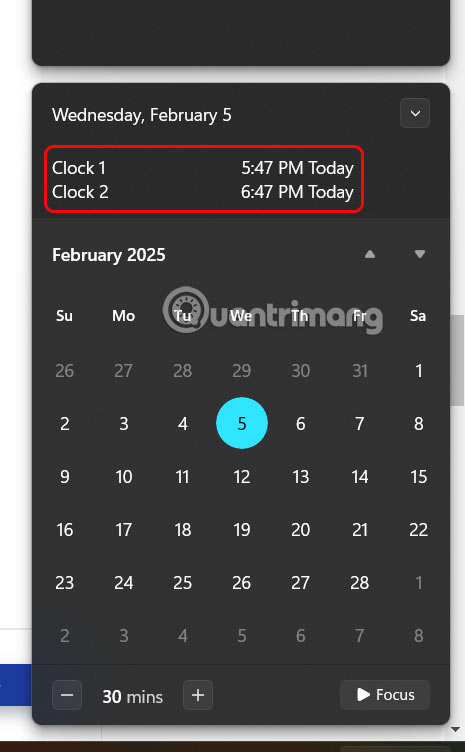
Bạn có thể thêm tối đa ba đồng hồ múi giờ khác nhau vào thanh tác vụ Windows 11 cùng một lúc. Bạn có thể xóa đồng hồ múi giờ bổ sung khỏi thanh tác vụ bất kỳ lúc nào bằng cách mở trang Date and Time và bỏ chọn đồng hồ bạn muốn tắt.
Nguồn tin: Quantrimang.com:
Ý kiến bạn đọc
Những tin mới hơn
 Cách xem chương trình đã gỡ cài đặt trên Windows 11 (11/02/2025)
  Cách chạy Windows Terminal ở chế độ nền (11/02/2025)
  Xóa tận gốc các file "cứng đầu" nhất trên Windows (12/02/2025)
  Cách chặn mạng Wi-Fi trong Windows (12/02/2025)
  Thuộc tính Opacity/Transparency trong CSS (12/02/2025)
  Cách ẩn hoặc hiển thị ổ cứng trống trong Windows 11 (12/02/2025)
  Nguyên nhân nào khiến pin laptop bị phồng? Cách phòng tránh ra sao? (12/02/2025)
  Cách fix lỗi icon Windows Security biến mất khỏi Taskbar (12/02/2025)
  Cách xóa ảnh hàng loạt trong Excel (12/02/2025)
  Cách làm slide PowerPoint nổi bật với video nhúng (12/02/2025)
 Những tin cũ hơn
 Cách kill các chương trình không phản hồi trong Linux (10/02/2025)
  Cách sử dụng hàm Regex của Excel để tăng sức mạnh tìm kiếm (10/02/2025)
  Cách tải LOL PBE, tạo tài khoản PBE DTCL (10/02/2025)
  Hướng dẫn so sánh 2 file Word rất đơn giản (10/02/2025)
  Thiết kế Layout - Bố cục website trong CSS (10/02/2025)
  4 tính năng nổi bật khiến bạn nên nâng cấp lên Raspberry Pi 500 (10/02/2025)
  Hướng dẫn tìm kiếm lịch sử Chrome theo ngày (10/02/2025)
  Cách dùng ảnh làm cột biểu đồ Excel (10/02/2025)
  Cách thay đổi màu tab trong Windows Terminal (10/02/2025)
  Hướng dẫn bật tính năng Resume trong Windows 11 (09/02/2025)
  Cách phát triển sự nghiệp trong kỷ nguyên AI: 10 bước giúp bạn luôn giữ lợi thế
 TOP công cụ AI tạo danh sách công việc tốt nhất
 So sánh 27 mô hình Claude
So sánh 27 mô hình Claude
So sánh 27 mô hình Claude
 Thêm danh sách SharePoint vào Copilot Studio
 Kimi vs ChatGPT: Đâu là trợ lý AI tốt hơn?
 Cách thêm watermark AI trong Photos Windows
 8 trường hợp sử dụng Claude Cowork tự động hóa doanh nghiệp giúp tiết kiệm nhiều giờ mỗi tuần
 Prompt tạo phiếu luyện viết đoạn văn cho học sinh Tiểu học
 TOP công cụ nhân hóa văn bản AI tự nhiên nhất
 Cách thêm watermark AI trong Paint Windows 11
 9 Chrome extension hữu ích cho ChatGPT
 9 dấu hiệu nhận biết hình ảnh do AI tạo ra
 Cách tìm lại file, ảnh và tin nhắn cũ trên ChatGPT trong vài giây
 Cách chỉnh sửa video trên Google Vids bằng câu lệnh
 TOP phần mềm trợ lý bán hàng AI tốt nhất
 Prompt AI biến ảnh chân dung thành tranh biếm họa chuyên nghiệp cực đẹp
 TOP lựa chọn thay thế OpenClaw tốt nhất
 Hướng dẫn kiểm tra độ trùng lặp SKKN hiệu quả
 Hướng dẫn làm trò chơi nghiêng đầu chọn đáp án