Thông tin liên hệ
- 036.686.3943
- admin@nguoicodonvn2008.info

Khởi động lại Network Adapter trên Windows 11 có thể giải quyết các sự cố kết nối kết nối và khắc phục các lỗi tạm thời. Khi bạn khởi động lại bộ điều hợp mạng, nó sẽ vô hiệu hóa rồi kích hoạt lại bộ điều hợp mạng. Và thao tác reset Network Adapter rất đơn giản khi bạn có thể thực hiện theo một số cách dưới đây, chẳng hạn thực hiện qua PowerShell theo bài viết dưới đây.
Bước 1:
Bạn mở PowerShell trên máy tính như bình thường.

Bước 2:
Sau đó chúng ta nhập lệnh dưới đây để để liệt kê tất cả các kết nối mạng trên máy tính có.
Get-NetAdapter | Format-Table -AutoSize

Lúc này bạn sẽ thấy tên các giao thức mạng kết nối trên máy để lựa chọn reset lại.

Bước 3:
Nhập lệnh dưới đây để reset lại mạng bạn muốn trên Windows.
Restart-NetAdapter -Name "Wi-Fi"
Nhấn Enter và chờ một lúc để quá trình reset lại được thực hiện. Ngoài ra bạn cũng có thể tắt, bật lại bộ điều hợp mạng trên máy tính.
Nguồn tin: Quantrimang.com:
Ý kiến bạn đọc
Những tin mới hơn
 3 hàm Excel giúp bạn trở thành chuyên gia về bảng tính (11/09/2025)
  Tính năng Windows Voice Typing giúp bạn làm việc nhanh hơn mỗi ngày (11/09/2025)
  Những lệnh Power Query đơn giản giúp tiết kiệm hàng giờ dọn dẹp dữ liệu Excel (11/09/2025)
  Đừng chuyển sang 5 bản phân phối Linux này khi rời khỏi Windows 10! (11/09/2025)
  Lệnh IF...ELSE trong SQL Server (11/09/2025)
 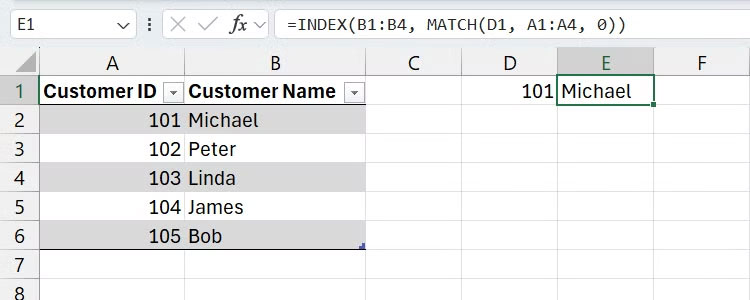 7 hàm Excel bạn nên học ngoài SUM và VLOOKUP (12/09/2025)
  Tại sao nhiều người vẫn gắn bó với MacBook Air M1? (12/09/2025)
 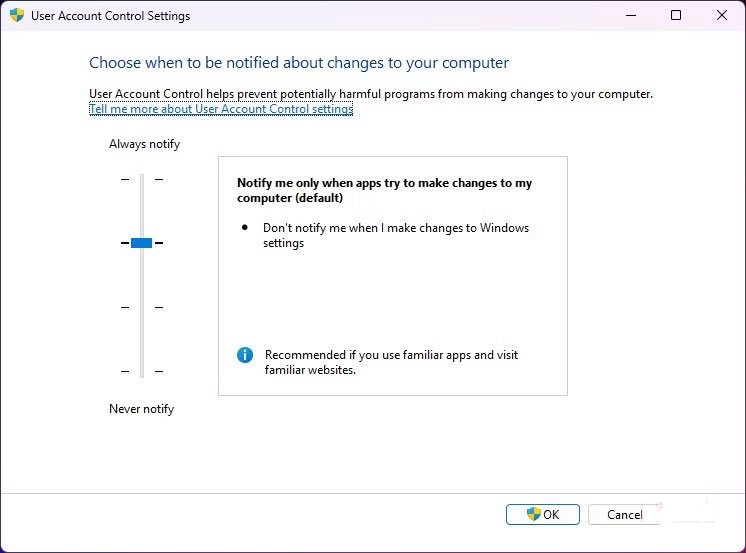 4 tính năng bảo mật Windows có thể khiến máy tính kém an toàn hơn (12/09/2025)
  Status tạo động lực, những câu nói hay giúp lấy lại niềm tin trong cuộc sống (12/09/2025)
 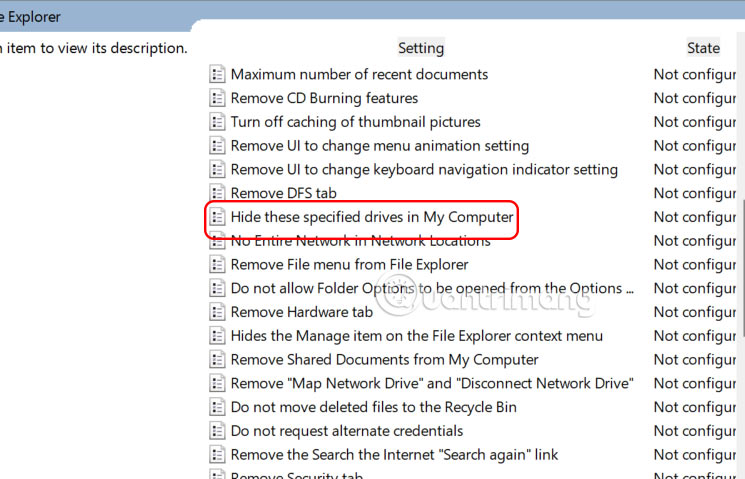 Cách ẩn bất kỳ ổ đĩa cụ thể nào trong Windows (12/09/2025)
 Những tin cũ hơn
 Cách sử dụng Chrome profiles để sắp xếp các tab (11/09/2025)
  Cách dùng PowerToys Run thay thế menu Start (11/09/2025)
 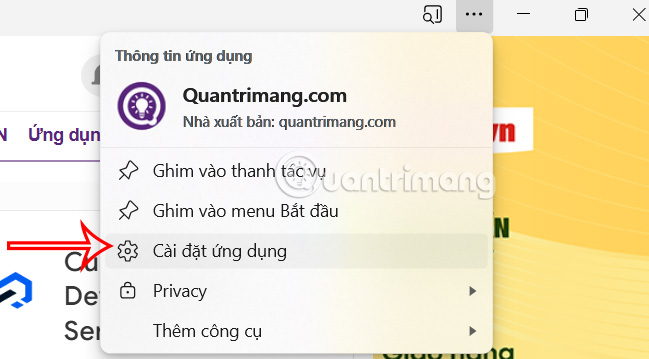 Cách ghim trang web trên Edge vào Taskbar (11/09/2025)
  6 cách tùy chỉnh giao diện Chromebook giúp máy đẹp hơn và dễ dùng hơn (11/09/2025)
  Cách làm Windows 11 trông giống Windows 7 (10/09/2025)
  7 mẹo giúp bạn ngừng lãng phí thời gian vào PowerPoint (10/09/2025)
  Điều kiện BETWEEN trong SQL Server (09/09/2025)
  Khai báo biến trong SQL Server (09/09/2025)
  Chỉnh sửa ảnh bằng Gemini thực sự tốt hơn Photoshop (09/09/2025)
  Tìm hiểu Class và Object trong Python (09/09/2025)
  AI Burnout là gì? Vì sao AI có thể khiến bạn làm việc nhiều hơn và kiệt sức
 OpenAI Presence: Nền tảng AI agent dành cho doanh nghiệp chính thức ra mắt
 Xu hướng tự động hóa AI năm 2026: Từ chatbot đến hệ điều hành
 TOP công cụ AI chuyển ảnh thành tranh vẽ
 Prompt AI biến logo thành mô hình nhựa 3D siêu chân thực
 Top 5 MCP Server tốt nhất để xây dựng AI Agent hiệu năng cao năm 2026
 Khi thêm Copilot vào Microsoft Office 365 thì bạn sẽ có thể tận dụng Copilot để hỗ trợ làm việc với các ứng dụng văn phòng, như dùng Copilot trong PowerPoint chẳng hạn. Copilot sẽ giúp bạn thêm ý tưởng sáng tạo cho slide nội dung PowerPoint, hay sửa
 TOP cách tận dụng AI Agent hiệu quả trong môi trường làm việc
 Tiết kiệm thời gian đọc tài liệu với tool tạo âm thanh trong Google Docs
 Khám phá Gemini trong Google Docs: Công cụ AI viết văn bản nhanh hơn
 SDK vs API: Khác nhau như thế nào?
 Kết nối với Foundry IQ từ agent trong Copilot Studio
 Hướng dẫn tạo bảng Google Docs bằng Gemini từ A đến Z
 Prompt tạo sổ tay giáo viên các cấp học
 Top 7 MCP Client tốt nhất để khai thác sức mạnh của AI Agent
 Gemini Omni có thể tạo video tốt đến mức nào?
 Hướng dẫn sử dụng Copilot trong Excel
 Jasper vs ChatGPT: Công cụ AI nào tốt hơn?
 Hướng dẫn viết prompt ChatGPT giúp tiết kiệm token, chi phí và nhận được câu trả lời tốt hơn
 Cách huấn luyện ChatGPT bằng dữ liệu riêng