Thông tin liên hệ
- 036.686.3943
- admin@nguoicodonvn2008.info

Bài viết này mô tả việc gỡ bỏ phần mềm mà bạn không cần nữa khỏi hệ thống Ubuntu. Có 2 cách để loại bỏ phần mềm. Đó là thông qua giao diện người dùng đồ họa (Ubuntu Software Manager) và dòng lệnh (Terminal).
Xin lưu ý rằng bạn cần có quyền quản trị để cài đặt/gỡ cài đặt bất kỳ phần mềm nào khỏi Ubuntu. Bài viết đã chạy và thử nghiệm các lệnh, cũng như quy trình được đề cập trong bài viết này trên Ubuntu 22.04 và Ubuntu 20.04.
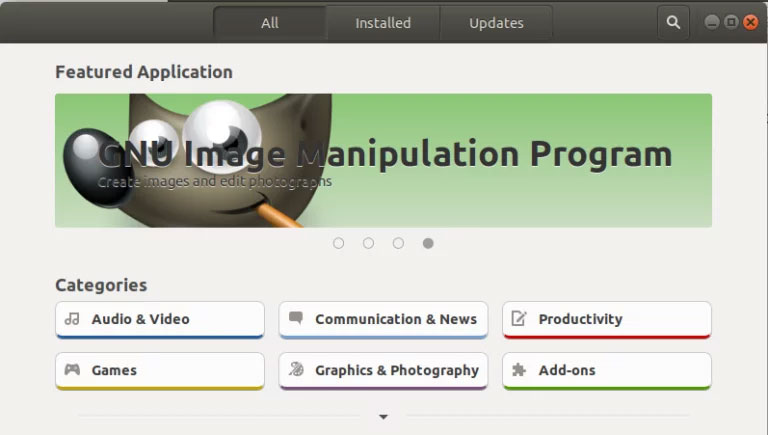
Một cách để gỡ cài đặt phần mềm khỏi máy tính của bạn là thông qua Ubuntu Software Manager. Nhấp vào biểu tượng Ubuntu Software trên thanh công cụ Activities; thao tác này sẽ mở Ubuntu Software Manager qua đó bạn có thể tìm kiếm, cài đặt và gỡ cài đặt phần mềm khỏi máy tính của mình.

Sau đó nhấp vào tab Installed từ chế độ xem sau để liệt kê tất cả các ứng dụng được cài đặt trên hệ thống Ubuntu của bạn:
Từ danh sách ứng dụng, hãy tra cứu ứng dụng bạn muốn gỡ cài đặt rồi nhấp vào nút Remove.
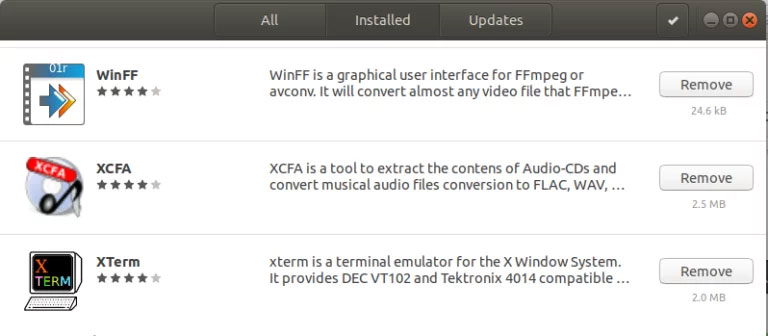
Ví dụ này đang xóa phần mềm có tên XCFA khỏi hệ thống của mình bằng cách nhấp vào nút Remove. Khi bạn cố gắng xóa một ứng dụng, loại thông báo xác nhận sau đây sẽ xuất hiện:
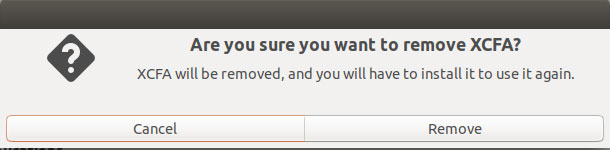
Nhấp vào nút Remove khi bạn chắc chắn muốn xóa ứng dụng đã chọn. Khi bạn làm như vậy, hộp thoại xác thực sau sẽ xuất hiện vì chỉ người dùng được ủy quyền mới có thể xóa ứng dụng khỏi Ubuntu:
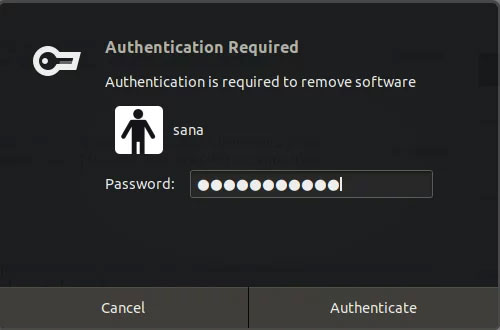
Nhập mật khẩu cho admin hoặc người dùng sudo, sau đó nhấp vào nút Authenticate.
Phần mềm đã chọn sẽ bị xóa khỏi hệ thống của bạn.
Bạn có thể xóa phần mềm đã cài đặt khỏi hệ thống của mình thông qua các lệnh apt-get remove và apt-get purge dưới dạng sudo. Nhưng trước tiên, bạn cần biết chính xác tên gói mà bạn đã cài đặt phần mềm.
Lệnh sau sẽ liệt kê tất cả các gói được cài đặt trên hệ thống của bạn:
$ dpkg --list
Bạn có thể muốn sao chép tên gói chính xác, chọn nó, bấm chuột phải, sau đó sao chép nó từ danh sách dpkg để sử dụng tiếp.
Lệnh apt-get remove sẽ xóa phần mềm khỏi hệ thống của bạn nhưng vẫn giữ các file cấu hình cũng như mọi plugin và cài đặt mà bạn có thể đã cài đặt sau này. Điều này giúp giữ nguyên cài đặt khi bạn muốn cài đặt lại phần mềm.
Chạy lệnh sau dưới dạng sudo để gỡ bỏ phần mềm:
$ sudo apt-get remove package-name
Bạn sẽ được hỏi mật khẩu cho sudo và cung cấp thông tin về những gì sẽ bị xóa khỏi hệ thống.
Ví dụ này sẽ xóa gói OpenJDK có tên “openjdk-11-jdk” khỏi hệ thống.
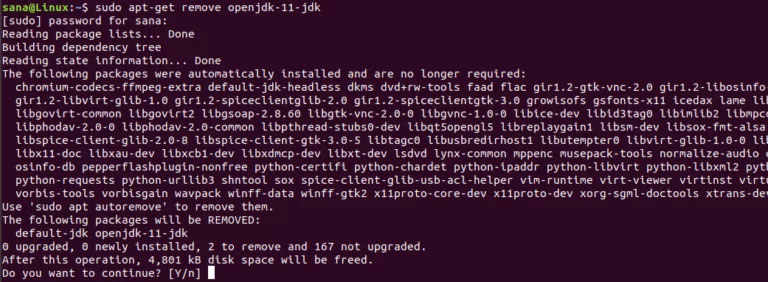
Hệ thống cũng sẽ đưa ra tùy chọn y/n để xác nhận lại quy trình gỡ cài đặt. Khi bạn nhấp vào Y, quá trình sẽ bắt đầu và phần mềm sẽ bị xóa khỏi hệ thống của bạn.
Nếu bạn muốn xóa hoàn toàn một ứng dụng khỏi hệ thống của mình, đồng thời xóa mọi cài đặt được cá nhân hóa, tốt nhất bạn nên sử dụng lệnh apt-get purge.
Ví dụ này sẽ xóa gói OpenJDK có tên “openjdk-11-jdk:amd64” khỏi hệ thống.
Chạy lệnh sau dưới dạng sudo để gỡ bỏ phần mềm:
$ sudo apt-get purge package-name
Bạn sẽ được hỏi mật khẩu cho sudo và cung cấp thông tin về những gì sẽ bị xóa khỏi hệ thống.
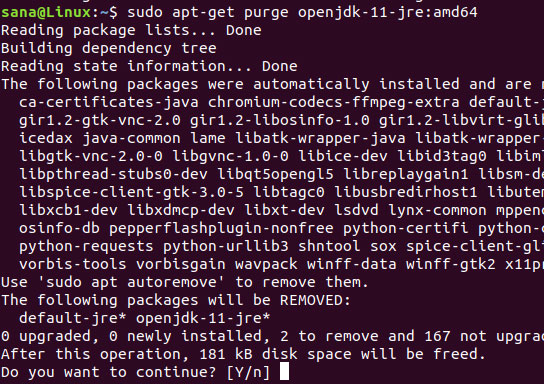
Hệ thống cũng sẽ đưa ra tùy chọn y/n để xác nhận lại quy trình gỡ cài đặt. Khi bạn nhấp vào Y, quá trình sẽ bắt đầu và phần mềm sẽ bị xóa khỏi hệ thống của bạn.
Nguồn tin: Quantrimang.com:
Ý kiến bạn đọc
Những tin mới hơn
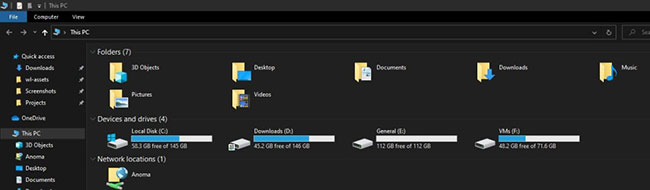 Tại sao có biểu tượng khóa trên ổ và cách xóa biểu tượng đó? (18/07/2024)
 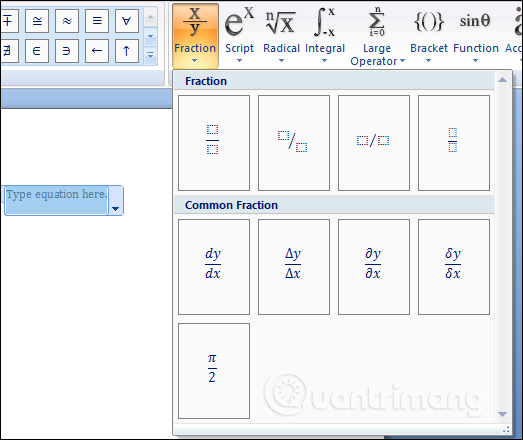 6 cách viết phân số trong Word dễ nhất trên các phiên bản 2016, 2010, 2013, 2007 (18/07/2024)
  Lệnh SELECT TOP trong SQL Server (19/07/2024)
  Cách gọi video nhóm trên Zalo PC (20/07/2024)
 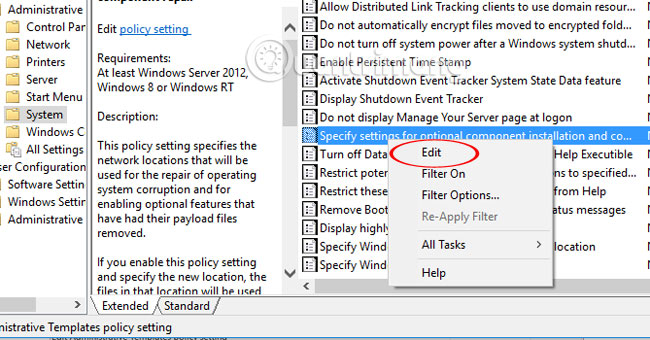 Sửa lỗi không cài được .NET Framework 3.5 trên Windows (20/07/2024) Hàm CONVERT trong SQL Server (20/07/2024)
 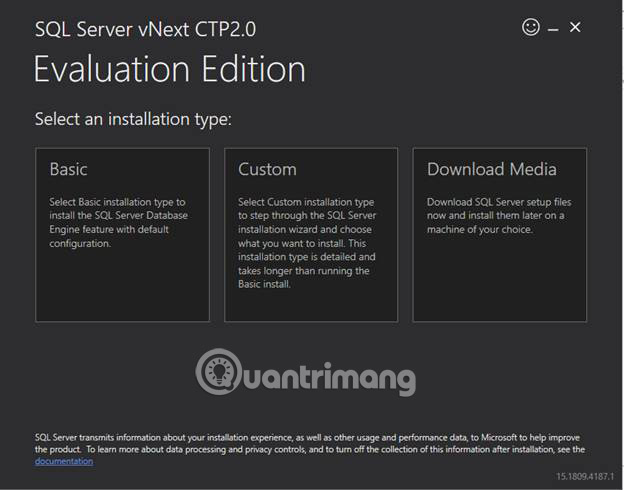 Hướng dẫn cài đặt SQL Server 2019 (20/07/2024)
  Cách xóa tùy chọn khởi động cũ trong boot menu trên Windows 10 (21/07/2024)
  Cách khắc phục lỗi Win 10 không khởi động được (21/07/2024)
 Những tin cũ hơn
 Lưu ý khi mua game Sony trên PC (18/07/2024)
  Nén file PDF, giảm dung lượng PDF cực nhanh (18/07/2024)
  Cách thiết lập webcam phát hiện chuyển động trong Ubuntu (18/07/2024)
  Các cách fake IP máy tính hiệu quả, tốt nhất (18/07/2024)
  Cách sửa lỗi “No Boot Device Found Press Any Key to Reboot the Machine“ trên Windows (18/07/2024)
  Cách sử dụng tính năng Windows Tiling trong macOS Sequoia (18/07/2024)
  Cách khôi phục homepage bị mất trên bất kỳ trình duyệt nào (18/07/2024)
  Thư mục AppData trong Windows là gì? Khi nào nên sử dụng? (17/07/2024)
  Các thuộc tính của phần tử input trong HTML (17/07/2024)
  Windows Active Directory là gì? (17/07/2024)
  TOP ứng dụng theo dõi thói quen tích hợp AI
 AI agent đang học cách mua sắm
 TOP ứng dụng AI mã nguồn mở đáng thử nhất
 Kiểm tra Copilot Studio agent
 TOP mô hình AI mã nguồn mở nổi bật nhất
 Cách biến Claude thành người đồng hành cùng bạn động não
 TOP công cụ AI lên kế hoạch học tập hữu ích cho học sinh, sinh viên
 Cách sử dụng Gemini cải thiện nội dung Google Slides
 Các ứng dụng thay đổi kiểu tóc bằng AI
 Cách tạo video tóm tắt từ tài liệu bằng Google Vids
 Cách tạo video AI quay bằng drone trên Google Flow
 Hướng dẫn tạo slide trình chiếu bằng NotebookLM và Canva
 Cách tạo phụ lục và giáo án tích hợp NLS, ANQP, GDĐĐ trên NotebookLM
 Google Flow sử dụng những model AI tạo video nào?
 Hướng dẫn tạo ảnh thời khóa biểu chỉ bằng 1 câu lệnh
 Hướng dẫn tạo giọng đọc Adam lồng tiếng video
 Hướng dẫn chỉnh câu trả lời Gemini theo ý bạn
 Cách sử dụng Gemini để tạo ảnh trực tiếp trong Google Sheets
 30+ cheat codes Gemini tăng gấp đôi hiệu quả AI
 10 cheat code giúp bạn vắt kiệt ChatGPT