
Thông tin liên hệ
- 036.686.3943
- admin@nguoicodonvn2008.info

Bạn đang thắc mắc tại sao lại có biểu tượng khóa trên ổ trong File Explorer? Bài viết sau đây sẽ giải thích biểu tượng đó là gì và cách xóa biểu tượng ổ khóa khỏi ổ trong Windows 10.
Windows 10 có hai tính năng mã hóa tích hợp. Cái đầu tiên là BitLocker và nó chỉ có sẵn cho người dùng Pro và Enterprise. Cái thứ hai được gọi là Device Encryption và có sẵn cho tất cả người dùng, bao gồm cả người dùng Windows 10 Home.
Nếu bạn thấy biểu tượng khóa trên ổ và đang sử dụng Windows 10 Home hoặc nếu bạn chắc chắn rằng mình không sử dụng BitLocker thì đó là do tính năng Device Encryption.
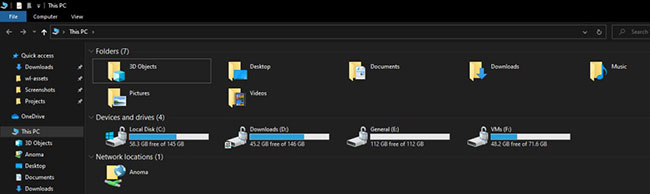
Mặc dù tính năng Device Encryption khả dụng cho tất cả người dùng Windows 10, nhưng tính năng này chỉ tự động được bật khi đáp ứng các yêu cầu sau:
Nếu bạn không sử dụng BitLocker và không muốn dùng tính năng Device Encryption, hãy làm theo các bước dưới đây để tắt Device Encryption và xóa biểu tượng khóa khỏi ổ trong Windows 10.
Để xóa biểu tượng khóa trên các ổ trong Windows 10, bạn phải tắt tính năng Device Encryption Đây là cách thực hiện:
1. Mở ứng dụng Settings trong Windows 10.
2. Nhấp vào “Update & Security”.
3. Chọn “Device Encryption” trên thanh bên.
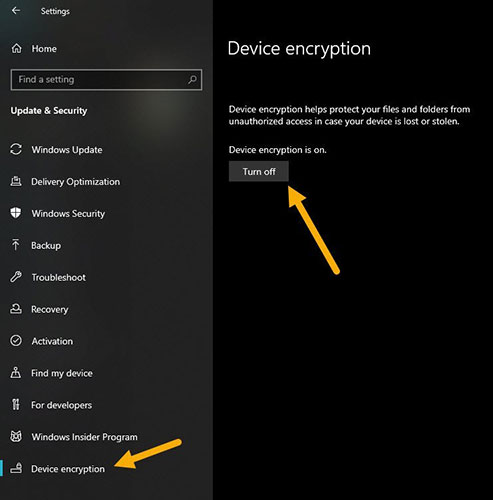
4. Nhấp vào "Turn off" trên bảng điều khiển bên phải. Ngay sau khi bạn nhấp vào nút này, Windows 10 sẽ tắt tính năng Device Encryption và tự động giải mã tất cả các ổ được mã hóa. Quá trình giải mã sẽ mất một khoảng thời gian để hoàn thành. Bạn có thể sử dụng hệ thống bình thường trong khi điều này đang diễn ra.
5. Device Encryption hiện đã bị tắt và biểu tượng khóa được xóa khỏi ổ. Từ bây giờ, bạn sẽ không còn thấy biểu tượng ổ khóa trên các ổ trong Windows 10 nữa.
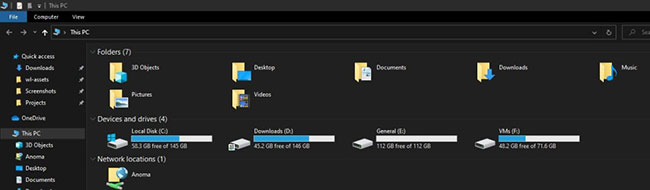
Lưu ý: Nếu đang sử dụng BitLocker, bạn phải tắt BitLocker để xóa biểu tượng ổ khóa.
Nguồn tin: Quantrimang.com:
Ý kiến bạn đọc
Những tin mới hơn
 6 cách viết phân số trong Word dễ nhất trên các phiên bản 2016, 2010, 2013, 2007 (18/07/2024)
  Lệnh SELECT TOP trong SQL Server (19/07/2024)
  Cách gọi video nhóm trên Zalo PC (20/07/2024)
 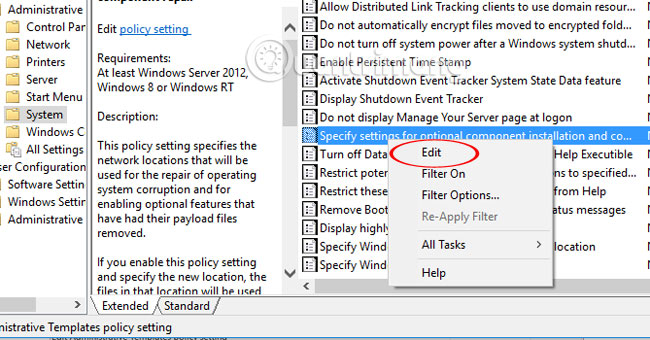 Sửa lỗi không cài được .NET Framework 3.5 trên Windows (20/07/2024) Hàm CONVERT trong SQL Server (20/07/2024)
 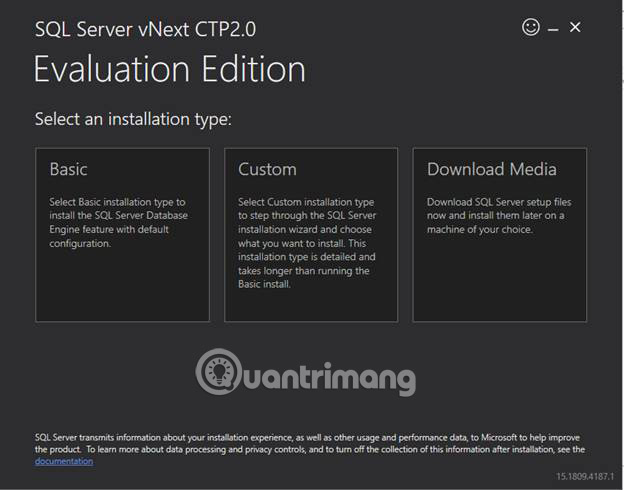 Hướng dẫn cài đặt SQL Server 2019 (20/07/2024)
  Cách xóa tùy chọn khởi động cũ trong boot menu trên Windows 10 (21/07/2024)
  Cách khắc phục lỗi Win 10 không khởi động được (21/07/2024)
 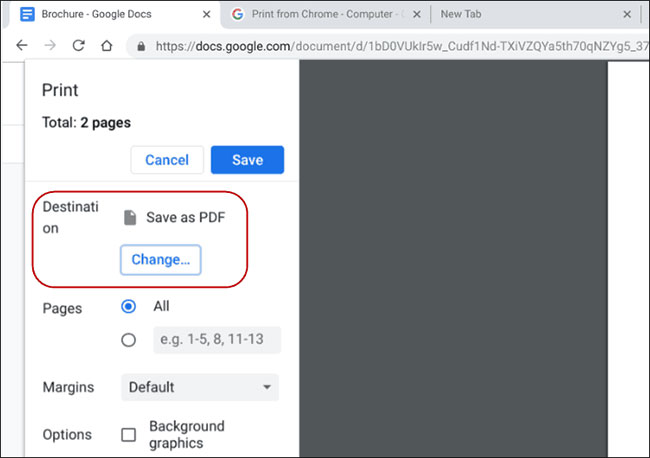 Cách in file PDF trên máy tính, lap top, điện thoại hoặc máy tính bảng (21/07/2024)
 Những tin cũ hơn
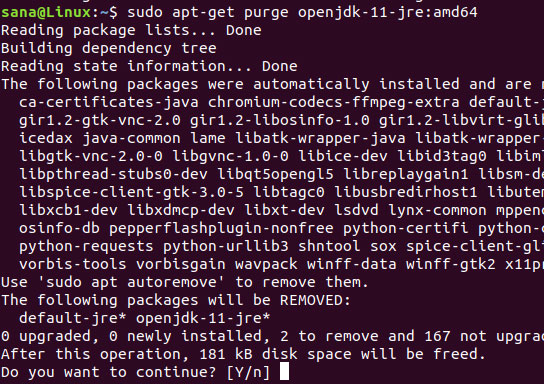 Hướng dẫn gỡ cài đặt phần mềm trên Ubuntu (18/07/2024)
 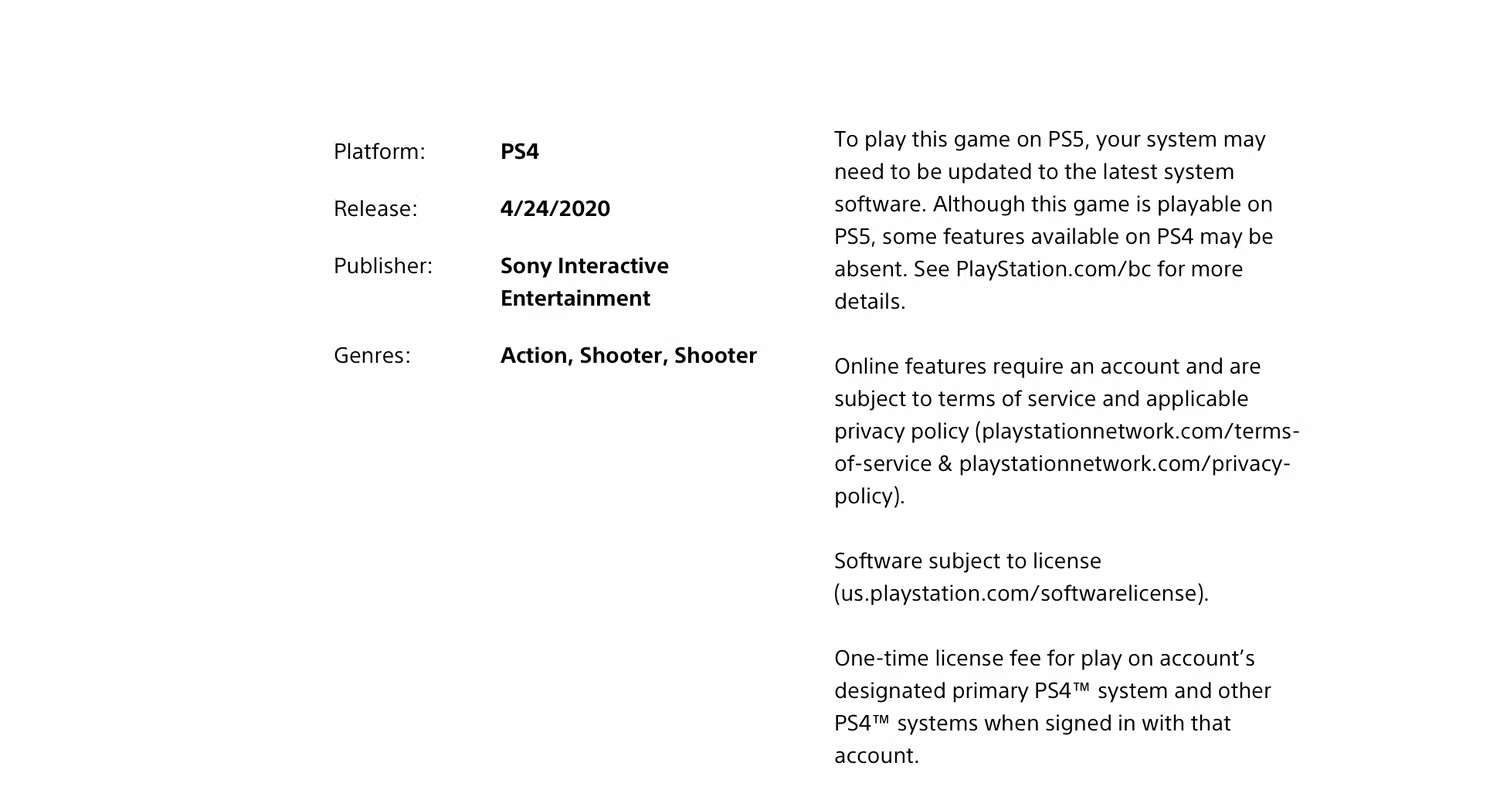 Lưu ý khi mua game Sony trên PC (18/07/2024)
  Nén file PDF, giảm dung lượng PDF cực nhanh (18/07/2024)
 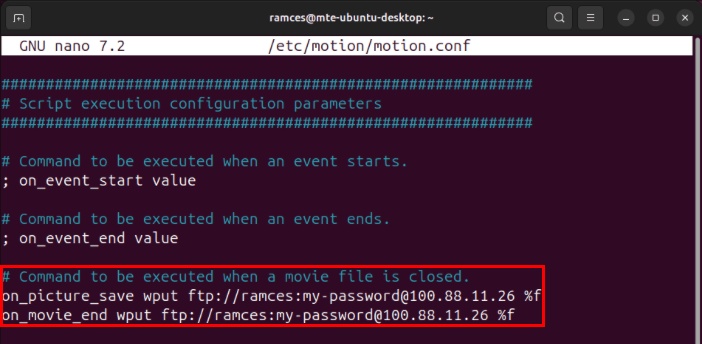 Cách thiết lập webcam phát hiện chuyển động trong Ubuntu (18/07/2024)
  Các cách fake IP máy tính hiệu quả, tốt nhất (18/07/2024)
  Cách sửa lỗi “No Boot Device Found Press Any Key to Reboot the Machine“ trên Windows (18/07/2024)
  Cách sử dụng tính năng Windows Tiling trong macOS Sequoia (18/07/2024)
  Cách khôi phục homepage bị mất trên bất kỳ trình duyệt nào (18/07/2024)
  Thư mục AppData trong Windows là gì? Khi nào nên sử dụng? (17/07/2024)
  Các thuộc tính của phần tử input trong HTML (17/07/2024)
  10 phần mềm tạo nhạc bằng AI tốt nhất năm 2026
 Llama vs ChatGPT: Nền tảng AI nào tốt hơn?
 AI Voice Agent là gì? Tìm hiểu cách thức hoạt động của trợ lý thoại AI
 Hướng dẫn tạo câu hỏi trắc nghiệm trên Gemini
 TOP trang web tạo ảnh AI tốt nhất
 Hướng dẫn chi tiết cách tạo Data Table trên n8n: Tối ưu hóa hệ thống dữ liệu tự động
 8 câu lệnh Gemini xóa chi tiết thừa khỏi ảnh
 Cách sử dụng AI Video Remix trong Google Photos
 Mistral Vibe for Code, Claude Code, Cursor hay Codex: Đâu là coding agent tốt nhất hiện nay?
 5 Claude, OpenClaw và Hermes skill xứng đáng có trong bộ công cụ của bạn
 Cách phát triển sự nghiệp trong kỷ nguyên AI: 10 bước giúp bạn luôn giữ lợi thế
 TOP công cụ AI tạo danh sách công việc tốt nhất
 So sánh 27 mô hình Claude
So sánh 27 mô hình Claude
So sánh 27 mô hình Claude
 Thêm danh sách SharePoint vào Copilot Studio
 Kimi vs ChatGPT: Đâu là trợ lý AI tốt hơn?
 Cách thêm watermark AI trong Photos Windows
 8 trường hợp sử dụng Claude Cowork tự động hóa doanh nghiệp giúp tiết kiệm nhiều giờ mỗi tuần
 Prompt tạo phiếu luyện viết đoạn văn cho học sinh Tiểu học
 TOP công cụ nhân hóa văn bản AI tự nhiên nhất






















