Thông tin liên hệ
- 036.686.3943
- admin@nguoicodonvn2008.info

Để tài liệu Word chuyên nghiệp hơn thì việc chỉnh bố cục trang cũng như định dạng lại nội dung rất cần thiết. Chẳng hạn như bạn nên tạo mục lục liệu trong Word để người xem dễ dàng theo dõi nội dung, bao gồm danh mục cho ảnh, bảng biểu trong Word, thêm caption cho hình ảnh. Khi bạn thêm caption cho hình ảnh sẽ giúp cho hình ảnh rõ ràng hơn, nội dung chuyên nghiệp hơn. Bài viết dưới đây sẽ hướng dẫn bạn chèn caption cho ảnh trong Word.
Bước 1:
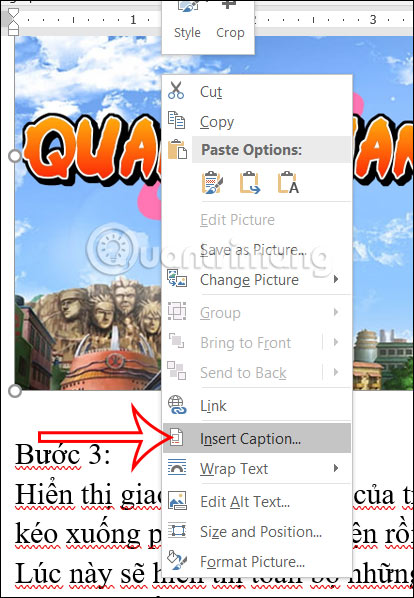
Tại giao diện tài liệu Word, người dùng nhấn vào hình ảnh. Tiếp đến bạn click chuột phải vào ảnh rồi chọn Insert Caption trong danh sách hiển thị.
Bước 2:
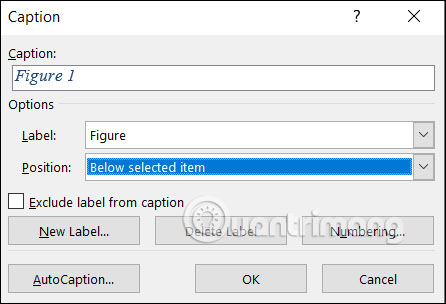
Lúc này hiển thị giao diện để người dùng nhập caption cho ảnh. Tại Label bạn nhấn Figure, tại Position bạn chọn vị trí hiển thị caption cho hình ảnh.
Nếu bạn muốn bỏ nhãn Figure khỏi hình ảnh thì chúng ta tích chọn vào ô Exclude label from caption.
Bước 3:
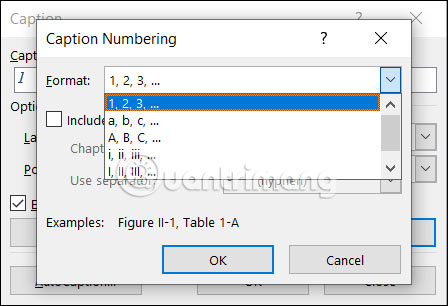
Nếu bạn muốn thay đổi kiểu thứ tự hiển thị cho caption thì bạn nhấn vào Numbering để thay đổi. Sau đó nhấn vào Format để thay đổi lại kiểu định dạng thứ tự hiển thị cho caption dạng chữ hay dạng số.
Bước 4:
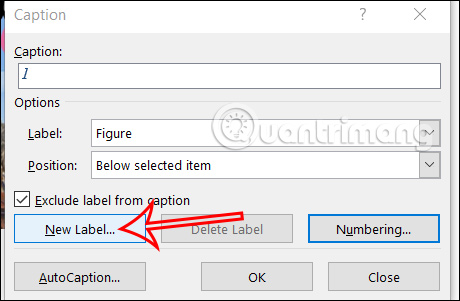
Chúng ta cũng có thể tự thay đổi lại kiểu hiển thị caption khác khi nhấn chọn vào New Label ở bên dưới như hình.
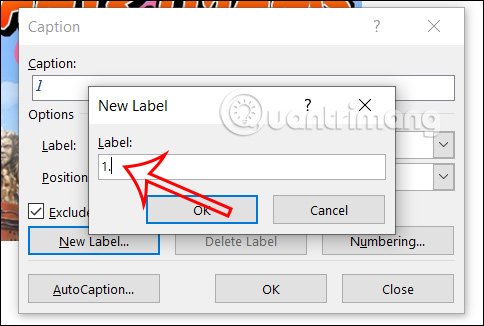
Sau đó bạn nhập kiểu hiển thị caption mới mà bạn muốn dùng, rồi nhấn Ok để lưu lại. Chúng ta có thể tạo nhiều kiểu hiển thị caption khác nhau với cách làm bên trên.
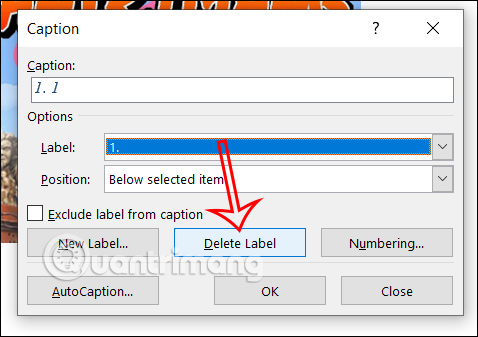
Trong trường hợp bạn không muốn dùng kiểu nhãn hiển thị đó nữa thì tại mục Label, nhấn vào nhãn muốn xóa rồi nhấn Delete Label ở bên dưới.
Bước 5:
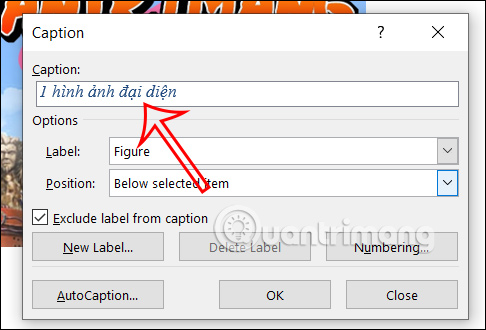
Cuối cùng bạn điền nội dung caption cho hình ảnh rồi nhấn OK để lưu lại là được.
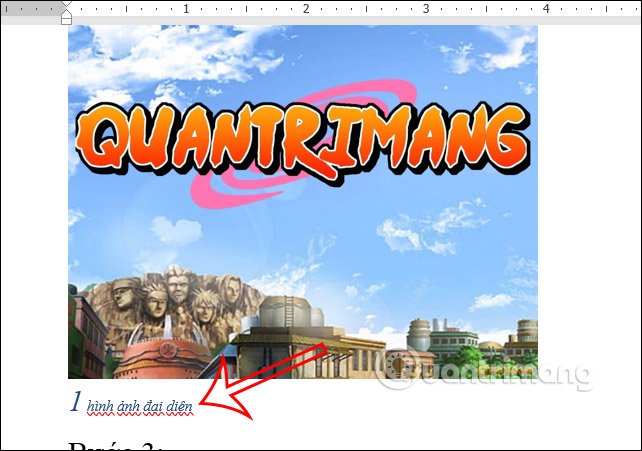
Kết quả hình ảnh đã được chèn thêm caption như dưới đây.
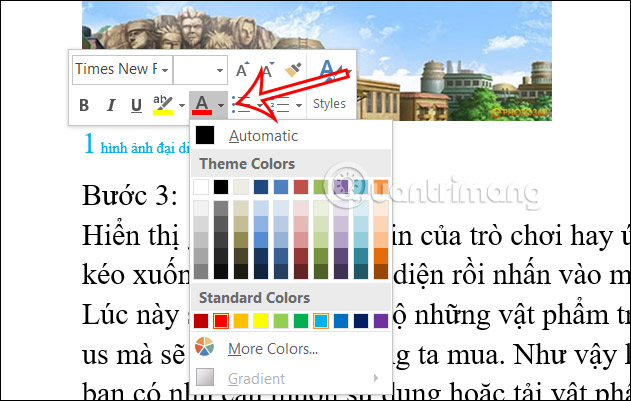
Bạn cũng có thể bôi đen nội dung caption đó để thay đổi lại định dạng nếu muốn.
Nguồn tin: Quantrimang.com:
Ý kiến bạn đọc
Những tin mới hơn
 Hướng dẫn ẩn tab riêng tư Firefox bằng vân tay (02/08/2025)
  Hàm sprintf() trong C (02/08/2025)
  6 hàm điều kiện làm cho bảng tính Excel thông minh hơn (02/08/2025)
  Làm sao đóng tất cả ứng dụng đang mở cùng lúc trên Windows 11? (02/08/2025)
  Cách cập nhật dữ liệu PivotTable Excel (03/08/2025)
 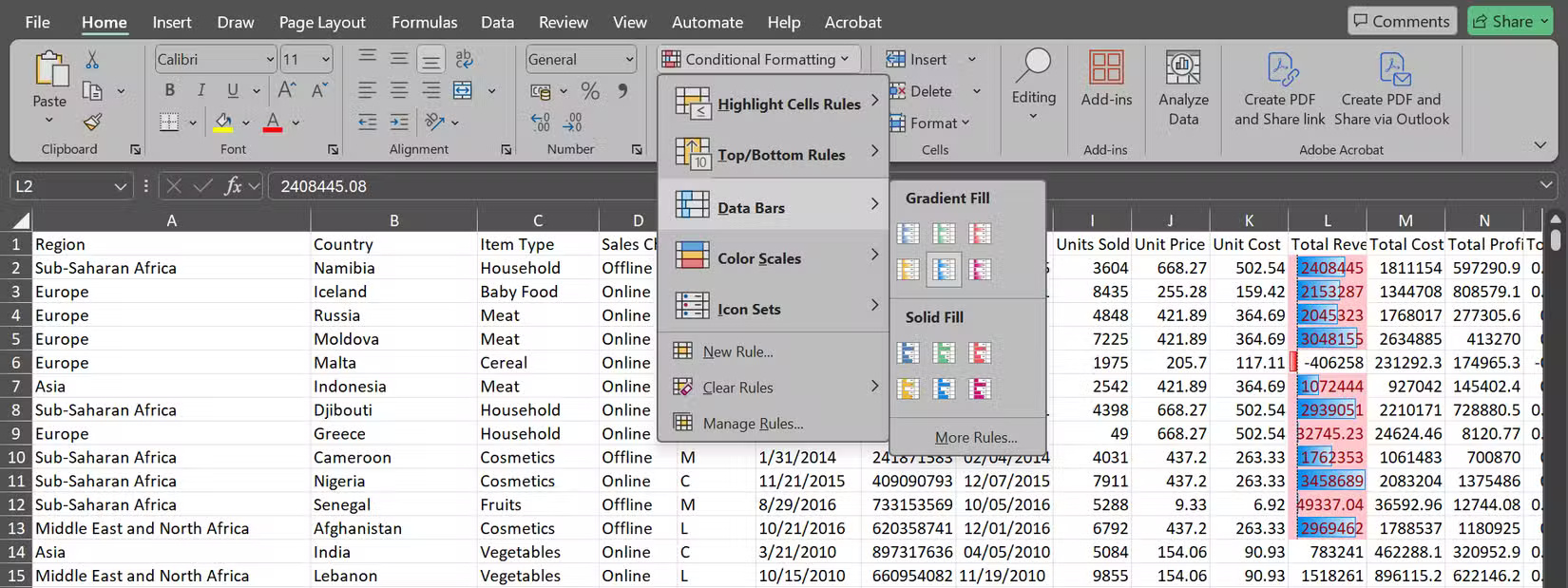 Làm mới trang tính Excel bằng mẹo đơn giản này (04/08/2025)
  Cách giải phóng 48GB trên máy tính Windows 11 mà không mất bất kỳ dữ liệu quan trọng nào (04/08/2025)
 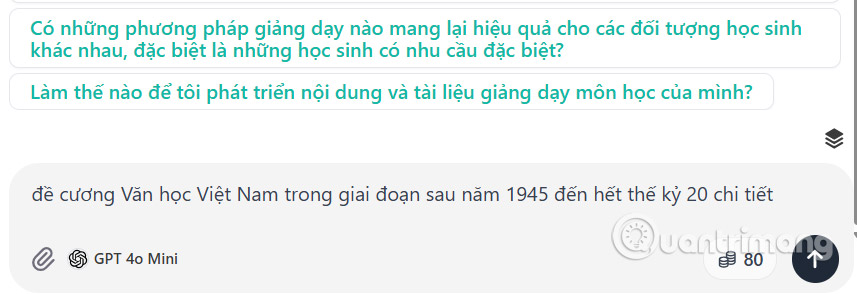 Hướng dẫn dùng AI soạn giáo án chất lượng (04/08/2025)
  Cách chuyển PDF sang PNG bằng Monica AI (04/08/2025)
 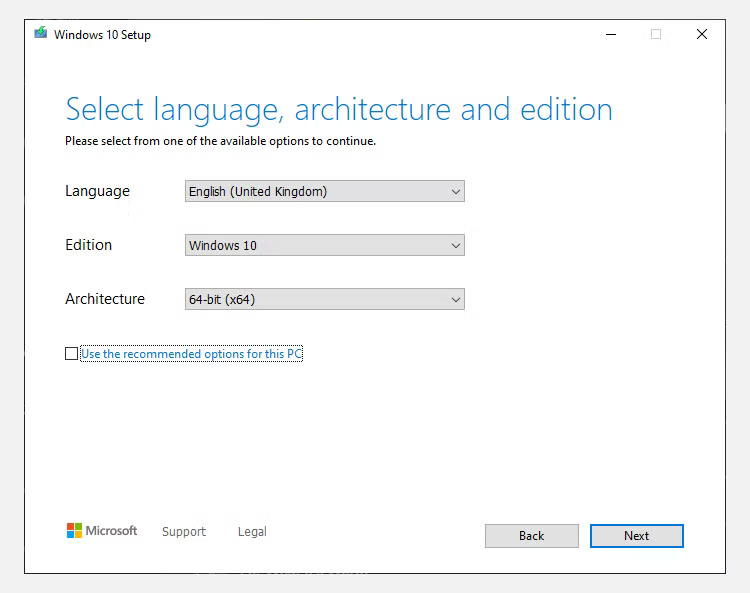 Thực hiện theo danh sách kiểm tra này trước khi cài đặt "sạch" Windows 11! (04/08/2025)
 Những tin cũ hơn
 Cách fix lỗi ghi âm thanh và màn hình PowerPoint (02/08/2025)
  Hướng dẫn đổi trình đọc PDF mặc định trên Windows 10 (02/08/2025)
  Hướng dẫn cài đặt lại Windows Settings (02/08/2025)
  8 tính năng PowerToys Microsoft nên tích hợp mặc định trong Windows 11 (02/08/2025)
  Các kỹ thuật vòng lặp trong Python (02/08/2025)
  Cách fix lỗi Taskbar bị ẩn khi phóng to ứng dụng (02/08/2025)
  Cách chạy các ứng dụng dựa trên GUI trong Docker (02/08/2025)
  Cách cổng USB biến router thành backup hub tối ưu (02/08/2025)
  Hướng dẫn tự động hóa bảo trì Windows bằng Task Scheduler (31/07/2025)
  Sửa Windows không làm mất dữ liệu chỉ với một USB (31/07/2025)
  Hướng dẫn chỉnh sửa ảnh ChatGPT trên Canva
 Cách tạo các slide trình bày dữ liệu hiệu quả bằng AI
 Quy trình phê duyệt và sự kiểm soát của con người trong agent flow
 Cách tạo các slide trình bày dữ liệu hiệu quả bằng AI
 Google tích hợp AI Agent trải nghiệm tìm kiếm web: Cách hoạt động và sử dụng
 Cách dùng AI Overviews trong Google Search
 Mẹo bỏ qua phần trả lời AI trên Google chỉ với 3 ký tự
 TOP lựa chọn thay thế GPT-Live-1 cho giọng nói AI
 Tính năng Dự Án trong ChatGPT là gì? Hướng dẫn sử dụng từ A đến Z
 Bộ công cụ tạo bài thuyết trình bằng AI
 TOP ứng dụng Claude AI có thể tạo mà không cần viết code
 AI tích hợp bảng tính: Gemini trong Sheets và Copilot trong Excel
 Xây dựng Copilot Studio agent flow đầu tiên trong 15 phút
 API Key là gì?
 Hướng dẫn tạo báo cáo tương tác trên NotebookLM
 Tại sao nên dùng AI để tạo bài thuyết trình?
 Cách dùng Perplexity làm trợ lý mua sắm cá nhân
 Gmail Live: Tìm và quản lý email bằng giọng nói
 TOP nguồn prompt ChatGPT chất lượng và đa dạng
 Cách gợi ý lịch hẹn bằng Gemini trong Gmail
 Cách lập trình chuyên nghiệp hơn, dễ dàng hơn với tính năng Tệp trên Grok
 Hướng dẫn cài đặt và sử dụng n8n trên Windows 11
 Công thức tính diện tích hình Elip
 Hướng dẫn ngắt kết nối ứng dụng trên ChatGPT
 8 ứng dụng Microsoft Store miễn phí giúp Windows tốt hơ
 Hướng dẫn tạo đoạn hội thoại cho topic trên Twee
 Bức tranh tổng quan về hỗ trợ khách hàng tích hợp AI
 Đừng chia sẻ ảnh cho đến khi bạn chạy kiểm tra siêu dữ liệu này!
 Cách sửa lỗi There Are Currently No Power Options Available Windows
 6 cách mở Computer/System Properties trong Windows 10