Thông tin liên hệ
- 036.686.3943
- admin@nguoicodonvn2008.info

ClipChamp là ứng dụng tích hợp sẵn trên Windows 11 để bạn xem và chỉnh sửa video. Trong quá trình dùng ClipChamp bạn cũng có thể gặp một số lỗi như không cài đặt được ClipChamp hay không thể sử dụng ClipChamp khi nhấn chọn. Dưới đây là hướng dẫn một số cách sửa lỗi ClipChamp không hoạt động trên Windows 11.
Bước 1:
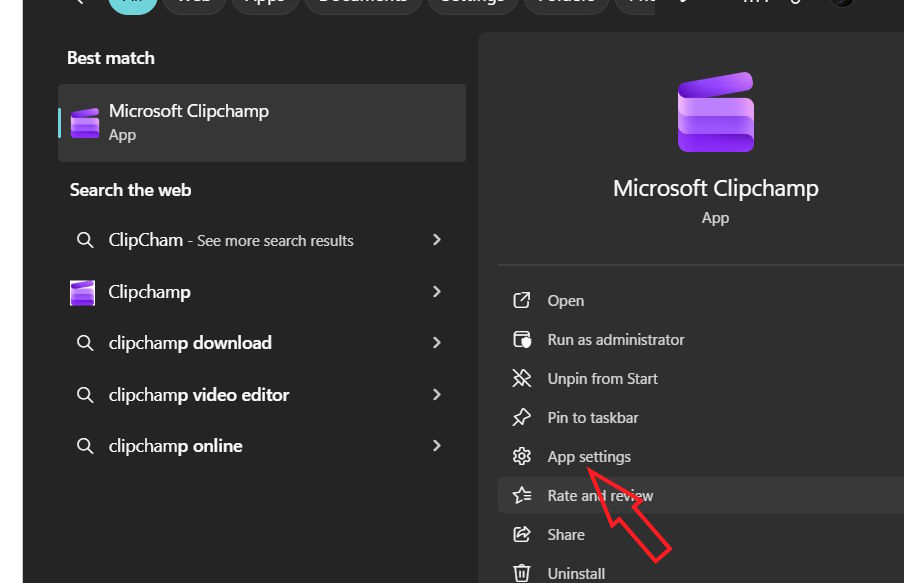
Bạn nhập ClipChamp vào thanh tìm kiếm, sau đó nhấn vào App Settings như hình dưới đây.
Bước 2:
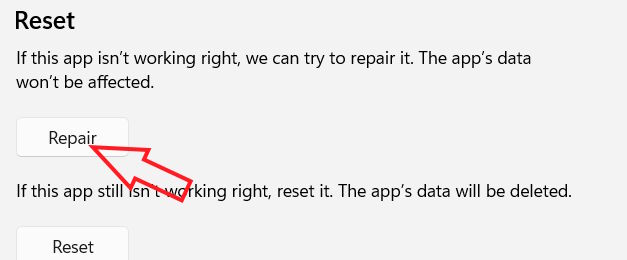
Hiển thị giao diện cài đặt ứng dụng ClipChamp, bạn nhấn chọn nút Repair để tiến hành sửa lại ứng dụng đang gặp vấn đề.
Nếu ClipChamp vẫn không hoạt động, bạn có thể đặt lại ứng dụng và sẽ xóa toàn bộ dữ liệu để đưa ứng dụng về giao diện mặc định ban đầu. Nhấn Reset để tiến hành cài đặt lại ứng dụng.
Lệnh SFC Scannow tự động phát hiện những tệp ClipChamp bị hỏng, lỗi và tìm phiên bản tệp chính xác.
Bước 1:
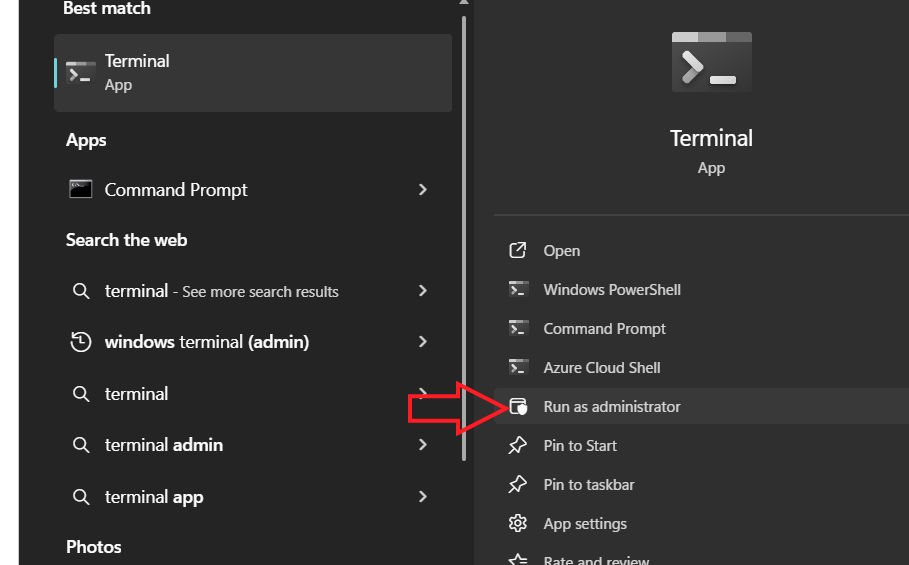
Bạn cần mở Terminal với tư cách quản trị viên trên máy tính.
Bước 2:
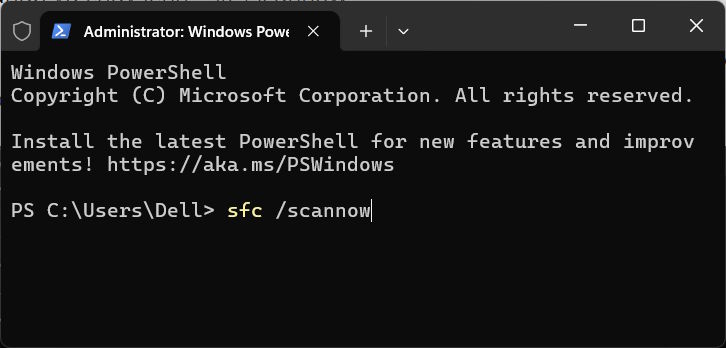
Trong giao diện này bạn nhập lệnh sfc /scannow. Khi đó những tệp bị hỏng sẽ hiển thị và thông báo trên màn hình. Bạn thực hiện theo hướng dẫn hiển thị và Windows sẽ tự động tải lại tất cả các tệp bị hỏng.
ClipChamp yêu cầu sử dụng nhiều tài nguyên RAM và CPU để hoạt động. Trong một số trường hợp, ClipChamp không hoạt động hoặc bị tắt do không đủ dung lượng để chạy. Điều này có thể xảy ra nếu bạn đang sử dụng video lớn hoặc dài và chạy song song các ứng dụng khác.
Bạn hãy thử đóng những chương trình không hoạt động, như trình duyệt Chrome hay những chương trình nặng khác để giải phóng bộ nhớ máy tính.
Bạn cũng có thể sử dụng Task Manager đóng các chương trình nền mà bạn không sử dụng.
Nếu bạn đang sử dụng phần mềm diệt virus của bên thứ ba, hãy tạm thời tắt phần mềm rồi thử chạy lại ClipChamp. Ngoài ra, bạn có thể cho phép ClipChamp vượt qua tường lửa.
Bước 1:
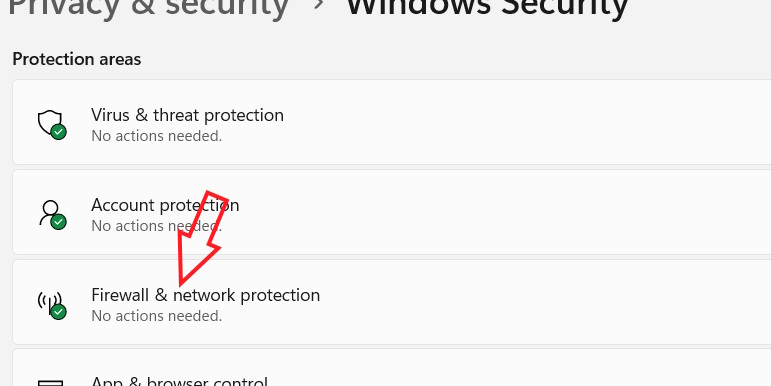
Bạn mở Settings rồi chọn Privacy and security, tiếp đến nhấn vào Windows Security > Firewall & network protection.
Bước 2:
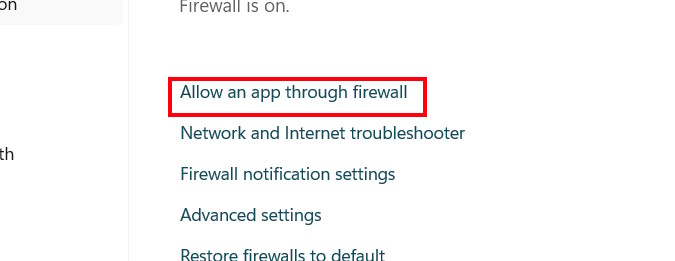
Chuyển sang giao diện mới, người dùng nhấn chọn mục Allow an app through firewall như hình.
Bước 3:
Nhấn tiếp vào Change settings để thay đổi lại cài đặt.
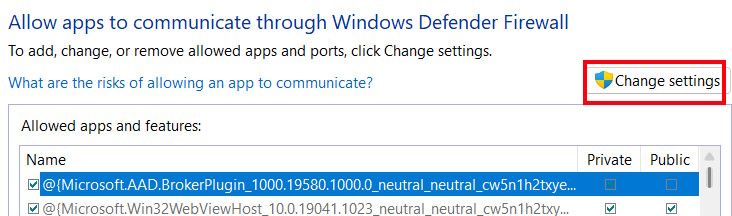
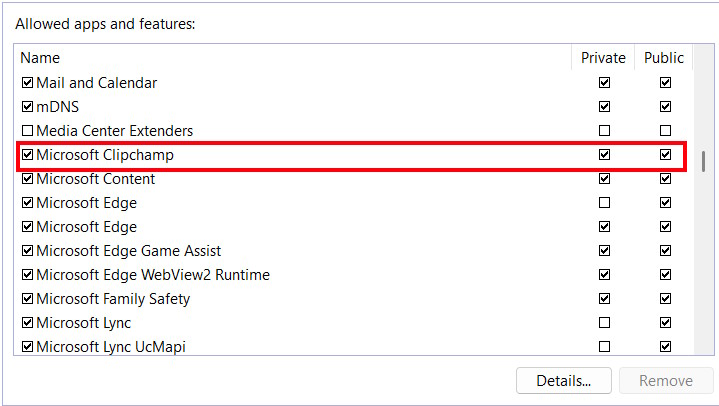
Trong danh sách bên dưới tìm tới Microsoft ClipChamp và tích chọn vào cả 2 tùy chọn Public và Private. Cuối cùng nhấn OK để lưu lại.
Nguồn tin: Quantrimang.com:
Ý kiến bạn đọc
Những tin mới hơn
Những tin cũ hơn
 TOP công cụ AI tạo trò chơi khăm hài hước nhất
 TOP ứng dụng AI xóa phông nền ảnh "ảo diệu" nên thử
 70+ cheat code ChatGPT xử lý nội dung nhanh hơn
 Hướng dẫn sử dụng GetLayers AI tạo website bằng AI
 Mẫu Prompt giúp bạn "giao trọn" dự án cho AI khi sử dụng ChatGPT-6 Astra
 TOP công cụ AI tạo sticker thú vị và độc đáo
 TOP ứng dụng theo dõi thói quen tích hợp AI
 AI agent đang học cách mua sắm
 TOP ứng dụng AI mã nguồn mở đáng thử nhất
 Kiểm tra Copilot Studio agent
 TOP mô hình AI mã nguồn mở nổi bật nhất
 Cách biến Claude thành người đồng hành cùng bạn động não
 TOP công cụ AI lên kế hoạch học tập hữu ích cho học sinh, sinh viên
 Cách sử dụng Gemini cải thiện nội dung Google Slides
 Các ứng dụng thay đổi kiểu tóc bằng AI
 Cách tạo video tóm tắt từ tài liệu bằng Google Vids
 Cách tạo video AI quay bằng drone trên Google Flow
 Hướng dẫn tạo slide trình chiếu bằng NotebookLM và Canva
 Cách tạo phụ lục và giáo án tích hợp NLS, ANQP, GDĐĐ trên NotebookLM
 Google Flow sử dụng những model AI tạo video nào?