Thông tin liên hệ
- 036.686.3943
- admin@nguoicodonvn2008.info

Chromecast là một thiết bị cho phép truyền phát liền mạch nội dung như âm thanh, video trên TV qua mạng gia đình. Nó được cắm vào cổng HDMI của TV. Bạn có thể sử dụng Chromecast để truyền các file media từ thiết bị di động hoặc từ máy tính sang TV. Sử dụng thiết bị Chromecast là cách truyền những nội dung media có chất lượng tốt và giá cả phải chăng nhất lên TV.
Trong bài viết này, ta sẽ xem xét cách truyền video từ Ubuntu 18.04 LTS sang Chromecast. Có 3 cách để truyền video từ Ubuntu sang Chromecast:
Bạn có thể truyền video từ Ubuntu sang thiết bị Chromecast bằng một trong 3 cách được nếu bên trên. Trước khi bắt đầu, hãy đảm bảo thiết bị Chromecast và thiết bị nguồn (tức là thiết bị di động hoặc máy tính) nằm trên cùng một mạng.
Bạn có thể sử dụng terminal để truyền video cục bộ hoặc YouTube lên Chromecast. Để thực hiện việc này, bạn phải cài đặt Mkchromecast. Mkchromecast là một chương trình mà bạn có thể sử dụng để truyền các file media (âm thanh và video) từ macOS X hoặc Linux sang thiết bị Chromecast của mình. Vì vậy, hãy bắt đầu với việc cài đặt của công cụ này.
Bước 1: Đầu tiên, khởi chạy terminal bằng cách nhấn Ctrl+Alt+T và sau đó nhập lệnh sau để cài đặt Mkchromecast:
$ sudo apt install mkchromecast

Đợi một lúc cho đến khi cài đặt hoàn tất.
Bước 2: Sau đó, bạn sẽ ghép nối thiết bị Chromecast với Ubuntu. Mở terminal, rồi chạy lệnh sau:
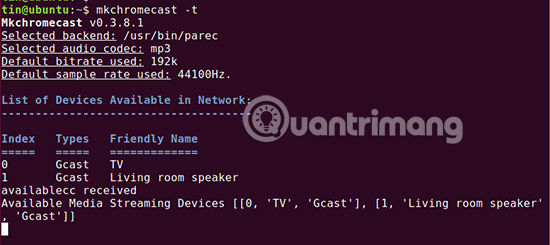
$ mkchromecast –t
Lệnh sẽ liệt kê các thiết bị có sẵn trên mạng.
Nhấp vào biểu tượng Chromecast trong khu vực khay hệ thống ở góc trên cùng bên phải của màn hình để tìm kiếm thiết bị stream media. Chọn tên của thiết bị bạn muốn truyền nội dung tới. Nếu không có thiết bị nào được liệt kê, nhấp vào tùy chọn Search for Media Streaming Devices. Bạn cũng có thể cấu hình các cài đặt khác nhau từ đây.

Bước 3: Để truyền video cục bộ từ Ubuntu sang thiết bị Chromecast của bạn, hãy mở ứng dụng terminal trong Ubuntu. Sau đó chạy lệnh bằng cách sử dụng cú pháp sau để truyền video:
$ mkchromecast --video -i [path/to/video]
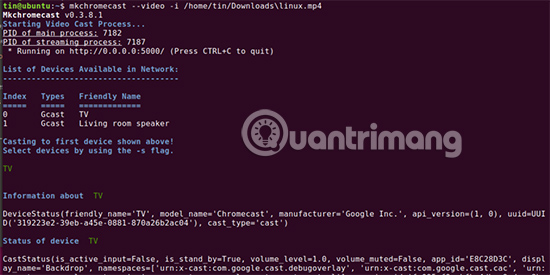
Dưới đây trong terminal, bạn có thể xem thông tin sau:
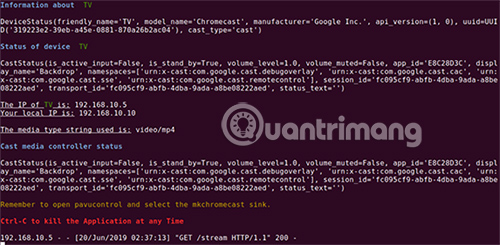
Bạn cũng có thể truyền video YouTube trực tiếp từ terminal. Chạy lệnh trong terminal với cú pháp sau:
$ mkchromecast –y [youtube-URL] --video

Tuy nhiên, hãy lưu ý rằng việc truyền video YouTube bằng cách này, trước tiên sẽ yêu cầu tải video xuống hệ thống của bạn và sau đó sẽ truyền video đã tải xuống đó trên Chromecast.
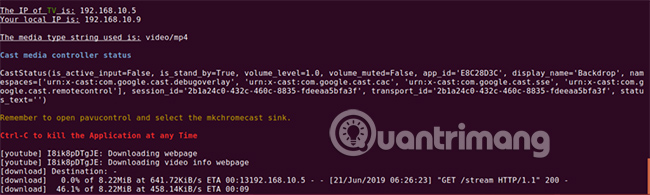
Để dừng truyền video bất cứ lúc nào, hãy nhấn Ctrl+C.
Bạn cũng có thể truyền video từ Ubuntu sang Chromecast bằng VLC Player phổ biến nhất. VLC Media Player có hỗ trợ Chromecast tích hợp.
Bước 1: Khởi chạy VLC Player trong Ubuntu. Sau đó phát bất kỳ video nào trong VLC Player mà bạn muốn truyền trong thiết bị phát trực tuyến của mình.
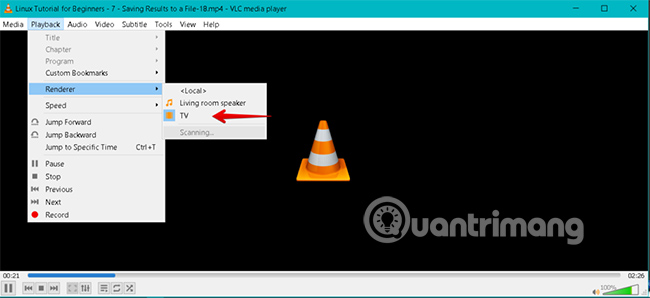
Bước 2: Từ menu trên cùng, nhấp vào Playback.
Bước 3: Di chuột qua Renderer, nó sẽ hiển thị danh sách các thiết bị Chromecast có sẵn.
Bước 4: Chọn thiết bị của bạn. Sau đó, quá trình truyền file media sẽ bắt đầu trên thiết bị stream media của bạn.
Trình duyệt Chrome là một cách khác cho phép bạn truyền video trực tuyến lên Chromecast.
Bước 1: Khởi chạy Google Chrome trong Ubuntu và mở bất kỳ video nào.
Bước 2: Nhấp vào ba dấu chấm dọc ở góc bên phải của trình duyệt Chrome để mở menu.
Bước 3: Nhấp vào Cast để bắt đầu truyền video trên thiết bị Chromecast.
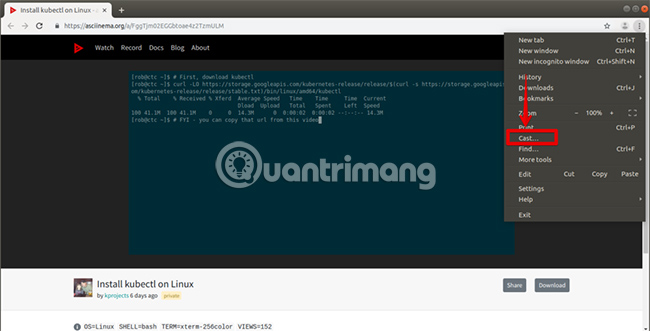
Bước 4: Sau đó, ở phía trên bên phải của trình duyệt Chrome, bạn sẽ thấy biểu tượng Chromecast (1), nhấp vào nó để mở cửa sổ pop-up.
Bước 5: Từ đây, bạn có thể chọn thiết bị (2) và nguồn (3) mà bạn muốn truyền. Từ danh sách các nguồn, nhấp vào tùy chọn Cast tab.
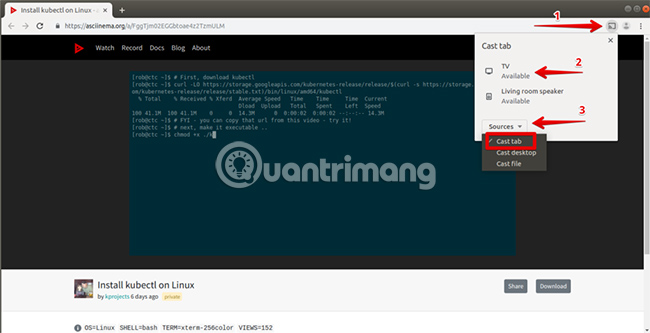
Bất kỳ video nào bạn đã mở, sẽ được truyền tới thiết bị Chromecast. Nếu bạn không chọn bất kỳ nguồn nào, thiết bị Chromecast sẽ tự động bắt đầu truyền tab đã mở theo mặc định.
Để dừng việc truyền video, hãy đóng tab hoặc nhấp vào tùy chọn Stop Casting dưới tên thiết bị như trong hình bên dưới.

Đó là tất cả những gì cần làm để truyền video từ Ubuntu sang Chromecast. Bạn có thể thấy việc truyền bất kỳ video nào từ Ubuntu sang thiết bị Chromecast vô cùng đơn giản. Bạn có thể truyền bất kỳ video nào lên Chromecast, cho dù video đó được lưu cục bộ trên máy tính, video YouTube hoặc bất kỳ video nào khác đang chạy trên trình duyệt Chrome của bạn.
Chúc bạn thực hiện thành công!
Nguồn tin: Quantrimang.com
Ý kiến bạn đọc
Những tin mới hơn
 Tìm hiểu về môi trường desktop Linux MATE (02/08/2019)
  4 lý do phổ biến khiến mạng Wi-Fi nhà bạn chập chờn (03/08/2019)
  Cách khắc phục vấn đề Game Bar không hoạt động trên Windows 10 (03/08/2019)
  Cách thêm đơn vị vào ô trong Excel (03/08/2019)
  Cách chọn CPU AMD (03/08/2019)
  Cách ghép ảnh vào khung trên Paint (03/08/2019)
  Cách sửa lỗi Scratch disk trong Photoshop trên Windows 10 (04/08/2019)
  Cách nâng cấp RAM trên máy Mac (05/08/2019)
  Cách sử dụng công cụ dành cho nhà phát triển trên trình duyệt web (06/08/2019)
  Arch Linux có tốt hơn Ubuntu không? (08/08/2019)
 Những tin cũ hơn
 Vpncmgr.exe là gì? (02/08/2019)
  Cách di chuyển thư mục người dùng trên Windows 10 (02/08/2019)
  Cách vẽ ảnh Pixel Art bằng Paint (31/07/2019)
  Cách tập trung phát âm thanh vào tab Chrome đang mở (31/07/2019)
  Cách cập nhật Windows 10 offline (31/07/2019)
  Cách tạo đường viền bảng trong Word (31/07/2019)
  12 script cho AutoHotKey giúp cuộc sống dễ dàng hơn (31/07/2019)
  Cách tách số âm và số dương trong Excel (31/07/2019)
  Hàm max() trong Python (31/07/2019)
  Xây dựng một workflow AI thực tế từ đầu đến cuối
 Cách xuất nội dung ChatGPT sang Google Docs không mất định dạng
 Đánh giá và cải thiện thói quen sử dụng AI
 Perplexity AI là gì?
 Cách kết nối Google Drive với ChatGPT
 Meitu VIP vs Meitu SVIP: Nên lựa chọn gói chỉnh ảnh nào?
 Tại sao Claude for Teachers lại tạo nên sự khác biệt?
 Hướng dẫn dùng Higgsfield tạo video trên ChatGPT
 Cách dùng NotebookLM trong Google Docs
 Hướng dẫn dùng Dola AI tạo bảng dữ liệu từ câu lệnh
 Chỉnh sửa kế hoạch giảng dạy do Claude for Teachers tạo dưới góc độ một biên tập viên
 TOP công cụ AI tạo biểu mẫu và khảo sát
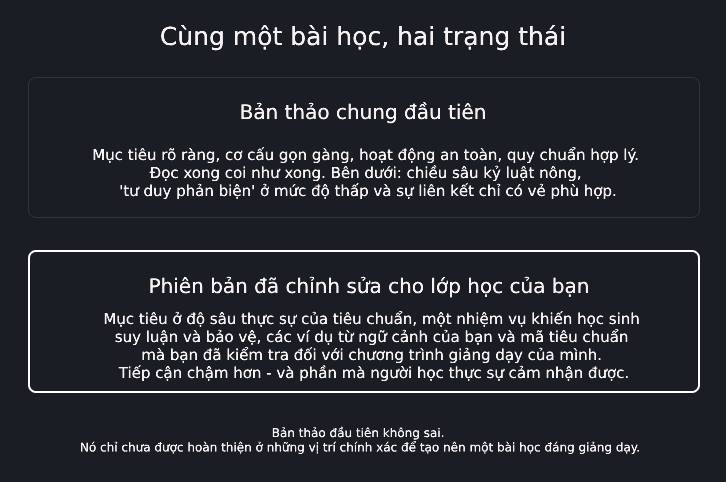 Chỉnh sửa nội dung giáo án do Claude for Teachers tạo
 Tìm hiểu về các tính năng Home, Code và Autopilot mới trong Copilot
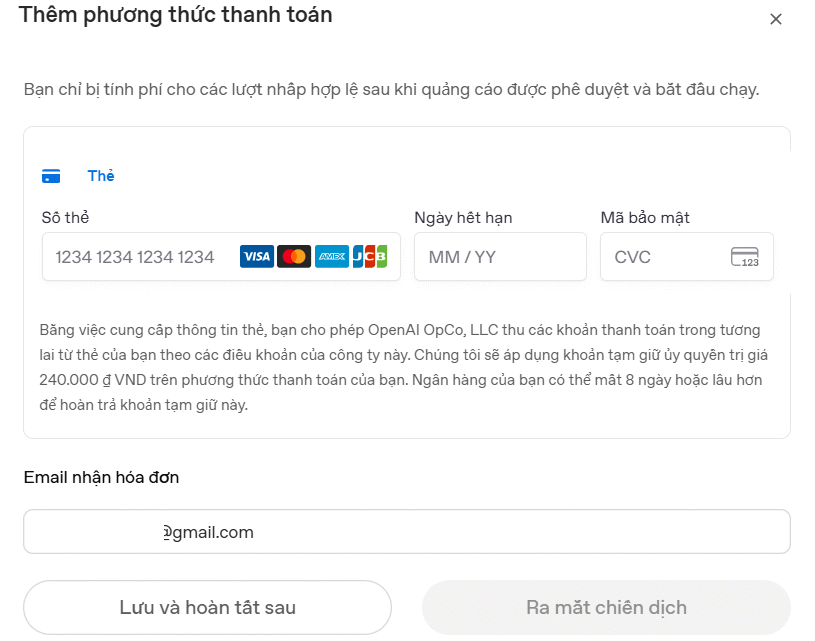 Hướng dẫn đăng ký tài khoản quảng cáo ChatGPT
 Microsoft Frontier: Chương trình cho phép bạn trải nghiệm sớm các tính năng AI trước khi chúng được phát hành rộng rãi
 OpenClaw là gì?
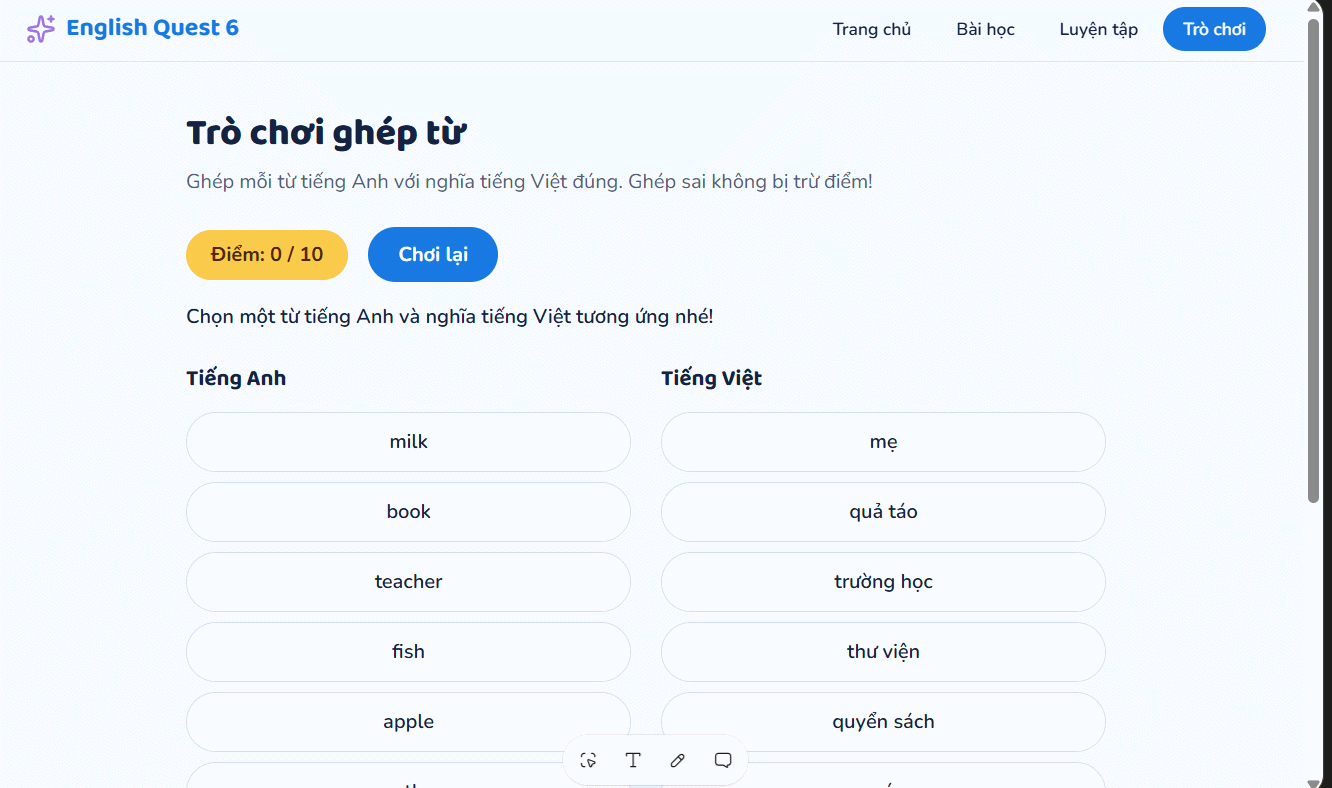 Hướng dẫn dùng Lovable AI trên ChatGPT tạo website cực nhanh
 Học kỹ năng Mô tả: Hoàn thành prompt AI đầu tiên có thể sử dụng được
 Tự tạo ứng dụng quản lý công việc trên Gemini rất đơn giản
 Cách lập trình chuyên nghiệp hơn, dễ dàng hơn với tính năng Tệp trên Grok
 Hướng dẫn cài đặt và sử dụng n8n trên Windows 11
 Công thức tính diện tích hình Elip
 Hướng dẫn ngắt kết nối ứng dụng trên ChatGPT
 8 ứng dụng Microsoft Store miễn phí giúp Windows tốt hơ
 Hướng dẫn tạo đoạn hội thoại cho topic trên Twee
 6 cách mở Computer/System Properties trong Windows 10
 Đừng chia sẻ ảnh cho đến khi bạn chạy kiểm tra siêu dữ liệu này!
 Bức tranh tổng quan về hỗ trợ khách hàng tích hợp AI
 Cách sửa lỗi There Are Currently No Power Options Available Windows