<!DOCTYPE html>
    <html lang="vi" xmlns="http://www.w3.org/1999/xhtml" prefix="og: http://ogp.me/ns#">
    <head>
<title>Cách truyền video từ Ubuntu sang Chromecast</title>
<meta name="description" content="Cách truyền video từ Ubuntu sang Chromecast - Savefile - Tin Tức -...">
<meta name="author" content=".: Nguoicodonvn2008.info - Cõi lòng người cô đơn :.">
<meta name="copyright" content=".: Nguoicodonvn2008.info - Cõi lòng người cô đơn :. [admin@nguoicodonvn2008.info]">
<meta name="robots" content="index, archive, follow, noodp">
<meta name="googlebot" content="index,archive,follow,noodp">
<meta name="msnbot" content="all,index,follow">
<meta name="generator" content="NukeViet v4.5">
<meta http-equiv="Content-Type" content="text/html; charset=utf-8">
<meta property="og:title" content="Cách truyền video từ Ubuntu sang Chromecast">
<meta property="og:type" content="website">
<meta property="og:description" content="Savefile - Tin Tức - https&#x3A;&#x002F;&#x002F;www.nguoicodonvn2008.info&#x002F;vi&#x002F;news&#x002F;savefile&#x002F;kien-thuc-may-tinh&#x002F;cach-truyen-video-tu-ubuntu-sang-chromecast-646.html">
<meta property="og:site_name" content=".&#x3A; Nguoicodonvn2008.info - Cõi lòng người cô đơn &#x3A;.">
<meta property="og:url" content="https://www.nguoicodonvn2008.info/vi/news/savefile/kien-thuc-may-tinh/cach-truyen-video-tu-ubuntu-sang-chromecast-646.html">
<link rel="shortcut icon" href="https://www.nguoicodonvn2008.info/favicon.ico">
<link rel="canonical" href="https://www.nguoicodonvn2008.info/vi/news/savefile/kien-thuc-may-tinh/cach-truyen-video-tu-ubuntu-sang-chromecast-646.html">
<link rel="alternate" href="https://www.nguoicodonvn2008.info/vi/news/rss/" title="Tin Tức" type="application/rss+xml">
<link rel="alternate" href="https://www.nguoicodonvn2008.info/vi/news/rss/karaoke-dual/" title="Tin Tức - Karaoke Dual" type="application/rss+xml">
<link rel="alternate" href="https://www.nguoicodonvn2008.info/vi/news/rss/nhac-tre/" title="Tin Tức - Nhạc trẻ" type="application/rss+xml">
<link rel="alternate" href="https://www.nguoicodonvn2008.info/vi/news/rss/tru-tinh/" title="Tin Tức - Trữ tình" type="application/rss+xml">
<link rel="alternate" href="https://www.nguoicodonvn2008.info/vi/news/rss/nuoc-ngoai/" title="Tin Tức - Nước ngoài" type="application/rss+xml">
<link rel="alternate" href="https://www.nguoicodonvn2008.info/vi/news/rss/remix/" title="Tin Tức - Remix" type="application/rss+xml">
<link rel="alternate" href="https://www.nguoicodonvn2008.info/vi/news/rss/tam-su-tinh-yeu/" title="Tin Tức - Tâm sự tình yêu" type="application/rss+xml">
<link rel="alternate" href="https://www.nguoicodonvn2008.info/vi/news/rss/tho-suu-tam/" title="Tin Tức - Thơ sưu tầm" type="application/rss+xml">
<link rel="alternate" href="https://www.nguoicodonvn2008.info/vi/news/rss/cuoc-song/" title="Tin Tức - Cuộc sống" type="application/rss+xml">
<link rel="alternate" href="https://www.nguoicodonvn2008.info/vi/news/rss/phan-mem/" title="Tin Tức - Phần mềm" type="application/rss+xml">
<link rel="alternate" href="https://www.nguoicodonvn2008.info/vi/news/rss/kien-thuc-may-tinh/" title="Tin Tức - Kiến thức máy tính" type="application/rss+xml">
<link rel="alternate" href="https://www.nguoicodonvn2008.info/vi/news/rss/hoc-tap/" title="Tin Tức - Học tập" type="application/rss+xml">
<link rel="alternate" href="https://www.nguoicodonvn2008.info/vi/news/rss/tai-lieu/" title="Tin Tức - Tài liệu" type="application/rss+xml">
<link rel="alternate" href="https://www.nguoicodonvn2008.info/vi/news/rss/de-thi/" title="Tin Tức - Đề thi" type="application/rss+xml">
<link rel="preload" as="style" href="https://www.nguoicodonvn2008.info/assets/css/font-awesome.min.css" type="text/css">
<link rel="preload" as="style" href="https://www.nguoicodonvn2008.info/themes/default/css/bootstrap.non-responsive.css" type="text/css">
<link rel="preload" as="style" href="https://www.nguoicodonvn2008.info/themes/default/css/style.css" type="text/css">
<link rel="preload" as="style" href="https://www.nguoicodonvn2008.info/themes/default/css/style.non-responsive.css" type="text/css">
<link rel="preload" as="style" href="https://www.nguoicodonvn2008.info/themes/default/css/news.css" type="text/css">
<link rel="preload" as="style" href="https://www.nguoicodonvn2008.info/themes/default/css/custom.css" type="text/css">
<link rel="preload" as="script" href="https://www.nguoicodonvn2008.info/assets/js/jquery/jquery.min.js" type="text/javascript">
<link rel="preload" as="script" href="https://www.nguoicodonvn2008.info/assets/js/language/vi.js" type="text/javascript">
<link rel="preload" as="script" href="https://www.nguoicodonvn2008.info/assets/js/DOMPurify/purify3.js" type="text/javascript">
<link rel="preload" as="script" href="https://www.nguoicodonvn2008.info/assets/js/global.js" type="text/javascript">
<link rel="preload" as="script" href="https://www.nguoicodonvn2008.info/assets/js/site.js" type="text/javascript">
<link rel="preload" as="script" href="https://www.nguoicodonvn2008.info/themes/default/js/news.js" type="text/javascript">
<link rel="preload" as="script" href="https://www.nguoicodonvn2008.info/themes/default/js/main.js" type="text/javascript">
<link rel="preload" as="script" href="https://www.nguoicodonvn2008.info/themes/default/js/custom.js" type="text/javascript">
<link rel="preload" as="script" href="https://www.nguoicodonvn2008.info/themes/default/js/bootstrap.min.js" type="text/javascript">
<link rel="stylesheet" href="https://www.nguoicodonvn2008.info/assets/css/font-awesome.min.css">
<link rel="stylesheet" href="https://www.nguoicodonvn2008.info/themes/default/css/bootstrap.non-responsive.css">
<link rel="stylesheet" href="https://www.nguoicodonvn2008.info/themes/default/css/style.css">
<link rel="stylesheet" href="https://www.nguoicodonvn2008.info/themes/default/css/style.non-responsive.css">
<link rel="StyleSheet" href="https://www.nguoicodonvn2008.info/themes/default/css/news.css">
<link rel="stylesheet" href="https://www.nguoicodonvn2008.info/themes/default/css/custom.css">
<style type="text/css">
	body{background: #fff;}
</style>
    </head>
    <body>
<div id="print">
	<div id="hd_print">
		<h2 class="pull-left">.&#x3A; Nguoicodonvn2008.info - Cõi lòng người cô đơn &#x3A;.</h2>
		<p class="pull-right"><a title=".&#x3A; Nguoicodonvn2008.info - Cõi lòng người cô đơn &#x3A;." href="https://www.nguoicodonvn2008.info/">https://www.nguoicodonvn2008.info</a></p>
	</div>
	<div class="clear"></div>
	<hr />
	<div id="content">
		<h1>Cách truyền video từ Ubuntu sang Chromecast</h1>
		<ul class="list-inline">
			<li>Thứ sáu - 02/08/2019 07:40</li>
			<li class="hidden-print txtrequired"><em class="fa fa-print">&nbsp;</em><a title="In ra" href="javascript:;" onclick="window.print()">In ra</a></li>
			<li class="hidden-print txtrequired"><em class="fa fa-power-off">&nbsp;</em><a title="Đóng cửa sổ này" href="javascript:;" onclick="window.close()">Đóng cửa sổ này</a></li>
		</ul>
		<div class="clear"></div>
		<div id="hometext">
		</div>
				<div class="imghome">
			<img alt="Cách truyền video từ Ubuntu sang Chromecast" src="https://st.quantrimang.com/photos/image/2019/08/02/truyen-video-tu-ubuntu-sang-chromecast-3.jpg" width="460" class="img-thumbnail" />
		</div>
		<div class="clear"></div>
		<div id="bodytext" class="clearfix">
			<p style="text-align: justify;">Chromecast&nbsp;là một thiết bị cho phép truyền phát liền mạch nội dung như âm thanh, video trên TV qua mạng gia đình. Nó được cắm vào cổng HDMI của TV. Bạn có thể&nbsp;sử dụng Chromecast để truyền các file media từ thiết bị di động hoặc từ máy tính sang TV. Sử dụng thiết bị Chromecast là cách truyền những nội dung media có chất lượng tốt và giá cả phải chăng nhất lên TV.</p>

<p style="text-align: justify;">Trong bài viết này, ta sẽ xem xét cách truyền video từ&nbsp;Ubuntu 18.04 LTS&nbsp;sang Chromecast. Có 3 cách để truyền video từ Ubuntu sang Chromecast:</p>

<ul>
	<li style="text-align: justify;">Sử dụng terminal</li>
	<li style="text-align: justify;">Sử dụng VLC Player</li>
	<li style="text-align: justify;">Sử dụng Google Chrome</li>
</ul>

<p style="text-align: justify;">Bạn có thể truyền video từ&nbsp;Ubuntu&nbsp;sang thiết bị Chromecast bằng một trong 3 cách được nếu bên trên. Trước khi bắt đầu, hãy đảm bảo thiết bị Chromecast và thiết bị nguồn (tức là thiết bị di động hoặc máy tính) nằm trên cùng một mạng.</p>

<h2 style="text-align: justify;">1. Sử dụng terminal</h2>

<p style="text-align: justify;">Bạn có thể sử dụng terminal để truyền video cục bộ hoặc&nbsp;<a href="https://quantrimang.com/youtube" title="Chuyên mục YouTube">YouTube</a>&nbsp;lên Chromecast. Để thực hiện việc này, bạn phải cài đặt&nbsp;<strong>Mkchromecast.</strong>&nbsp;Mkchromecast là một chương trình mà bạn có thể sử dụng để truyền các file media (âm thanh và video) từ macOS X hoặc&nbsp;<a href="https://quantrimang.com/linux-os" title="Chuyên mục Linux">Linux</a>&nbsp;sang thiết bị Chromecast của mình. Vì vậy, hãy bắt đầu với việc cài đặt của công cụ này.</p>

<p style="text-align: justify;"><strong>Bước 1</strong>: Đầu tiên, khởi chạy terminal bằng cách nhấn&nbsp;<code>Ctrl</code>+<code>Alt</code>+<code>T</code>&nbsp;và sau đó nhập lệnh sau để cài đặt Mkchromecast:</p>

<pre id="pre0">
<code>$ sudo apt install mkchromecast</code></pre>

<p style="text-align: justify;"><img alt="Cài đặt Mkchromecast" data-i="0" data-src="https://st.quantrimang.com/photos/image/2019/08/02/truyen-video-tu-ubuntu-sang-chromecast-1.jpg" data-was-processed="true" height="184" src="https://st.quantrimang.com/photos/image/2019/08/02/truyen-video-tu-ubuntu-sang-chromecast-1.jpg" width="450" /></p>

<p style="text-align: justify;">Đợi một lúc cho đến khi cài đặt hoàn tất.</p>

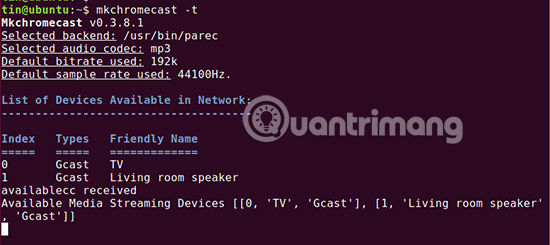
<p style="text-align: justify;"><strong>Bước 2</strong>: Sau đó, bạn sẽ ghép nối thiết bị Chromecast với Ubuntu. Mở terminal, rồi chạy lệnh sau:</p>

<pre id="pre1">
<code>$ mkchromecast –t</code></pre>

<p style="text-align: justify;">Lệnh sẽ liệt kê các thiết bị có sẵn trên mạng.</p>

<p style="text-align: justify;"><img alt="Thiết bị có sẵn được liệt kê" data-i="1" data-src="https://st.quantrimang.com/photos/image/2019/08/02/truyen-video-tu-ubuntu-sang-chromecast-2.jpg" data-was-processed="true" height="245" src="https://st.quantrimang.com/photos/image/2019/08/02/truyen-video-tu-ubuntu-sang-chromecast-2.jpg" width="550" /></p>

<p style="text-align: justify;">Nhấp vào biểu tượng Chromecast trong khu vực khay hệ thống ở góc trên cùng bên phải của màn hình để tìm kiếm thiết bị stream media. Chọn tên của thiết bị bạn muốn truyền nội dung tới. Nếu không có thiết bị nào được liệt kê, nhấp vào tùy chọn&nbsp;<strong>Search for Media Streaming Devices</strong>. Bạn cũng có thể cấu hình các cài đặt khác nhau từ đây.</p>

<p style="text-align: justify;"><img alt="Nếu không có thiết bị nào được liệt kê, nhấp vào tùy chọn Search for Media Streaming Devices" data-i="2" data-src="https://st.quantrimang.com/photos/image/2019/08/02/truyen-video-tu-ubuntu-sang-chromecast-3.jpg" data-was-processed="true" height="292" src="https://st.quantrimang.com/photos/image/2019/08/02/truyen-video-tu-ubuntu-sang-chromecast-3.jpg" width="650" /></p>

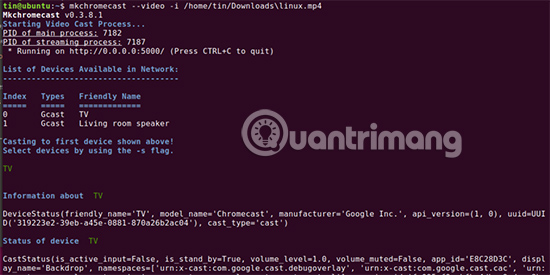
<p style="text-align: justify;"><strong>Bước 3</strong>: Để truyền video cục bộ từ Ubuntu sang thiết bị Chromecast của bạn, hãy mở ứng dụng terminal trong Ubuntu. Sau đó chạy lệnh bằng cách sử dụng cú pháp sau để truyền video:</p>

<pre id="pre2">
<code>$ mkchromecast --video -i &#91;path/to/video&#93;</code></pre>

<p style="text-align: justify;"><img alt="Truyền video cục bộ từ Ubuntu sang thiết bị Chromecast" data-i="3" data-src="https://st.quantrimang.com/photos/image/2019/08/02/truyen-video-tu-ubuntu-sang-chromecast-4.jpg" data-was-processed="true" height="275" src="https://st.quantrimang.com/photos/image/2019/08/02/truyen-video-tu-ubuntu-sang-chromecast-4.jpg" width="550" /></p>

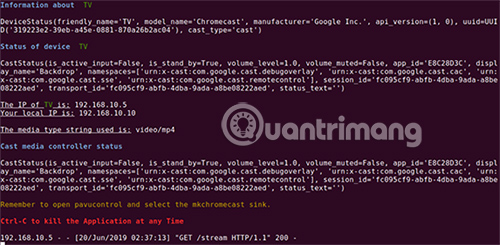
<p style="text-align: justify;">Dưới đây trong terminal, bạn có thể xem thông tin sau:</p>

<ul>
	<li style="text-align: justify;">Thông tin IP về thiết bị truyền phát trực tuyến (TV)</li>
	<li style="text-align: justify;">IP cục bộ của Ubuntu.</li>
	<li style="text-align: justify;">Loại file media</li>
</ul>

<p style="text-align: justify;"><img alt="Thông tin trong terminal" data-i="4" data-src="https://st.quantrimang.com/photos/image/2019/08/02/truyen-video-tu-ubuntu-sang-chromecast-5.jpg" data-was-processed="true" height="245" src="https://st.quantrimang.com/photos/image/2019/08/02/truyen-video-tu-ubuntu-sang-chromecast-5.jpg" width="500" /></p>

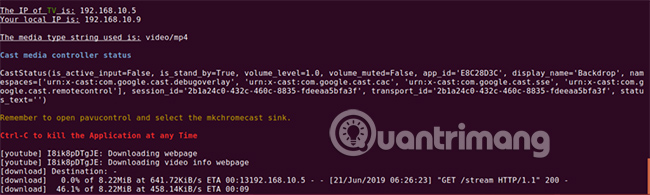
<p style="text-align: justify;">Bạn cũng có thể truyền video YouTube trực tiếp từ terminal. Chạy lệnh trong terminal với cú pháp sau:</p>

<pre id="pre3">
<code>$ mkchromecast –y &#91;youtube-URL&#93; --video</code></pre>

<p style="text-align: justify;"><img alt="Bạn cũng có thể truyền video YouTube trực tiếp từ terminal" data-i="5" data-src="https://st.quantrimang.com/photos/image/2019/08/02/truyen-video-tu-ubuntu-sang-chromecast-6.jpg" data-was-processed="true" height="215" src="https://st.quantrimang.com/photos/image/2019/08/02/truyen-video-tu-ubuntu-sang-chromecast-6.jpg" width="650" /></p>

<p style="text-align: justify;">Tuy nhiên, hãy lưu ý rằng việc truyền video YouTube bằng cách này, trước tiên sẽ yêu cầu tải video xuống hệ thống của bạn và sau đó sẽ truyền video đã tải xuống đó trên Chromecast.</p>

<p style="text-align: justify;"><img alt="Lưu ý tải video xuống trước" data-i="6" data-src="https://st.quantrimang.com/photos/image/2019/08/02/truyen-video-tu-ubuntu-sang-chromecast-7.jpg" data-was-processed="true" height="195" src="https://st.quantrimang.com/photos/image/2019/08/02/truyen-video-tu-ubuntu-sang-chromecast-7.jpg" width="650" /></p>

<p style="text-align: justify;">Để dừng truyền video bất cứ lúc nào, hãy nhấn&nbsp;<code>Ctrl</code>+<code>C</code>.</p>

<div style="text-align: justify;">&nbsp;</div>

<h2 style="text-align: justify;">2. Sử dụng VLC Player</h2>

<p style="text-align: justify;">Bạn cũng có thể truyền video từ Ubuntu sang Chromecast bằng VLC Player phổ biến nhất. VLC Media Player có hỗ trợ Chromecast tích hợp.</p>

<p style="text-align: justify;"><strong>Bước 1</strong>: Khởi chạy VLC Player trong Ubuntu. Sau đó phát bất kỳ video nào trong VLC Player mà bạn muốn truyền trong thiết bị phát trực tuyến của mình.</p>

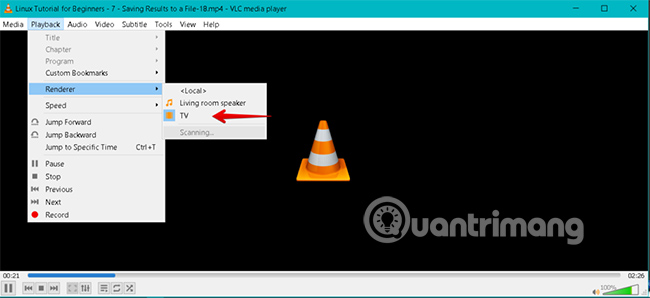
<p style="text-align: justify;"><strong>Bước 2</strong>: Từ menu trên cùng, nhấp vào&nbsp;<strong>Playback.</strong></p>

<p style="text-align: justify;"><strong>Bước 3</strong>: Di chuột qua&nbsp;<strong>Renderer,</strong>&nbsp;nó sẽ hiển thị danh sách các thiết bị Chromecast có sẵn.</p>

<p style="text-align: justify;"><strong>Bước 4</strong>: Chọn thiết bị của bạn. Sau đó, quá trình truyền file media sẽ bắt đầu trên thiết bị stream media của bạn.</p>

<p style="text-align: justify;"><img alt="Sử dụng VLC Player" data-i="7" data-src="https://st.quantrimang.com/photos/image/2019/08/02/truyen-video-tu-ubuntu-sang-chromecast-8.jpg" data-was-processed="true" height="298" src="https://st.quantrimang.com/photos/image/2019/08/02/truyen-video-tu-ubuntu-sang-chromecast-8.jpg" width="650" /></p>

<h2 style="text-align: justify;">3. Sử dụng Google Chrome</h2>

<p style="text-align: justify;">Trình duyệt Chrome là một cách khác cho phép bạn truyền video trực tuyến lên Chromecast.</p>

<p style="text-align: justify;"><strong>Bước 1</strong>: Khởi chạy&nbsp;Google Chrome&nbsp;trong Ubuntu và mở bất kỳ video nào.</p>

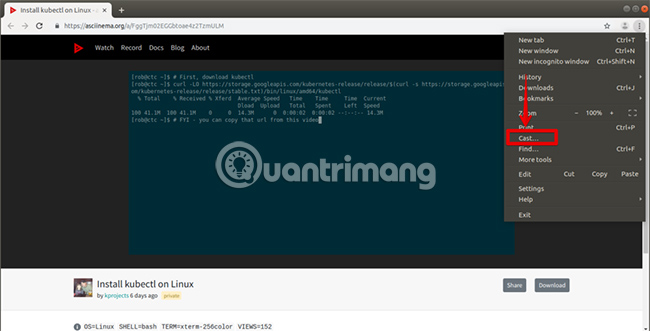
<p style="text-align: justify;"><strong>Bước 2</strong>: Nhấp vào ba dấu chấm dọc ở góc bên phải của trình duyệt Chrome để mở menu.</p>

<p style="text-align: justify;"><strong>Bước 3</strong>: Nhấp vào&nbsp;<strong>Cast</strong>&nbsp;để bắt đầu truyền video trên thiết bị Chromecast.</p>

<p style="text-align: justify;"><img alt="Nhấp vào Cast" data-i="8" data-src="https://st.quantrimang.com/photos/image/2019/08/02/truyen-video-tu-ubuntu-sang-chromecast-9.jpg" data-was-processed="true" height="331" src="https://st.quantrimang.com/photos/image/2019/08/02/truyen-video-tu-ubuntu-sang-chromecast-9.jpg" width="650" /></p>

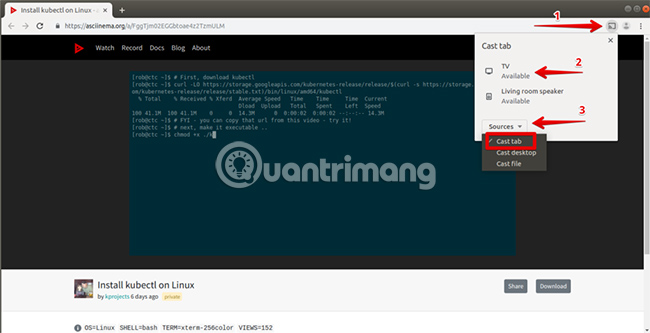
<p style="text-align: justify;"><strong>Bước 4</strong>: Sau đó, ở phía trên bên phải của trình duyệt Chrome, bạn sẽ thấy biểu tượng&nbsp;<strong>Chromecast</strong>&nbsp;(1), nhấp vào nó để mở cửa sổ pop-up.</p>

<p style="text-align: justify;"><strong>Bước 5</strong>: Từ đây, bạn có thể chọn thiết bị (2) và nguồn (3) mà bạn muốn truyền. Từ danh sách các nguồn, nhấp vào tùy chọn&nbsp;<strong>Cast tab</strong>.</p>

<p style="text-align: justify;"><img alt="Chọn Cast tab" data-i="9" data-src="https://st.quantrimang.com/photos/image/2019/08/02/truyen-video-tu-ubuntu-sang-chromecast-10.jpg" data-was-processed="true" height="333" src="https://st.quantrimang.com/photos/image/2019/08/02/truyen-video-tu-ubuntu-sang-chromecast-10.jpg" width="650" /></p>

<p style="text-align: justify;">Bất kỳ video nào bạn đã mở, sẽ được truyền tới thiết bị Chromecast. Nếu bạn không chọn bất kỳ nguồn nào, thiết bị Chromecast sẽ tự động bắt đầu truyền tab đã mở theo mặc định.</p>

<p style="text-align: justify;">Để dừng việc truyền video, hãy đóng tab hoặc nhấp vào tùy chọn&nbsp;<strong>Stop Casting</strong>&nbsp;dưới tên thiết bị như trong hình bên dưới.</p>

<p style="text-align: justify;"><img alt="Chọn Stop casting để dừng việc truyền" data-i="10" data-src="https://st.quantrimang.com/photos/image/2019/08/02/truyen-video-tu-ubuntu-sang-chromecast-11.jpg" data-was-processed="true" height="333" src="https://st.quantrimang.com/photos/image/2019/08/02/truyen-video-tu-ubuntu-sang-chromecast-11.jpg" width="650" /></p>

<p style="text-align: justify;">Đó là tất cả những gì cần làm để truyền video từ Ubuntu sang Chromecast. Bạn có thể thấy việc truyền bất kỳ video nào từ Ubuntu sang thiết bị Chromecast vô cùng đơn giản. Bạn có thể truyền bất kỳ video nào lên Chromecast, cho dù video đó được lưu cục bộ trên máy tính, video YouTube hoặc bất kỳ video nào khác đang chạy trên trình duyệt Chrome của bạn.</p>

<p style="text-align: justify;">Chúc bạn thực hiện thành công!</p>
		</div>
				<div id="author">
						<p>
				<strong>Nguồn tin:</strong>
				Quantrimang.com
			</p>
		</div>
	</div>
	<div id="footer" class="clearfix">
		<div id="url">
			<strong>URL của bản tin này: </strong><a href="https://www.nguoicodonvn2008.info/vi/news/savefile/kien-thuc-may-tinh/cach-truyen-video-tu-ubuntu-sang-chromecast-646.html" title="Cách truyền video từ Ubuntu sang Chromecast">https://www.nguoicodonvn2008.info/vi/news/savefile/kien-thuc-may-tinh/cach-truyen-video-tu-ubuntu-sang-chromecast-646.html</a>

		</div>
		<div class="clear"></div>
		<div class="copyright">
			&copy; .&#x3A; Nguoicodonvn2008.info - Cõi lòng người cô đơn &#x3A;.
		</div>
		<div id="contact">
			<a href="mailto:admin@nguoicodonvn2008.info">admin@nguoicodonvn2008.info</a>
		</div>
	</div>
</div>
        <div id="timeoutsess" class="chromeframe">
            Bạn đã không sử dụng Site, <a onclick="timeoutsesscancel();" href="https://www.nguoicodonvn2008.info/#">Bấm vào đây để duy trì trạng thái đăng nhập</a>. Thời gian chờ: <span id="secField"> 60 </span> giây
        </div>
        <div id="openidResult" class="nv-alert" style="display:none"></div>
        <div id="openidBt" data-result="" data-redirect=""></div>
		</script>
		<div class="car-top">
  <span><img src="https://www.nguoicodonvn2008.info/themes/default/images/car.png" alt=""></span>
</div>
<script src="https://www.nguoicodonvn2008.info/assets/js/jquery/jquery.min.js"></script>
<script>var nv_base_siteurl="/",nv_lang_data="vi",nv_lang_interface="vi",nv_name_variable="nv",nv_fc_variable="op",nv_lang_variable="language",nv_module_name="news",nv_func_name="savefile",nv_is_user=0, nv_my_ofs=-4,nv_my_abbr="EDT",nv_cookie_prefix="nv4c_e856T",nv_check_pass_mstime=1738000,nv_area_admin=0,nv_safemode=0,theme_responsive=0,nv_recaptcha_ver=2,nv_recaptcha_sitekey="",nv_recaptcha_type="image",XSSsanitize=1;</script>
<script src="https://www.nguoicodonvn2008.info/assets/js/language/vi.js"></script>
<script src="https://www.nguoicodonvn2008.info/assets/js/DOMPurify/purify3.js"></script>
<script src="https://www.nguoicodonvn2008.info/assets/js/global.js"></script>
<script src="https://www.nguoicodonvn2008.info/assets/js/site.js"></script>
<script src="https://www.nguoicodonvn2008.info/themes/default/js/news.js"></script>
<script src="https://www.nguoicodonvn2008.info/themes/default/js/main.js"></script>
<script src="https://www.nguoicodonvn2008.info/themes/default/js/custom.js"></script>
<script type="application/ld+json">
        {
            "@context": "https://schema.org",
            "@type": "Organization",
            "url": "https://www.nguoicodonvn2008.info",
            "logo": "https://www.nguoicodonvn2008.info/uploads/angel.gif"
        }
        </script>
<script src="https://www.nguoicodonvn2008.info/themes/default/js/bootstrap.min.js"></script>
<script type="text/javascript">
var $scrolltop = $('.car-top');
$scrolltop.on('click', function () {
    $('html,body').animate({
        scrollTop: 0
    }, 800);
    $(this).addClass("car-run");
    setTimeout(function(){ $scrolltop.removeClass('car-run');}, 1000);
    return false;
});
$(window).on('scroll', function ()
{ 
    if($(window).scrollTop() >= 200)
    {
        $scrolltop.addClass("show");
        $scrolltop.addClass("car-down");
    }
    else
    {
       $scrolltop.removeClass("show");
       setTimeout(function(){ $scrolltop.removeClass('car-down');}, 300);
    }
});
</script>
</body>
</html>