
Thông tin liên hệ
- 036.686.3943
- admin@nguoicodonvn2008.info

Cũng giống như kế hoạch thay đổi sang giao diện người dùng Ribbon, việc các phiên bản Microsoft Word gần đây thường tự động hiển thị hai trang văn bản cùng một lúc trên màn hình có độ phân giải cao cũng là “tính năng” gây nhiều tranh cãi.
Nếu bạn muốn Microsoft Word của mình chỉ hiển thị từng trang văn bản một trên màn hình, có hai cách thiết lập mà bạn có thể tham khảo như sau.
1. Đầu tiên, bạn điều hướng trên giao diện Ribbon và nhấp chuột vào tab “View”.

2. Trong tab View, bạn sẽ thấy ba tùy chọn đầu tiên ở bên trái bao gồm “Read Layout”, “Print Layout” và “Web Layout”, với dạng mặc định là Print Layout, hiển thị tài liệu trên các trang A4 ảo. Bạn bấm chọn Web Layout.

3. Lập tức bạn sẽ thấy có thay đổi xuất hiện trên trang hiển thị. Tài liệu đang mở hiện không còn được phân tách thành các trang ảo nữa, do đó văn bản sẽ được hiển thị vừa trong toàn bộ chiều rộng của cửa sổ Word.
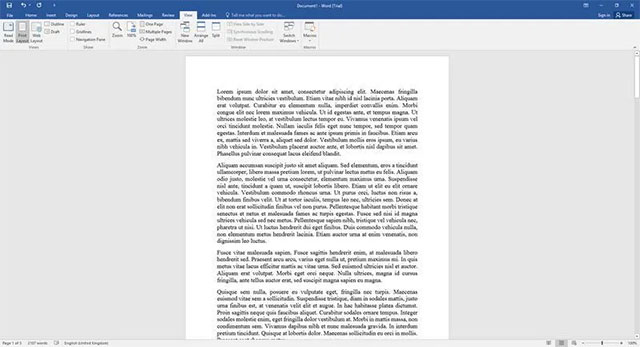
4. Thay đổi trở lại “Print Layout”. Điều này sẽ khiến Microsoft Word chỉ hiển thị một trang tài liệu tại một thời điểm. Đây là mẹo đơn giản nhưng hiệu quả để nếu bạn muốn hiển thị từng trang văn bản một trong Microsoft Word.
1. Quan sát mức thu phóng hiện tại ở góc dưới cùng bên phải của cửa sổ Word. Nhấp vào tỷ lệ phần trăm thu phóng và bạn sẽ thấy một cửa sổ khác sẽ xuất hiện cung cấp thêm một vài tùy chọn bổ sung.

2. Bây giờ, bạn có thể thấy nhiều tùy chọn thu phóng khác nhau. Tuy nhiên, hãy quan tâm chủ yếu đến tùy chọn "Many Pages" ở bên phải và nút bên dưới nó (hình chiếc màn hình máy tính).
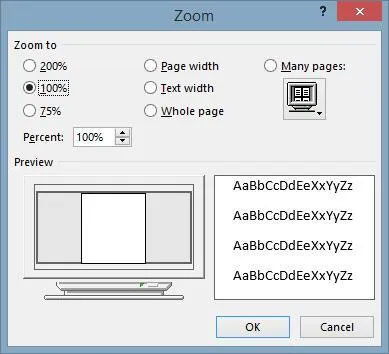
3. Bấm chọn "Many Pages", sau đó nhấp vào nút biểu tượng chiếc màn hình máy tính bên dưới. Bạn sẽ thấy có thêm nhiều tùy chọn bổ sung; Các tùy chọn 1×1 và 1×2 sẽ lần lượt hiển thị một trang hoặc hai trang cùng lúc.
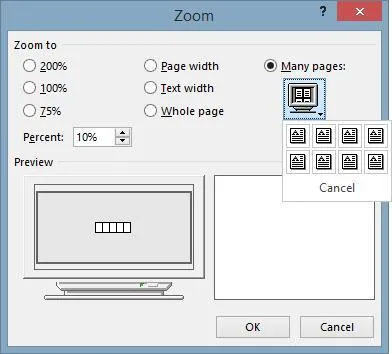
4. Sau khi thực hiện xong việc này, bạn sẽ thấy rằng mức thu phóng của Word đã thay đổi. Quay lại bên trái và chuyển nó thành 100%. Xác nhận thay đổi này.
Nếu bạn đang sử dụng phiên bản trực tuyến của Microsoft Word, thì đây là cách tốt nhất để hiển thị từng trang một trong Microsoft Word. Phiên bản web không có các tùy chọn chế độ xem giống như phiên bản desktop.
Nguồn tin: Quantrimang.com
Ý kiến bạn đọc
Những tin mới hơn
 5 cách khắc phục điểm chết trên màn hình (22/06/2021)
  Cách xóa sổ ghi chép (notebook) trong Microsoft OneNote (22/06/2021)
  Cách chèn tài liệu Word vào ghi chú OneNote (22/06/2021)
  Cách cho phép hiển thị cửa sổ Pop-Up trong Microsoft Edge (22/06/2021)
  Cách cấu hình cho nhiều User cùng kết nối từ xa vào Windows Server 2016 bằng Remote Desktop (22/06/2021)
  Cách cấu hình cho nhiều User cùng kết nối từ xa vào Windows Server 2016 bằng Remote Desktop (22/06/2021)
  Tải GOM Mix: Trình chỉnh sửa video mạnh mẽ, dễ sử dụng (22/06/2021)
  So sánh TeamViewer và RDP, giải pháp Remote Desktop nào tốt hơn? (23/06/2021)
  5 phần mềm equalizer tốt nhất cho Windows 10 để cải thiện âm thanh PC (23/06/2021)
  Cách gỡ ứng dụng đã cài từ Store trên Windows 10 (24/06/2021)
 Những tin cũ hơn
 8 cách khắc phục tính năng chia sẻ màn hình của Microsoft Teams không hoạt động trên Windows 10 (21/06/2021)
  Cách thiết lập Microsoft Edge hiển thị các mục download ở cuối màn hình (21/06/2021)
  Những rủi ro bảo mật của RDP (21/06/2021)
  Thay đổi cổng listening Remote Desktop Connection (21/06/2021)
  Cách dùng Track Changes trong Excel (21/06/2021)
  Cách lưu file Notepad dưới dạng PDF (19/06/2021)
  Cách bật Dark Mode trên Zalo PC (19/06/2021)
  Cách đổ mực vào máy in HP (19/06/2021)
  4 Cách để sao chép tập tin nhanh hơn trong Windows (19/06/2021)
  Hướng dẫn cài đặt Windows 11 preview (19/06/2021)
  Cách viết hướng dẫn hiệu quả cho GPT tùy chỉnh
 Các khả năng và thiết kế hội thoại khi xây dựng GPT tùy chỉnh
 Các khả năng và thiết kế hội thoại khi xây dựng GPT tùy chỉnh
 GPT Actions: Kết nối với các dịch vụ bên ngoài
 TOP những cách tận dụng AI để tạo bài đăng trên mạng xã hội
 TOP cách dùng Agentic AI hiệu quả trong thương mại điện tử và bán lẻ
 Cách tạo video AI bằng Seedance 2.5 trên Dola AI
 Quy trình kiểm thử, gỡ lỗi và tinh chỉnh GPT tùy chỉnh
 TOP công cụ phát hiện nội dung AI chính xác nhất
 TOP công cụ phát hiện nội dung AI chính xác nhất
 TOP mẹo dùng NotebookLM để làm chủ mọi dự án
 Cách tạo và chỉnh sửa ảnh bằng AI với Dola
 TOP cách sử dụng Claude Cowork để tối đa hóa hiệu suất
 Chào ngày mới thứ 6, lời chúc thứ 6 vui vẻ
 5 công cụ AI giúp bạn thay đổi màu tóc
 TOP công cụ AI xóa nền ảnh tốt nhất
 TOP công cụ AI hỗ trợ Microsoft Word tốt nhất
 TOP công cụ AI quản lý mật khẩu tốt nhất
 Cách tự động quản lý chi phí từ Gmail sang Google Sheets bằng Claude For Chrome
 Cách cắt giảm 40% chi phí sử dụng Claude Code bằng subagent






















