Thông tin liên hệ
- 036.686.3943
- admin@nguoicodonvn2008.info

Thêm sticker vào màn hình (Desktop Sticker) là tính năng mới mà Microsoft định đưa vào Windows 11. Hiện tại, trên phiên bản Windows 11 22H2 Build 22621 (hoặc mới hơn) đã phân phối cho các kênh thử nghiệm, tính năng này đã có nhưng bị Microsoft ẩn đi. Nó cho phép bạn cá nhân hóa màn hình bằng cách thêm sticker vào, tương tự như cách mọi người dán sticker vào phần bên ngoài nắp của laptop.
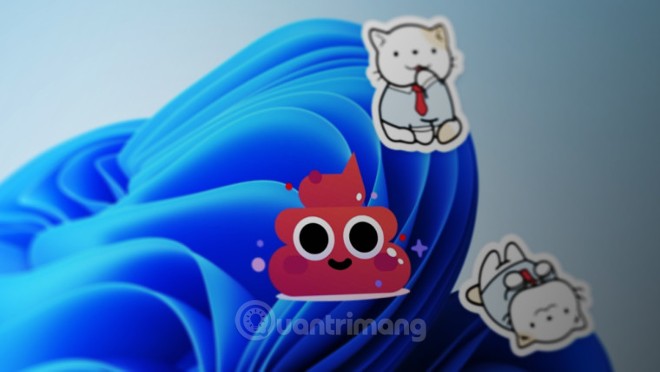
Vài người sẽ thấy tính năng này không có gì hấp dẫn hoặc vô nghĩa nhưng những người khác lại cảm thấy thú vị. Đây là cách bạn kích hoạt và sử dụng tính năng thêm sticker vào màn hình Windows 11.
Lưu ý: Microsoft chưa công bố tính năng Desktop Sticker cho Windows 11. Vì thế, trong tương lai nó có thể bị loại bỏ hoặc kích hoạt theo mặc định. Quản Trị Mạng sẽ cập nhật bài viết này nếu khi thấy cần thiết để phản ánh đúng thực trạng. Ngoài ra, để kích hoạt Desktop Sticker, bạn cần phải thực hiện một số thay đổi với Registry. Hướng dẫn này chỉ có tác dụng với những ai đang cài đặt Windows 11 22H2 Build 22621 hoặc mới hơn, không hoạt động trên Windows 11 Build 22000. Để kiểm tra phiên bản Windows 11, bạn nhấn Win + R để mở Run sau đó nhập winver rồi nhấn Enter.
Bạn thực hiện theo các bước sau:
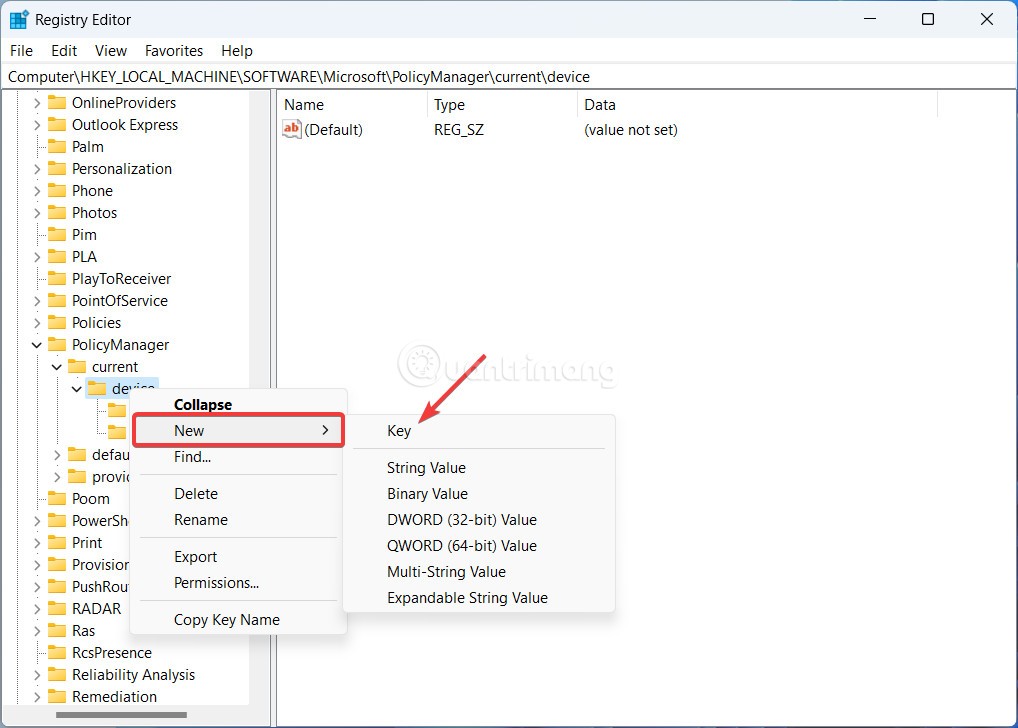
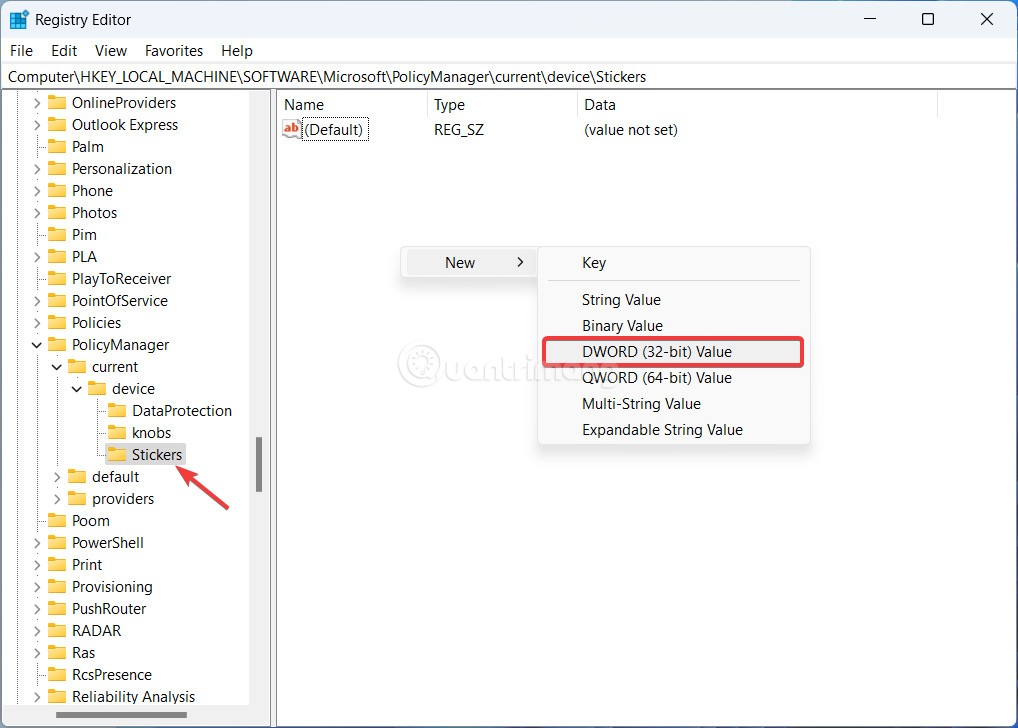
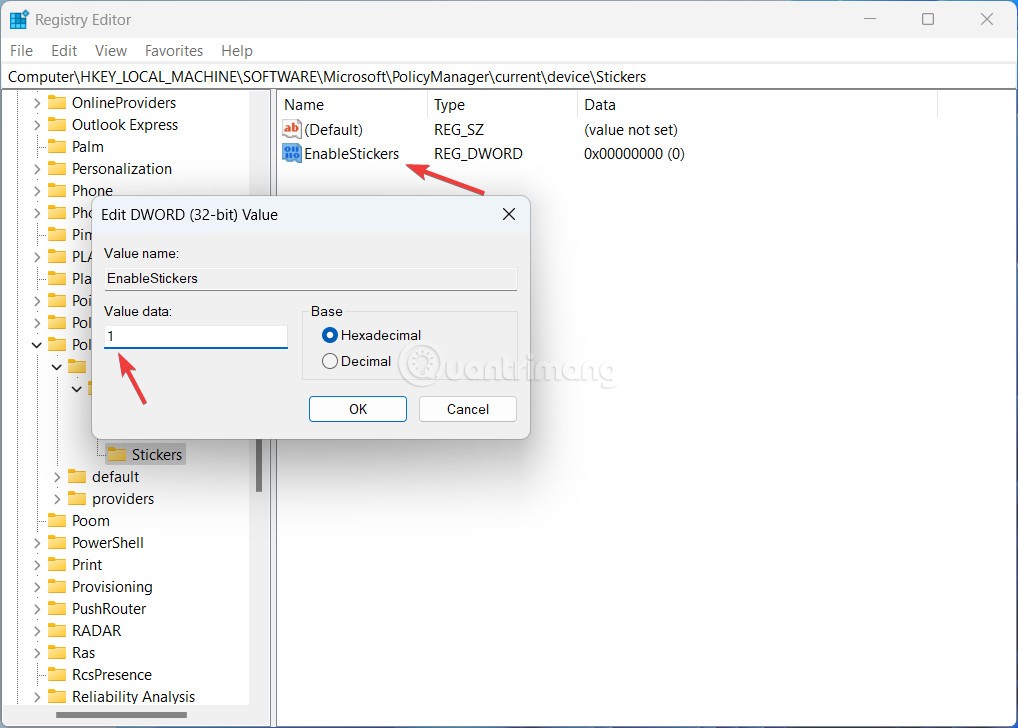
Giờ đây, bạn đã có thể thêm sticker vào màn hình máy tính Windows 11 của mình rồi.
Lưu ý: Nút thêm sticker sẽ không hoạt động nếu bạn cài đặt hình nền máy tính Windows 11 theo kiểu slideshows. Bạn cần phải đổi chế độ hình nền sang ảnh đơn (single picture) hoặc Windows Spotlight mới có thể sử dụng Desktop Sticker trên Windows 11.
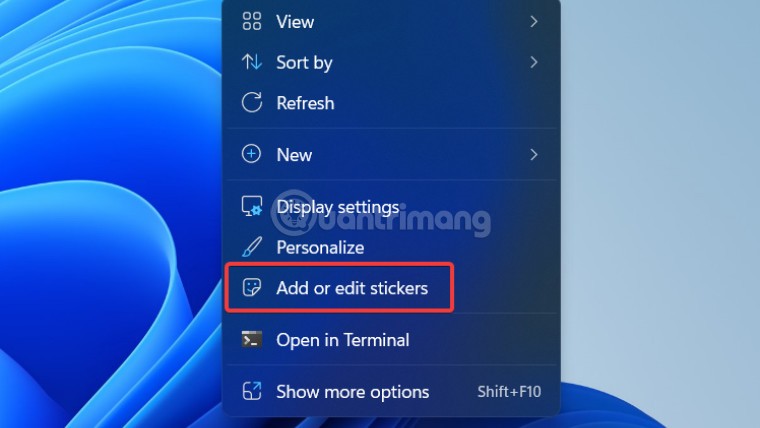
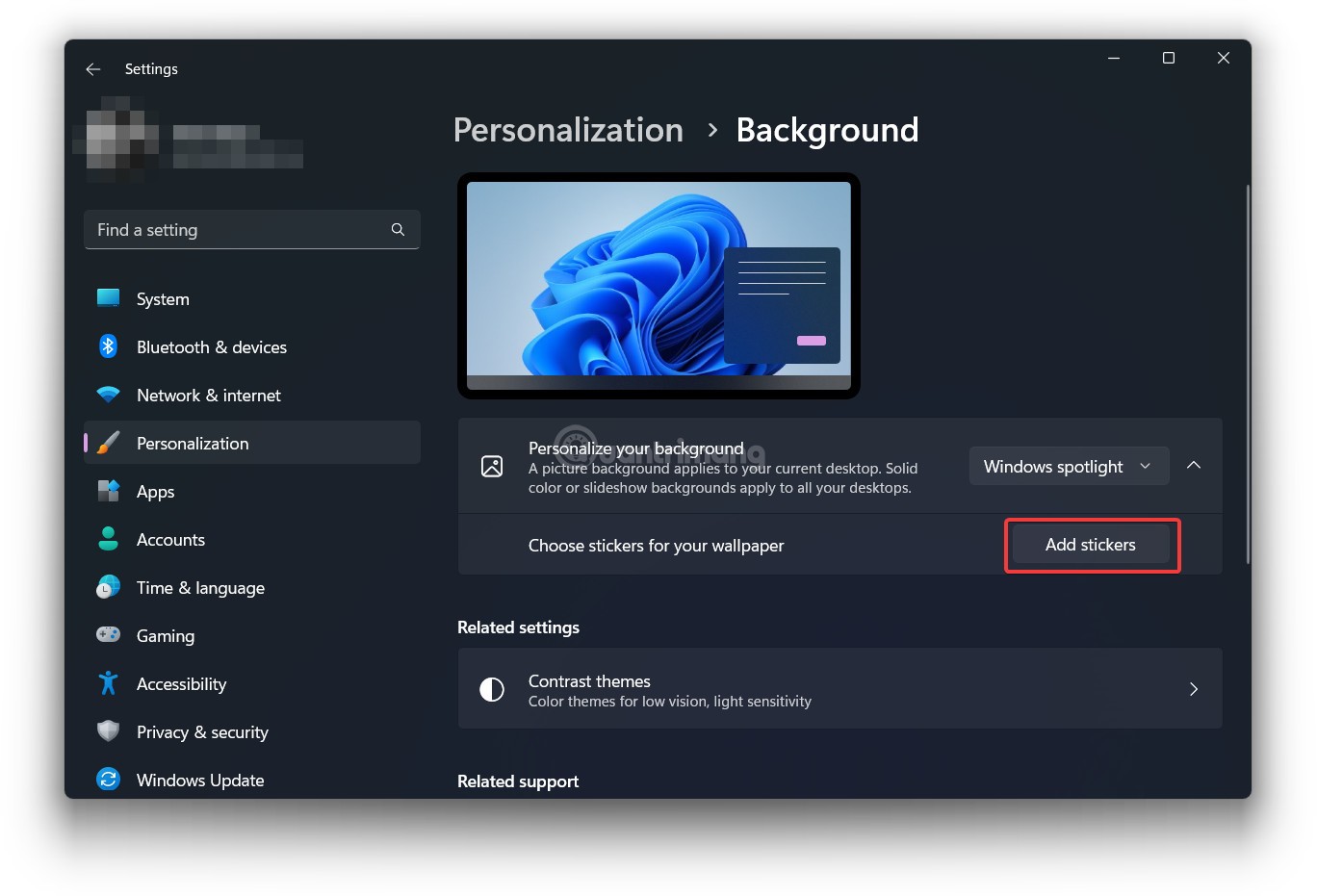
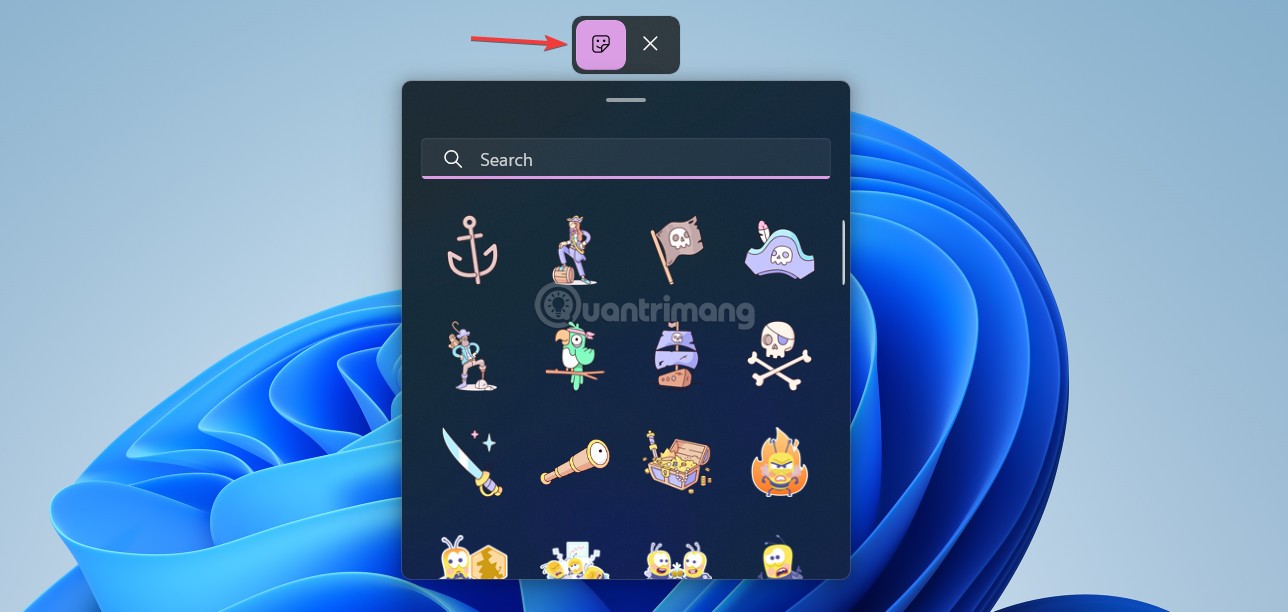
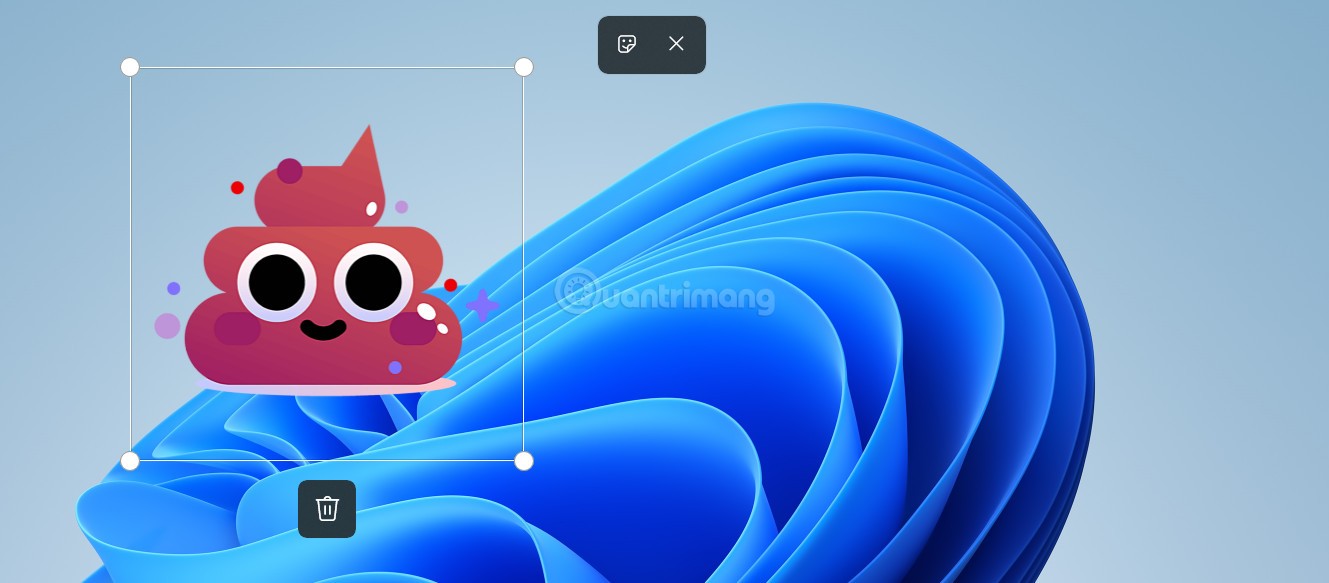
Lưu ý là vô hiệu hóa Desktop Sticker sẽ không loại bỏ các sticker đã được thêm vào màn hình. Bạn cần phải loại bỏ sticker trước khi vô hiệu hóa tính năng này hoặc thay đổi hình nền.
Cảm ơn các bạn đã theo dõi, chúc các bạn thành công!
Nguồn tin: Quantrimang.com
Ý kiến bạn đọc
Những tin mới hơn
 Windows 11 22H2 (Sun Valley 2): Cách cập nhật sớm và những tính năng đáng chú ý nhất (28/05/2022)
  5 tựa game giải trí thú vị trong Linux Terminal (30/05/2022)
  5 mẹo giảm ngốn pin trên Windows 11 (30/05/2022)
  Cách ngăn Discord bị treo, đóng băng trong Windows 10/11 (31/05/2022)
  Cách chụp màn hình máy tính Dell bạn cần biết (31/05/2022)
  Cách dễ dàng tạo mã QR trên Linux (31/05/2022)
  Học 7 điều để cải thiện vận khí, cuộc sống thuận buồm xuôi gió (01/06/2022)
 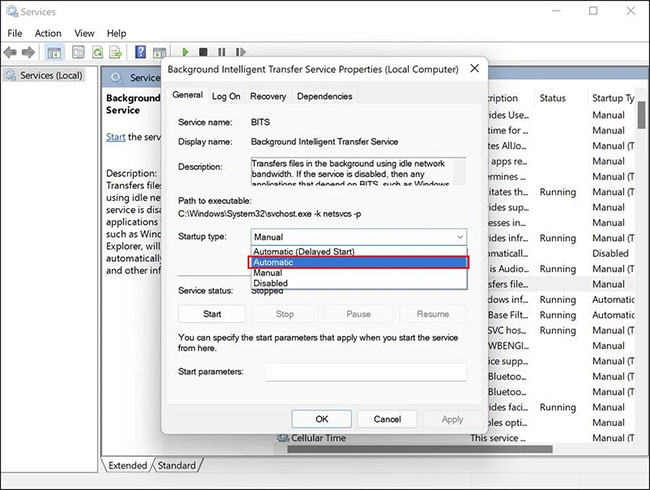 6 cách sửa lỗi Media Creation Tool không hoạt động (01/06/2022)
 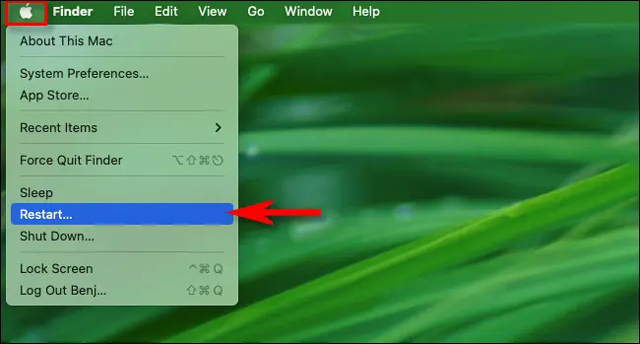 Cách để Restart MacBook Pro (01/06/2022)
 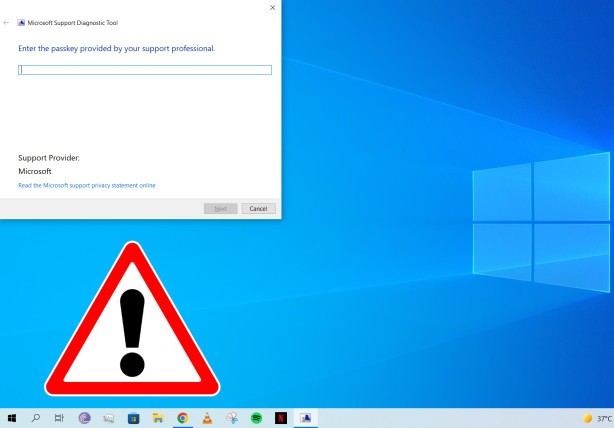 Microsoft cảnh báo lỗ hổng RCE trong công cụ chẩn đoán Windows (01/06/2022)
 Những tin cũ hơn
 Cách chuyển file STL in 3D thành định dạng STEP cho CAD (28/05/2022)
  Cách khắc phục ứng dụng Settings không hoạt động trên Windows 10 (26/05/2022)
  Cách sử dụng Timeshift để sao lưu và khôi phục hệ thống Linux (26/05/2022)
  Dấu hiệu cho biết bạn cần thay modem mới (26/05/2022)
  Phép trừ trong tiêu tiền để có một cuộc sống chất lượng: Càng bớt, càng giàu có! (25/05/2022)
  Cách đăng nhập Windows 11 bằng vân tay (25/05/2022)
  5 cách đăng nhập Windows 11 (25/05/2022)
  Cách tránh vô tình làm lộn xộn Windows Registry (25/05/2022)
  Hướng dẫn 4 cách đơn giản sao lưu dữ liệu Outlook (25/05/2022)
 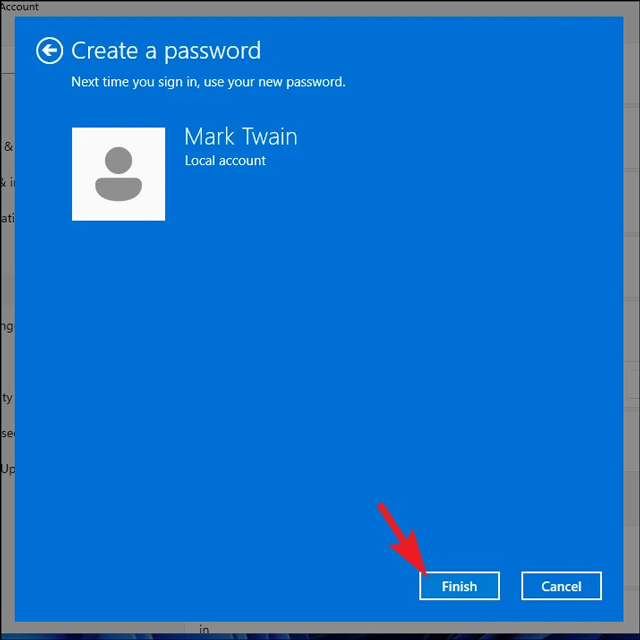 Cách cài mật khẩu máy tính trên Windows 11 (24/05/2022)
  10 prompt tạo slide từ ý tưởng đến hoàn thiện
 TOP công cụ vibe coding tốt nhất
 Cách tăng gấp đôi thời gian sử dụng Claude Pro mà không cần trả tiền cho gói Max
 Hướng dẫn dùng trợ lý AI trong Photoshop online
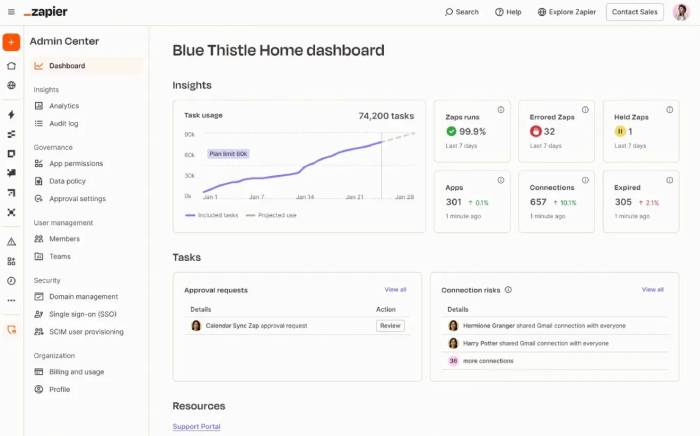 Gumloop vs Zapier: Nền tảng nào tốt hơn?
 Bật Microsoft IQ cho một agent trong Copilot Studio
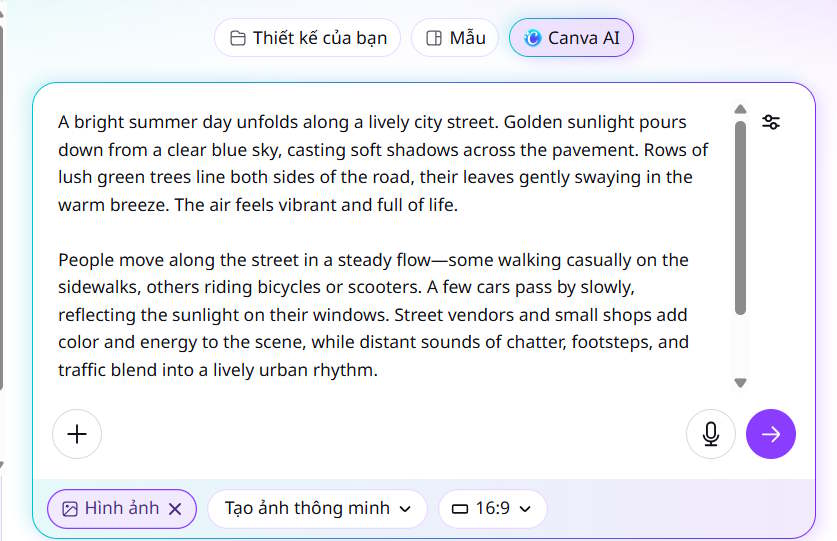 Hướng dẫn tạo video từ ảnh trong Canva AI
 Cách sử dụng tool đổi màu AI trên Photoshop
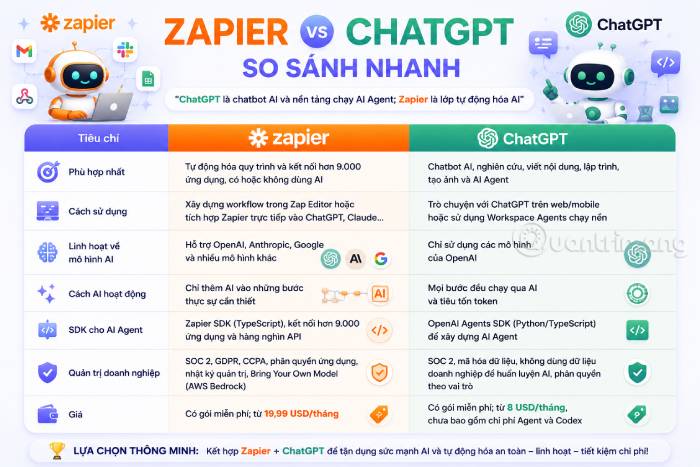 Zapier vs ChatGPT: Khác nhau ở đâu, nên dùng khi nào?
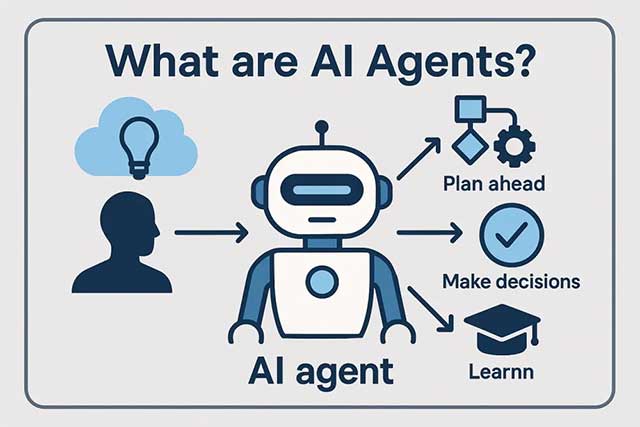 Nên chọn giao diện nào cho AI Coding Agent? Kinh nghiệm tối ưu năng suất làm việc với AI
 5 tài liệu miễn phí giúp học AI Agent từ cơ bản đến nâng cao
 Karaoke chảng trai dễ thương- (Beat Midi )
 3 việc bạn chỉ có thể làm với ChatGPT Work, còn ChatGPT thông thường thì không
 Hướng dẫn dùng tính năng "Đã lên lịch" trên Meta AI
 Cách tắt overview AI trong phụ đề video TikTok
 TOP trợ lý AI cho CEO, quản lý và founder tốt nhất
 6 prompt Gemini biến ảnh chân dung thành sticker pastel
TOP trợ lý AI cho CEO, quản lý và founder tốt nhất
6 prompt Gemini biến ảnh chân dung thành sticker pastel
TOP trợ lý AI cho CEO, quản lý và founder tốt nhất
 TOP công cụ AI quản lý chiến dịch PPC tốt nhất
 8 website chuyển văn bản thành giọng nói tốt nhất