Thông tin liên hệ
- 036.686.3943
- admin@nguoicodonvn2008.info

Windows 10 hầu như không có bất kỳ cài đặt tùy chỉnh hiệu ứng Taskbar nào ngoài việc thay đổi màu sắc. Nếu bạn đang tìm cách thêm các hiệu ứng hấp dẫn vào Taskbar thì ứng dụng RainbowTaskbar và NiceTaskbar có thể giúp bạn thực hiện việc này.
Cả hai ứng dụng này đều cho phép bạn áp dụng các hiệu ứng độc đáo cho Taskbar với cài đặt màu sắc linh hoạt hơn. Vì vậy, đây là cách bạn có thể tùy chỉnh Taskbar của Windows 10 bằng Rainbow Taskbar và NiceTaskbar.
RainbowTaskbar là phần mềm cho phép bạn thêm các gradient chuyển tiếp mờ dần hoặc những hiệu ứng đồng màu vào Taskbar của mình. Bạn cũng có thể chọn thêm các cạnh cong, hình ảnh, văn bản và hình dạng vào Taskbar bằng phần mềm này.
Đây là cách bạn có thể thêm hiệu ứng Taskbar cầu vồng nhiều màu với RainbowTaskbar:
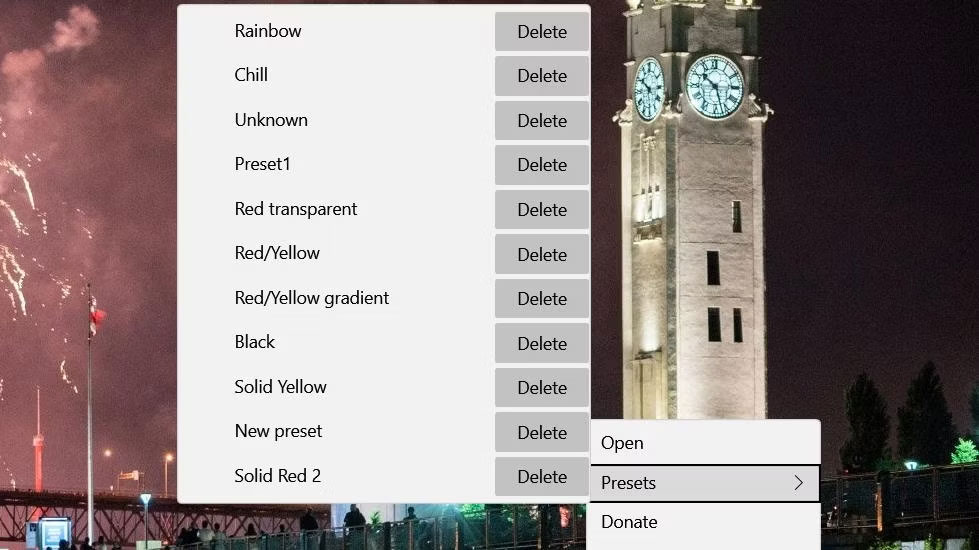
Việc chọn preset màu Rainbow sẽ áp dụng hiệu ứng gradient nhiều màu đẹp mắt và năng động cho Taskbar. Giá trị preset đó bao gồm 8 gradient màu mờ dần thay đổi cứ sau một phần nghìn giây. Nó cũng được cấu hình với một hiệu ứng trong suốt nhỏ (độ mờ lớp nền 80%). Bạn có thể xem cài đặt của preset đó bằng cách nhấp chuột phải vào biểu tượng khay hệ thống Rainbow Taskbar và chọn Open.
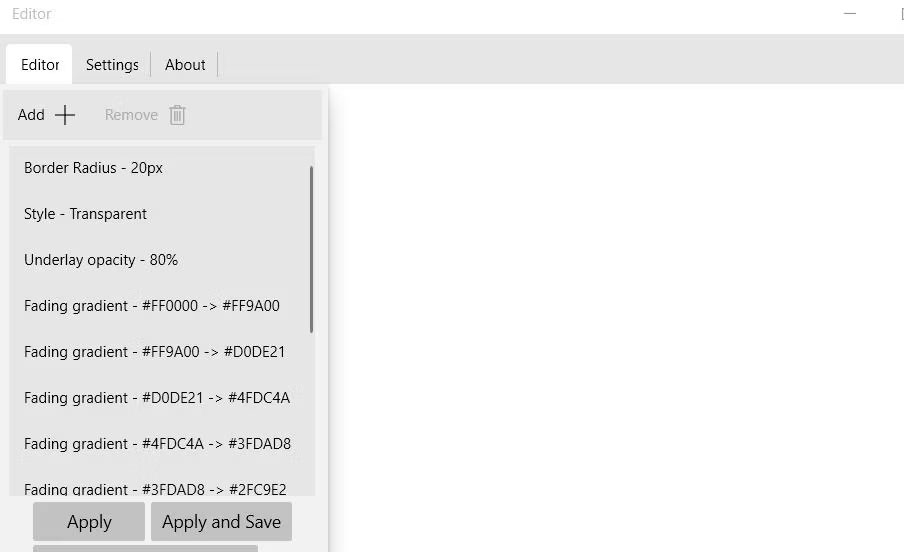
Bây giờ, hãy thử thiết lập một preset mới từ đầu. Ví dụ, thiết lập một Taskbar trong suốt với hiệu ứng chuyển màu tĩnh từ vàng sang đỏ như sau:
1. Đầu tiên, chọn tùy chọn preset Rainbow và mở cửa sổ RainbowTaskbar từ menu ngữ cảnh của phần mềm.
2. Chọn tất cả các cài đặt preset của Rainbow và nhấp vào Remove để xóa chúng.
3. Tiếp theo, nhấp vào nút Add.
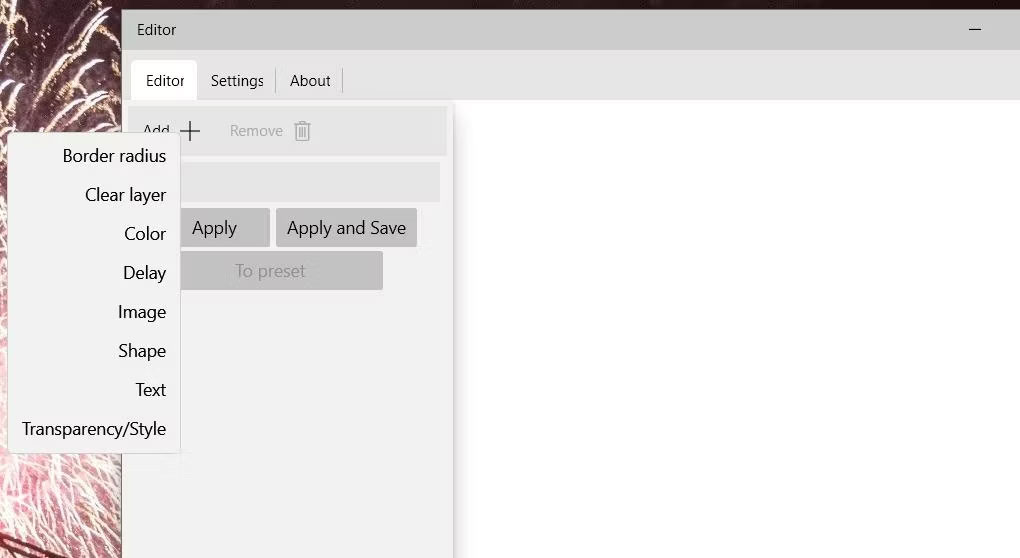
4. Chọn cài đặt Transparency/Style.
5. Nhấp vào Transparency style trên menu drop-down Change.
6. Chọn tùy chọn Transparent trên menu drop-down to.
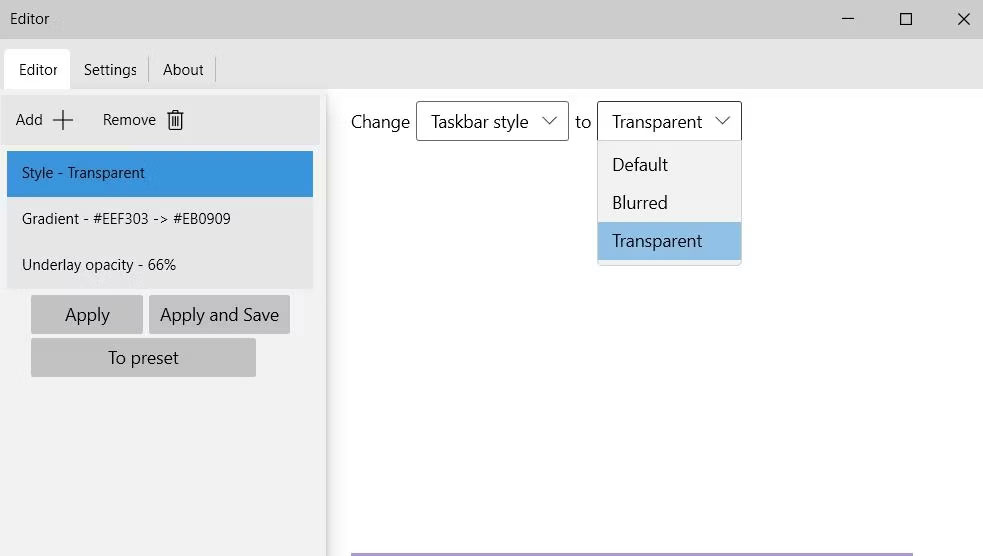
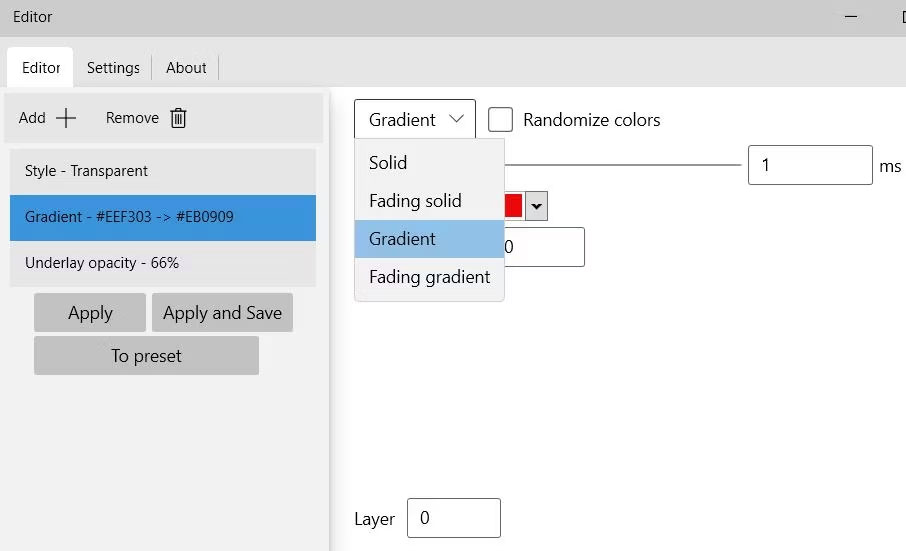
7. Nhấp vào Add để chọn Color.
8. Chọn Gradient trên menu drop-down.
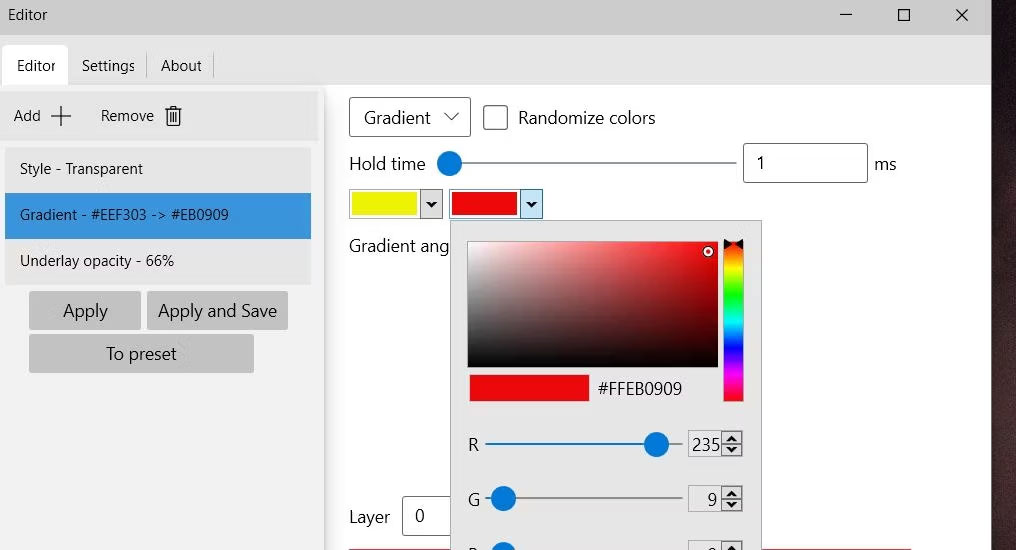
9. Bấm vào ô màu bên trái để chọn màu vàng.
10. Sau đó nhấp vào ô màu bên phải để chọn ô màu đỏ.
11. Nhấn nút Add để chọn lại Transparency/Style.
12. Chọn Underlay Opacity trên menu drop-down Change.
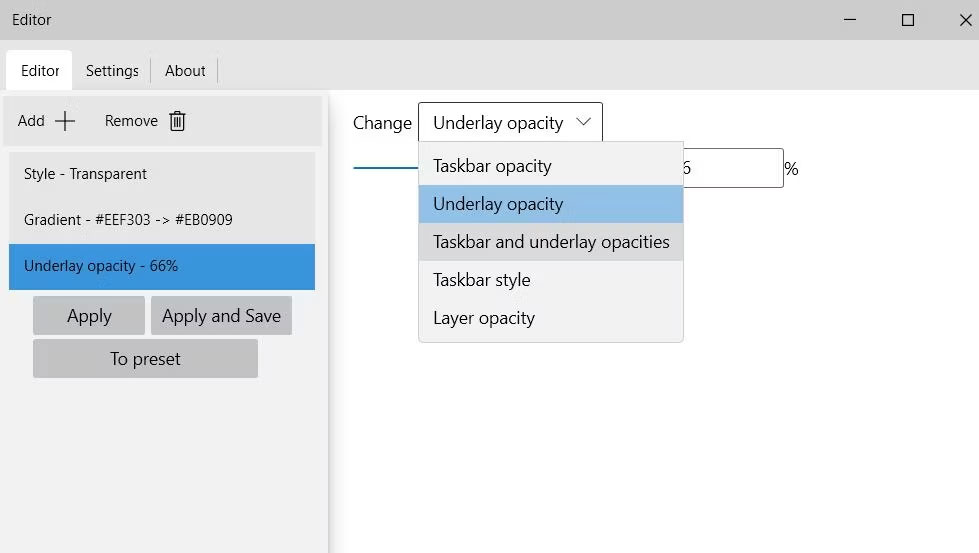
13. Đặt thanh trượt ở khoảng 66%. Kéo thanh trượt sang trái sẽ làm cho Taskbar trong suốt hơn.
14. Nhấp vào nút To preset.
15. Nhập tên cho cài đặt preset mới và nhấp vào OK.
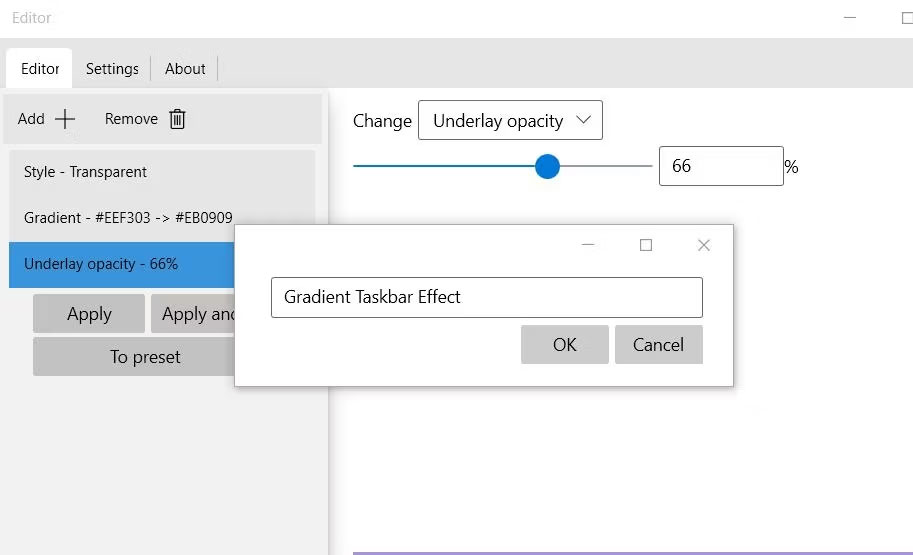
16. Sau đó chọn Apply và Save để thiết lập preset.
Bây giờ, bạn đã tạo hiệu ứng Taskbar trong suốt với các màu gradient vàng và đỏ, giống như hiệu ứng được hiển thị ngay bên dưới. Taskbar có màu vàng ở bên trái và màu đỏ ở bên phải. Không giống như preset Rainbow, đó là một gradient tĩnh không thay đổi. Bạn có thể preset đó bất kỳ lúc nào bằng cách nhấp chuột phải vào biểu tượng khay hệ thống của RainbowTaskbar và chọn nó trên menu con Presets.
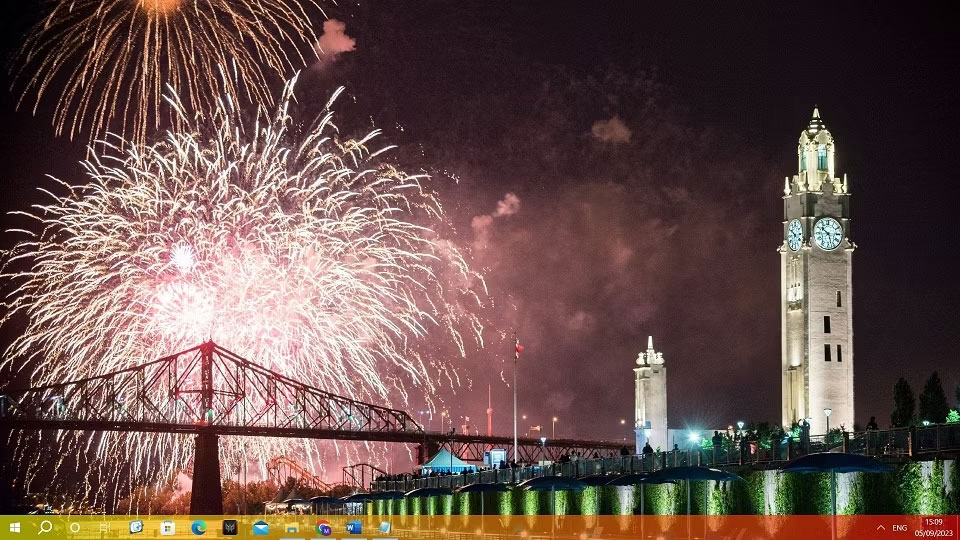
Lưu ý rằng bạn phải luôn đặt kiểu Taskbar khi tạo các preset mới. Bạn có thể chọn kiểu Blurred hoặc Transparent trên menu drop-down to.
NiceTaskbar là một ứng dụng tùy chỉnh Taskbar đơn giản hơn một chút so với RainbowTaskbar. Bạn có thể chọn áp dụng năm hiệu ứng Taskbar khác nhau với phần mềm này. Nó cũng tích hợp một số cài đặt bổ sung để tập trung các biểu tượng trên Taskbar và thêm giây vào đồng hồ trên khay hệ thống. Đây là cách bạn có thể áp dụng các hiệu ứng trên Taskbar với NiceTaskbar:
1. Mở trang NiceTaskbar này trên website Microsoft Store.
2. Nhấp vào tùy chọn ứng dụng Get in Store trên trang NiceTaskbar và chọn Open Microsoft Store.
3. Tiếp theo nhấn Get để cài đặt NiceTaskbar.
4. Nhấn Open để chạy NiceTaskbar. Sau đó nhấp đúp vào biểu tượng khay hệ thống NiceTaskbar để xem cửa sổ của ứng dụng.
5. Chọn tùy chọn hiệu ứng Opaque, Clear, Blur, Fluent hoặc Good Luck.
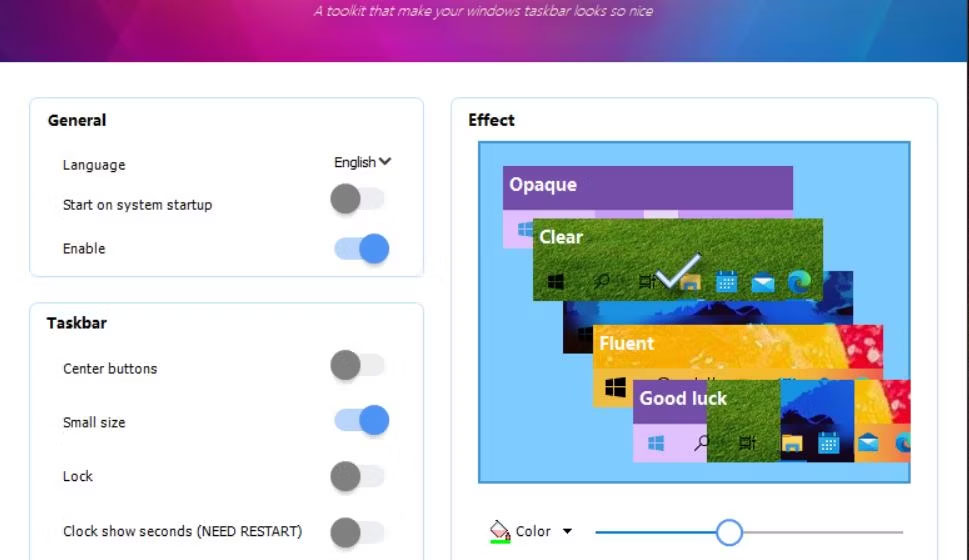
6. Nhấp vào Color để đặt màu Taskbar cho hiệu ứng.
7. Bật tùy chọn Start on system startup.
Các tùy chọn hiệu ứng giống như cài đặt để áp dụng độ trong suốt của Taskbar theo nhiều cách khác nhau. Việc chọn Opaque sẽ áp dụng hiệu ứng màu đồng nhất không trong suốt. Nhấp vào Fluent sẽ áp dụng toàn bộ độ trong suốt cho Taskbar.
Clear và Blur là những lựa chọn hiệu ứng thú vị nhất để sử dụng. Việc chọn Blur sẽ áp dụng hiệu ứng trong suốt mờ. Nếu bạn muốn độ trong suốt rõ ràng hơn, hãy nhấp vào tùy chọn Clear. Kéo thanh trượt của thanh sẽ tăng và giảm mức độ trong suốt cho cả hai tùy chọn hiệu ứng đó.
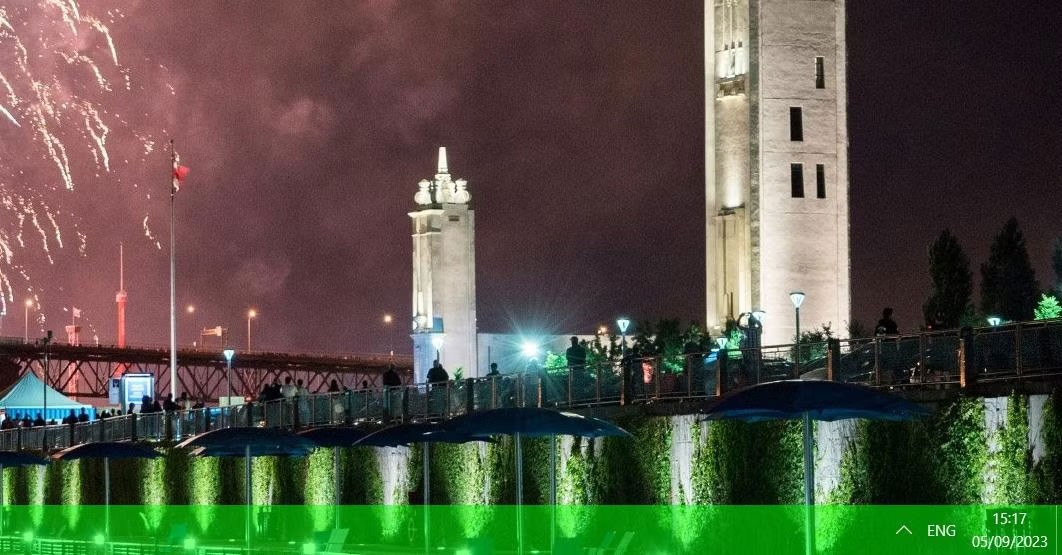
Cài đặt Center buttons của NiceTaskbar thêm các biểu tượng tập trung vào Taskbar của Windows 10. Bật tùy chọn Center buttons để di chuyển các biểu tượng đến giữa Taskbar. Tuy nhiên, các biểu tượng không được ghim, chẳng hạn như menu Start, sẽ vẫn ở bên trái.
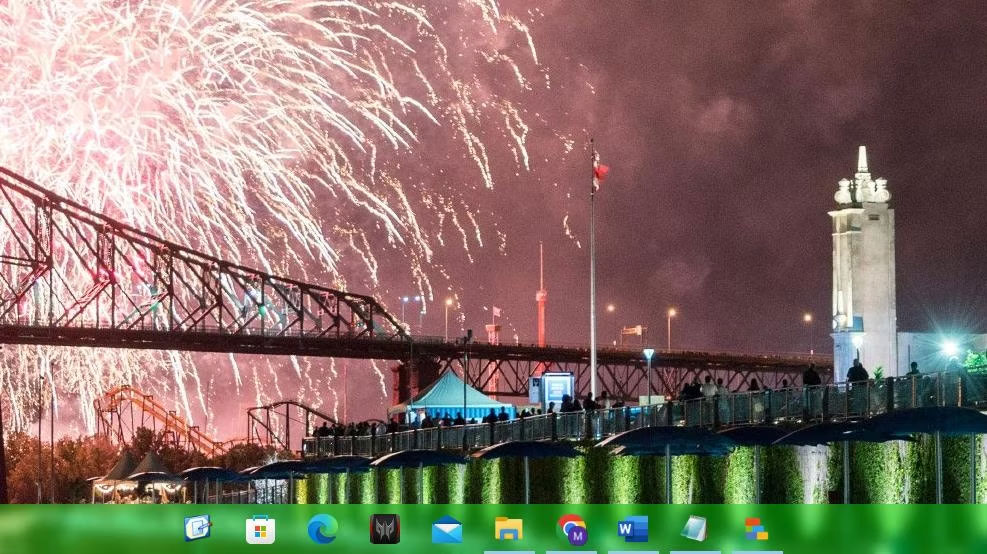
Bật cài đặt Clock show seconds sẽ thêm giây vào đồng hồ trên khay hệ thống. Bạn cũng cần phải khởi động lại Windows để cài đặt đó có hiệu lực. Các phương pháp thay thế để cấu hình đồng hồ trên khay hệ thống hiển thị giây trong Windows 10 là tự sửa đổi registry theo cách thủ công hoặc thực thi lệnh PowerShell.
Nguồn tin: Quantrimang.com
Ý kiến bạn đọc
Những tin mới hơn
 Tạo background động bằng HTML và CSS (26/09/2023)
  Hãy rèn luyện 7 phẩm chất này để vượt qua mọi sóng gió (28/09/2023)
  Hàm CONVERT trong SQL Server (28/09/2023)
  Cách sửa lỗi không thể mở HandBrake trên Windows (28/09/2023)
  Cách tải driver Realtek High Definition Audio cho Windows 11 (28/09/2023)
  So sánh Pseudo-Classes và Pseudo-Elements trong CSS (28/09/2023)
  Đèn vàng (30/09/2023)
  Những thẻ HTML đặc biệt tăng kỹ năng phát triển web của bạn (30/09/2023)
  8 cách khắc phục mã PIN Windows không hoạt động trong Windows 10/11 (30/09/2023)
 Những tin cũ hơn
 Cách khắc phục lỗi kích hoạt Windows 0x803F700F (26/09/2023)
  Các ràng buộc trong SQL (26/09/2023)
  Hướng dẫn xóa thư mục Tất cả dấu trang trên Chrome (26/09/2023)
  Hướng dẫn toàn tập Word 2016 (Phần 15): Đánh số trang (26/09/2023)
  Cách lồng ghép ảnh vào chữ trong PowerPoint (26/09/2023)
  Cách giải quyết lỗi WSL 4294967295 trên Windows (25/09/2023)
  Nếu có kiếp sau nguyện xin không trùng phùng (Phần 4) (25/09/2023)
  Những ngày mưa ấy (25/09/2023)
  Cách sửa lỗi "Hard Drive Not Detected" trên Windows (24/09/2023)
  Thẻ HTML (24/09/2023)
  Karaoke Lạnh (Midi)
 Cách kết nối ElevenLabs AI agent với Exa
 Thiết lập cách ChatGPT thông báo cho bạn khi có công việc cần chú ý
 TOP phần mềm OCR scan tài liệu có tích hợp AI tốt nhất
 6 trang web tạo mật khẩu ngẫu nhiên an toàn đáng tin cậy
 TOP nền tảng xây dựng công cụ nội bộ có tích hợp AI
 TOP phần mềm AI bảo mật Internet tốt nhất hiện nay
 Biến các ý tưởng thành giải thích trực quan, tương tác trong ChatGPT
 TOP tiện ích mở rộng AI cho VS Code tốt nhất
Cách tạo website Portfolio miễn phí bằng ChatGPT
TOP tiện ích mở rộng AI cho VS Code tốt nhất
Cách tạo website Portfolio miễn phí bằng ChatGPT
 6 lựa chọn thay thế Visual Studio Code tốt nhất có tích hợp AI
 Tạo form hỏi đáp tương tác trong vài phút và prompt chỉnh sửa
 Hướng dẫn sử dụng Google Slides trong Claude
 Hướng dẫn sử dụng Wolfram trong ChatGPT giải toán nâng cao
 15 prompt AI thú vị cho ngày lễ Halloween
 Hoàn thiện một thiết kế thực tế với ChatGPT + Canva
 Cách kết nối ElevenLabs agent với hệ thống lên lịch Calendly
 Cách tắt app chạy ngầm Windows 11, giảm ngốn RAM trên Win 11
 Câu nói hay nhất về tháng 11, chào tháng 11
 TOP công cụ AI tạo tài liệu tốt nhất
 Hướng dẫn cài đặt và sử dụng n8n trên Windows 11
 Cách lập trình chuyên nghiệp hơn, dễ dàng hơn với tính năng Tệp trên Grok
 Công thức tính diện tích hình Elip
 Hướng dẫn ngắt kết nối ứng dụng trên ChatGPT
 Hướng dẫn tạo đoạn hội thoại cho topic trên Twee
 Bức tranh tổng quan về hỗ trợ khách hàng tích hợp AI
 Cách sửa lỗi There Are Currently No Power Options Available Windows
 Claude Code thực sự có giá bao nhiêu?
 Hướng dẫn 8 cách mở bàn phím ảo trên Windows 10
 Hướng dẫn tạo flashcard trên Canva AI