Thông tin liên hệ
- 036.686.3943
- admin@nguoicodonvn2008.info

Thay đổi hostname trên hệ thống Linux là một nhiệm vụ phổ biến đối với cả quản trị viên hệ thống và những người đam mê công nghệ. Bài viết này sẽ hướng dẫn bạn thực hiện quy trình trên hệ thống Ubuntu. Là một quản trị viên hệ thống thích sự linh hoạt và sức mạnh của Linux, bạn sẽ thấy nhiệm vụ này vừa đơn giản vừa thỏa mãn.
Hostname là nhãn xác định máy của bạn trên mạng. Nó giống như tên máy tính của bạn, có thể được các thiết bị khác sử dụng để giao tiếp với máy. Có một hostname ý nghĩa sẽ giúp bạn quản lý mạng hiệu quả hơn.
Có một số lý do khiến bạn có thể muốn thay đổi hostname của mình:
Trước khi thực hiện bất kỳ thay đổi nào, hãy kiểm tra hostname hiện tại. Mở terminal và nhập:
hostname
Bạn sẽ thấy hostname hiện tại được hiển thị. Ví dụ:
ubuntu-12345
Nếu bạn muốn đổi hostname tạm thời (cho đến lần khởi động lại tiếp theo), hãy sử dụng lệnh hostname theo sau là tên mới:
sudo hostname new-hostname
Thay thế new-hostname bằng hostname mong muốn của bạn. Ví dụ:
sudo hostname my-new-host
Để xác minh thay đổi, hãy nhập:
hostname
Bạn sẽ thấy hostname mới:
my-new-host
Tuy nhiên, thay đổi này sẽ không tồn tại sau khi khởi động lại. Để làm cho nó vĩnh viễn, hãy làm theo các bước dưới đây.
Để thay đổi hostname vĩnh viễn, bạn cần cập nhật một số file cấu hình.
Mở file /etc/hostname trong trình soạn thảo văn bản yêu thích. Nhiều người thích nano vì tính đơn giản của nó:
sudo nano /etc/hostname
Thay thế hostname hiện tại bằng hostname mới mong muốn của bạn. Lưu và đóng file (trong nano, bạn thực hiện việc này bằng cách nhấn CTRL+X, sau đó nhấn Y để xác nhận và Enter).
Tiếp theo, bạn cần cập nhật file /etc/hosts để ánh xạ hostname mới với địa chỉ IP localhost. Mở file bằng nano:
sudo nano /etc/hosts
Tìm dòng này:
127.0.1.1 old-hostname
Thay thế old-hostname bằng hostname mới của bạn:
127.0.1.1 my-new-host
Lưu và đóng file.
Để áp dụng các thay đổi mà không cần khởi động lại, bạn có thể sử dụng lệnh hostnamectl:
sudo hostnamectl set-hostname my-new-host
Sau đó, khởi động lại service systemd-hostnamed để áp dụng các thay đổi:
sudo systemctl restart systemd-hostnamed
Để xác minh rằng hostname đã được thay đổi thành công, hãy chạy lệnh sau:
hostname
Bạn sẽ thấy hostname mới:
my-new-host
Ngoài ra, bạn có thể kiểm tra trạng thái hostnamectl:
hostnamectl
Lệnh này cung cấp thông tin chi tiết về hệ thống của bạn, bao gồm cả hostname mới.
Thay đổi hostname trên hệ thống Ubuntu là một nhiệm vụ đơn giản nhưng quan trọng có thể giúp bạn sắp xếp mạng của mình. Nhiều người dùng thích những tác vụ tùy chỉnh nhỏ này trong Linux. Chúng mang lại cảm giác sở hữu và khả năng kiểm soát hệ thống. Thêm vào đó, luôn tuyệt khi thấy một máy được đặt tên có ý nghĩa thay vì một chuỗi ký tự ngẫu nhiên.
Nguồn tin: Quantrimang.com:
Ý kiến bạn đọc
Những tin mới hơn
 Cách vẽ các hình dạng khác nhau bằng một turtle trong Python (04/12/2024)
 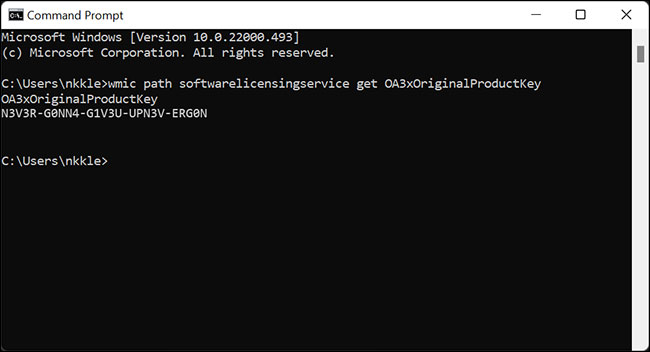 Cách tìm Product Key trên Windows 11 (05/12/2024)
 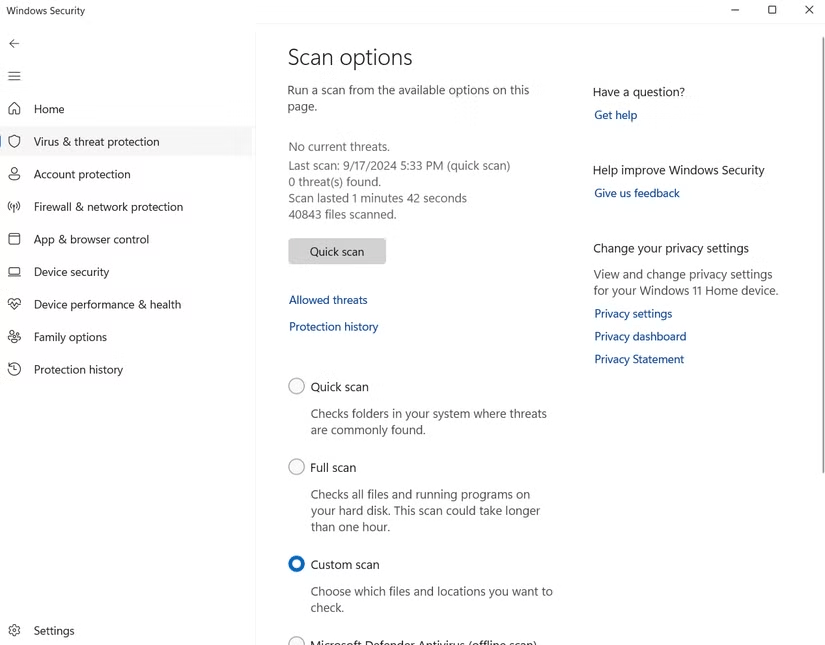 Thay đổi 5 thiết lập này để tăng tốc phần mềm diệt virus! (05/12/2024)
  Cách tạo mật khẩu ứng dụng trên Bluesky để liên kết (05/12/2024)
  Giấc mộng và hiện thực (06/12/2024)
  Tại sao nên sử dụng Brave thay vì Edge và Chrome trên Windows 11? (06/12/2024)
 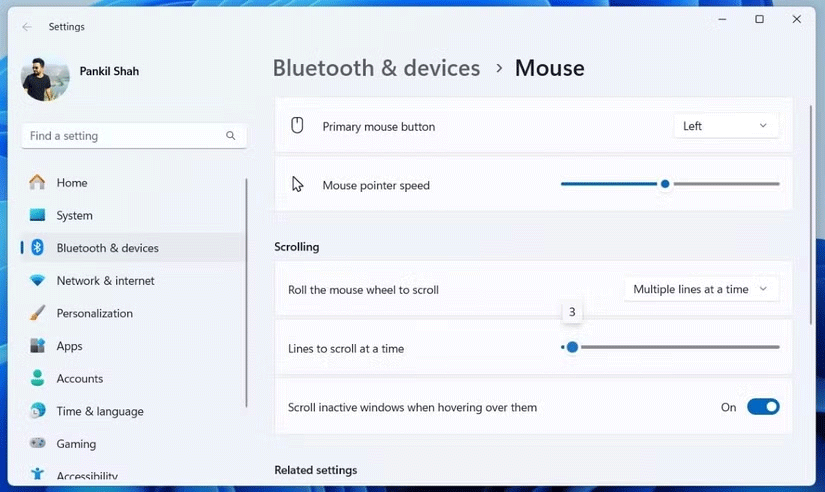 Khắc phục tình trạng con lăn chuột bị lỗi cuộn (06/12/2024)
  11 cách mở Recycle Bin trên Windows (06/12/2024)
  Hướng dẫn sửa lỗi "A referral was returned from the server" (06/12/2024)
  Cách tạo hiệu ứng phim 3D cổ điển trong Photoshop (06/12/2024)
 Những tin cũ hơn
 Cách xóa trang web cụ thể khỏi lịch sử Firefox (04/12/2024)
  9 cài đặt quyền riêng tư Windows nên thay đổi ngay (04/12/2024)
  Cách cập nhật driver đồ họa trong Windows 10 và 11 (03/12/2024)
  Cách kiểm soát cài đặt Windows Update để tránh khởi động lại bắt buộc (02/12/2024)
  Cách gỡ cài đặt hoàn toàn WSL trên Windows 10/11 (02/12/2024)
  Hướng dẫn tạo nhóm email trong Outlook (02/12/2024)
  Tìm hiểu về bản chất UAC trong Windows và cách sử dụng cài đặt này để kiểm soát quyền của người dùng Windows (02/12/2024)
  Mesh WiFi là gì? Hệ thống Mesh WiFi hoạt động như thế nào? (02/12/2024)
  Cách tải Dies irae mới nhất trên PC (02/12/2024)
  Cách chia màn hình trên Google Chrome (02/12/2024)
  Xây dựng hệ thống social media hoàn chỉnh với AI
 AI: Người đồng hành phát triển web không thể thiếu của bạn
 Prompt tạo infographic kiến trúc nhà ở cao cấp cực kỳ ấn tượng bằng AI
Cấu trúc HTML với AI
Prompt tạo infographic kiến trúc nhà ở cao cấp cực kỳ ấn tượng bằng AI
Cấu trúc HTML với AI
 Cách tạo ảnh AI trên Microsoft AI Playground
 Kiến thức cơ bản về JavaScript với AI
 Prompt tạo infographic sản phẩm với 7 góc nhìn chuyên nghiệp bằng AI
 Cách tạo mô hình 3D trên Canva bằng AI
 Cách biến ảnh thật thành nghệ thuật cắt giấy 3D nhiều lớp bằng AI
 Prompt tạo ảnh chân dung nghệ thuật đen trắng cực chất bằng AI
 Viết bài đăng mạng xã hội thu hút sự chú ý với sự hỗ trợ của AI
 Cách chuyển ghi chú viết tay thành infographic
 20+ câu lệnh AI biến ảnh gốc thành nghệ thuật cắt giấy 3D nhiều lớp
 Lên lịch và tạo hàng loạt bài đăng với sự trợ giúp của AI
 Hướng dẫn xóa logo trong video bằng CapCut
 Gắn kết và xây dựng cộng đồng trên mạng xã hội với AI
 Phân tích và quyết định dựa trên dữ liệu với AI
 Đo lường hiệu quả đào tạo: Mô hình Kirkpatrick
 Xây dựng hệ thống đào tạo doanh nghiệp với AI