Thông tin liên hệ
- 036.686.3943
- admin@nguoicodonvn2008.info

Tính năng Canvas trong ChatGPT cho phép người dùng làm việc với công cụ soạn thảo thông minh, nơi bạn có thể viết, chỉnh sửa và tối ưu nội dung một cách trực quan và linh hoạt. Bạn không chỉ dừng lại ở việc hỏi – đáp đơn giản mà còn có thể xây dựng toàn bộ tài liệu học tập, từ tóm tắt bài học, tạo phiếu bài tập cho đến biên soạn tài liệu ôn tập. Điều này giúp tiết kiệm thời gian, nâng cao hiệu quả giảng dạy và hỗ trợ học sinh học tập chủ động hơn. Dưới đây là hướng dẫn tạo tài liệu học tập nhanh bằng ChatGPT Canvas.Cách tạo tài liệu học tập bằng ChatGPT Canvas
Bước 1:
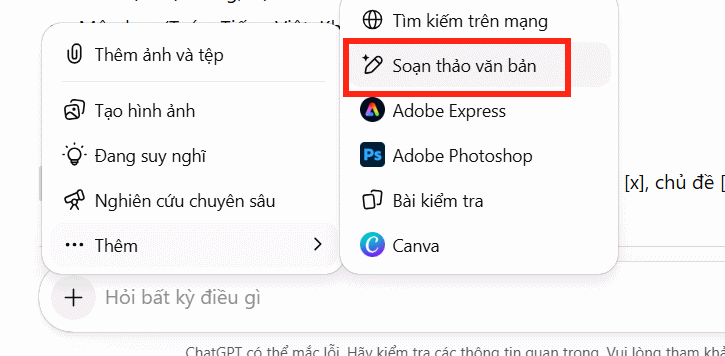
Trong giao diện ChatGPT chúng ta nhấn vào biểu tượng dấu cộng, sau đó nhấn tiếp vào Thêm rồi chọn Soạn thảo văn bản để thực hiện.
Bước 2:
Tiếp đến thầy cô cần xác định môn học muốn tạo tài liệu học tập là gì, chủ đề môn học, tên bài học, đối tượng học sinh lớp bao nhiêu. Sau đó triển khai theo prompt mẫu dưới đây
Tạo nội dung tài liệu học tập môn [tên môn] cho học sinh lớp [x], chủ đề [tên bài]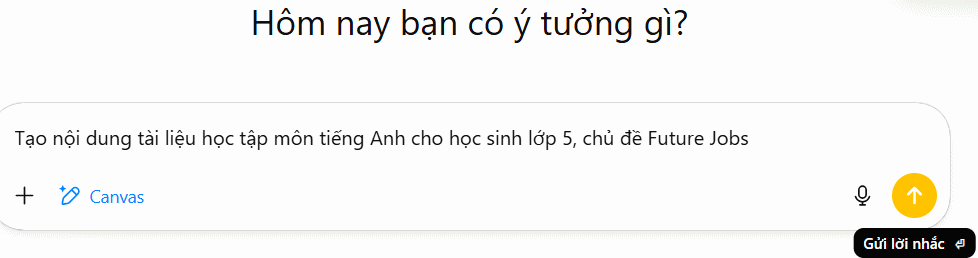
Bước 3:
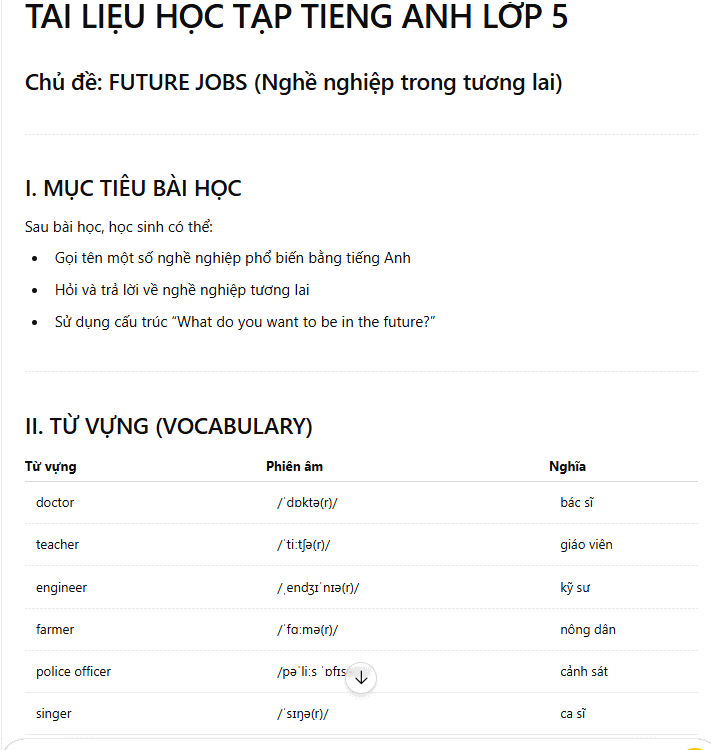
Ngay sau đó đó ChatGPT phản hồi lại kết quả là tài liệu học tập hoàn chỉnh để thầy cô tham khảo như hình dưới đây.
Bước 4:
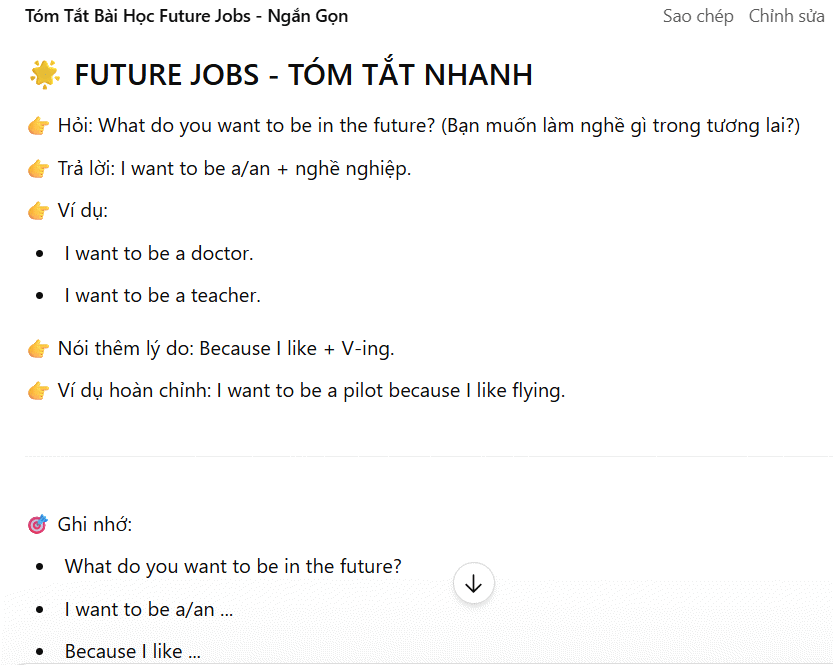
Thầy cô giáo có thể triển khai thêm phần nội dung tóm tắt bài học nhanh chóng bằng chế độ Canvas để học sinh dễ ghi nhớ nội dung hơn.
Tóm tắt bài học [tên bài] ngắn gọn, dễ hiểu cho học sinh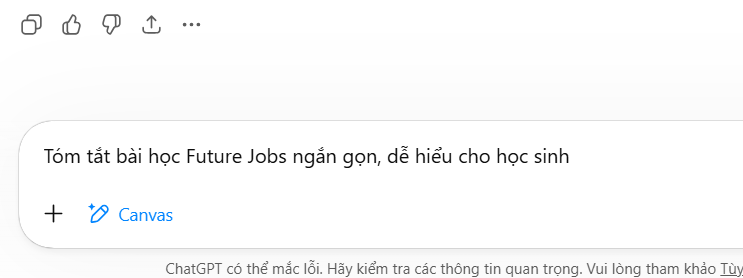
Sau đó chúng ta cũng có được nội dung tóm tắt cho bài học ngắn gọn như dưới đây.
Bước 5:
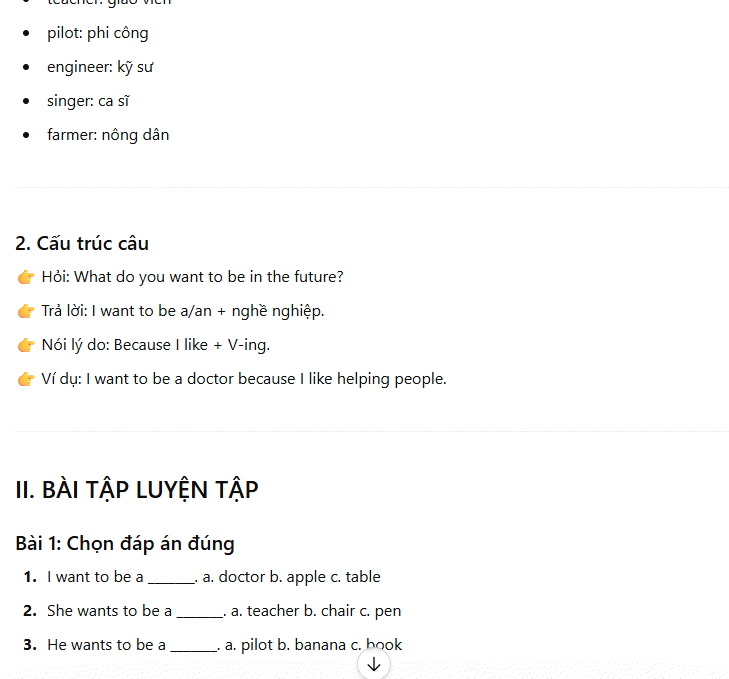
Thầy cô tiếp tục chuyển sang bước viết tài liệu ôn tập, hệ thống lý thuyết và bài tập cho chủ đề học.
Tạo tài liệu ôn tập gồm lý thuyết và bài tập cho chủ đề [tên bài]”Phần nội dung kết quả trả về bao gồm lý thuyết và câu hỏi kèm đáp án để thầy cô tham khảo.
Bước 5:
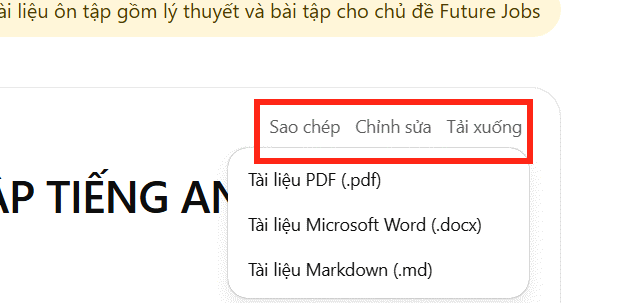
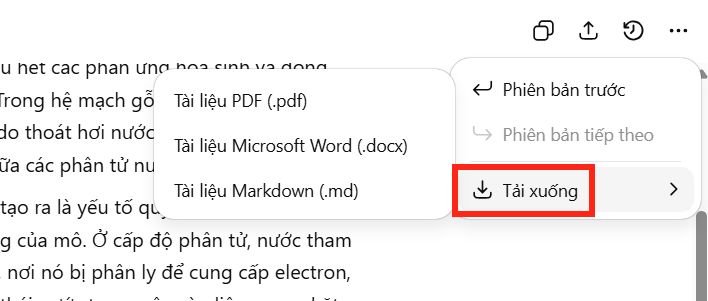
Ở mỗi phần phản hồi sẽ đều có lựa chọn chỉnh sửa và tải nội dung xuống. Thầy cô nhấn vào Chỉnh sửa rồi nhập câu lệnh để thay đổi nội dung hoặc tải xuống với nhiều kiểu định dạng khác nhau.
Nguồn tin: Quantrimang.com
Ý kiến bạn đọc
Những tin mới hơn
 Cách triển khai kiến thức cho nhiều cấp học chỉ với 1 câu lệnh (15/04/2026)
  Hướng dẫn chi tiết tích hợp NotebookLM với ChatGPT (15/04/2026)
  Thiết lập và chạy Claude Cowork lần đầu (15/04/2026)
  Các quy tắc AI Agent (15/04/2026)
  Hướng dẫn vẽ hình học không gian qua code MATLAB bằng Gemini (15/04/2026)
  6 cách dùng Gemini để ôn thi hiệu quả hơn (15/04/2026)
  Hướng dẫn tạo ảnh anime AI trên PixAI (16/04/2026)
  Mẹo nhận biết văn bản do AI tạo ra (16/04/2026)
  Hướng dẫn xóa logo trong video AI trên Magic Eraser (16/04/2026)
  Quản lý ngữ cảnh trong Claude Code (16/04/2026)
 Những tin cũ hơn
 Node AI đầu tiên của bạn: Basic LLM Chain (15/04/2026) AI Agent: Công cụ, prompt và quá trình ra quyết định (15/04/2026)
  Hướng dẫn tạo Email Signature Generator với ChatGPT (15/04/2026) Cách dùng Claude Code để xây dựng MVP nhanh và hiệu quả (15/04/2026)
  Hướng dẫn tạo đề kiểm tra trên Teachy AI (15/04/2026)
  Prompt tạo ảnh chân dung cổ điển trên Gemini (15/04/2026)
  5 Docker container giúp doanh nghiệp nhỏ xây dựng hạ tầng dữ liệu (15/04/2026) 6 cách dùng Gemini để ôn thi hiệu quả hơn (14/04/2026)
  Tìm hiểu sâu dữ liệu phân tích bằng AI
 Cách tích hợp Discord Webhook credential trong n8n
 Hướng dẫn tạo nhân vật đồng bộ giọng nói trên Flow
 Tạo ảnh chibi 3D fanpage theo ngành nghề cực hot
 Hướng dẫn tạo báo cáo kế hoạch từ ghi chú trên NotebookLM
 Hướng dẫn căn chỉnh văn bản theo đúng NĐ 30
 Từ phiên bản mới, BYOK có thể hoạt động ngay cả khi người dùng không đăng nhập tài khoản. Điều này có nghĩa là các tính năng như AI Chat, tool calling, MCP server, và AI agent workflow… đều có thể vận hành trong những môi trường bị hạn chế kết nối ho
 Hướng dẫn tải voice có sẵn trên ChatGPT
 Lập bản đồ hành trình khách hàng với sự hỗ trợ từ AI
 Cách thiết lập Youtube node trên n8n
 Phân tích cạnh tranh trong nghiên cứu khách hàng với AI
 Prompt tạo poster ô tô bằng AI cực kỳ ấn tượng
 Hướng dẫn thay trang phục chuyên nghiệp bằng Mask Magic trên Flow
 Xây dựng MCP server đầu tiên
 Phân tích chuyên sâu về các công cụ MCP: Những hàm mà AI có thể gọi
 Resources và Prompts: Hai yếu tố cơ bản còn lại trong MCP
 Những tài nguyên miễn phí tốt nhất để học AI trong năm 2026
 MCP server thực tế: Database, API và file
 Hướng dẫn bật phụ đề AI gọi video trên Zalo
 Bảo mật, xác thực và triển khai MCP