
Thông tin liên hệ
- 036.686.3943
- admin@nguoicodonvn2008.info

Trong Windows, bạn có thể thay đổi kích thước cửa sổ File Explorer, template, chiều rộng cột, nhóm theo (Group by), sắp xếp theo (Sort by) và chế độ xem bố cục của các mục trong thư mục theo cách bạn muốn.
Hướng dẫn này sẽ chỉ cho bạn cách reset lại cài đặt chế độ xem thư mục, chi tiết và chiều rộng phần preview (xem trước), cũng như chiều rộng phần điều hướng trở về tùy chọn mặc định trong Windows 10.
File .bat có thể tải xuống trong tùy chọn này chứa các lệnh sẽ reset lại cài đặt chế độ xem của tất cả các thư mục về mặc định.
1. Tải xuống file .bat Reset_Folder_View_Settings_of_All_Folders_to_Default.bat.
quantrimang.com/photos/file/2020/09/18/Reset-Folder-View-Settings-of-All-Folders-to-Default.zip
(Nội dung của file .bat để tham khảo):
@echo off
 :: To reset folder view settings of all folders
 Reg Delete "HKCU\SOFTWARE\Microsoft\Windows\Shell\BagMRU" /F
 Reg Delete "HKCU\SOFTWARE\Microsoft\Windows\Shell\Bags" /F
 Reg Delete "HKCU\SOFTWARE\Microsoft\Windows\ShellNoRoam\Bags" /F
 Reg Delete "HKCU\SOFTWARE\Microsoft\Windows\ShellNoRoam\BagMRU" /F
 Reg Delete "HKCU\SOFTWARE\Classes\Local Settings\Software\Microsoft\Windows\Shell\BagMRU" /F
 Reg Delete "HKCU\SOFTWARE\Classes\Local Settings\Software\Microsoft\Windows\Shell\Bags" /F
 Reg Delete "HKCU\SOFTWARE\Classes\Wow6432Node\Local Settings\Software\Microsoft\Windows\Shell\Bags" /F
 Reg Delete "HKCU\SOFTWARE\Classes\Wow6432Node\Local Settings\Software\Microsoft\Windows\Shell\BagMRU" /F
 :: To reset "Apply to Folders" views to default
 REG Delete "HKCU\Software\Microsoft\Windows\CurrentVersion\Explorer\Streams\Defaults" /F
 :: To reset size of details, navigation, preview panes to default
 Reg Delete "HKCU\SOFTWARE\Microsoft\Windows\CurrentVersion\Explorer\Modules\GlobalSettings\Sizer" /F
 :: To kill and restart explorer
 taskkill /f /im explorer.exe
 start explorer.exe
2. Lưu file .bat vào desktop.
3. Bỏ chặn file .bat.
4. Nhấp đúp vào file .bat để chạy nó.
5. Bây giờ, bạn sẽ nhận thấy màn hình của mình nhấp nháy khi Explorer được khởi động lại để áp dụng các thay đổi registry.
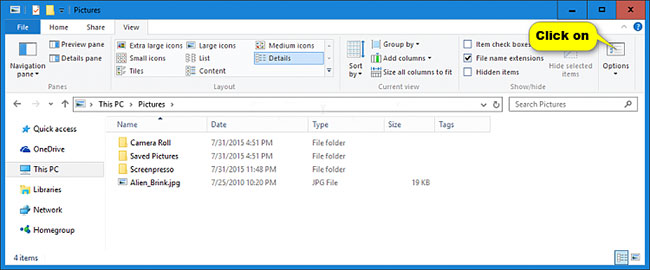
1. Mở thư mục (ví dụ: Pictures trong This PC) trong File Explorer (Win + E) có template (ví dụ: template Pictures) mà bạn muốn reset cho tất cả các thư mục được tối ưu hóa với cùng một template đó.
2. Nhấp vào tab View và nhấn vào nút Options trong ribbon để mở Folder Options từ trong thư mục này.
3. Nhấp vào tab View trong Folder Options và nhấn vào nút Reset Folders.
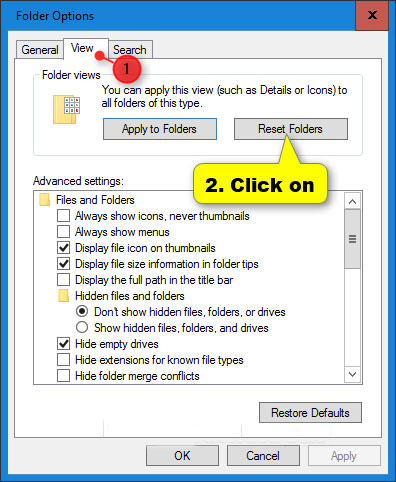
4. Nhấp vào Yes để xác nhận.
5. Nhấn OK trong Folder Option.
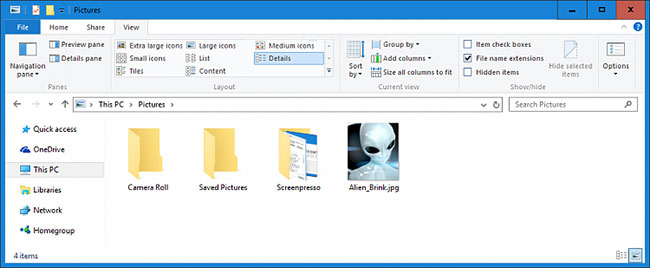
6. Cài đặt chế độ xem của thư mục hiện tại và tất cả các thư mục được tối ưu hóa với cùng loại template hiện đã được reset về mặc định.
Nguồn tin: Quantrimang.com
Ý kiến bạn đọc
Những tin mới hơn
 Cách ghi âm thanh hệ thống trên Linux (21/09/2020)
  7 cách tắt màn hình laptop Windows 10 (21/09/2020)
  Cách thêm/xóa vân tay cho tài khoản trong Windows 10 (22/09/2020)
  Các tính năng mới trong Linux Mint 20 Cinnamon (22/09/2020)
  Cách nhân đôi văn bản Word để so sánh (22/09/2020)
 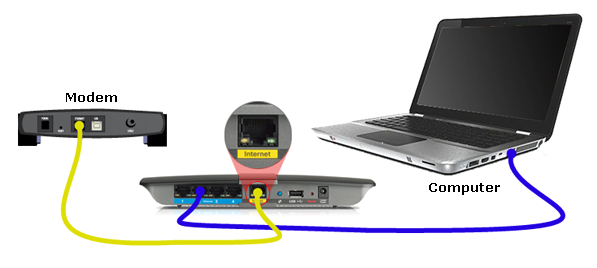 Thiết lập router Linksys với địa chỉ IP tĩnh (23/09/2020)
 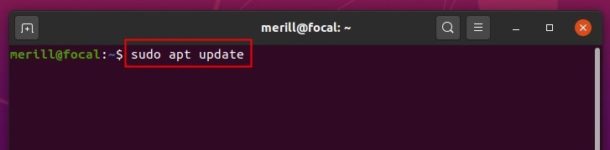 Sửa lỗi "No Application Found" trong Ubuntu Software (23/09/2020)
 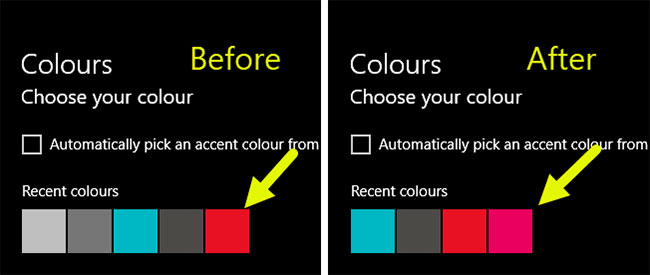 Cách xóa lịch sử màu gần đây trên Windows 10 (23/09/2020)
 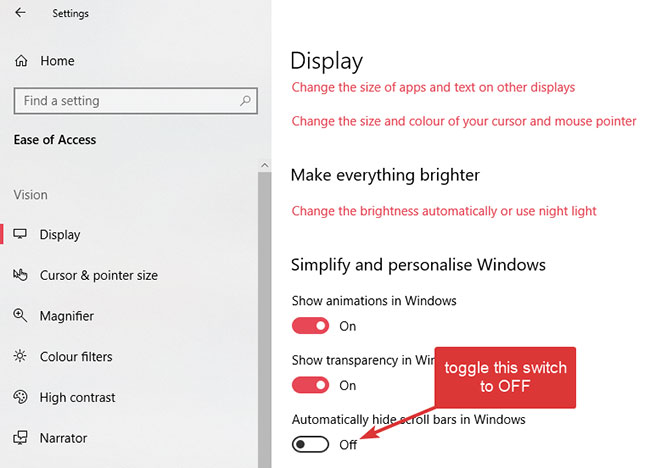 Cách hiển thị thanh cuộn (scrollbar) trong ứng dụng trên Windows 10 (23/09/2020)
  File PSD là gì? Cách mở file PSD (24/09/2020)
 Những tin cũ hơn
 CandyOpen là gì? Cách xóa CandyOpen khỏi thiết bị Windows 10 (19/09/2020)
  Client Server Runtime Process hay csrss.exe là gì và tại sao nó lại chạy trên máy tính? (19/09/2020)
  Cách thay đổi độ phân giải màn hình trong Ubuntu (18/09/2020)
  Sửa lỗi cập nhật Windows 10 0x800f0988, 0x800f081f hoặc 0x800f08a (18/09/2020)
  Cách mở và sử dụng Steps Recorder trong Windows (18/09/2020)
  Cách cài đặt VPN trên Windows Server 2019 (18/09/2020)
  Sửa lỗi Microsoft Defender 0x80073b01 trên Windows 10 (18/09/2020)
  Sự khác biệt giữa Fast Ethernet và Gigabit Ethernet (18/09/2020)
  Đánh giá AVG AntiVirus Free: Nhanh chóng, gọn nhẹ và dễ sử dụng (18/09/2020)
  Cách vô hiệu hóa màn hình khóa Lock Screen trên Windows 10 (17/09/2020)
  TOP công cụ AI viết truyện ma, truyện kinh dị hay nhất
 Hướng dẫn kết nối Claude với ElevenLabs xây dựng trợ lý giọng nói
 Cách sử dụng tiện ích ChatGPT trên Chrome hiệu quả
 Dùng tiện ích ChatGPT trong Chrome để so sánh bảng giá và gom tab
 So sánh Gemini CLI và Claude Code: Nên sử dụng CLI hỗ trợ lập trình bằng AI nào?
 Các biến động (Dynamic variable) trong ElevenAgents
 Cách khắc phục sự cố click chuột trái trên Windows
 Cách sử dụng Adobe trong Claude tạo thiết kế
 Hướng dẫn kết nối Google Docs với Claude phân tích tài liệu
 Hướng dẫn ngắt kết nối ứng dụng trên Canva AI
 10 nền tảng Agentic AI tốt nhất cho doanh nghiệp năm 2026
 Canvas trong Google Search: Viết, lập kế hoạch và lập trình ứng dụng
 GitHub Copilot vs Claude Code: So sánh tính năng, giá và khả năng AI coding
 Các workflow và giới hạn thực tế trong OpenAI Decisions API
 6 trình duyệt có những tính năng AI tốt nhất
 TOP những trợ lý email AI tốt nhất
 TOP phần mềm quay màn hình có hỗ trợ AI
 Cách cá nhân hóa hành vi agent trong ElevenAgents
 Hướng dẫn tìm lịch sử trò chuyện với Canva AI
 Hướng dẫn dùng HyperFrames & ChatGPT tạo kịch bản làm video từ dữ liệu tải lên
 Hướng dẫn cài đặt và sử dụng n8n trên Windows 11
 Cách lập trình chuyên nghiệp hơn, dễ dàng hơn với tính năng Tệp trên Grok
 Công thức tính diện tích hình Elip
 Hướng dẫn ngắt kết nối ứng dụng trên ChatGPT
 Hướng dẫn tạo đoạn hội thoại cho topic trên Twee
 Bức tranh tổng quan về hỗ trợ khách hàng tích hợp AI
 Cách sửa lỗi There Are Currently No Power Options Available Windows
 Hướng dẫn 8 cách mở bàn phím ảo trên Windows 10
 Hướng dẫn tạo flashcard trên Canva AI
 Claude Code thực sự có giá bao nhiêu?






















