
Thông tin liên hệ
- 036.686.3943
- admin@nguoicodonvn2008.info

Theo mặc định, giới hạn độ dài đường dẫn tối đa trong Windows là 260 ký tự. Đường dẫn cục bộ được cấu trúc theo thứ tự sau: Ký tự ổ đĩa, dấu hai chấm, dấu gạch chéo ngược, tên các thành phần được phân tách bằng dấu gạch chéo ngược và ký tự rỗng kết thúc.
Bắt đầu với Windows 10 build 14352, bạn có thể kích hoạt NTFS long paths (đường dẫn dài NTFS) để cho phép các ứng dụng win32 được kê khai và ứng dụng Windows Store truy cập các đường dẫn vượt quá giới hạn 260 ký tự thông thường cho mỗi node. Bật cài đặt này sẽ làm cho các đường dẫn dài có thể truy cập được trong quá trình.
Bắt đầu với Windows build 1607, policy này đã thay đổi và hiện được gọi là Win32 long paths.
Hướng dẫn này sẽ chỉ cho bạn cách kích hoạt hoặc vô hiệu hóa policy Win32 long paths để có đường dẫn dài hơn 260 ký tự cho tất cả người dùng trong Windows 10.
Lưu ý:
Bạn phải đăng nhập với quyền admin để có thể kích hoạt hoặc vô hiệu hóa policy Win32 long paths.
Kích hoạt NTFS (Win32) long paths sẽ cho phép các ứng dụng win32 đã kê khai và ứng dụng Windows Store truy cập đường dẫn vượt quá giới hạn 260 ký tự bình thường cho mỗi node trên hệ thống file hỗ trợ nó. Kích hoạt cài đặt này sẽ làm cho các đường dẫn dài có thể truy cập được trong quá trình.
Điều này thực sự có nghĩa là một ứng dụng phải có dòng sau trong file manifest của nó:
<longPathAware>true</longPathAware>
Manifest là một file nhỏ chứa thông tin bổ sung về tiến trình EXE như thông tin về khả năng tương thích và nhận biết DPI, v.v...
Bên cạnh việc nhà phát triển ứng dụng thêm file manifest, cài đặt Group Policy này phải được kích hoạt cho NTFS long paths.
Local Group Policy Editor chỉ khả dụng trong các phiên bản Windows 10 Pro, Enterprise và Education.
1. Mở Local Group Policy Editor.
2. Điều hướng đến vị trí bên dưới trong phần bên trái của Local Group Policy Editor:
Computer Configuration\Administrative Templates\System\Filesystem
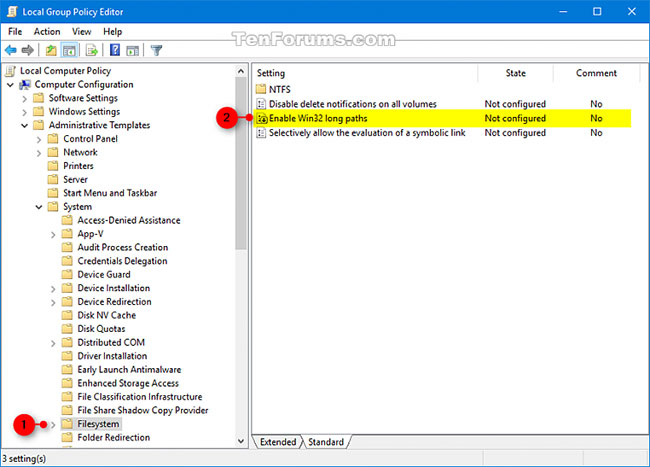
3. Ở bên phải của Filesystem trong Local Group Policy Editor, nhấp đúp vào policy Enable Win32 long paths để chỉnh sửa nó.
4. Thực hiện bước 5 (để kích hoạt) hoặc bước 6 (để vô hiệu hóa) bên dưới, tùy thuộc vào những gì bạn muốn làm.
5. Để kích hoạt policy Win32 Long Paths, chọn Enabled, nhấp vào OK và chuyển sang bước 7 bên dưới.
6. Để vô hiệu hóa policy Win32 Long Path, chọn Not Configured hoặc Disabled, nhấn vào OK và chuyển sang bước 7 bên dưới. Not Configured là cài đặt mặc định.
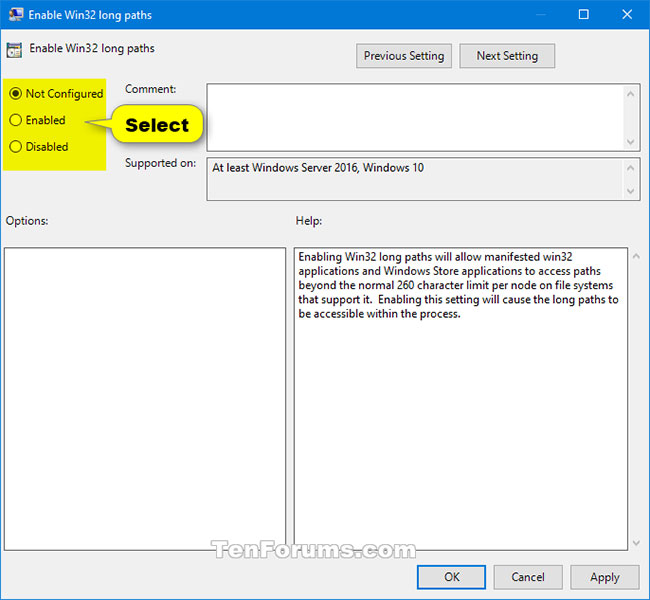
7. Khi hoàn tất, bạn có thể đóng Local Group Policy Editor nếu muốn.
Nguồn tin: Quantrimang.com
Ý kiến bạn đọc
Những tin mới hơn
 Cách bật/tắt tùy chọn hỏi trước khi đóng nhiều cửa sổ trong Your Phone trên PC Windows 10 (23/11/2020)
  8 lệnh để quản lý hiệu quả các tiến trình trong Linux (23/11/2020)
  Cách ẩn công thức trong Excel (24/11/2020)
  Tìm hiểu về mã lỗi 0xc00000e và cách khắc phục (24/11/2020)
  Cách khắc phục sự cố Windows bằng nhật ký Event Viewer (25/11/2020)
  Desktop shortcut là gì? Shortcut hoạt động như thế nào? (25/11/2020)
  Cách mở 2 file Excel cùng lúc trên màn hình (26/11/2020)
  Cách chuyển file Excel sang ảnh (26/11/2020)
  Cách thiết lập các tính năng Microsoft Family Safety trong Windows 10 (26/11/2020)
  Thiết lập và định cấu hình cho một mạng LAN (Local Area Network) (27/11/2020)
 Những tin cũ hơn
 ## trong SQL (2 dấu thăng) nghĩa là gì? (23/11/2020)
  Đánh giá router TP-LINK Archer C5 (22/11/2020)
  Cách thay đổi hoặc khôi phục vị trí mặc định của thư mục Camera Roll trong Windows 10 (22/11/2020)
  Cách khắc phục lỗi 1706 khi cài đặt Microsoft Office (22/11/2020)
  Cách sửa lỗi con trỏ chuột biến mất trên Windows 10 (22/11/2020)
  2 hub không dây có thể tạo thành một repeater không? (22/11/2020)
  Cấu trúc cây thư mục trong Linux (20/11/2020)
  Windows 10 không boot? Đây là cách khắc phục (20/11/2020)
  Top 5 phần mềm giả lập PC trên Android (20/11/2020)
  File RPM là gì? (19/11/2020)
  Cách viết hướng dẫn hiệu quả cho GPT tùy chỉnh
 Các khả năng và thiết kế hội thoại khi xây dựng GPT tùy chỉnh
 Các khả năng và thiết kế hội thoại khi xây dựng GPT tùy chỉnh
 GPT Actions: Kết nối với các dịch vụ bên ngoài
 TOP những cách tận dụng AI để tạo bài đăng trên mạng xã hội
 TOP cách dùng Agentic AI hiệu quả trong thương mại điện tử và bán lẻ
 Cách tạo video AI bằng Seedance 2.5 trên Dola AI
 Quy trình kiểm thử, gỡ lỗi và tinh chỉnh GPT tùy chỉnh
 TOP công cụ phát hiện nội dung AI chính xác nhất
 TOP công cụ phát hiện nội dung AI chính xác nhất
 TOP mẹo dùng NotebookLM để làm chủ mọi dự án
 Cách tạo và chỉnh sửa ảnh bằng AI với Dola
 TOP cách sử dụng Claude Cowork để tối đa hóa hiệu suất
 Chào ngày mới thứ 6, lời chúc thứ 6 vui vẻ
 5 công cụ AI giúp bạn thay đổi màu tóc
 TOP công cụ AI xóa nền ảnh tốt nhất
 TOP công cụ AI hỗ trợ Microsoft Word tốt nhất
 TOP công cụ AI quản lý mật khẩu tốt nhất
 Cách tự động quản lý chi phí từ Gmail sang Google Sheets bằng Claude For Chrome
 Cách cắt giảm 40% chi phí sử dụng Claude Code bằng subagent






















