
Thông tin liên hệ
- 036.686.3943
- admin@nguoicodonvn2008.info

Việc kết hợp mô hình 3D và Morph trong PowerPoint sẽ mang lại hiệu ứng nghệ thuật đặc biệt hơn rất nhiều tới người dùng. Khi đó mô hình 3D trong slide PowerPoint có chuyển động mượt mà hơn, độc đáo hơn với những người xem slide thuyết trình. Dưới đây là hướng dẫn kết hợp mô hình 3D và Morph trong PowerPoint.
Bước 1:
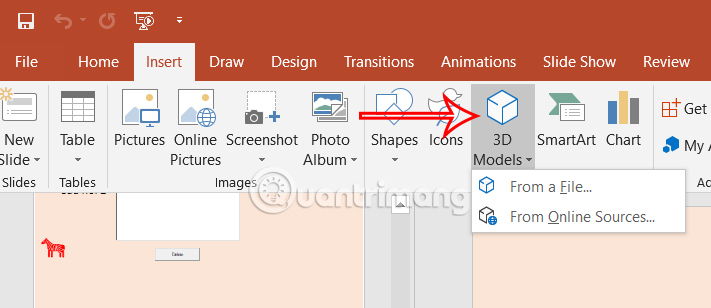
Trong giao diện PowerPoint, người dùng nhấn vào Insert rồi chọn tiếp 3D Models để tiến hành chèn mô hình vào trong slide. Bạn chọn mô hình 3D theo nhu cầu và chủ đề mình muốn dùng.
Bước 2:
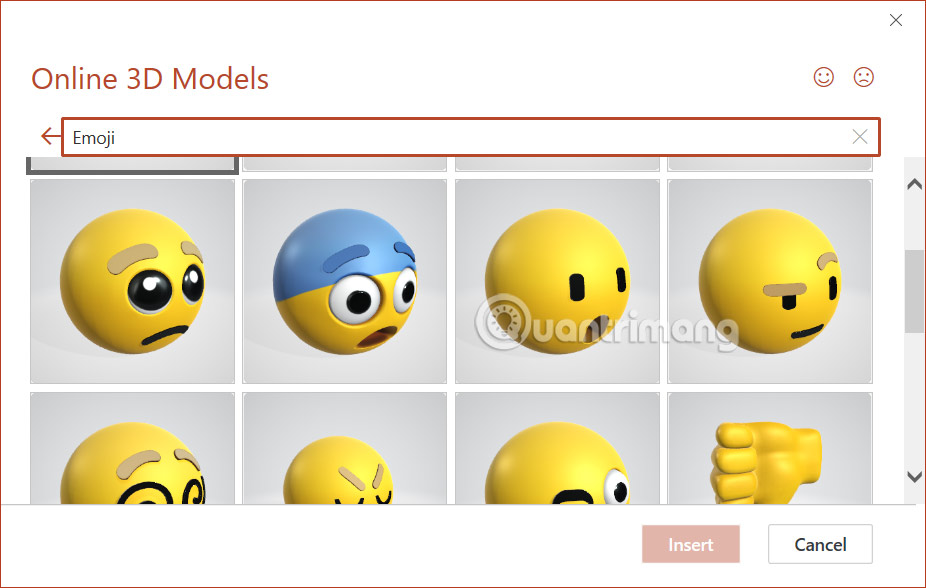
Bạn nhập từ khóa mô hình vào thanh tìm kiếm hoặc có thể tải từ file trên máy tính. Ưng ý thì nhấn mô hình và chọn Insert để chèn vào slide.
Bước 3:
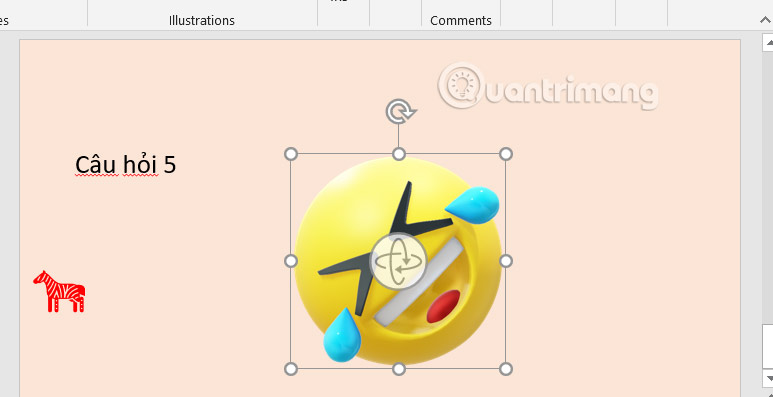
Mô hình trong slide vẫn có tùy chọn để thay đổi vị trí và tùy chỉnh kích thước theo yêu cầu mỗi người.
Bước 4:
Nhấn vào slide mô hình rồi chuột phải chọn Duplicate Slide để nhân đôi slide.
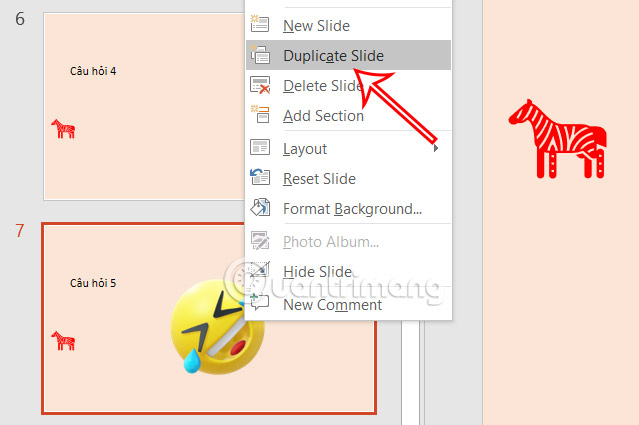
Chúng ta sẽ xoay mô hình sang hướng khác để tạo hiệu ứng chuyển tiếp. Nhấn và giữ vào biểu tượng xoay ở giữa mô hình 3D đã sao chép để hiển thị góc nhìn bạn muốn áp dụng vào cuối phần chuyển tiếp từ trang chiếu trước.
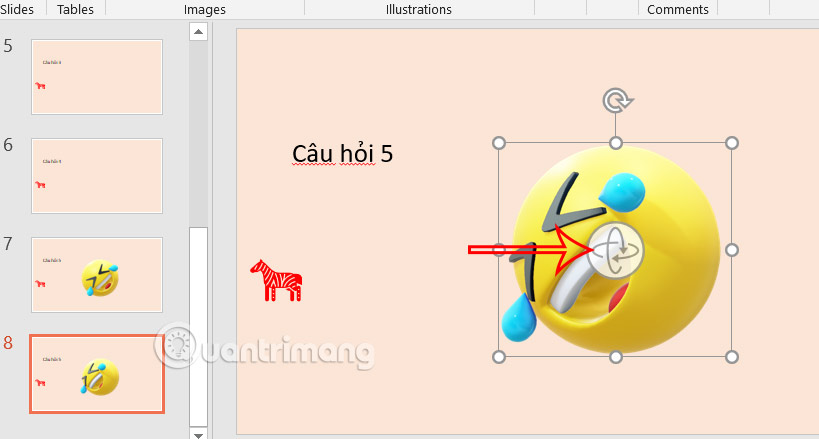
Bước 5:
Nhấn tiếp vào slide thứ 2 đã copy rồi nhấn vào mục Transitions để thêm hiệu ứng chuyển tiếp Morph cho đối tượng 3D.
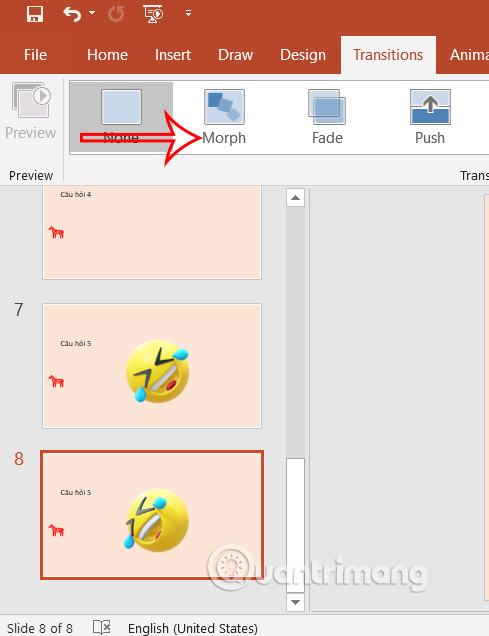
Nếu bạn sao chép slide cuối cùng để tạo thêm các vòng quay của mô hình 3D thì không cần phải thêm lại hiệu ứng chuyển tiếp Morph vì đã được sao chép.
Nguồn tin: Quantrimang.com:
Ý kiến bạn đọc
Những tin mới hơn
 Cách thay đổi ảnh đại diện tài khoản người dùng mặc định trong Windows (20/03/2025)
  Cách thay đổi kích thước Taskbar Windows 11 (20/03/2025)
  Có nên sử dụng Fast User Switching trên máy tính không? (20/03/2025)
  Cách thiết lập tính năng nhận dạng giọng nói trong Windows (20/03/2025)
  Photoshop hay Pixlr chỉnh sửa ảnh tốt hơn? (20/03/2025)
  Hướng dẫn vô hiệu hóa phím tắt Copilot Alt + Spacebar trên Windows 11 (20/03/2025)
  Cách tạm dừng hoặc vô hiệu hóa OneDrive trong Windows 11 (20/03/2025)
  4 tiện ích giúp truy cập, điều khiển máy tính từ xa tốt nhất trên Chrome (20/03/2025)
  Cách điều khiển Windows 11 bằng giọng nói (20/03/2025)
  Tổng hợp tất cả các lệnh AutoCAD (20/03/2025)
 Những tin cũ hơn
 Cách gõ a còng @ trên bàn phím máy tính, điện thoại (19/03/2025)
 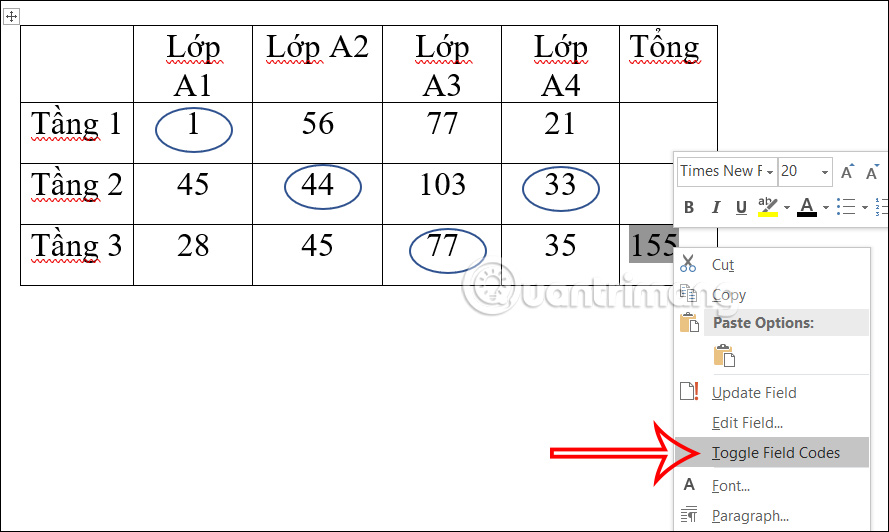 Hướng dẫn các cách tính tổng trong Word (19/03/2025)
 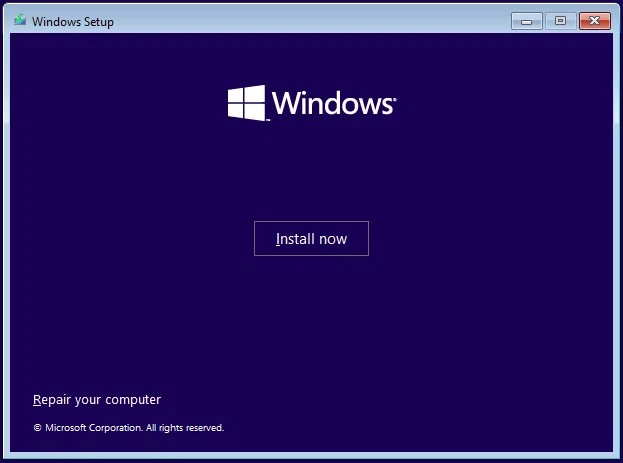 Cách reset Win 11, khôi phục cài đặt gốc Windows 11 (19/03/2025)
 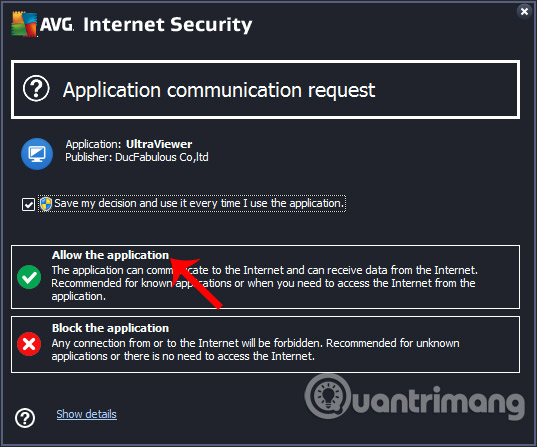 Cách sửa lỗi không hiện ID trên Ultraviewer (19/03/2025)
 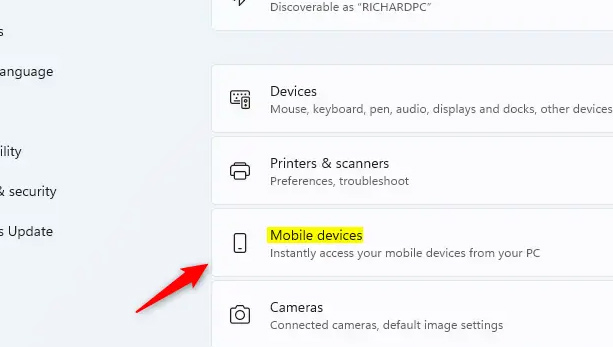 Cách xóa điện thoại kết nối Windows khỏi tài khoản Microsoft (19/03/2025)
  Cách biến ảnh thành bản phác thảo bút chì trong Photoshop (18/03/2025)
  Các template cây phả hệ miễn phí tốt nhất cho Microsoft Word và Excel (18/03/2025)
  Sửa lỗi “wget: command not found” trong Linux (18/03/2025)
  Cách tắt Windows Update trên Windows 10, tắt update win 10 vĩnh viễn (18/03/2025)
  Cách convert Google Forms sang PDF, Google Docs và Word (18/03/2025)
  Cách viết hướng dẫn hiệu quả cho GPT tùy chỉnh
 Các khả năng và thiết kế hội thoại khi xây dựng GPT tùy chỉnh
 Các khả năng và thiết kế hội thoại khi xây dựng GPT tùy chỉnh
 GPT Actions: Kết nối với các dịch vụ bên ngoài
 TOP những cách tận dụng AI để tạo bài đăng trên mạng xã hội
 TOP cách dùng Agentic AI hiệu quả trong thương mại điện tử và bán lẻ
 Cách tạo video AI bằng Seedance 2.5 trên Dola AI
 Quy trình kiểm thử, gỡ lỗi và tinh chỉnh GPT tùy chỉnh
 TOP công cụ phát hiện nội dung AI chính xác nhất
 TOP công cụ phát hiện nội dung AI chính xác nhất
 TOP mẹo dùng NotebookLM để làm chủ mọi dự án
 Cách tạo và chỉnh sửa ảnh bằng AI với Dola
 TOP cách sử dụng Claude Cowork để tối đa hóa hiệu suất
 Chào ngày mới thứ 6, lời chúc thứ 6 vui vẻ
 5 công cụ AI giúp bạn thay đổi màu tóc
 TOP công cụ AI xóa nền ảnh tốt nhất
 TOP công cụ AI hỗ trợ Microsoft Word tốt nhất
 TOP công cụ AI quản lý mật khẩu tốt nhất
 Cách tự động quản lý chi phí từ Gmail sang Google Sheets bằng Claude For Chrome
 Cách cắt giảm 40% chi phí sử dụng Claude Code bằng subagent






















