Thông tin liên hệ
- 036.686.3943
- admin@nguoicodonvn2008.info

Quick Look là tính năng giúp người dùng xem trước tập tin mà không cần mở ứng dụng trên Mac, chẳng hạn bạn có thể nhấp vào file Word rồi nhấn Space để xem nội dung mà không cần mở công cụ Office hay Writer. Và người dùng hoàn toàn có thể đưa Quick Look lên Windows để xem trước file không cần mở. Dưới đây là hướng dẫn đưa Quick Look của Mac lên Windows.
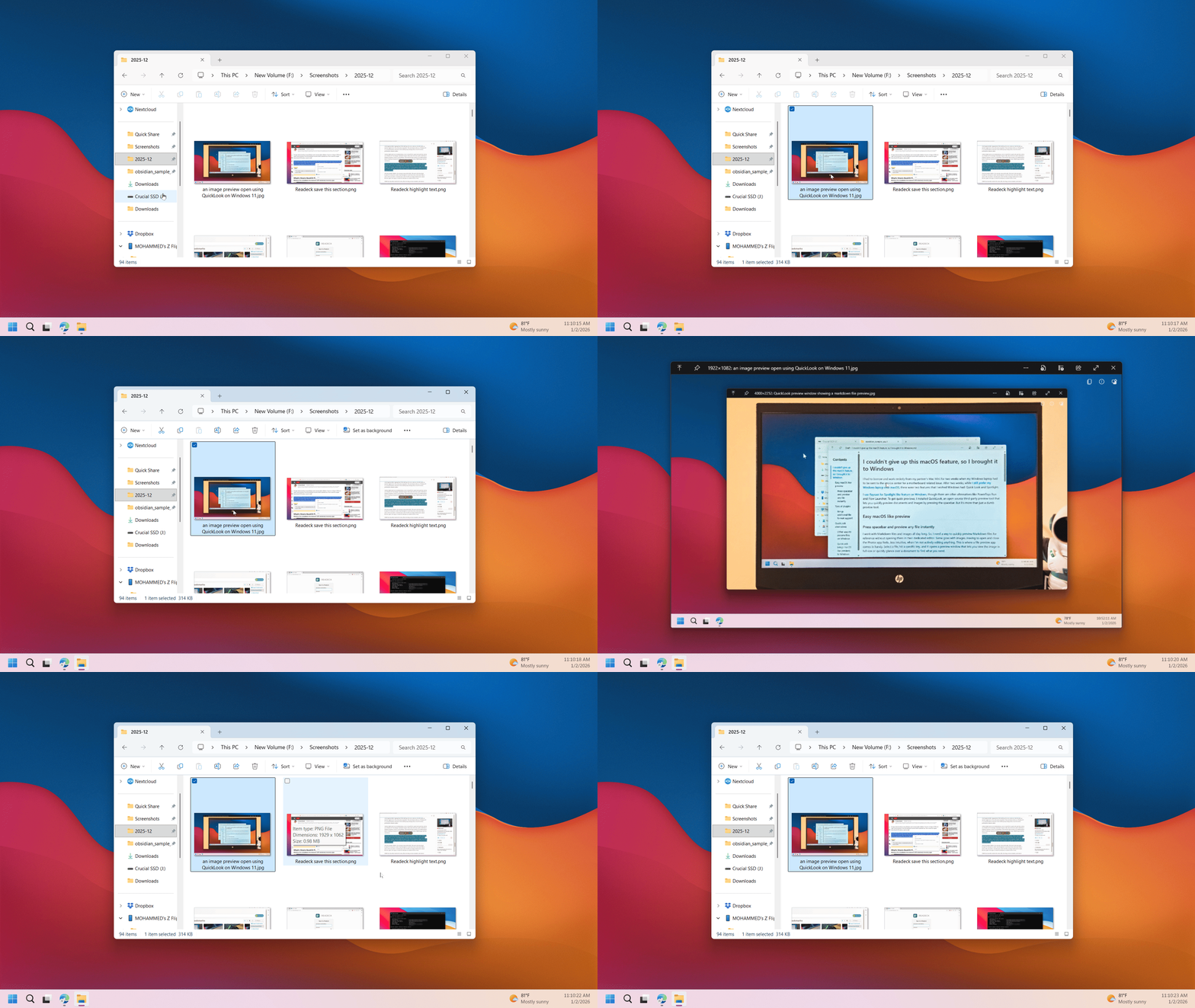
QuickLook làm chính xác điều này. Bạn có thể tải nó từ Microsoft Store hoặc tải xuống trình cài đặt MSI từ trang GitHub của nó. Bây giờ, hãy chọn bất kỳ file nào trong File Explorer hoặc trên desktop, nhấn phím cách, và một cửa sổ xem trước sẽ xuất hiện ngay lập tức. Nhấn phím cách một lần nữa hoặc nhấp Escape để đóng nó.
Trong khi cửa sổ xem trước đang mở, bạn có thể sử dụng các phím mũi tên để di chuyển đến file tiếp theo hoặc trước đó mà không cần đóng bất cứ thứ gì. Điều này giúp tiết kiệm rất nhiều thời gian khi bạn tìm kiếm một file cụ thể trong thư mục ảnh chụp màn hình hoặc tài liệu. Ngoài ra, hãy giữ phím cách thay vì chỉ nhấn một lần, và cửa sổ xem trước sẽ chỉ mở khi phím đó được giữ.
QuickLook hỗ trợ rất nhiều loại file ngay từ đầu, bao gồm hình ảnh, video, PDF, file văn bản và thậm chí cả file lưu trữ. Cửa sổ xem trước sử dụng thiết kế Fluent hiện đại, rất phù hợp với Windows 11, và hỗ trợ màn hình HiDPI nếu bạn đang sử dụng màn hình độ phân giải cao.
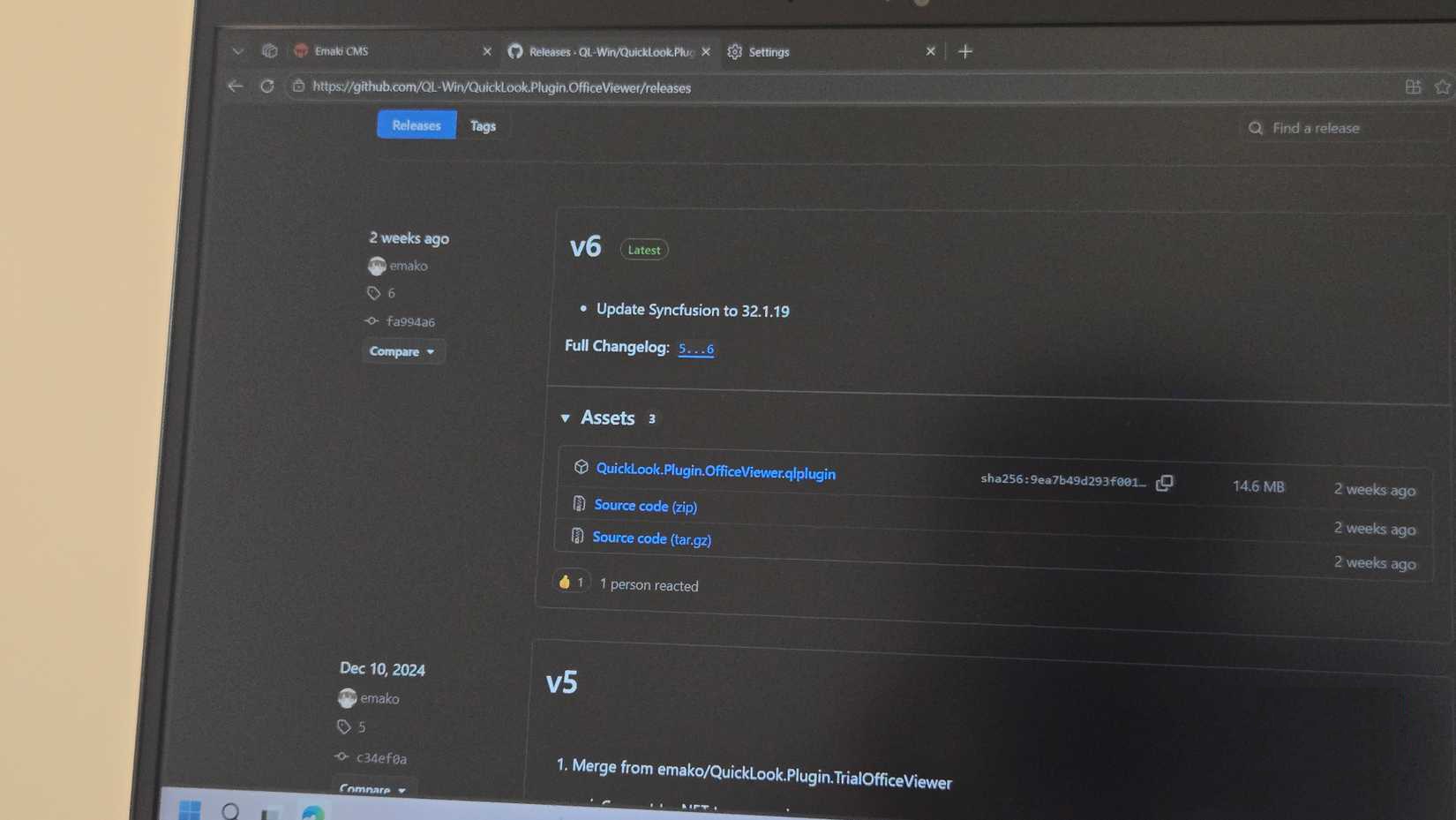
Khả năng hỗ trợ định dạng file tích hợp rất tốt, nhưng điều làm cho QuickLook thực sự linh hoạt là hệ thống plugin của nó. Bạn có thể mở rộng ứng dụng để xem trước các định dạng file mà nó không hỗ trợ ngay từ đầu. Trang plugin trên GitHub có danh sách những tùy chọn ngày càng tăng, và việc cài đặt chúng rất đơn giản, chỉ cần tải xuống và thả các file vào đúng thư mục.
Một số plugin hữu ích trong vài tháng gần đây khi sử dụng ứng dụng này bao gồm OfficeViewer, cho phép bạn xem trước các file Word, Excel và PowerPoint mà không cần cài đặt Microsoft Office. QLMarkdown hiển thị các file Markdown đúng cách thay vì chỉ hiển thị văn bản thô, điều này rất tuyệt nếu bạn viết tài liệu hoặc ghi chú bằng Markdown. QLVideo bổ sung hỗ trợ cho nhiều định dạng video hơn, và Zip-QL cho phép bạn xem nội dung bên trong các file lưu trữ mà không cần giải nén trước.
Ngoài ra còn có các plugin cho những trường hợp sử dụng chuyên biệt hơn. QuickLook-csv hiển thị những file CSV ở định dạng bảng phù hợp, QLStephen xử lý các file văn bản không được nhận dạng, và thậm chí còn có những plugin cho các định dạng CAD như .dwg và .dxf. Nếu bạn làm việc với một loại file cụ thể mà QuickLook không nhận dạng được, rất có thể đã có plugin dành cho nó.
Bước 1:
Đầu tiên bạn nhấn vào link dưới đây để cài đặt Quick Look trên Windows qua Microsoft Store
Tải ứng dụng Quick Look Windows: https://apps.microsoft.com/detail/9nv4bs3l1h4s?hl=en-US&gl=US
Bước 2:
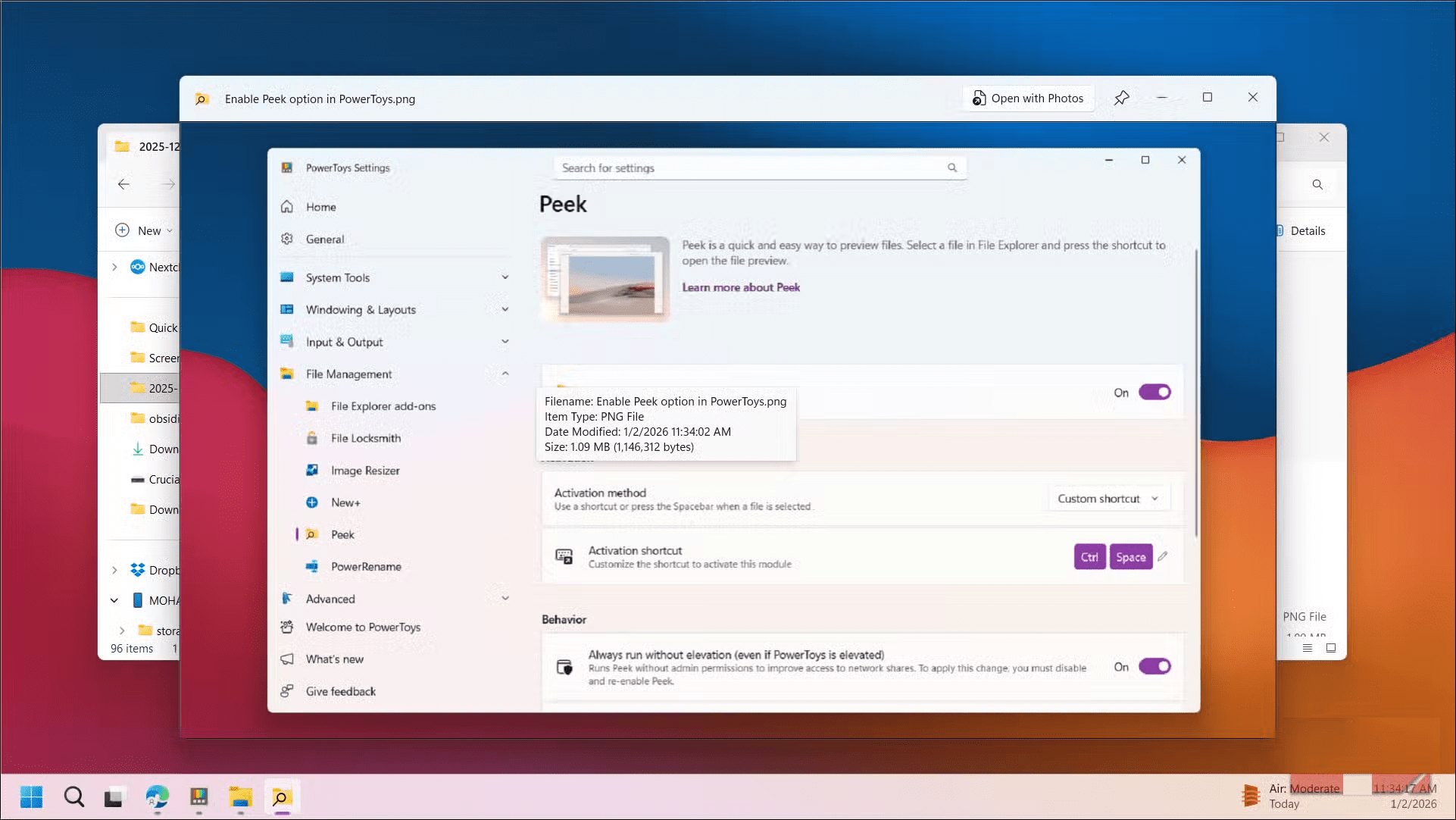
Sau khi cài đặt thành công ứng dụng, bạn truy cập vào thư mục chứa các file như bình thường. Tiếp tục chúng ta click chuột vào một file như bình thường rồi nhấn phím Space để hiển thị nội dung xem trước của file mà không cần mở trực tiếp.
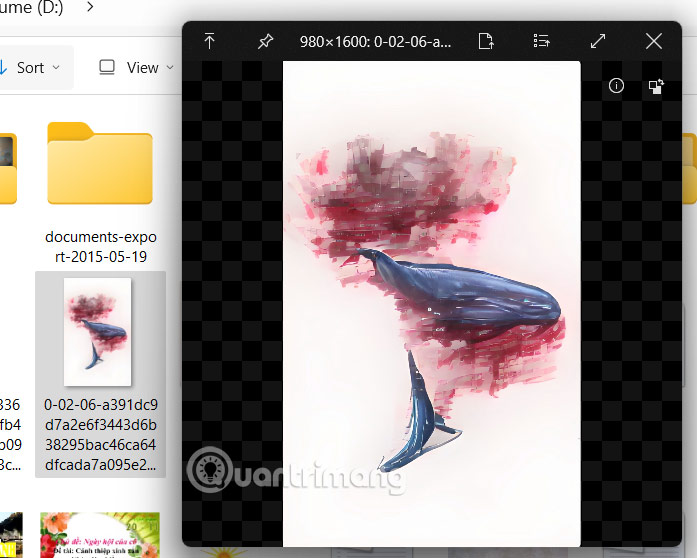
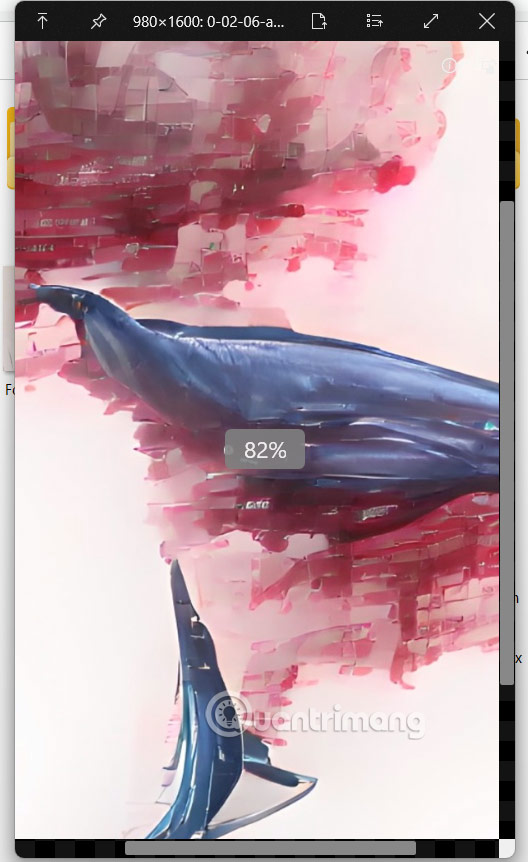
Ngoài ra khi bạn cuộn chuột giữa sẽ điều chỉnh độ thu phóng của tập tin để xem rõ nội dung hơn. Để mở tập tin bằng ứng dụng mở thì chỉ cần nhấn phím Enter là được.
Nguồn tin: Quantrimang.com
Ý kiến bạn đọc
Những tin mới hơn
 Cách viết chữ chiều dọc trong Excel (03/01/2026)
  3 thói quen xấu đang âm thầm “giết chết” SSD của bạn (03/01/2026)
  4 cách tắt âm thanh khởi động Windows 11 (03/01/2026)
  Cách sử dụng File History sao lưu dữ liệu Windows 11 (03/01/2026)
  Cách tạo phím tắt Windows Security trên Windows (03/01/2026)
  Cách ánh xạ lại chức năng Caps Lock thành Hyper Key (phím siêu cấp) (03/01/2026)
  Nút Refresh trên desktop Windows có tác dụng gì? Sự thật ít ai biết (04/01/2026)
  Hướng dẫn gỡ cài đặt tiện ích trên Windows 11 (04/01/2026)
  Hướng dẫn cắt ảnh thành 2 phần cực nhanh (04/01/2026)
  Cách vô hiệu hóa hộp thoại Run trên Windows 11 (05/01/2026)
 Những tin cũ hơn
 Vì sao Quick Steps là tính năng ít được chú ý nhất trên Microsoft Outlook (03/01/2026)
  Cách khôi phục WhatsApp bản cũ trên Windows 10 và Windows 11 (02/01/2026) Hướng dẫn gỡ cài đặt tiện ích trên Windows 11 (02/01/2026)
  3 lý do bạn cần gỡ bỏ bloatware trên Windows ngay lập tức (02/01/2026)
  Cách đổi quyền sở hữu tập tin và thư mục OneDrive (02/01/2026)
  Cách khôi phục bảng công việc hàng ngày trong Outlook (02/01/2026)
  Hướng dẫn tạo phiếu thăm dò lên lịch trên Outlook (02/01/2026)
  Hướng dẫn sửa lỗi Microsoft Word không đủ bộ nhớ (02/01/2026)
  Cách dùng Virtual Workspaces trên Windows 11 để bật hoặc tắt ảo hóa (02/01/2026)
  Cách giả lập CASIO FX-580VN X trên máy tính, điện thoại (28/12/2025)
  Top 6 nền tảng AI hội thoại đáng dùng năm 2026
 Những lời chúc đầu tuần hay cho cả 7 ngày may mắn
 Cách dùng Claude tự động quản lý Gmail: lên lịch, soạn nháp và gửi thư có kiểm soát
 Hướng dẫn chỉnh sửa ảnh ChatGPT trên Canva
 Cách sử dụng plugin Claude AI cho doanh nghiệp nhỏ qua Claude for Small Business
 Hướng dẫn lên lịch nội dung mạng xã hội tự động bằng Manus
 Xây dựng hệ thống tạo bài thuyết trình bằng AI
 Mẹo bỏ qua phần trả lời AI trên Google chỉ với 3 ký tự
 TOP lựa chọn thay thế GPT-Live-1 cho giọng nói AI
 Tính năng Dự Án trong ChatGPT là gì? Hướng dẫn sử dụng từ A đến Z
 Bộ công cụ tạo bài thuyết trình bằng AI
 TOP ứng dụng Claude AI có thể tạo mà không cần viết code
AI tích hợp bảng tính: Gemini trong Sheets và Copilot trong Excel
TOP ứng dụng Claude AI có thể tạo mà không cần viết code
AI tích hợp bảng tính: Gemini trong Sheets và Copilot trong Excel
 Xây dựng Copilot Studio agent flow đầu tiên trong 15 phút
 API Key là gì?
 Hướng dẫn tạo báo cáo tương tác trên NotebookLM
 Tại sao nên dùng AI để tạo bài thuyết trình?
 Cách dùng Perplexity làm trợ lý mua sắm cá nhân
 Gmail Live: Tìm và quản lý email bằng giọng nói
 TOP nguồn prompt ChatGPT chất lượng và đa dạng
 Cách lập trình chuyên nghiệp hơn, dễ dàng hơn với tính năng Tệp trên Grok
 Hướng dẫn cài đặt và sử dụng n8n trên Windows 11
 Hướng dẫn ngắt kết nối ứng dụng trên ChatGPT
 Công thức tính diện tích hình Elip
 Hướng dẫn tạo đoạn hội thoại cho topic trên Twee
 8 ứng dụng Microsoft Store miễn phí giúp Windows tốt hơ
 Bức tranh tổng quan về hỗ trợ khách hàng tích hợp AI
 Đừng chia sẻ ảnh cho đến khi bạn chạy kiểm tra siêu dữ liệu này!
 6 cách mở Computer/System Properties trong Windows 10
 Cách sửa lỗi There Are Currently No Power Options Available Windows