Thông tin liên hệ
- 036.686.3943
- admin@nguoicodonvn2008.info


Cách thông thường để chụp ảnh màn hình máy tính đó là sử dụng phím Print Screen, sau đó sử dụng các công cụ chỉnh sửa ảnh trên máy tính để cắt đúng vùng chụp mình cần.
Không có vấn đề gì với cách làm đó, nhưng nếu bạn đang sử dụng Microsoft Edge (Chromium) và thường xuyên phải chụp ảnh màn hình các trang web, và đặc biệt nếu bạn muốn chụp lại toàn bộ nội dung của trang web trong một hình ảnh, hãy sử dụng tính năng Web Capture tích hợp sẵn để tiết kiệm đáng kể thời gian và công sức.
Web Capture là một tính năng gốc của trình duyệt Edge, cho phép bạn chụp ảnh toàn bộ màn hình của một trang web ở định dạng JPEG (thay vì PDF), giúp dễ dàng lưu trữ và chia sẻ, đặc biệt khi bạn đang sử dụng các nền tảng nhắn tin như iMessage, Facebook Messenger hay WhatsApp.
Để bắt đầu, hãy mở trình duyệt Microsoft Edge trên máy tính Windows 10 hoặc Mac của bạn và truy cập vào trang web mà bạn muốn chụp ảnh.
Sau khi trang web mở ra, bạn hãy cuộn hết cỡ xuống cuối trang để đảm bảo rằng tính năng Web Capture có thể tải tất cả hình ảnh nội dung trong trang. Điều này đảm bảo bạn không bỏ sót nội dung của trang trong ảnh chụp màn hình cuối cùng.
Bây giờ, hãy nhấp vào nút Web Capture trên thanh công cụ. Nếu không thấy nút này, nhiều khả năng bạn đang dạy trên một phiên bản edge cũ. Hãy đảm bảo rằng bạn đang sử dụng phiên bản Microsoft Edge mới nhất.

Tiếp theo, hãy chọn tùy chọn "Full Page".

Bây giờ, bạn sẽ thấy menu Web Capture hiện ra. Tại đây, bạn có thể cuộn để xem mọi nội dung mình bạn đã chụp lại (và để đảm bảo rằng tất cả các yếu tố, bao gồm cả hình ảnh, đều được hiển thị đầy đủ).
Nếu bạn muốn chú thích hoặc vẽ trên ảnh chụp màn hình, hãy nhấp vào nút "Draw".
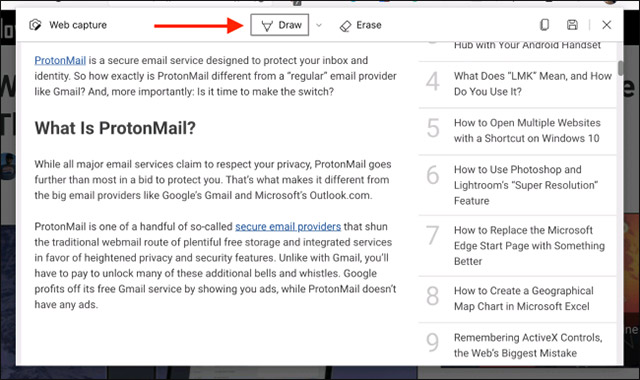
Từ menu thả xuống bên cạnh nút Draw, hãy chọn màu và độ dày của nét vẽ.
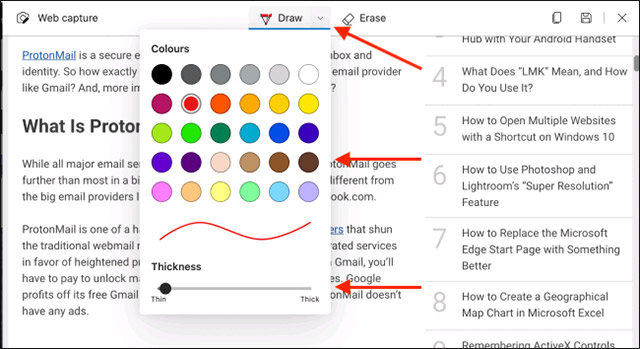
Tiếp theo, chỉ cần sử dụng con trỏ chuột để thao tác. Bạn có thể dùng tùy chọn “Erase” để xóa bất kỳ chú thích nào.
Khi hoàn tất, hãy nhấp vào nút lưu (trông giống như hình ảnh chiếc đĩa mềm) từ thanh công cụ.

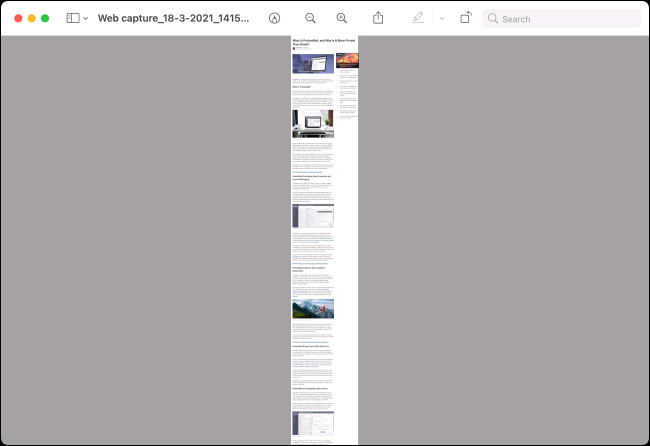
Microsoft Edge sẽ ngay lập tức tải ảnh JPEG chụp màn hình toàn trang xuống thư mục download mặc định trên máy tính của bạn. Bạn có thể nhấp vào nút “Open File” trên thanh download ở đáy màn hình để mở hình ảnh.

Bạn sẽ thấy một ảnh chụp màn hình dài duy nhất chứa toàn bộ nội dung của trang web. Tất cả chỉ đơn giản có vậy. Chúc bạn thành công!
Nguồn tin: Quantrimang.com:
Ý kiến bạn đọc
Những tin mới hơn
Những tin cũ hơn
 5 công cụ AI giúp bạn thay đổi màu tóc
 TOP công cụ AI xóa nền ảnh tốt nhất
 TOP công cụ AI hỗ trợ Microsoft Word tốt nhất
 TOP công cụ AI quản lý mật khẩu tốt nhất
 Cách tự động quản lý chi phí từ Gmail sang Google Sheets bằng Claude For Chrome
 Cách cắt giảm 40% chi phí sử dụng Claude Code bằng subagent
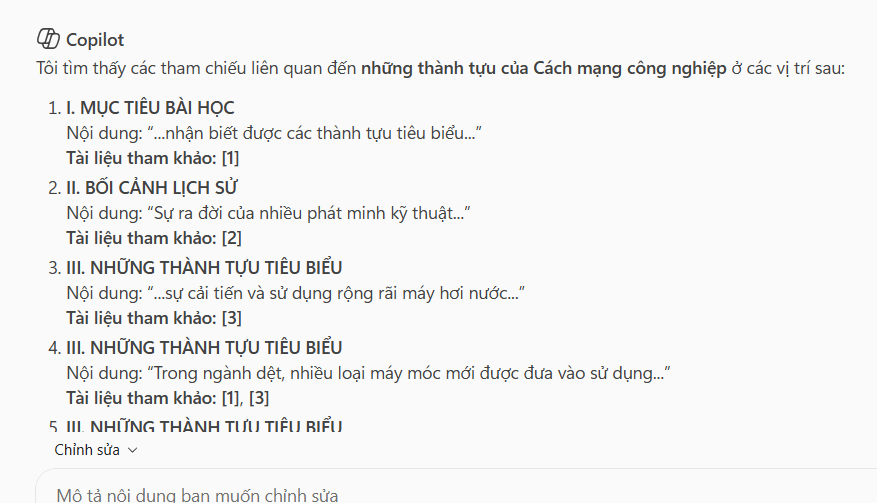 Hướng dẫn dùng Copilot tìm tài liệu tham khảo trong Word
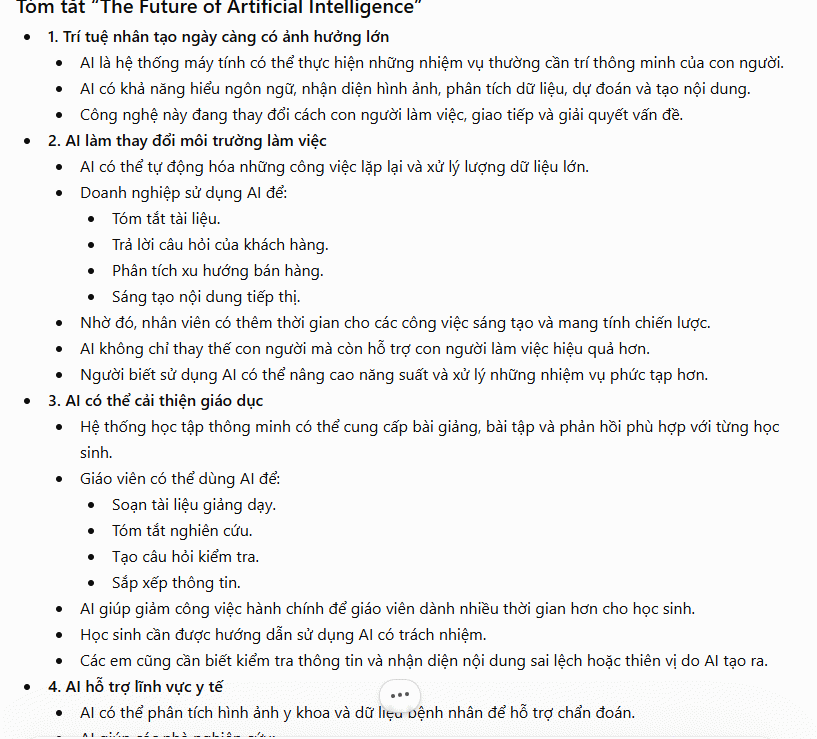 Cách mở Google Docs trực tiếp trong ChatGPT
 File Kiến thức: Biến GPT của bạn thành chuyên gia
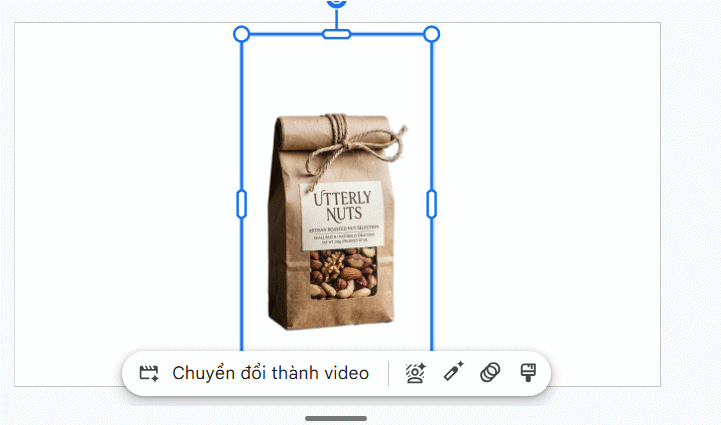 Cách tạo và chỉnh sửa hình ảnh AI trong Google Vids
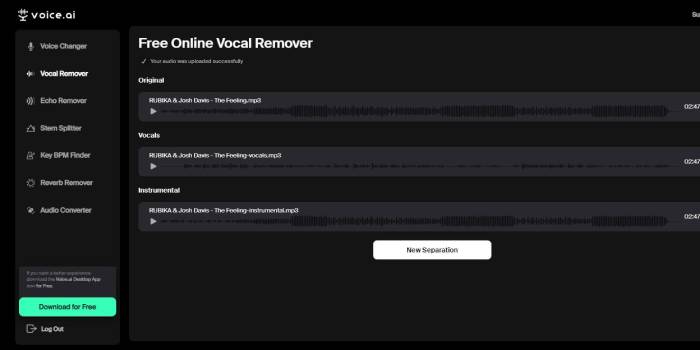 TOP công cụ AI tách giọng nói khỏi nhạc nền
 100 shortcut code ChatGPT cho học sinh, sinh viên
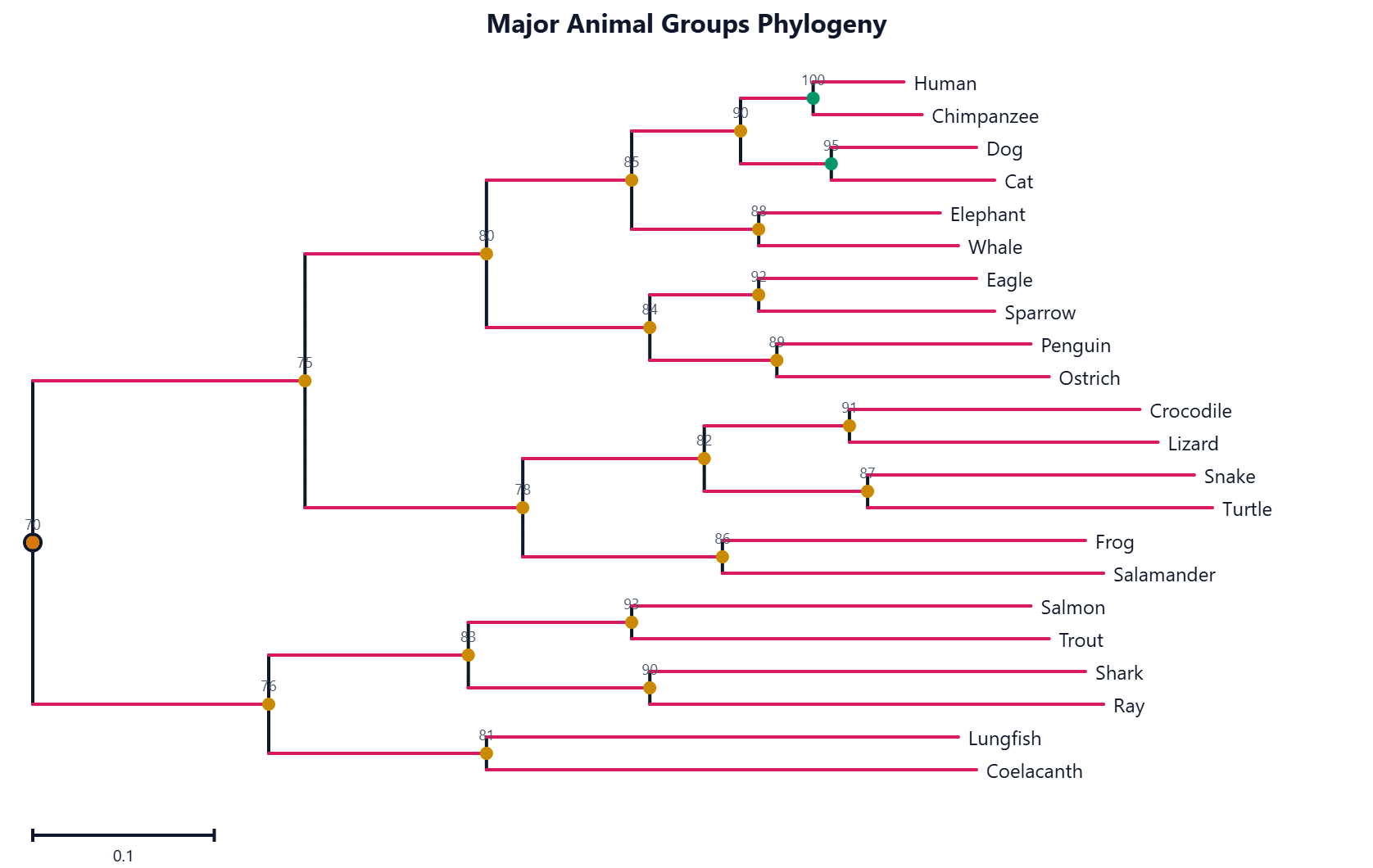 Cách dùng FreeDiagram tạo 25+ loại sơ đồ AI cực nhanh
 TOP công cụ AI tạo trò chơi khăm hài hước nhất
 TOP ứng dụng AI xóa phông nền ảnh "ảo diệu" nên thử
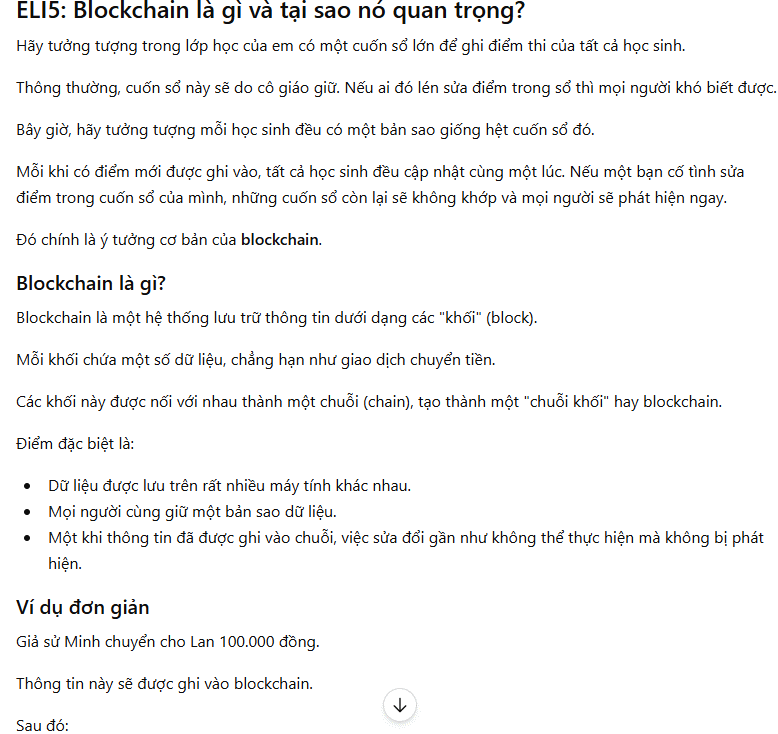 70+ cheat code ChatGPT xử lý nội dung nhanh hơn
 Hướng dẫn sử dụng GetLayers AI tạo website bằng AI
 Mẫu Prompt giúp bạn "giao trọn" dự án cho AI khi sử dụng ChatGPT-6 Astra
 TOP công cụ AI tạo sticker thú vị và độc đáo
 TOP ứng dụng theo dõi thói quen tích hợp AI