
Thông tin liên hệ
- 036.686.3943
- admin@nguoicodonvn2008.info

Để chia nhỏ file PDF có rất nhiều cách thực hiện khác nhau. Bạn có thể sử dụng ngay trình duyệt Edge để thực hiện chia nhỏ file PDF, hoặc dùng các công cụ bên thứ 3 để hỗ trợ quá trình chia nhỏ file PDF được thuận lợi. Tất cả tệp tin sau khi chia nhỏ đều không bị lỗi font tiếng Việt. Bài viết dưới đây sẽ hướng dẫn bạn chia nhỏ file PDF không bị lỗi tiếng Việt.
Bước 1:
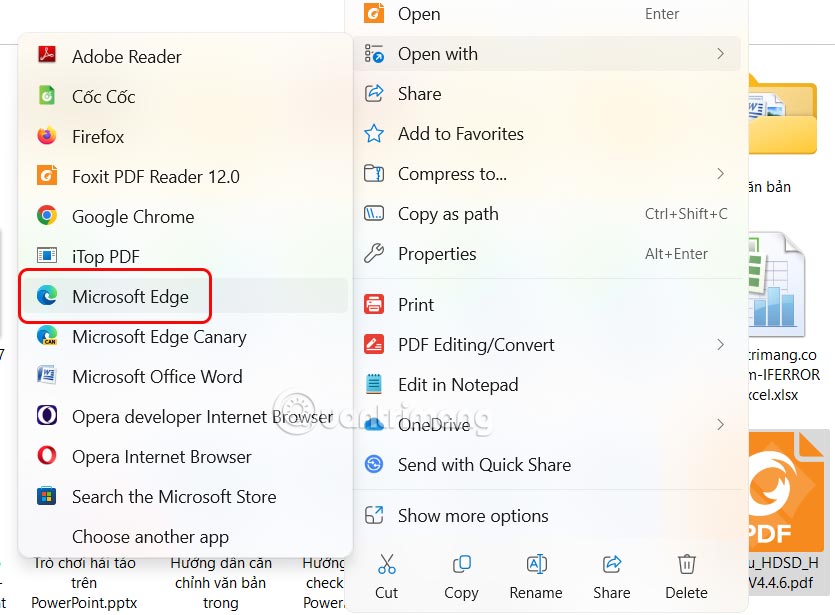
Đầu tiên bạn nhấn chuột phải vào file PDF, sau đó chọn Open With > Microsoft Edge trong danh sách hiển thị.
Bước 2:
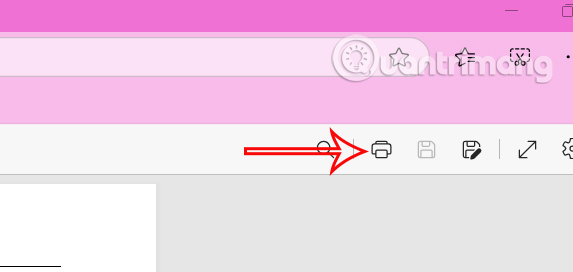
Khi PDF được mở trong Edge, từ danh sách công cụ ở trên cùng chúng ta nhấp vào biểu tượng máy in hoặc nhấn Ctrl+P.
Bước 3:
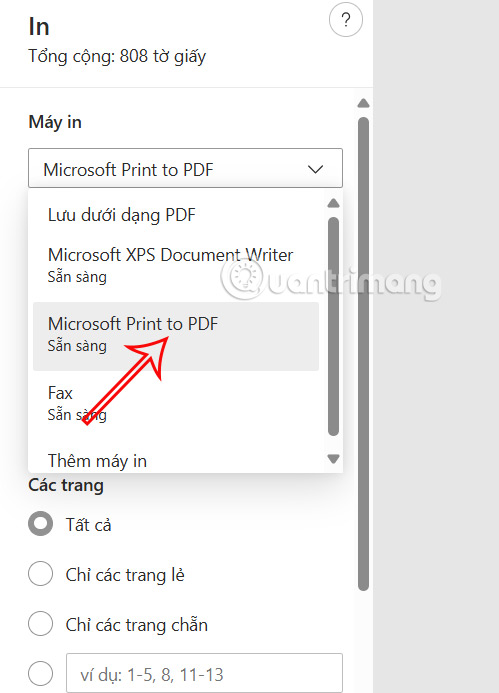
Hiển thị giao diện tùy chỉnh bản in tài liệu PDF. Tại đây ở phần Máy in chúng ta lựa chọn Microsoft Print to PDF để sử dụng.
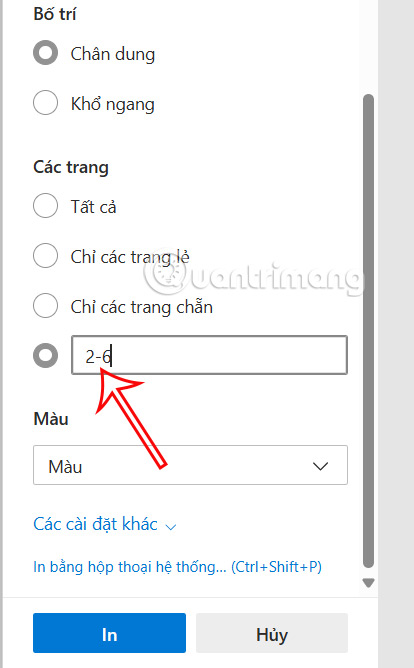
Tiếp tục kéo xuống mục Trang, bạn nhập số trang mà mình muốn trích xuất. Chẳng hạn để chỉ trích xuất trang thứ hai, hãy nhập 2. Để trích xuất các trang từ 2 đến 4, hãy nhập 2-4. Để trích xuất các trang 2, 3 và 5, hãy nhập 2,3,5. Cuối cùng nhấn vào In để thực hiện.
Bước 4:
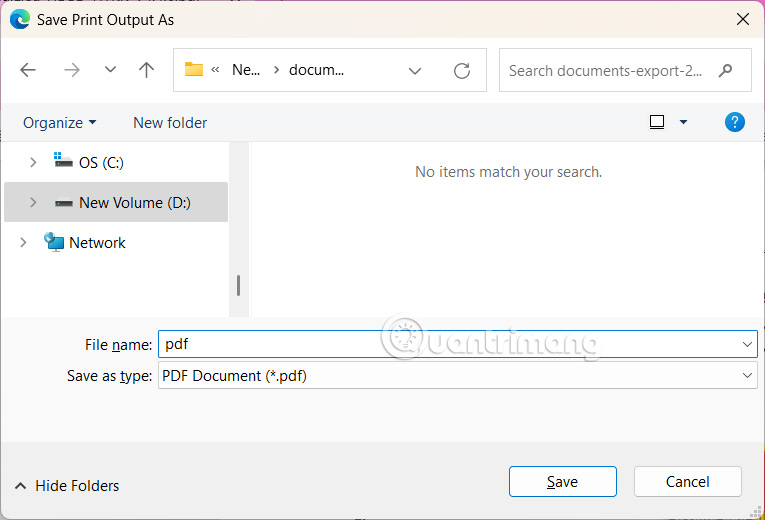
Hiển thị thư mục máy tính Save Print Output As, bạn chọn thư mục để lưu tệp PDF mới rồi đặt tên để lưu lại tệp tin này.
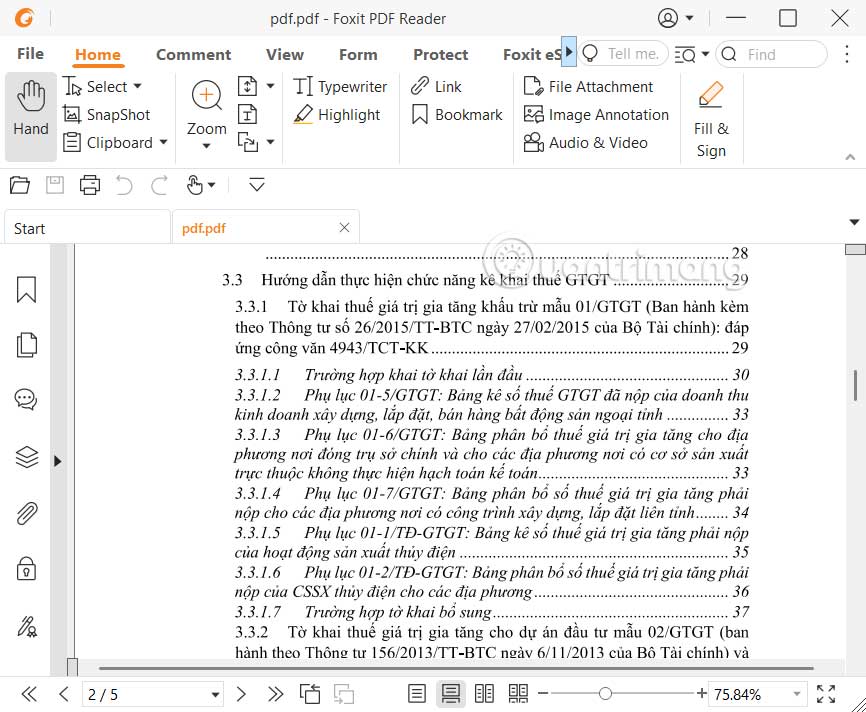
Kết quả chúng ta có được tập tin PDF từ những trang PDF mà bạn đã chọn trước đó.
https://smallpdf.com/split-pdf
Bước 1:
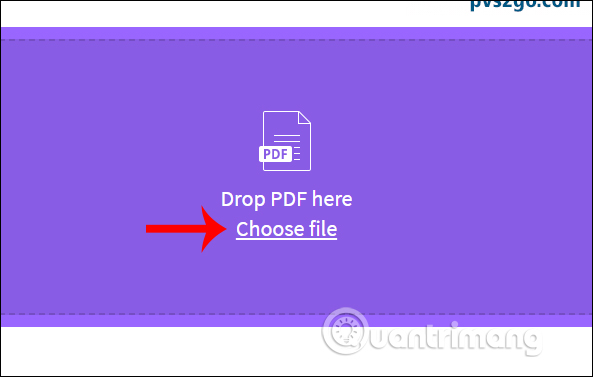
Tại giao diện của SmallPDF chúng ta nhấn vào Choose file để tải file PDF có sẵn trong máy tính, hoặc tải file từ Google Drive, Dropbox lên trang chủ.
Bước 2:
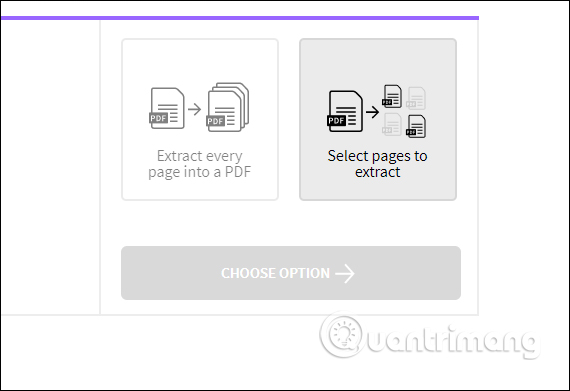
Chờ file PDF được tải lên hệ thống. Tiếp đến người dùng có 2 tùy chọn để chia nhỏ file PDF.
Thao tác chia nhỏ file PDF thành từng trang rất đơn giản nên bạn chỉ cần thực hiện theo. Chúng ta nhấn chọn Select pages to extract rồi nhấn Choose option bên dưới để tiếp tục.
Bước 3:
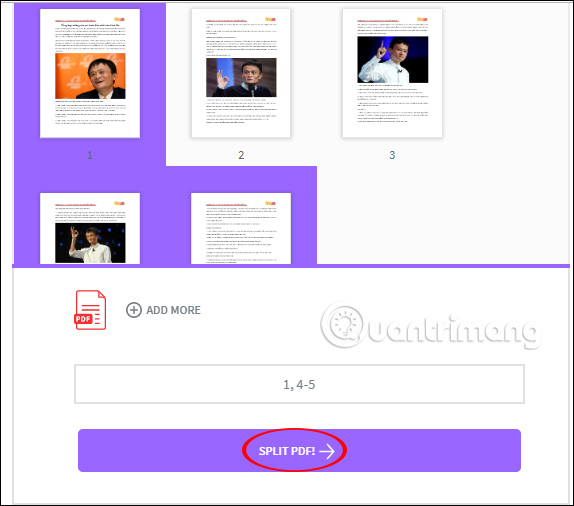
Hiển thị các trang PDF hiện có trong file PDF. Tại đây người dùng tích chọn vào những trang muốn tách thành file PDF nhỏ. Nhấn Shift để chọn nhiều trang nhanh hơn. Sau đó nhấn Split PDF để tiến hành cắt file.
Bước 4:
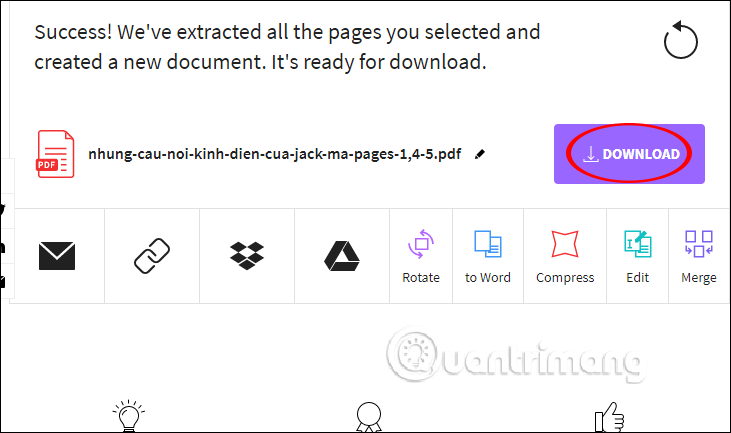
Chờ quá trình ghép trang tạo thành file PDF và bạn nhấn vào nút Download để tải file xuống là xong. Ngoài ra trong giao diện này khi nhấn vào biểu tượng hình bút chúng ta có thể sửa luôn tên file. Bên dưới là các tùy chọn gửi file trực tuyến, hoặc tiếp tục chỉnh sửa file PDF này bao gồm xoay trang, convert sang Word, nén dung lượng, chỉnh sửa hoặc gộp file PDF.
https://www.cleverpdf.com/split-pdf
Bước 1:
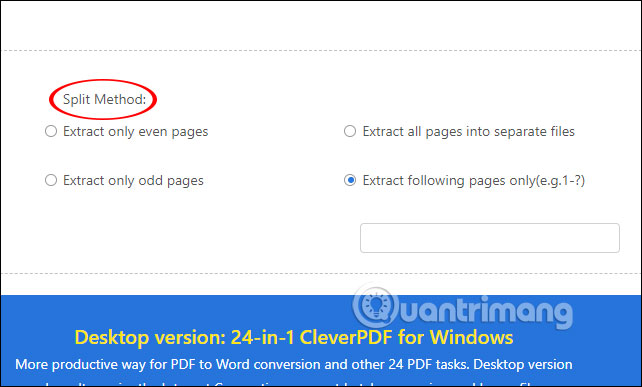
Người dùng truy cập vào link bên trên để vào giao diện chia nhỏ file PDF của CleverPDF. Trước hết chúng ta sẽ chọn lựa cách thức chia nhỏ file PDF tại Split Method. Có 4 tùy chọn chia nhỏ file để bạn chọn.
Bước 2:
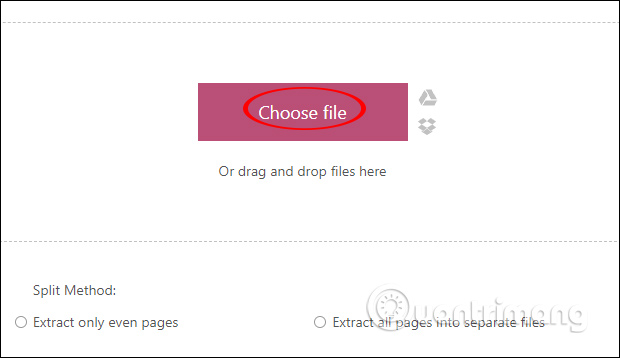
Tiếp đến chúng ta nhấn Choose file hoặc chọn tải file từ các dịch vụ lưu trữ lên trang chủ CleverPDF.
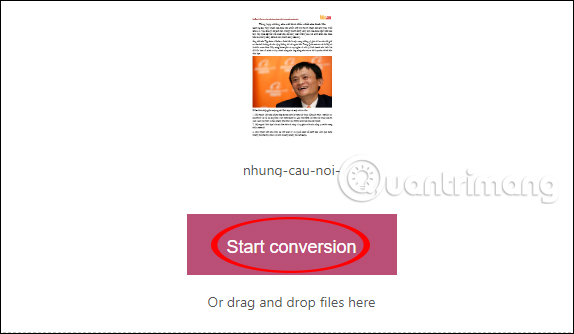
Tiếp tục nhấn vào Start conversion để tiến hành tách nhỏ file PDF.
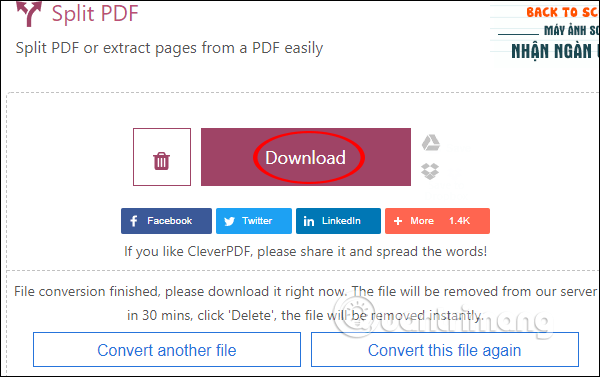
Cuối cùng chờ quá trình tạo file PDF hoàn thành rồi nhấn vào nút Dowload để tải file xuống máy tính, hoặc tải lên các dịch vụ lưu trữ đám mây.
https://www.ilovepdf.com/split_pdf
Bước 1:
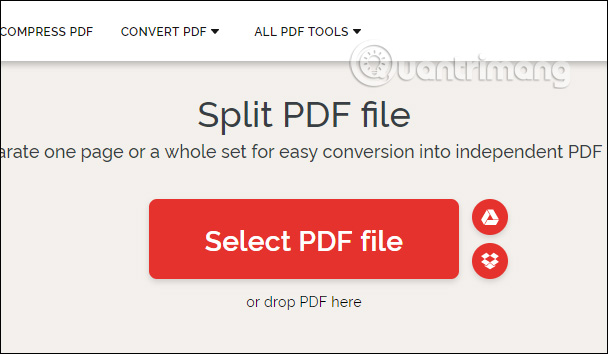
Tại giao diện của ilovepdf chúng ta nhấn Select PDF file để tải file PDF có sẵn trong máy tính hoặc chọn file từ các trang lưu trữ trực tuyến.
Bước 2:
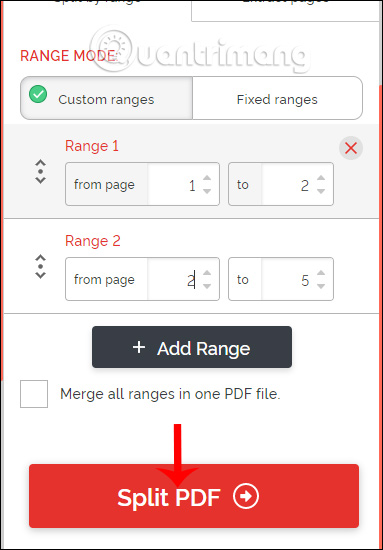
Sau đó chúng ta sẽ thấy có 2 tùy chọn tách file PDF. Với Split by range nếu chọn Custom ranges thì chúng ta có thể chọn nhóm trang để tách thành file PDF. Từng range là từng nhóm trang để tạo thành từng file PDF. Để thêm range khác thì bạn nhấn Add Range.
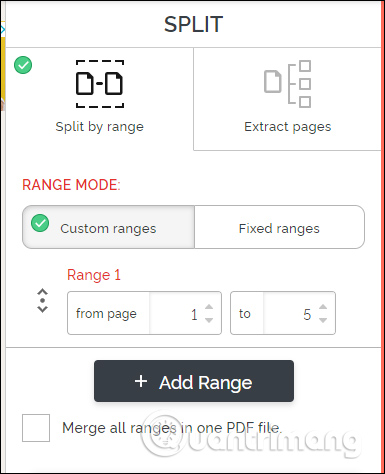
Chẳng hạn tôi sẽ tạo thành 2 file PDF với range 1 gồm trang 1 và trang 2, file 2 gồm trang 2 đến trang 5. Cuối cùng nhấn Split PDF để tách file.
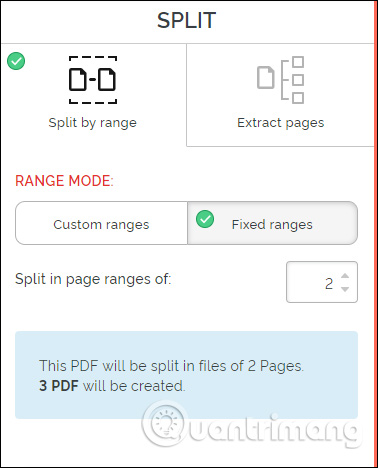
Với tùy chọn Fixed range thì bạn sẽ chọn số lượng trang cho 1 file PDF riêng lẻ. Nếu chọn 1 thì tách từng trang thành từng file PDF. Nếu chọn 2 thì trang web tự nhóm 2 trang thành 1 file PDF.
Bước 3:
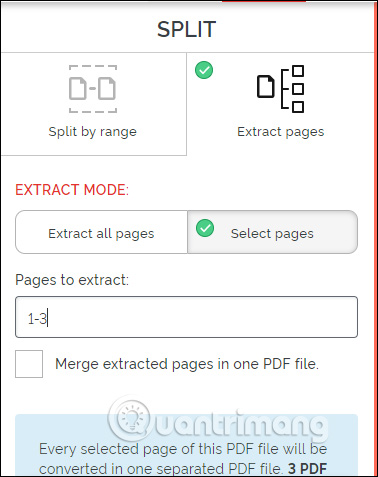
Với tùy chọn Extract pages có 2 lựa chọn Extract all pages để chọn tất cả các trang PDF, Select pages để tích chọn những trang mà bạn muốn, chẳng hạn 1-3 sẽ tách từ trang 1 đến trang 3 thành file PDF.
Bước 4:
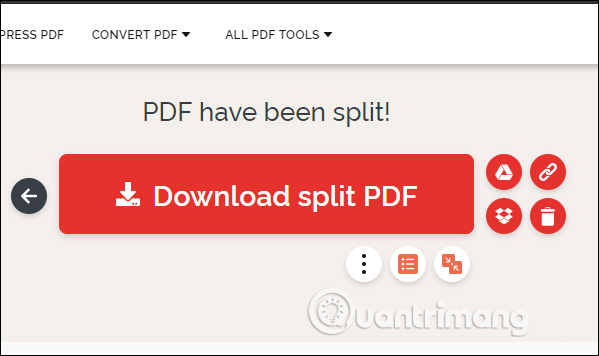
Cuối cùng chờ quá trình chia nhỏ file PDF hoàn thành rồi nhấn vào nút Download split PDF để tải file dưới dạng file zip là xong.
Với các công cụ chia nhỏ file PDF trực tuyến bên trên, người dùng có rất nhiều lựa chọn để tách nhỏ file. Mỗi một trang web đều giúp bạn có được file PDF đã tách nhỏ theo ý mình.
Nguồn tin: Quantrimang.com:
Ý kiến bạn đọc
Những tin mới hơn
 7 điểm cần cân nhắc khi mua hub USB-C cho laptop (13/02/2025)
  6 mẹo sử dụng ổ cứng ngoài trên máy Mac (13/02/2025)
  Hãy cài đặt bản vá bảo mật Windows này ngay lập tức! (13/02/2025)
  Tạo Button trong CSS (13/02/2025)
  Lấy lại Windows Photo Viewer trên Windows 10 giúp xem ảnh nhanh hơn, Photos chậm quá! (13/02/2025)
  Cách khắc phục một số phím trên bàn phím không hoạt động (13/02/2025)
  Cách di chuyển trò chơi từ màn hình này sang màn hình khác trong Windows (13/02/2025)
  Cách bật Scareware Blocker trên Microsoft Edge (14/02/2025)
  Cách cài đặt Windows Server 2022 (14/02/2025)
  Cách tạo mảnh ghép hình trong PowerPoint (14/02/2025)
 Những tin cũ hơn
 Cách thay đổi màu tab trong Windows Terminal (13/02/2025)
  Cách download Windows 10, tải file ISO Windows 10 từ Microsoft (12/02/2025)
  Stt thay đổi bản thân, cap thay đổi bản thân tạo động lực trong cuộc sống (12/02/2025)
  Cách làm slide PowerPoint nổi bật với video nhúng (12/02/2025)
  Cách xóa ảnh hàng loạt trong Excel (12/02/2025)
  Cách fix lỗi icon Windows Security biến mất khỏi Taskbar (12/02/2025)
  Nguyên nhân nào khiến pin laptop bị phồng? Cách phòng tránh ra sao? (12/02/2025)
  Cách ẩn hoặc hiển thị ổ cứng trống trong Windows 11 (12/02/2025)
  Thuộc tính Opacity/Transparency trong CSS (12/02/2025)
  Cách chặn mạng Wi-Fi trong Windows (12/02/2025)
  TOP công cụ AI viết truyện ma, truyện kinh dị hay nhất
 Hướng dẫn kết nối Claude với ElevenLabs xây dựng trợ lý giọng nói
 Cách sử dụng tiện ích ChatGPT trên Chrome hiệu quả
 Dùng tiện ích ChatGPT trong Chrome để so sánh bảng giá và gom tab
 So sánh Gemini CLI và Claude Code: Nên sử dụng CLI hỗ trợ lập trình bằng AI nào?
 Các biến động (Dynamic variable) trong ElevenAgents
 Cách khắc phục sự cố click chuột trái trên Windows
 Cách sử dụng Adobe trong Claude tạo thiết kế
 Hướng dẫn kết nối Google Docs với Claude phân tích tài liệu
 Hướng dẫn ngắt kết nối ứng dụng trên Canva AI
 10 nền tảng Agentic AI tốt nhất cho doanh nghiệp năm 2026
 Canvas trong Google Search: Viết, lập kế hoạch và lập trình ứng dụng
 GitHub Copilot vs Claude Code: So sánh tính năng, giá và khả năng AI coding
 Các workflow và giới hạn thực tế trong OpenAI Decisions API
 6 trình duyệt có những tính năng AI tốt nhất
 TOP những trợ lý email AI tốt nhất
 TOP phần mềm quay màn hình có hỗ trợ AI
 Cách cá nhân hóa hành vi agent trong ElevenAgents
 Hướng dẫn tìm lịch sử trò chuyện với Canva AI
 Hướng dẫn dùng HyperFrames & ChatGPT tạo kịch bản làm video từ dữ liệu tải lên
 Hướng dẫn cài đặt và sử dụng n8n trên Windows 11
 Cách lập trình chuyên nghiệp hơn, dễ dàng hơn với tính năng Tệp trên Grok
 Công thức tính diện tích hình Elip
 Hướng dẫn ngắt kết nối ứng dụng trên ChatGPT
 Hướng dẫn tạo đoạn hội thoại cho topic trên Twee
 Bức tranh tổng quan về hỗ trợ khách hàng tích hợp AI
 Cách sửa lỗi There Are Currently No Power Options Available Windows
 Hướng dẫn 8 cách mở bàn phím ảo trên Windows 10
 Hướng dẫn tạo flashcard trên Canva AI
 Claude Code thực sự có giá bao nhiêu?






















