Thông tin liên hệ
- 036.686.3943
- admin@nguoicodonvn2008.info

Nếu bạn đang sử dụng một hệ thống PC Windows với thiết lập nhiều màn hình, hoặc màn hình rời với máy tính xách tay và khởi chạy một trò chơi, đôi khi trò chơi đó có thể hiển thị trên màn hình mà bạn không mong muốn. Bài viết này sẽ hướng dẫn bạn cách di chuyển một trò chơi từ màn hình này sang màn hình khác trong Windows chỉ với một vài thao tác đơn giản.
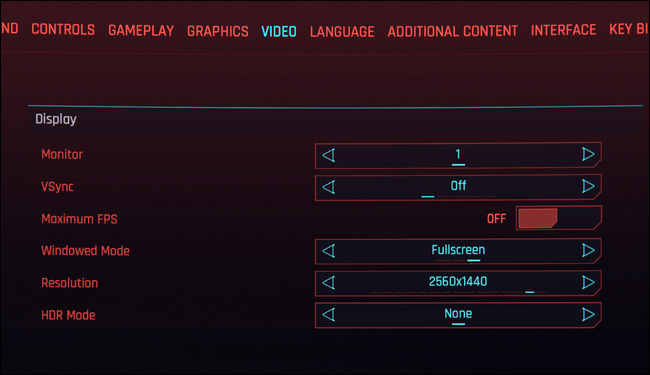
Hầu hết các trò chơi hiện đại đều được thiết kế để có thể hỗ trợ tốt cho các dàn PC với thiết lập nhiều màn hình. Nghĩa là bạn có thể tìm thấy các tùy chọn cài đặt trong trò chơi cho phép chỉ định màn hình nào sẽ là màn hình đích hiển thị trò chơi theo mặc định.
Thông thường, bạn sẽ tìm thấy tùy chọn này trong phần cài đặt “video” của trò chơi, hoặc cũng có thể trong phần “graphics”, như trong hình minh họa dưới đây.
Windows có một phím tắt phổ biến để di chuyển ứng dụng từ màn hình này sang màn hình khác. Bạn chỉ cần nhấn giữ Windows + Shift + Mũi tên Trái hoặc Mũi tên Phải. Thao tác này sẽ di chuyển ứng dụng đang hoạt động trên màn hình sang phía bên trái hoặc phải của màn hình hiện tại, tùy thuộc vào phím mũi tên bạn nhấn.
Thông thường thì việc dùng phím tắt ở trên khó có thể cho tỷ lệ thành công 100%. Vậy hãy thử tắt tạm thời một màn hình mà bạn không muốn trò chơi hiển thị trên đó xem sao.
Nhấn Windows + P và bạn sẽ thấy một menu với các tùy chọn hiển thị khác nhau.
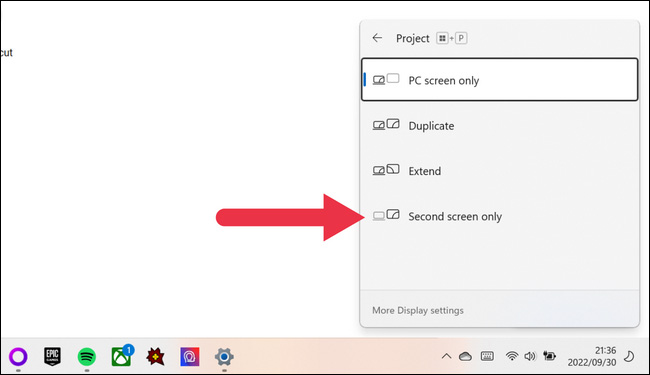
Tại đây, bạn có thể chọn hiển thị desktop trên một màn hình, sao chép desktop đó sang cả hai màn hình, hoặc mở rộng desktop trên các màn hình hiện có. Chọn tùy chọn tương ứng với màn hình mà bạn muốn hiển thị trò chơi trên đó, và màn hình kia sẽ tối đi.
Sau khi chơi xong, bạn chỉ cần sử dụng phím tắt trên để kích hoạt lại màn hình đang tắt.
Khi bạn có nhiều màn hình, Windows sẽ chỉ định một trong số chúng làm màn hình chính. Các ứng dụng sẽ mở trên màn hình chính. Bạn có thể tự quyết định màn hình nào là màn hình chính.
Nhấp chuột phải trên màn hình desktop và chọn Display Settings.
Cuộn cho đến khi bạn nhìn thấy sơ đồ các màn hình đang được kết nối của mình. Chọn màn hình mà bạn muốn làm màn hình chính.
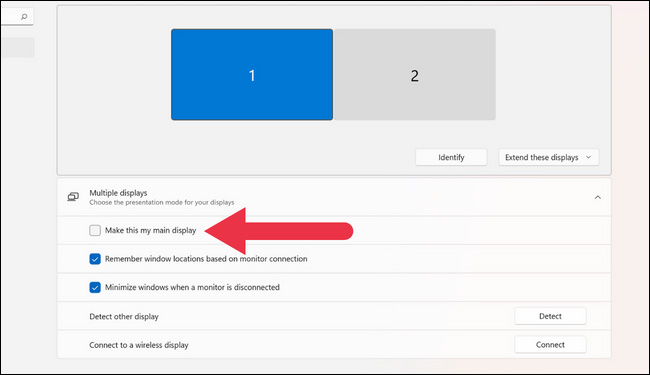
Nhấp vào ô vuông được đánh dấu “Make This My Main Display”. Sau đó nhấp vào áp dụng và thử khởi chạy lại trò chơi.
Trên đây là một vài mẹo đơn giản để bạn di chuyển trò chơi từ màn hình này sang màn hình khác trên Windows. Chúc bạn thực hiện thành công!
Nguồn tin: Quantrimang.com:
Ý kiến bạn đọc
Những tin mới hơn
 Cách bật Scareware Blocker trên Microsoft Edge (14/02/2025)
  Cách cài đặt Windows Server 2022 (14/02/2025)
  Cách tạo mảnh ghép hình trong PowerPoint (14/02/2025)
  Sắp xếp kết quả trong SQL (14/02/2025)
  Cách bật hoặc tắt tên thiết bị liên kết trong Windows Share (14/02/2025)
  Tại sao desktop luôn bền hơn laptop? (14/02/2025)
  7 tính năng cần có trên router WiFi (14/02/2025)
  Cách kiểm tra mức pin thiết bị Bluetooth trên Windows (14/02/2025)
  Cách biến laptop cũ thành thiết bị viết không bị phân tâm tối ưu (14/02/2025)
  Tư duy hội tụ là gì? Tư duy hội tụ giúp bạn tìm việc như thế nào? (16/02/2025)
 Những tin cũ hơn
 Cách khắc phục một số phím trên bàn phím không hoạt động (13/02/2025)
  Lấy lại Windows Photo Viewer trên Windows 10 giúp xem ảnh nhanh hơn, Photos chậm quá! (13/02/2025)
  Tạo Button trong CSS (13/02/2025)
  Hãy cài đặt bản vá bảo mật Windows này ngay lập tức! (13/02/2025)
  6 mẹo sử dụng ổ cứng ngoài trên máy Mac (13/02/2025)
  7 điểm cần cân nhắc khi mua hub USB-C cho laptop (13/02/2025)
  Cách chia nhỏ file PDF không bị lỗi tiếng Việt (13/02/2025)
  Cách thay đổi màu tab trong Windows Terminal (13/02/2025)
  Cách download Windows 10, tải file ISO Windows 10 từ Microsoft (12/02/2025)
  Stt thay đổi bản thân, cap thay đổi bản thân tạo động lực trong cuộc sống (12/02/2025)
  Cách dùng Meta-Prompting để ChatGPT tự nâng cấp câu lệnh của bạn
 Kết nối các công cụ an toàn với Claude for Small Business
 15 workflow trong Claude for Small Business : Lựa chọn 4 quy trình cốt lõi
 Cách xử lý khi ChatGPT phản hồi chậm
 TOP công cụ tạo video AI cho Instagram Reels
 TOP website AI chỉnh sửa video trực tuyến, làm video online
 Workflow tài chính trong Claude for Small Business: Trả lương và chốt sổ cuối tháng
 Cách chỉnh sửa ảnh bằng AI trong Google Slides
 Cách tạo tài khoản ChatGPT trên điện thoại, máy tính
Workflow thúc đẩy tăng trưởng: Các chiến dịch và quy trình nhắc nợ thanh toán
Cách tạo tài khoản ChatGPT trên điện thoại, máy tính
Workflow thúc đẩy tăng trưởng: Các chiến dịch và quy trình nhắc nợ thanh toán
 TOP công cụ AI tạo hội thoại cho video giáo dục
 Hướng dẫn chỉnh sửa ảnh bằng Canva ngay trên Gemini
 Hướng dẫn xóa bộ nhớ Claude
 Khoảng trắng Play Together, đặt tên khoảng trống Play Together
 Phân tích dữ liệu & tạo báo cáo bằng ChatGPT cho doanh nghiệp
 Custom GPT & Workflow ChatGPT cho doanh nghiệp
 4 nguồn gây hao hụt token ngầm khi sử dụng Claude Code
 Tìm hiểu về Google Pics: Công cụ tạo và chỉnh sửa hình ảnh dễ dàng trong Google Workspace
 Hướng dẫn tóm tắt slide Google Slides bằng Gemini
 TOP ứng dụng diệt virus có tích hợp AI cho điện thoại Android