Thông tin liên hệ
- 036.686.3943
- admin@nguoicodonvn2008.info

Danh tiếng của Chrome OS đang tăng lên nhanh chóng với vai trò một hệ điều hành máy tính tuyệt vời. Hệ điều hành này từng bị khinh miệt vì sự phụ thuộc vào dịch vụ đám mây và Google, nhưng ngày nay bạn có thể cài đặt ứng dụng Android và Linux trên đó, thậm chí chơi các game PC mới nhất nhờ Google Stadia. Nếu muốn dùng thử Chrome OS để phát triển hoặc phục vụ mục đích cá nhân trên Windows 10, bạn có thể sử dụng Chromium OS mã nguồn mở thay thế.
CloudReady, phiên bản Chromium OS được thiết kế cho PC, có sẵn dưới dạng image cho VMware, lần lượt có sẵn cho Windows. Bằng cách cài đặt CloudReady trên VMware trong Windows, bạn có thể nhận được khá nhiều chức năng của Chrome OS, trừ các ứng dụng và tính năng dành riêng cho Google. Điều quan trọng cần ghi nhớ là bạn không thể chạy các ứng dụng Play Store trên CloudReady nữa.
Nếu bạn muốn chạy các ứng dụng Android trong Windows 10, hãy xem hướng dẫn của Quantrimang.com về cách chạy Android trong Virtualbox.
Sau đây là cách để chạy Chromium OS trong Windows 10.
Trước tiên, bạn cần tải xuống file OVA cho CloudReady: https://cloudreadykb.neverware.com/s/article/Download-CloudReady-Image-For-VMware. Đây là một máy ảo cho VMware mà bạn cũng cần tải xuống. Còn đây là liên kết đến VMware Workstation 15 Player: https://www.vmware.com/products/workstation-player/workstation-player-evaluation.html - phiên bản gọn nhẹ của VMware cho phép bạn chạy một máy ảo duy nhất.
Với file OVA của CloudReady được tải xuống và VMware được cài đặt trên Windows 10, đã đến lúc để chúng làm việc cùng nhau.
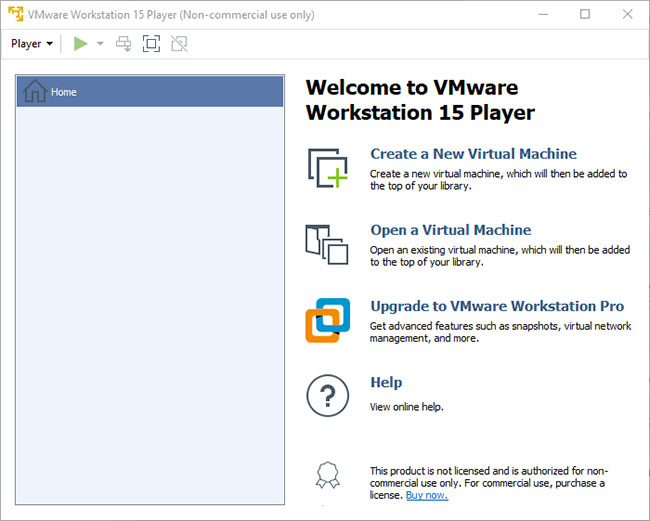
Mở VMware và ở phía bên phải, nhấp vào “Open a Virtual Machine”. Hãy tìm file OVA của CloudReady mà bạn đã tải xuống và chọn nó.
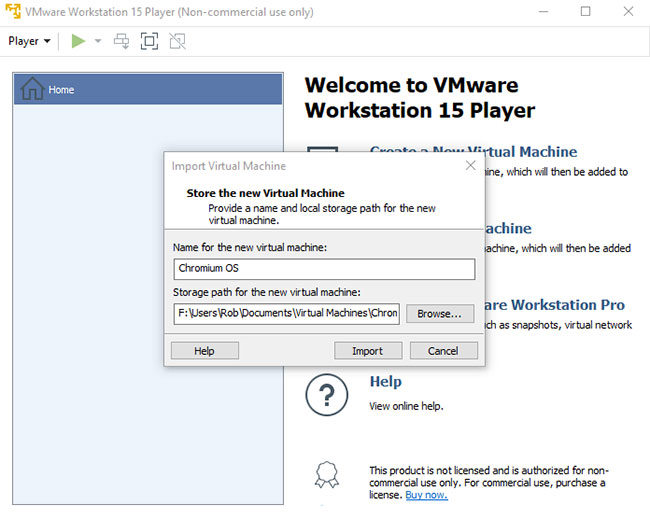
Trong cửa sổ mới, bạn có thể đặt tên cho máy ảo mới của mình và đặt đường dẫn lưu trữ cho tất cả dữ liệu trên máy đó. Khi đã sẵn sàng, hãy nhấp vào Import và đợi quá trình hoàn tất.
Khi quá trình kết thúc, máy ảo Chromium OS mới sẽ xuất hiện trên màn hình VMware chính. Nhấp đúp vào nó để khởi động. Làm theo các hướng dẫn bên trong CloudReady/VMware để tự thiết lập trên máy ảo.
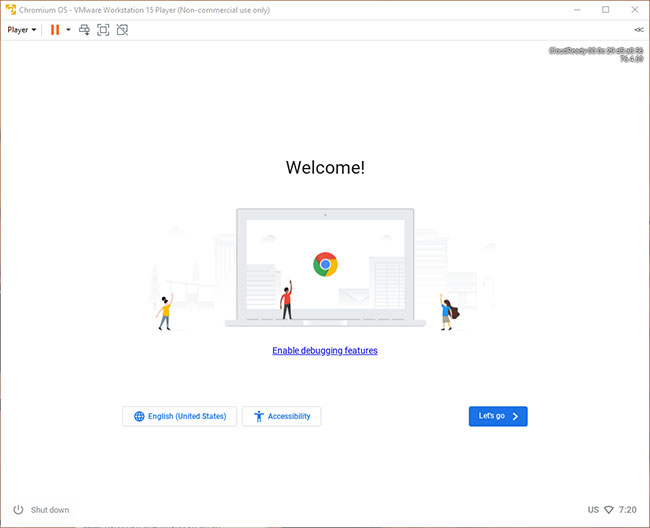
Đó là tất cả những gì cần làm để tạo ra máy ảo Chrome OS của riêng bạn. Hãy nhớ cập nhật CloudReady bằng cách thường xuyên kiểm tra các bản cập nhật trong Settings > About CloudReady trên Chromium OS nhé!
Nguồn tin: Quantrimang.com
Ý kiến bạn đọc
Những tin mới hơn
 Cách tạo lời kết cuộn từ dưới lên trên trong PowerPoint (04/02/2020)
  Crapware là gì? Cách gỡ bỏ phần mềm Crapware khỏi hệ thống (04/02/2020)
  Cách kích hoạt Crapware Blocker mới của Microsoft Edge (04/02/2020)
  Sửa lỗi "Setup was unable to create a new system partition or locate an existing system partition" (04/02/2020)
  6 lệnh terminal thú vị trên Mac (04/02/2020)
 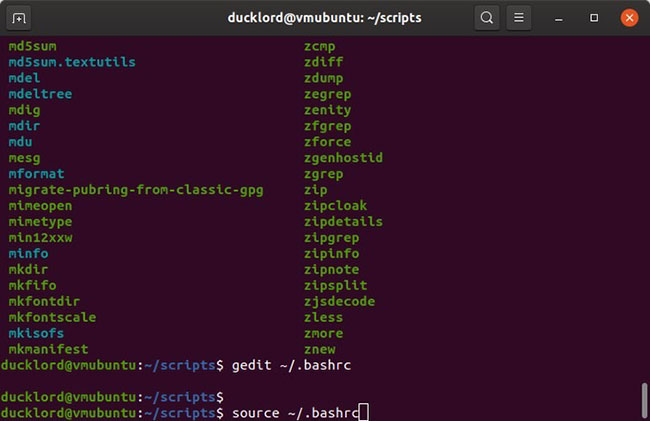 Cách làm cho script có thể thực thi ở mọi nơi trong Linux (04/02/2020)
 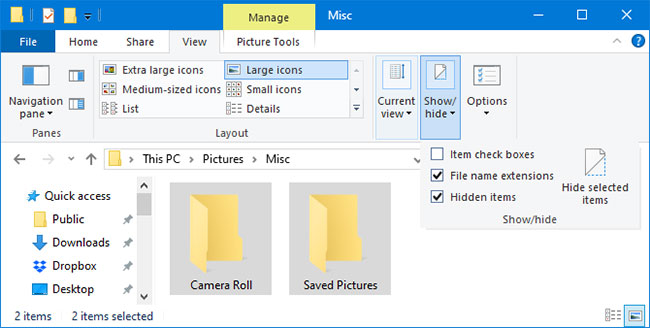 Cách xóa thư mục Camera Roll và Saved Pictures trong Windows 10 (04/02/2020)
 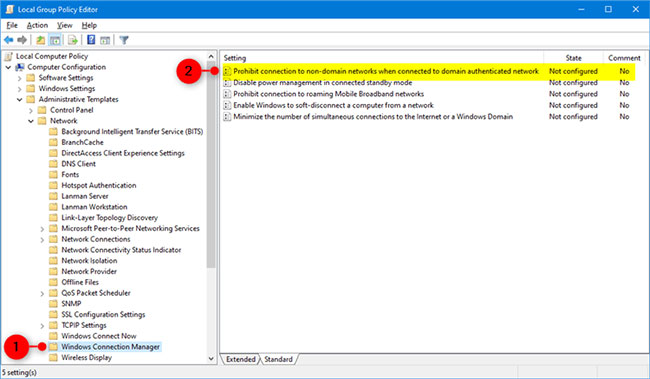 Bật/tắt kết nối đồng thời với cả mạng Non-domain và Domain trên Windows 10 (05/02/2020)
 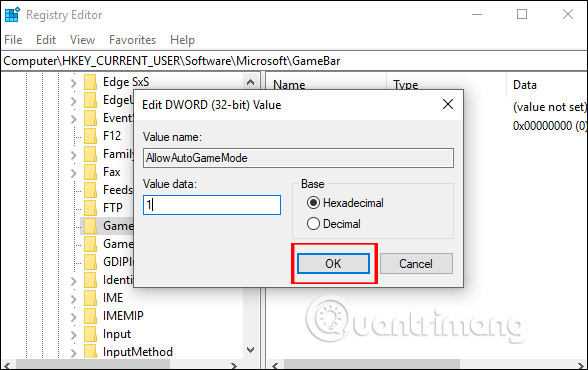 Cách sửa lỗi không kích hoạt được Game Mode Windows 10 (05/02/2020)
 Những tin cũ hơn
 Dọn dẹp Registry một cách có hiệu quả (03/02/2020)
  Cách thay đổi UUID trong VirtualBox HDD (03/02/2020)
  Cách chạy Chromium OS trên laptop với ChromX (03/02/2020)
  Cách cấu hình chế độ tự động đăng nhập và khóa sau khi khởi động lại trong Windows 10 (03/02/2020)
  Cách mở khóa SIM trên Windows 10 khi nhập sai PIN (31/01/2020)
  Cách khởi động lại Touch Bar trên macOS (31/01/2020)
  12 lý do tại sao bạn nên chọn Debian Linux (31/01/2020)
  Cách làm mờ chữ xuất hiện trong PowerPoint (30/01/2020)
  Cách đồng bộ bất kỳ thư mục nào với OneDrive trong Windows 10 (30/01/2020)
  Cách Linux lưu trữ và quản lý mật khẩu người dùng (30/01/2020)
  Cách tận dụng AI hiệu quả với ngân sách hạn chế
 Stt thả thính buổi sáng, thả thính chào ngày mới siêu hay
 Có những chiều không gọi thành tên
 Hãy cố gắng tử tế với nhau khi còn có thể
 Lối nhỏ cậu đi
 Hướng dẫn tạo video chiếc mũ ảo thuật biến ra mọi thứ
 Xây dựng một tính năng hoàn chỉnh trong Claude Code
 Cách đồng bộ kênh YouTube với NotebookLM
 3 cách dùng Claude Code cho công việc không liên quan đến kỹ thuật
 Thành thạo OpenClaw
 Hướng dẫn tạo trò chơi hái sao cho học sinh
 Kết nối ChatGPT và Gemini với OpenClaw: Thêm hai nhà cung cấp nữa trong 5 phút
 Hướng dẫn thiết kế hoạt động STEM nhanh chóng
 Hướng dẫn tạo bài tập, bài kiểm tra trên Alayna AI
 999+ cap hay về thứ 7, stt thứ 7 vui vẻ, chào thứ 7
 Mình yêu nhau xong rồi
 Tìm hiểu về giao diện của Claude Cowork
 Làm việc với file trong Claude Cowork
 Cách tạo và sử dụng Avatar AI trên YouTube
 Các connector và tích hợp trong Claude Cowork