
Thông tin liên hệ
- 036.686.3943
- admin@nguoicodonvn2008.info

Windows spotlight là tính năng giúp nâng cao tính thẩm mỹ của Windows. Nó được thiết kế để tự động tải xuống và hiển thị kho hình ảnh bộ phân giải cao phong phú từ Bing để hiển thị lần lượt trên màn hình khóa của Windows. Windows spotlight hiện khả dụng trên cả Windows 11 và Windows 10.
Trên bản cập nhật Windows 11 Insider Preview Build 22518, tính năng Windows spotlight đã được nâng lên một tầm cao mới với tên gọi “Spotlight collection”, giúp thay đổi hình nền desktop tự động hàng ngày theo các chủ đề khác nhau. Hiểu theo cách đơn giản, trên Windows 11, cả màn hình khóa và hình nền desktop đều có thể được thay đổi tự động theo nhiều chủ đề khác nhau, qua đó mang đến trải nghiệm mới mẻ hơn. Tất cả những gì bạn cần làm chỉ là khích hoạt tình năng Spotlight collection.
Microsoft hiện đang thử nghiệm Spotlight collection với cộng đồng người dùng Windows 11 Insider. Để trải nghiệm tính năng này, bạn sẽ phải cài đặt phiên bản Windows 11 Insider Preview Build 22518 trở lên trên PC của mình.
Nếu đang chạy Windows 11 Build 22518 trở lên, bạn có thể kích hoạt và trải nghiệm tính năng này bằng cách làm theo một vài bước đơn giản sau đây.
Bước 1: Mở ứng dụng Settings Windows bằng cách nhấn tổ hợp phím Windows + i.
Bước 2: Trên cửa sổ Settings mở ra, bạn bấm vào mục Personalization.
Bước 3: Tiếp theo, bấm vào mục Background.
Bước 4: Trên màn hình cài đặt Background, nhấp vào menu thả xuống “Personalize your background”.
Bước 5: Bấm chọn “Spotlight Collection”.
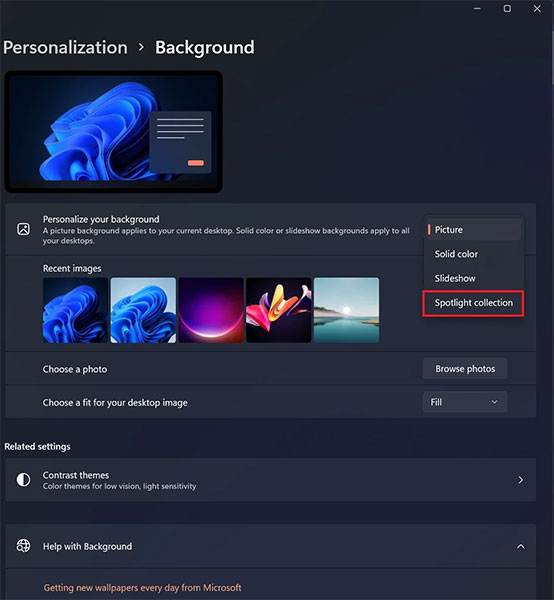
Ngay kích hoạt Spotlight Collection, bạn sẽ thấy hình nền desktop được thay đổi, và đồng thời là biểu tượng Spotlight mới ở phía trên cùng bên phải của màn hình. Nhấp vào biểu tượng sẽ cho bạn biết thêm về các tùy chọn hình nền có sẵn.
Chúc bạn có được trải nghiệm tốt với Spotlight Collection!
Nguồn tin: Quantrimang.com
Ý kiến bạn đọc
Những tin mới hơn
 Cập nhật firmware mới nhất có thể khiến máy tính và laptop Dell không thể khởi động được (21/12/2021)
  Cách cài đặt Tor Browser trên Linux (21/12/2021)
  Cách tạo số ngẫu nhiên trong Excel (21/12/2021)
  Cách khắc phục mã lỗi Microsoft Store 0x80004003 trong Windows 10/11 (22/12/2021)
  Lối cũ mùa Noel (23/12/2021)
  Cách gộp dữ liệu từ các sheet trong Excel (23/12/2021)
  Cách lưu file LibreOffice ở định dạng Microsoft Office (23/12/2021)
  Top những phím tắt Safari bạn nên biết (25/12/2021)
  Cách sao chép file giữa các tài khoản người dùng khác nhau trong Windows 10 (26/12/2021)
  Cách sử dụng layer trong PaintTool SAI (26/12/2021)
 Những tin cũ hơn
 Sửa lỗi không thể mở file JPG trong Windows 10 (19/12/2021)
  Nếu rời xa là cách tặng em cuộc sống hạnh phúc hơn! (19/12/2021)
  5 macro Excel tuyệt vời để sắp xếp dữ liệu (17/12/2021)
  Cách thêm thanh Dock kiểu Mac vào Windows 10/11 bằng Winstep Nexus (16/12/2021)
  Cách tính trung bình động trong Excel (16/12/2021)
  Cách sửa lỗi "We Couldn't Create a New Partition" trong Windows 10 (15/12/2021)
  Cách thiết lập ẩn con trỏ khi nhập liệu trên Windows 10/11 (15/12/2021)
 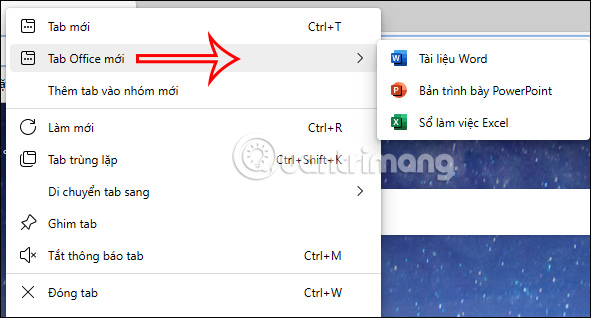 Cách tạo Word, Excel, PowerPoint từ menu chuột phải tab trên Edge (15/12/2021)
 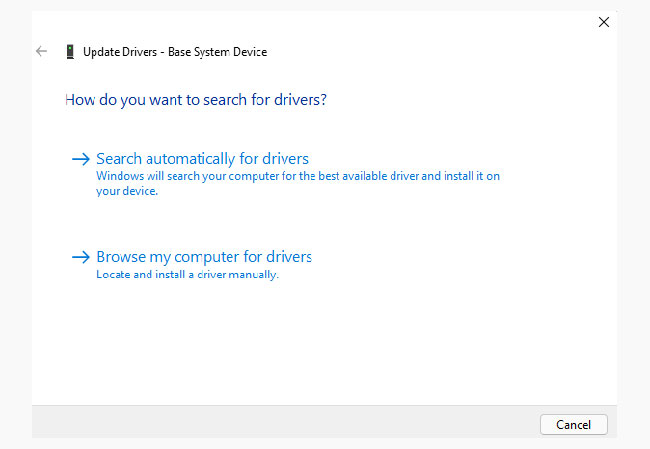 Cách khắc phục lỗi "Base System Device" trong Device Manager (15/12/2021)
 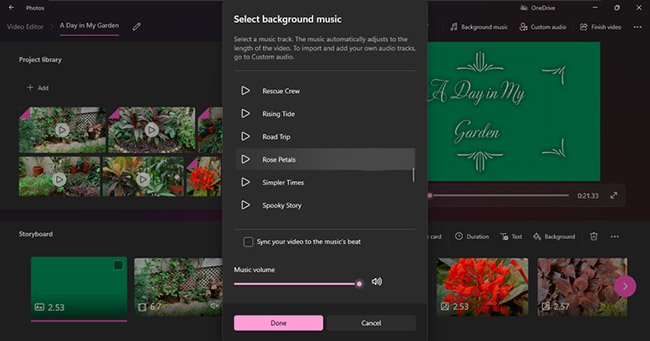 Cách tạo video bằng ứng dụng Photos trên Windows 11 (15/12/2021)
  5 công cụ AI giúp bạn thay đổi màu tóc
 TOP công cụ AI xóa nền ảnh tốt nhất
 TOP công cụ AI hỗ trợ Microsoft Word tốt nhất
 TOP công cụ AI quản lý mật khẩu tốt nhất
 Cách tự động quản lý chi phí từ Gmail sang Google Sheets bằng Claude For Chrome
 Cách cắt giảm 40% chi phí sử dụng Claude Code bằng subagent
 Hướng dẫn dùng Copilot tìm tài liệu tham khảo trong Word
 Cách mở Google Docs trực tiếp trong ChatGPT
 File Kiến thức: Biến GPT của bạn thành chuyên gia
 Cách tạo và chỉnh sửa hình ảnh AI trong Google Vids
 TOP công cụ AI tách giọng nói khỏi nhạc nền
 100 shortcut code ChatGPT cho học sinh, sinh viên
 Cách dùng FreeDiagram tạo 25+ loại sơ đồ AI cực nhanh
 TOP công cụ AI tạo trò chơi khăm hài hước nhất
 TOP ứng dụng AI xóa phông nền ảnh "ảo diệu" nên thử
 70+ cheat code ChatGPT xử lý nội dung nhanh hơn
 Hướng dẫn sử dụng GetLayers AI tạo website bằng AI
 Mẫu Prompt giúp bạn "giao trọn" dự án cho AI khi sử dụng ChatGPT-6 Astra
 TOP công cụ AI tạo sticker thú vị và độc đáo
 TOP ứng dụng theo dõi thói quen tích hợp AI






















