Thông tin liên hệ
- 036.686.3943
- admin@nguoicodonvn2008.info

Microsoft đã giới thiệu một tính năng mới có tên Live Captions bắt đầu với Windows 11 build 22557. Live Captions sẽ giúp mọi người, kể cả những người khiếm thính hoặc nghe kém, hiểu rõ hơn về âm thanh bằng cách xem phụ đề của nội dung được nói.
Phụ đề được tạo tự động trên thiết bị từ mọi nội dung có âm thanh. Chú thích có thể được hiển thị ở trên cùng hoặc dưới cùng của màn hình hoặc trong một cửa sổ nổi. Cửa sổ chú thích có thể được thay đổi kích thước và hình thức chú thích có thể được cá nhân hóa bằng cách áp dụng hoặc tùy chỉnh kiểu. Âm thanh micro có thể được bao gồm, điều này có thể hữu ích trong các cuộc trò chuyện trực tiếp.
Hướng dẫn này sẽ chỉ cho bạn cách bật hoặc tắt Live Captions cho tài khoản trong Windows 11.
Nhấn các phím Win + Ctrl + L để bật hoặc tắt Live Captions.
1. Mở Quick Settings (Win + A) và nhấn vào Accessibility.
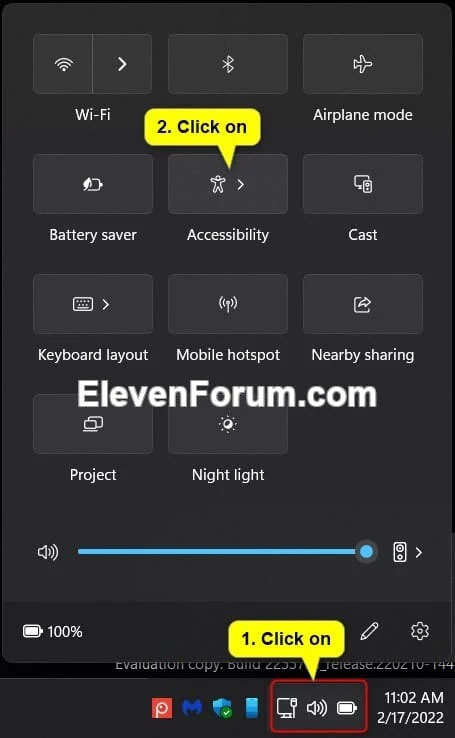
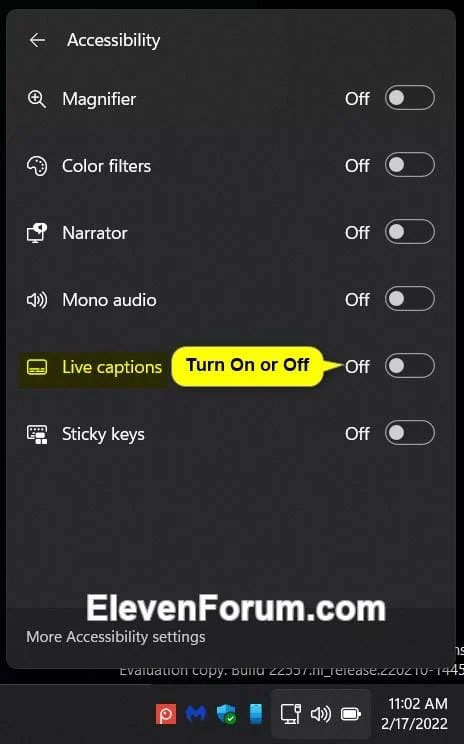
2. Bật hoặc tắt (mặc định) Live Captions cho nội dung bạn muốn.
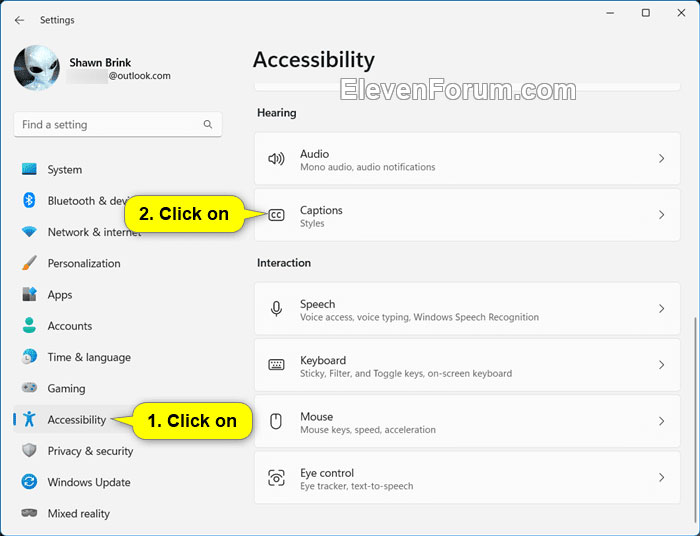
1. Mở Settings.
2. Nhấn vào Accessibility ở bên trái và nhấp vào Captions bên dưới Hearing ở bên phải.
3. Bật hoặc tắt (mặc định) Live Captions cho nội dung bạn muốn.
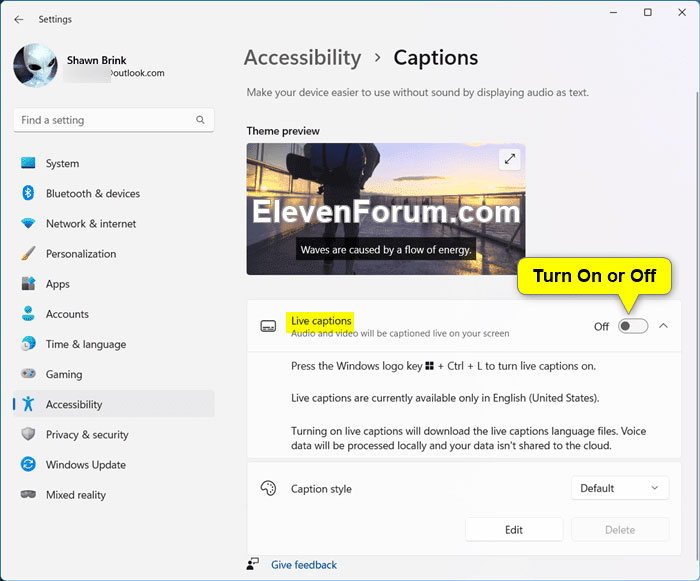
4. Bây giờ, bạn có thể đóng Settings nếu muốn.
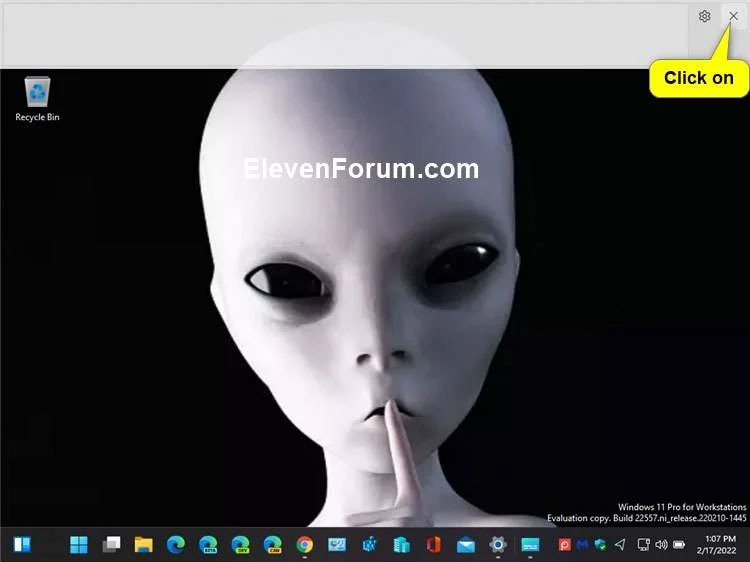
Đóng (X) thanh Live Captions.
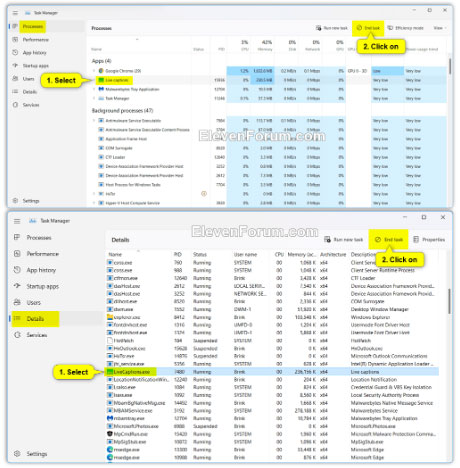
1. Mở Task Manager (Ctrl + Shift + Esc).
2. Mở trang Processes hoặc Details trong Task Manager.
3. Chọn tiến trình Live captions (Processes) hoặc LiveCaptions.exe (Details) trong cột Name.
4. Nhấp vào End task trên thanh công cụ.
Nguồn tin: Quantrimang.com
Ý kiến bạn đọc
Những tin mới hơn
 ách tạo hệ thống camera cho game 2D trong Godot (16/08/2023)
  Những thẻ HTML đặc biệt tăng kỹ năng phát triển web của bạn (16/08/2023)
  4 sự cố GPU thường gặp và cách khắc phục (16/08/2023)
  Cách dùng AWS S3 Bucket để lưu file tĩnh và media trong Django (17/08/2023)
  Cách chèn dấu tích vào trong Word (17/08/2023)
  Cách sửa lỗi "Server IP Address Could Not Be Found" trên Google Chrome (17/08/2023)
  4 sự cố GPU thường gặp và cách khắc phục (17/08/2023)
  Cách container hóa app Rust bằng Docker (18/08/2023)
  Cách khắc phục lỗi “We’ll Need Your Current Windows Password” trên Windows 10/11 (18/08/2023)
  Hàm GETDATE trong SQL Server (18/08/2023)
 Những tin cũ hơn
 Hiệu ứng chuyển động Animation trong CSS (15/08/2023)
 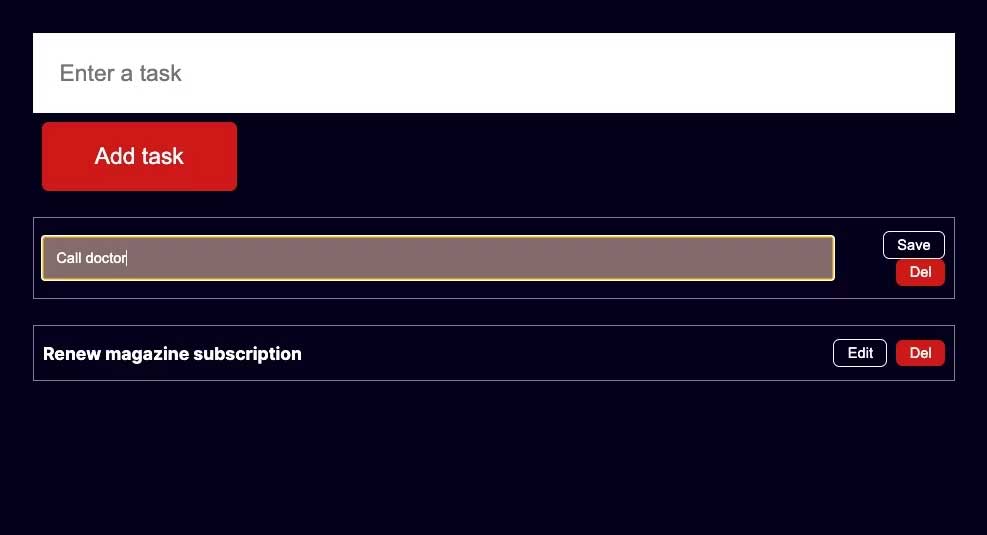 Cách xây dựng app CRUD danh sách cần làm và quản lý trạng thái của nó trong React (15/08/2023)
 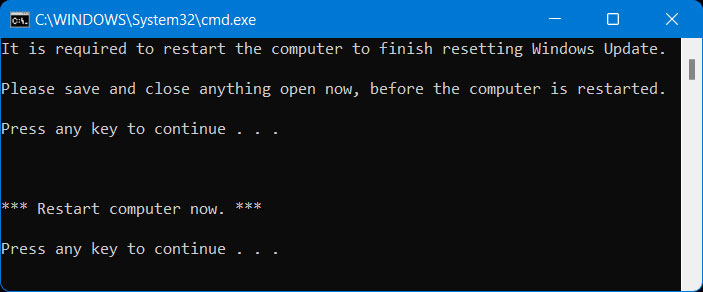 Cách reset Windows Update trong Windows 11 (14/08/2023)
 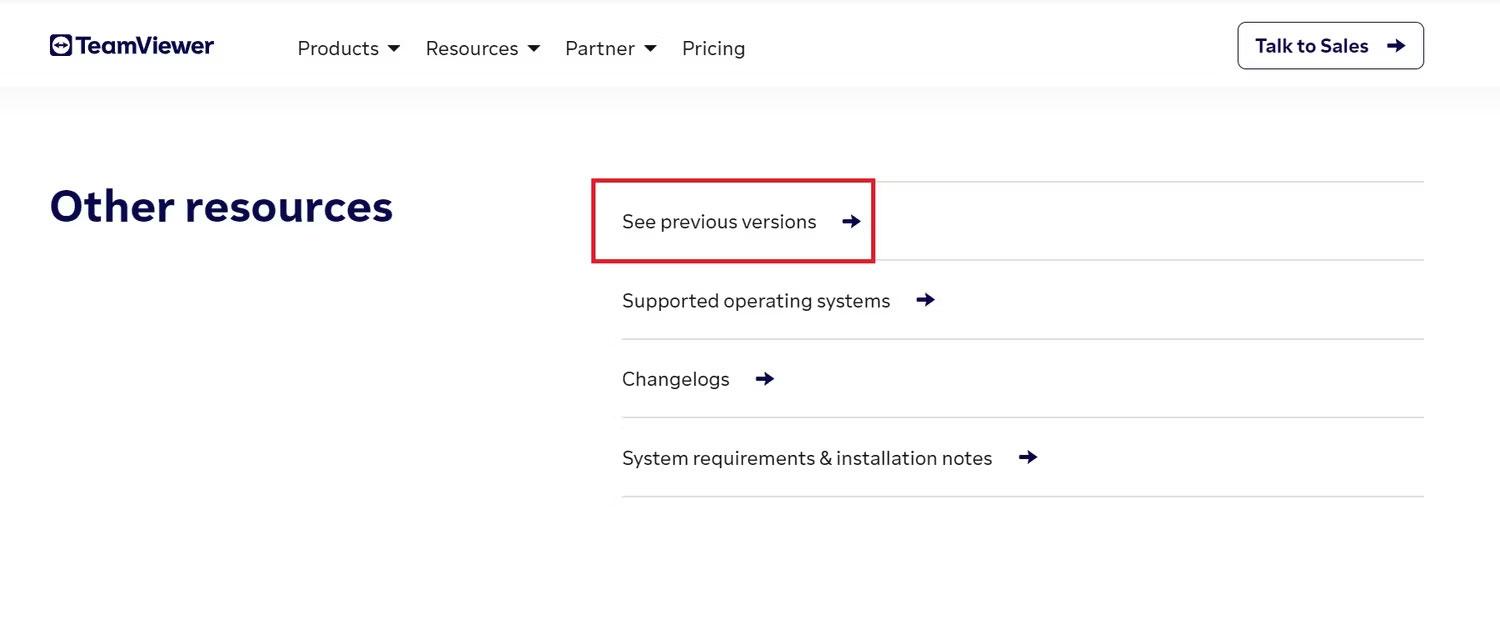 Cách cài đặt và sử dụng TeamViewer trên Linux (14/08/2023)
 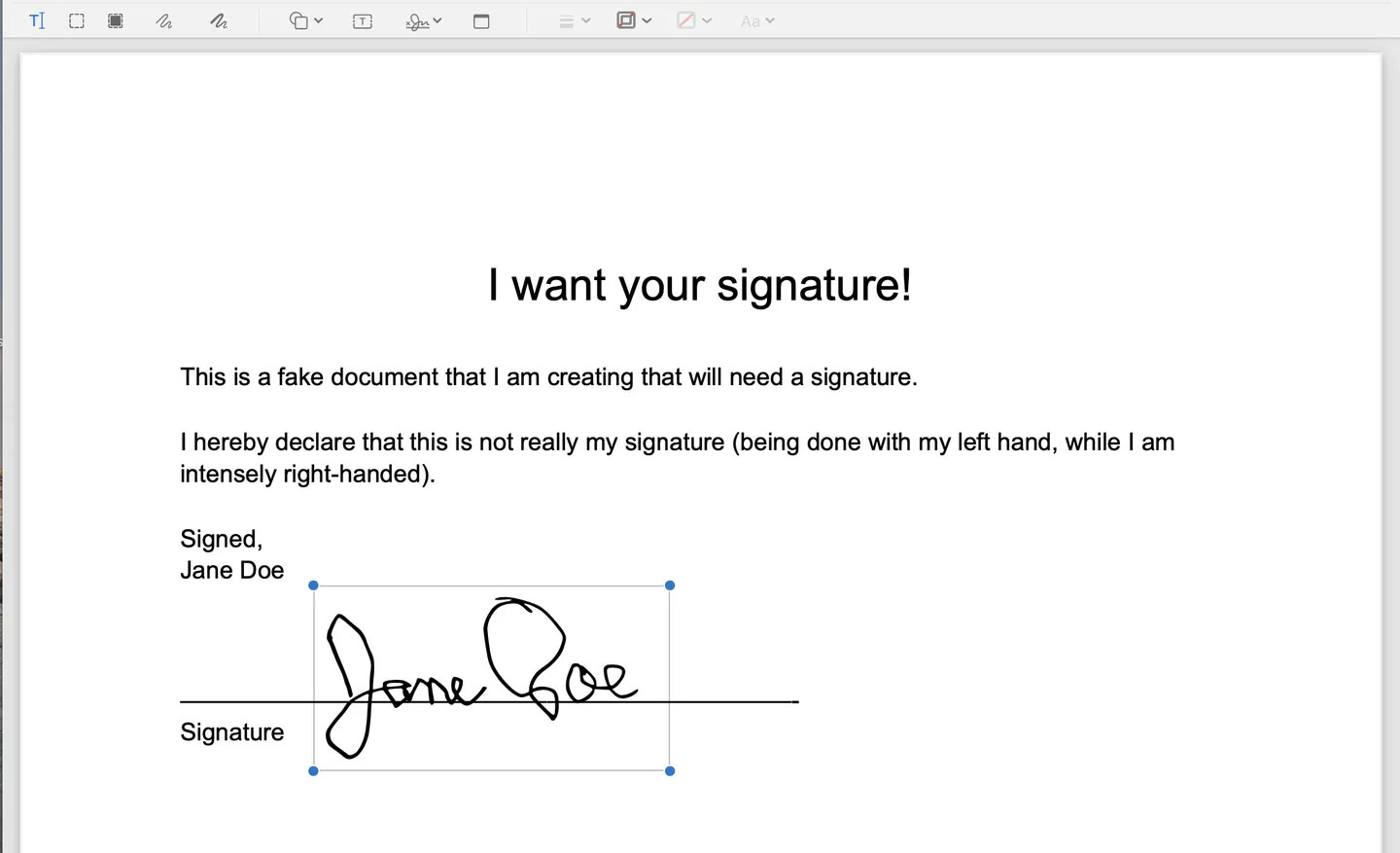 Cách tạo và chèn chữ ký vào file PDF trên Mac (14/08/2023)
  Hướng dẫn tạo hiệu ứng loading trong PowerPoint (14/08/2023)
  Tạo Button trong CSS (14/08/2023)
  Hướng dẫn tạo hiệu ứng Bounce trong PowerPoint (14/08/2023)
  Hàm SUBSTRING trong SQL Server (14/08/2023)
  TOP ứng dụng theo dõi thói quen tích hợp AI
 AI agent đang học cách mua sắm
 TOP ứng dụng AI mã nguồn mở đáng thử nhất
 Kiểm tra Copilot Studio agent
 TOP mô hình AI mã nguồn mở nổi bật nhất
 Cách biến Claude thành người đồng hành cùng bạn động não
 TOP công cụ AI lên kế hoạch học tập hữu ích cho học sinh, sinh viên
 Cách sử dụng Gemini cải thiện nội dung Google Slides
 Các ứng dụng thay đổi kiểu tóc bằng AI
 Cách tạo video tóm tắt từ tài liệu bằng Google Vids
 Cách tạo video AI quay bằng drone trên Google Flow
 Hướng dẫn tạo slide trình chiếu bằng NotebookLM và Canva
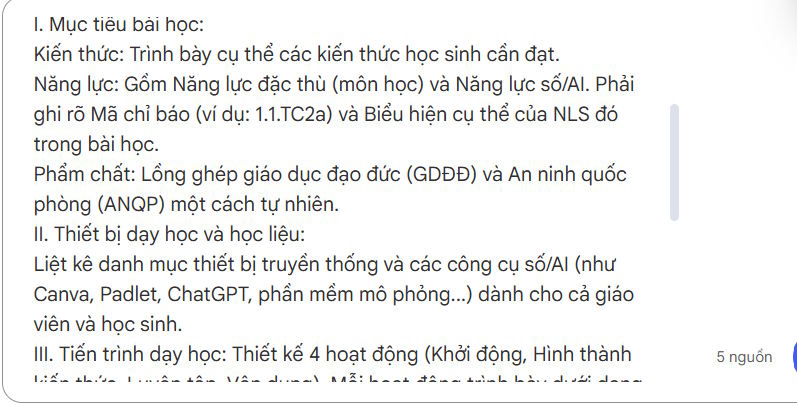 Cách tạo phụ lục và giáo án tích hợp NLS, ANQP, GDĐĐ trên NotebookLM
 Google Flow sử dụng những model AI tạo video nào?
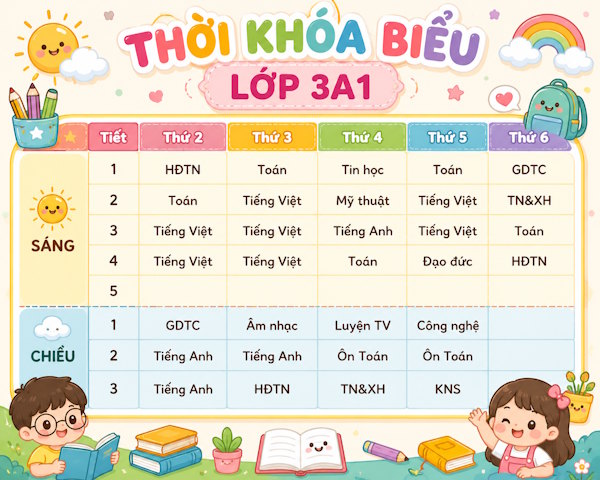 Hướng dẫn tạo ảnh thời khóa biểu chỉ bằng 1 câu lệnh
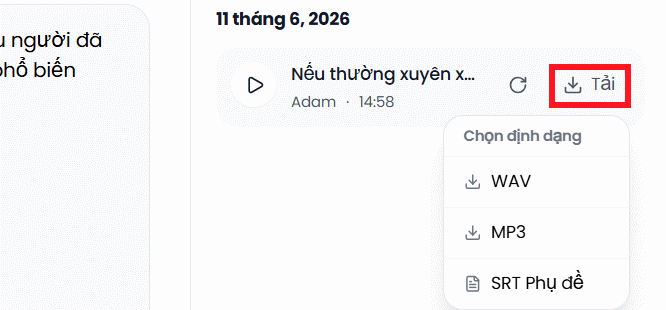 Hướng dẫn tạo giọng đọc Adam lồng tiếng video
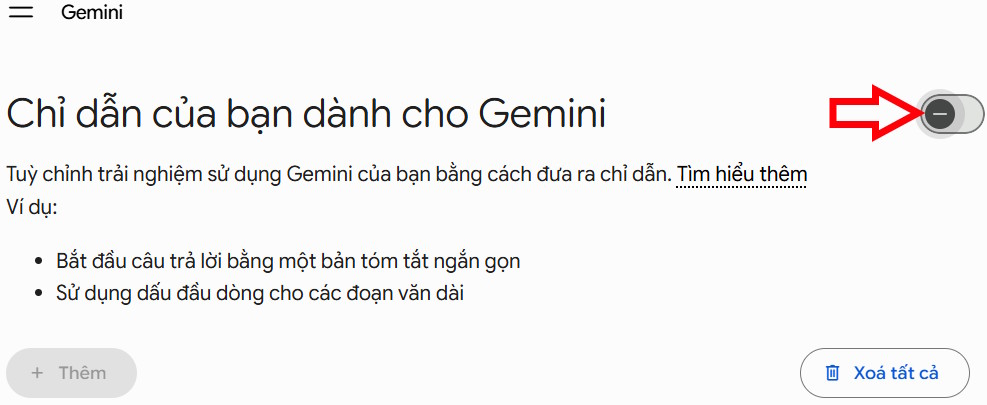 Hướng dẫn chỉnh câu trả lời Gemini theo ý bạn
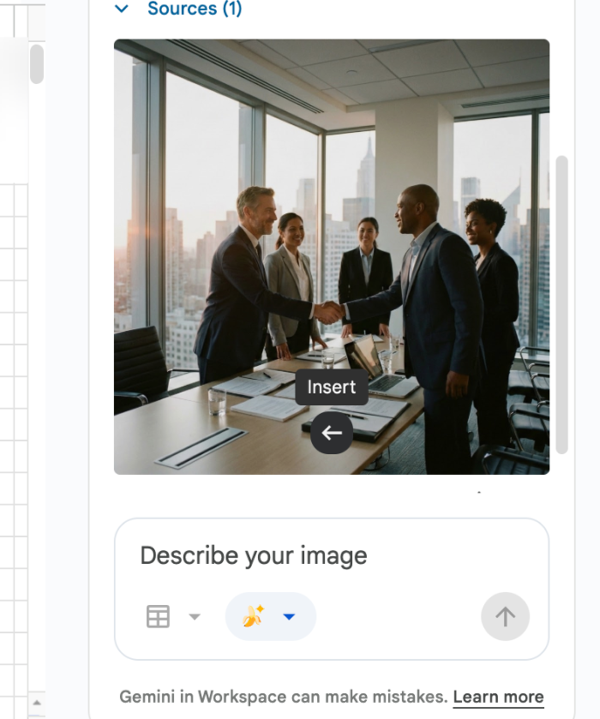 Cách sử dụng Gemini để tạo ảnh trực tiếp trong Google Sheets
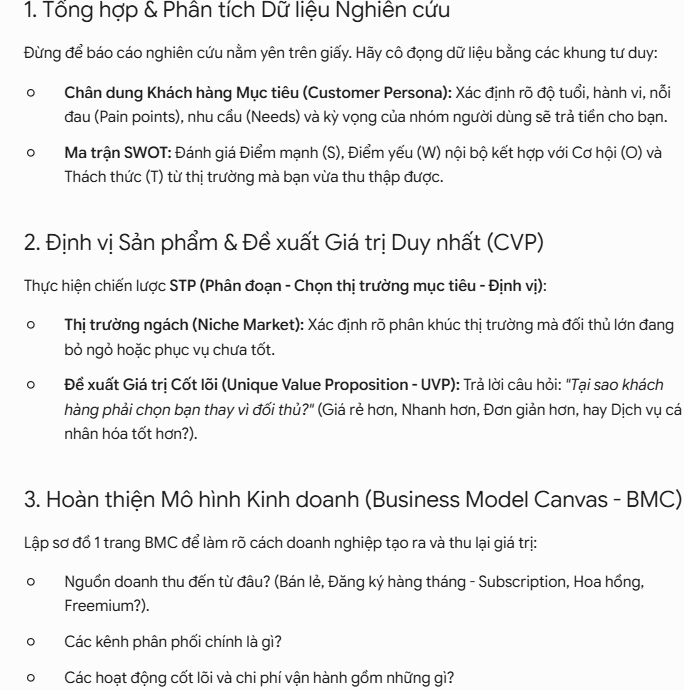 30+ cheat codes Gemini tăng gấp đôi hiệu quả AI
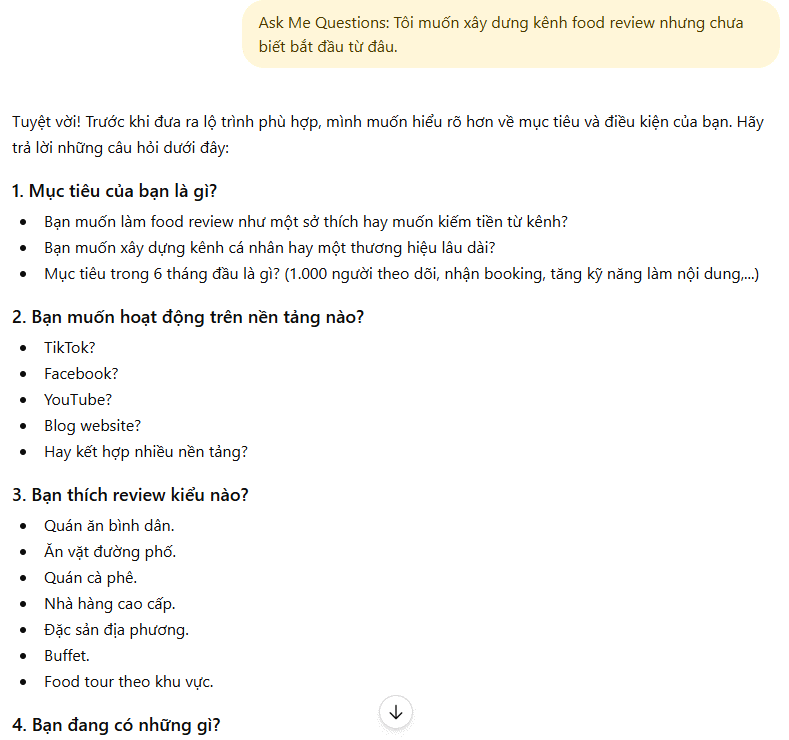 10 cheat code giúp bạn vắt kiệt ChatGPT