Thông tin liên hệ
- 036.686.3943
- admin@nguoicodonvn2008.info

Chúng ta đã tìm hiểu cách sử dụng Task Scheduler để khởi chạy chương trình hoặc script, nhưng bạn có biết mình có thể trì hoãn việc thực thi chúng không? Tính năng này cực kỳ hữu ích để trì hoãn các tác vụ không cần thiết, đảm bảo kết nối mạng trước khi tác vụ bắt đầu, chạy tác vụ theo thứ tự cụ thể, lên lịch cập nhật hoặc thực hiện bảo trì phần cứng. Hãy cùng tìm hiểu cách bạn có thể trì hoãn các tác vụ đã lên lịch trong Task Scheduler.
Mở Task Scheduler bằng bất kỳ phương pháp nào sau đây. Để trì hoãn bất kỳ chương trình khởi động hoặc tiến trình hệ thống nào khác, hãy làm như sau:
Chọn Task Scheduler Library ở bảng bên trái và nhấp vào tùy chọn Create Task xuất hiện ở bảng bên phải.
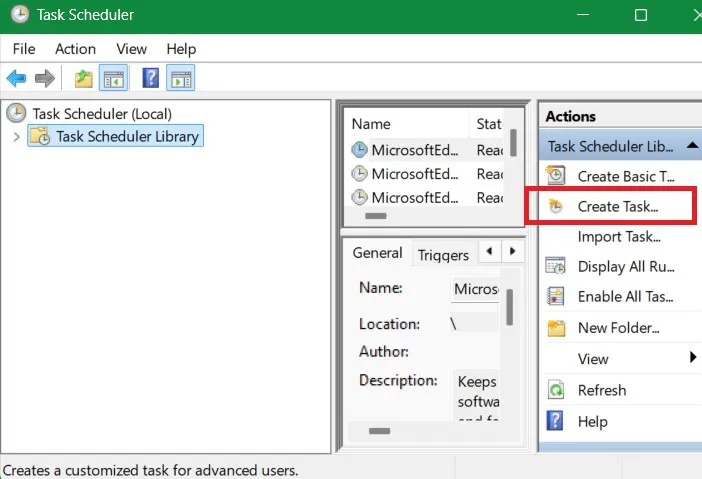
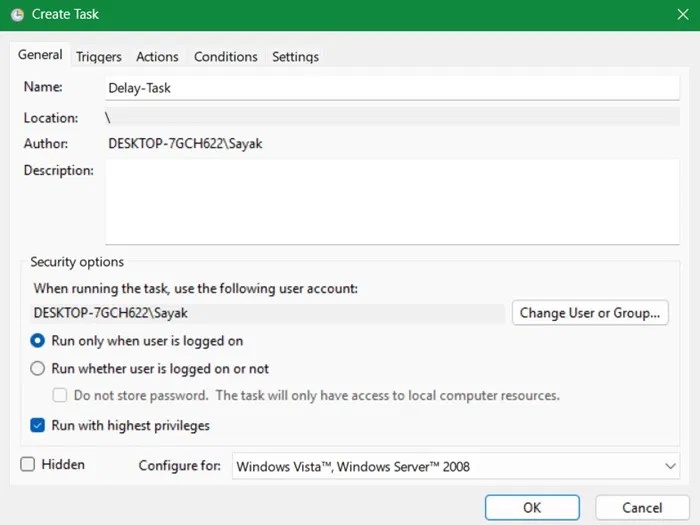
Trong tab General, hãy nhập Name và Description thích hợp. Nếu tác vụ cần quyền admin, hãy chọn hộp kiểm Run with highest privileges.
Đừng nhấp vào OK ngay lập tức. Thay vào đó, hãy chuyển đến tab Triggers và nhấp vào New.
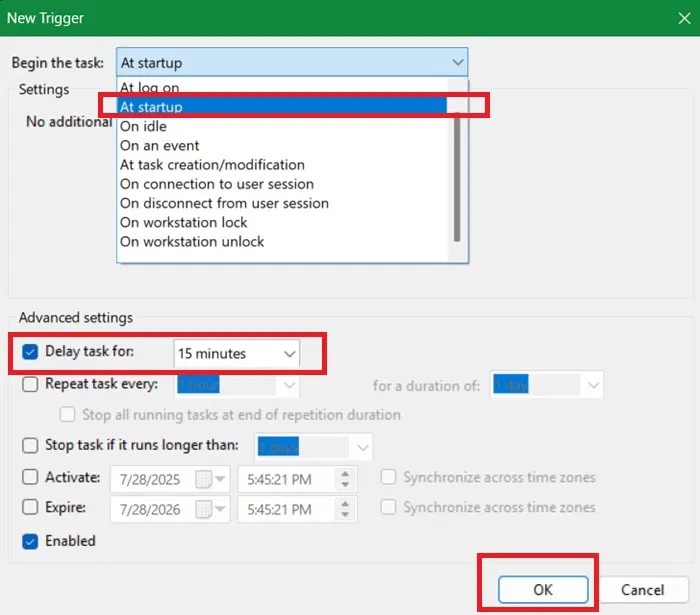
Chọn một trình kích hoạt từ menu drop-down. Vì muốn khởi động một chương trình với chế độ khởi động trễ, hãy chọn tùy chọn At Startup. Bạn có thể chọn bất kỳ trình kích hoạt nào khác mà mình muốn. Chức năng trì hoãn có sẵn cho tất cả các trình kích hoạt, ngoại trừ khi không hoạt động.
Sau khi chọn trình kích hoạt, hãy chọn hộp kiểm Delay task for, và chọn số phút từ menu drop-down. Trong trường hợp này, ví dụ trì hoãn việc khởi động chương trình trong 15 phút sau khi khởi động hệ thống. Nhấp vào OK để tiếp tục.
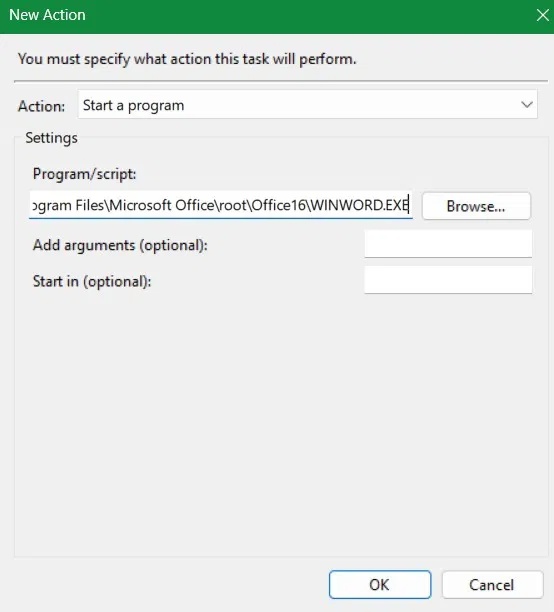
Chuyển đến tab Actions. Nhấp vào New để mở cửa sổ New Action. Chọn một hành động. Trong trường hợp ví dụ, đó là Start a Program. Chọn một chương trình bằng cách nhấp vào nút Browse.
Ví dụ này đã chọn mở ứng dụng Word. Để làm điều này, phải tìm file nguồn của nó, nhấp chuột phải để xem Properties của nó và sao chép-dán toàn bộ đường dẫn vào vùng Program/script. Tuy nhiên, bạn cũng có thể duyệt thủ công bất kỳ chương trình nào trong các thư mục trên PC của mình.
Nếu chương trình cần thêm đối số, bạn có thể nhập chúng vào trường Add Arguments. Nhấp vào OK để tiếp tục.
Lưu ý: Nếu không có đối số nào, một cửa sổ pop-up khác sẽ yêu cầu bạn xác nhận xem bạn có muốn thiết lập như vậy không.
(Tùy chọn) Nếu đang sử dụng máy tính xách tay, bạn có thể muốn đặt tác vụ chỉ khởi động khi sử dụng nguồn điện xoay chiều. Trong trường hợp đó, hãy chuyển đến tab Conditions và chọn hộp kiểm Start the task only if the computer is on AC power.

Bạn có thể giữ nguyên tab Settings. Nhấp vào nút OK để hoàn tất quá trình tạo tác vụ.
Cuối cùng, để kiểm tra xem tác vụ có chạy đúng cách hay không, hãy nhấp chuột phải vào tác vụ đó trong cửa sổ chính và chọn tùy chọn Run. Nếu không có lỗi, tác vụ sẽ chạy ngay lập tức. Bạn có thể chỉnh sửa các kích hoạt và hành động của tác vụ bất cứ lúc nào bằng cách sử dụng Properties.

Từ thời điểm này, tác vụ bạn vừa thiết lập sẽ chạy với độ trễ tùy theo cài đặt. Vì ví dụ đã chọn trì hoãn tác vụ khi khởi động, nên tác vụ sẽ chạy sau 15 phút kể từ khi khởi động hệ thống.
Nguồn tin: Quantrimang.com:
Ý kiến bạn đọc
Những tin mới hơn
 Tạo Button trong CSS (31/07/2025)
  Cách sử dụng hàm FILTER trong Excel (31/07/2025)
  Cách bắt đầu các tác vụ theo lịch trình có độ trễ trên Windows (31/07/2025)
  Hướng dẫn bật, tắt Copilot trong Outlook (31/07/2025)
  Sửa Windows không làm mất dữ liệu chỉ với một USB (31/07/2025)
  Hướng dẫn tự động hóa bảo trì Windows bằng Task Scheduler (31/07/2025)
  Cách cổng USB biến router thành backup hub tối ưu (02/08/2025)
  Cách chạy các ứng dụng dựa trên GUI trong Docker (02/08/2025)
  Cách fix lỗi Taskbar bị ẩn khi phóng to ứng dụng (02/08/2025)
  Các kỹ thuật vòng lặp trong Python (02/08/2025)
 Những tin cũ hơn
 DokuWiki hay Wiki.js là Wiki tự host phù hợp với bạn? (31/07/2025)
  Cách reset ứng dụng trên máy tính Windows (31/07/2025)
  Từng đồng đều có kế hoạch: Tôi áp dụng Zero-based budgeting và thay đổi tư duy tài chính chỉ trong 1 tháng (31/07/2025)
  12 website build PC tùy chỉnh tốt nhất (30/07/2025)
  Cách biến PC thành game console đa năng tối ưu (30/07/2025)
  Hướng dẫn toàn tập Word 2016 (Phần 12): Cách ngắt trang, chia phần (30/07/2025)
  Hướng dẫn kiểm tra nhiệt độ CPU, VGA, ổ cứng máy tính, laptop (30/07/2025)
  Cách xóa từng điểm khôi phục hệ thống trong Windows (30/07/2025)
  Tải AutoCAD 2020 bản quyền miễn phí (AutoCAD Student) (30/07/2025)
  Cách ghim Google Dịch lên thanh công cụ Chrome (30/07/2025)
  Hướng dẫn chỉnh sửa ảnh ChatGPT trên Canva
 Cách tạo các slide trình bày dữ liệu hiệu quả bằng AI
 Quy trình phê duyệt và sự kiểm soát của con người trong agent flow
 Cách tạo các slide trình bày dữ liệu hiệu quả bằng AI
 Google tích hợp AI Agent trải nghiệm tìm kiếm web: Cách hoạt động và sử dụng
 Cách dùng AI Overviews trong Google Search
 Mẹo bỏ qua phần trả lời AI trên Google chỉ với 3 ký tự
 TOP lựa chọn thay thế GPT-Live-1 cho giọng nói AI
 Tính năng Dự Án trong ChatGPT là gì? Hướng dẫn sử dụng từ A đến Z
 Bộ công cụ tạo bài thuyết trình bằng AI
 TOP ứng dụng Claude AI có thể tạo mà không cần viết code
 AI tích hợp bảng tính: Gemini trong Sheets và Copilot trong Excel
 Xây dựng Copilot Studio agent flow đầu tiên trong 15 phút
 API Key là gì?
 Hướng dẫn tạo báo cáo tương tác trên NotebookLM
 Tại sao nên dùng AI để tạo bài thuyết trình?
 Cách dùng Perplexity làm trợ lý mua sắm cá nhân
 Gmail Live: Tìm và quản lý email bằng giọng nói
 TOP nguồn prompt ChatGPT chất lượng và đa dạng
 Cách gợi ý lịch hẹn bằng Gemini trong Gmail
 Cách lập trình chuyên nghiệp hơn, dễ dàng hơn với tính năng Tệp trên Grok
 Hướng dẫn cài đặt và sử dụng n8n trên Windows 11
 Công thức tính diện tích hình Elip
 Hướng dẫn ngắt kết nối ứng dụng trên ChatGPT
 8 ứng dụng Microsoft Store miễn phí giúp Windows tốt hơ
 Hướng dẫn tạo đoạn hội thoại cho topic trên Twee
 Bức tranh tổng quan về hỗ trợ khách hàng tích hợp AI
 Đừng chia sẻ ảnh cho đến khi bạn chạy kiểm tra siêu dữ liệu này!
 Cách sửa lỗi There Are Currently No Power Options Available Windows
 6 cách mở Computer/System Properties trong Windows 10