
Thông tin liên hệ
- 036.686.3943
- admin@nguoicodonvn2008.info

Microsoft Office có rất nhiều tính năng, nhưng hầu hết mọi người chỉ khai thác bề nổi. Ngay cả sau một thập kỷ sử dụng, mọi người vẫn tìm thấy những viên ngọc ẩn giúp cải thiện đáng kể năng suất và quy trình làm việc của mình.
Bạn muốn có cách nhanh hơn để truyền tải suy nghĩ của mình lên trang giấy? Tính năng Dictate của Microsoft Word cho phép bạn chuyển đổi giọng nói thành văn bản. Để bắt đầu, hãy chuyển đến tab Home, nhấp vào Dictate và cấp cho micro các quyền cần thiết.
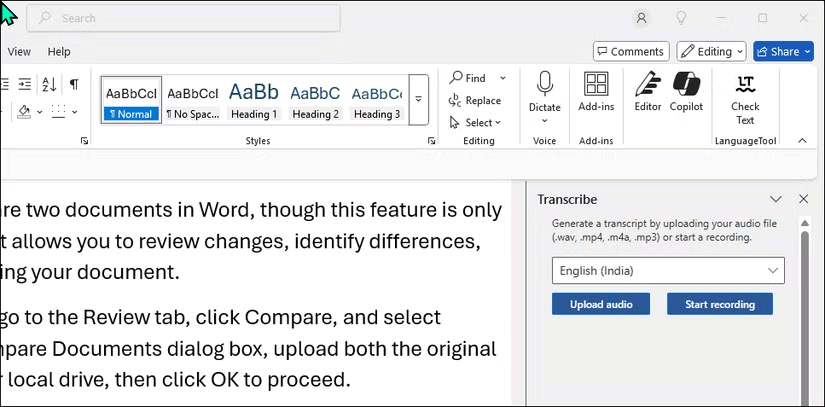
Bây giờ, bạn có thể bắt đầu nói và để Microsoft Office nhập liệu. Độ chính xác phụ thuộc phần lớn vào giọng và tốc độ nói của bạn. Bạn có thể cấu hình thêm cài đặt Dictate để bật dấu câu tự động và lọc các cụm từ nhạy cảm.
Nếu cần nhiều hơn là chỉ đọc chính tả theo thời gian thực, bạn có thể sử dụng tính năng Transcribe trong Word và OneNote để tập trung vào việc lắng nghe thay vì ghi chú. Tính năng này chuyển đổi giọng nói thành bản ghi văn bản với thông tin về người nói, time stamps và khả năng chỉnh sửa hoặc chèn các phần vào tài liệu của bạn. Bạn có thể ghi âm hoặc upload lên các file âm thanh đã ghi âm trước để chép lại.
Chức năng Search trong các ứng dụng Microsoft Office như Word và Excel không chỉ là một công cụ tìm kiếm trợ giúp mà còn hoạt động như một tính năng chuyển văn bản thành lệnh, cho phép bạn nhanh chóng áp dụng các hành động cụ thể mà không cần phải cuộn qua Ribbon. Ví dụ, để chèn bảng, hãy nhấp vào thanh tìm kiếm, nhập insert a table và cuối cùng, nhấp vào Add Table.
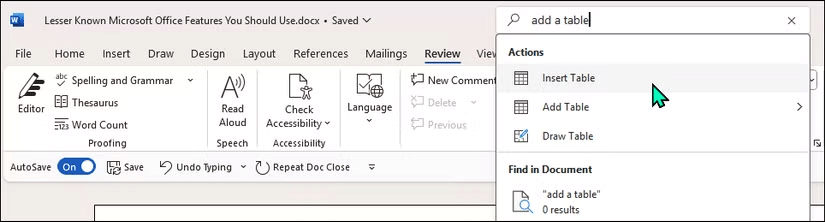
Tương tự như vậy, bạn có thể thêm hoặc xóa các cột, biểu đồ, watermark và nhiều thứ khác vào tài liệu của mình mà không cần điều hướng qua Ribbon theo cách thủ công. Trong Excel, bạn có thể sử dụng chức năng tìm kiếm để tìm công thức, sắp xếp dữ liệu hoặc áp dụng các tùy chọn định dạng.
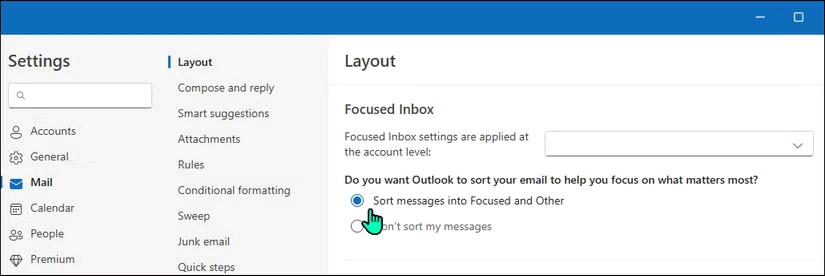
Focused Inbox trong Outlook là một tính năng năng suất giúp bạn luôn ngăn nắp bằng cách tự động sắp xếp email của mình. Khi được bật, tính năng này sẽ gửi các tin nhắn quan trọng đến tab Focused trong khi chuyển hướng các tin nhắn ít quan trọng hơn - chẳng hạn như bản tin và chương trình khuyến mại - đến tab Other, giúp giảm sự mất tập trung.
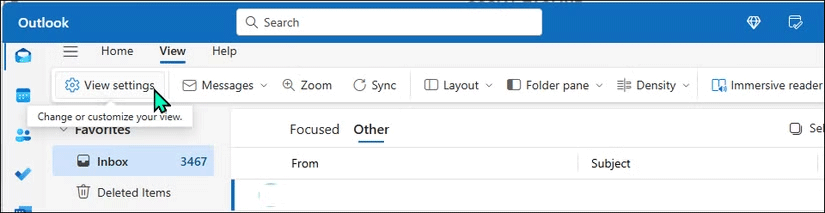
Bạn có thể bật Focused Inbox trong cài đặt Outlook. Mở Outlook, chọn Inbox và mở tab View. Sau đó, nhấp vào View settings ở góc trên cùng bên trái.
Trong tab Layout, chọn Sort messages into Focused and Other để bật Focused Inbox.
Focused Inbox sử dụng tính năng lọc để ưu tiên email dựa trên các tương tác trước đây của bạn với danh bạ và người gửi quan trọng. Tuy nhiên, bạn cũng có thể di chuyển thủ công email đến tab Focused. Chọn và nhấp chuột phải vào email bạn muốn di chuyển, chọn Move, sau đó chọn Focused hoặc Other, tùy thuộc vào nơi bạn muốn gửi email.
Quick Steps trong Outlook giúp bạn quản lý email nhanh hơn bằng cách áp dụng nhiều hành động chỉ bằng một cú nhấp chuột. Ví dụ, bạn có thể tạo một Quick Step để chuyển tiếp email từ người gửi cụ thể đến trưởng nhóm của bạn và di chuyển chúng đến một thư mục cùng lúc. Bạn cũng có thể thiết lập phím tắt để truy cập nhanh hơn nữa.
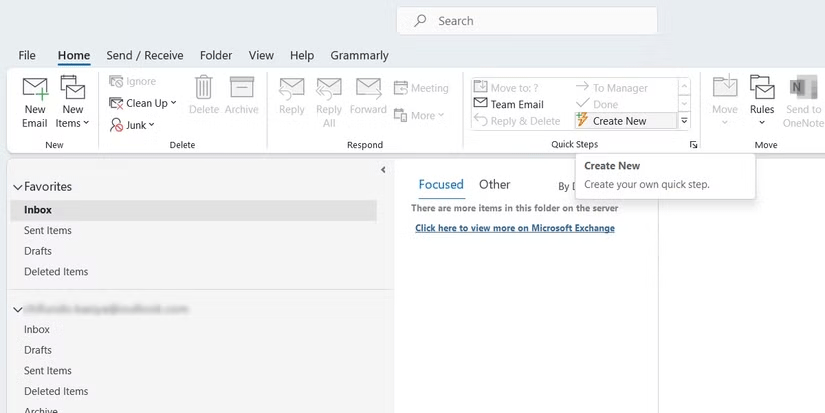
Bạn có thể thiết lập Quick Steps trong cài đặt Outlook bằng cách sử dụng các hành động được xác định trước hoặc tùy chỉnh chúng để phù hợp với nhu cầu của mình. Bạn cũng có thể tạo Quick Steps tùy chỉnh cho các tác vụ như lưu email dưới dạng template để dễ dàng sử dụng lại.
Microsoft giúp bạn dễ dàng so sánh hai tài liệu trong Word, mặc dù tính năng này chỉ khả dụng trong phiên bản dành cho desktop. Tính năng này cho phép bạn xem lại các thay đổi, xác định sự khác biệt và phát hiện mọi sự cố trước khi hoàn thiện tài liệu của mình.
Để so sánh các tài liệu trong Word, hãy chuyển đến tab Review, nhấp vào Compare và chọn Compare Documents. Trong hộp thoại Compare Documents, hãy upload cả tài liệu gốc và tài liệu đã sửa đổi từ ổ cục bộ của bạn lên, sau đó nhấp vào OK để tiếp tục.
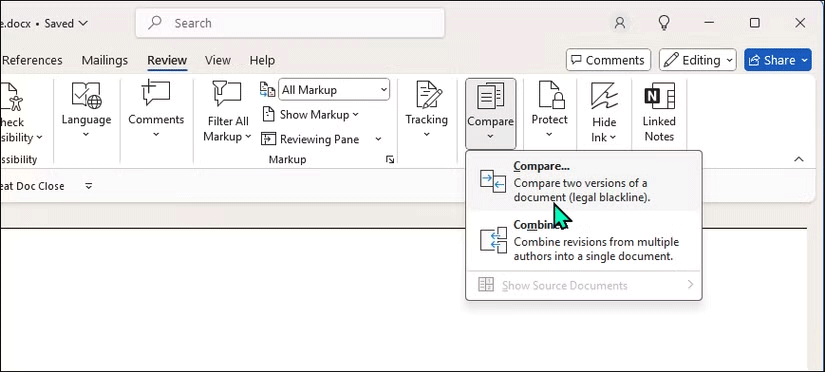
Sau đó, Word sẽ hợp nhất hai tài liệu và hiển thị sự khác biệt dưới dạng bình luận trong bảng điều khiển bên. Nếu hài lòng với các chỉnh sửa, bạn có thể hợp nhất chúng vào tài liệu gốc.
Để hợp nhất tài liệu, trong tab Review, hãy nhấp vào menu drop-down để Accept, sau đó chọn Accept All Changes.
OneNote là một ứng dụng ghi chú tuyệt vời vì nhiều lý do. Nếu là học sinh, ứng dụng này cũng có thể giúp bạn nhanh chóng giải các bài toán hoặc thực hiện các phép tính.
Để xem khả năng giải toán của OneNote khi thực hiện, hãy viết biểu thức hoặc phương trình toán học của bạn mà không có khoảng trắng, theo sau là dấu bằng để có câu trả lời. Ví dụ: nhập (25+75)/2= và nhấn Enter để xem kết quả.
OneNote có thể xử lý số học cơ bản, đại số và thậm chí một số phương trình phức tạp hơn. Nếu có tài khoản Microsoft Work hoặc School, bạn cũng có thể truy cập tính năng Math Assistant để tính toán nâng cao hơn.
Nguồn tin: Quantrimang.com:
Ý kiến bạn đọc
Những tin mới hơn
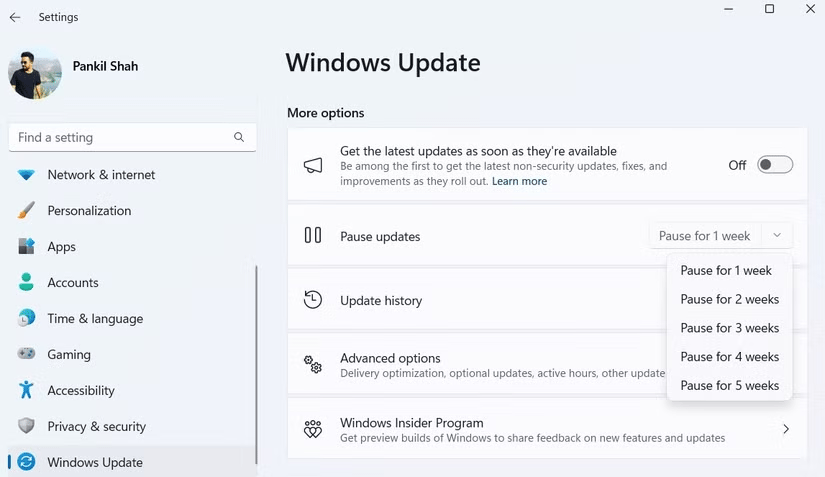 Đừng vội cập nhật máy tính ngay! Bản vá lỗi Windows 11 mới nhất làm hỏng File Explorer (18/02/2025)
 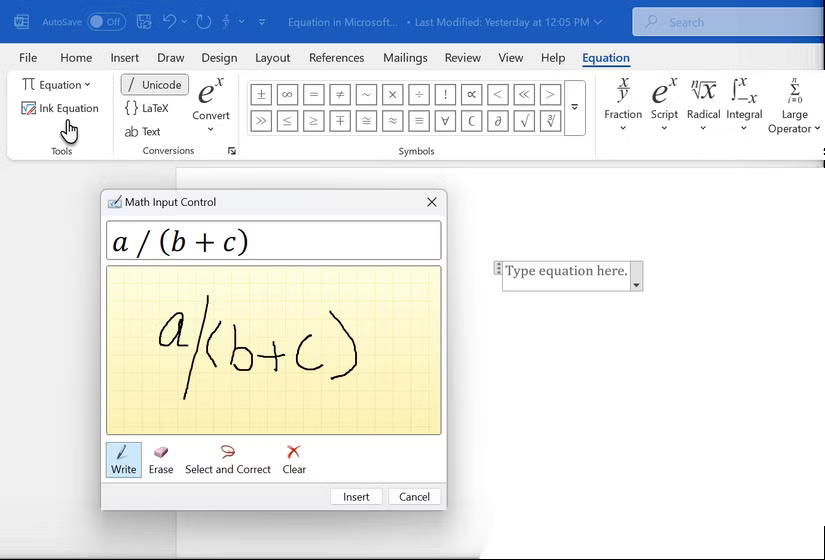 Cách viết công thức toán học trong Word cực dễ (18/02/2025)
  Những lợi ích khi để Windows xâm phạm quyền riêng tư (19/02/2025)
  Hướng dẫn tạo lịch trên Excel (19/02/2025)
  9 điều phiền toái lớn trong Windows 11 (19/02/2025)
  Cách tắt bộ lọc tìm kiếm trên thanh địa chỉ Edge (19/02/2025)
  Vòng lặp trong C++ (19/02/2025)
  Cách chia sẻ máy in qua mạng Lan (19/02/2025)
 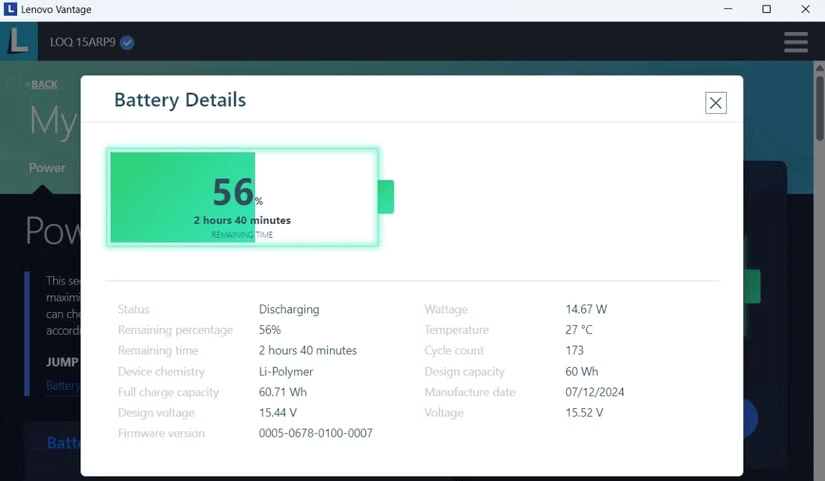 Cách kiểm tra số chu kỳ sạc của laptop Windows (19/02/2025)
 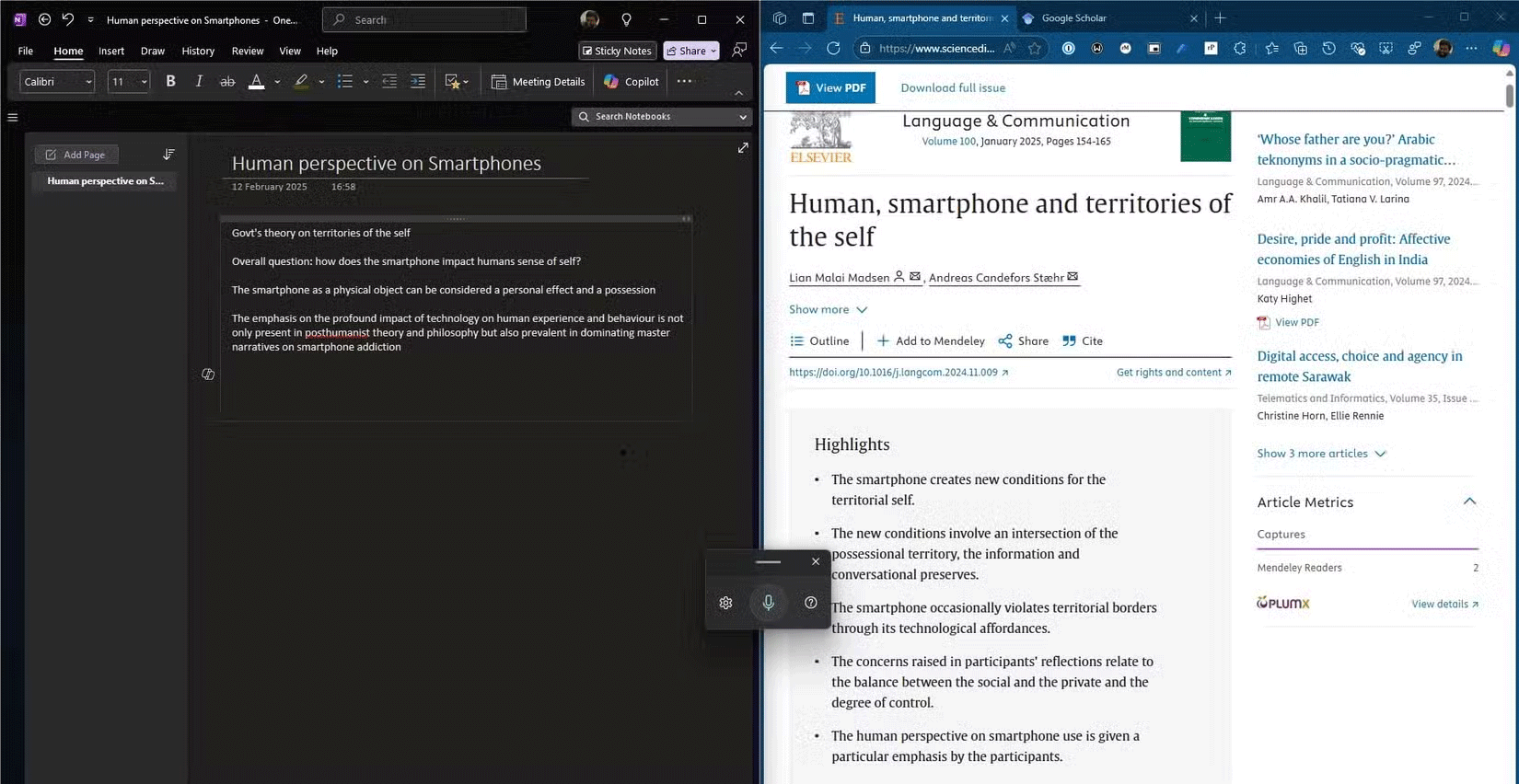 3 cách nhập liệu bằng giọng nói thay đổi việc sử dụng Windows (19/02/2025)
 Những tin cũ hơn
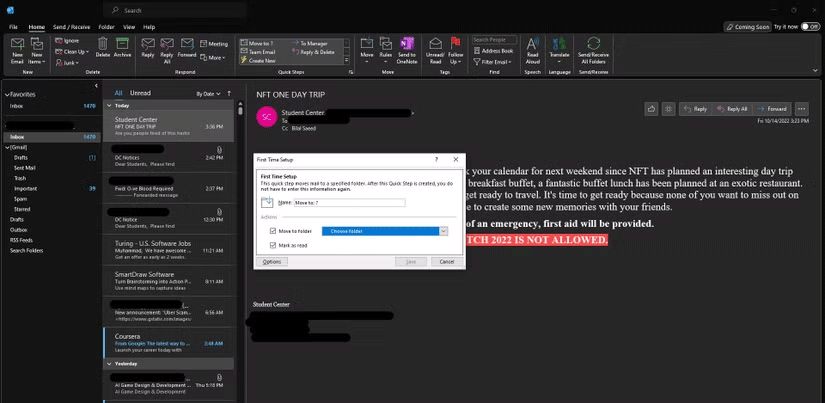 Cách sử dụng Quick Steps trong Microsoft Outlook (17/02/2025)
  Cách vô hiệu hóa cảnh báo “These Files Might Be Harmful to Your Computer” (17/02/2025)
  Nén file PDF, giảm dung lượng PDF cực nhanh (17/02/2025)
  Cách kiểm tra phiên bản ứng dụng cài trên Windows 11 (17/02/2025)
  Cách sử dụng máy tính Windows trong nhiều giờ mà không bị mỏi mắt (16/02/2025)
  Arch Linux khác với các phiên bản Linux khác ra sao? (16/02/2025)
  6 mẹo sử dụng ổ cứng ngoài trên máy Mac (16/02/2025)
  Tư duy hội tụ là gì? Tư duy hội tụ giúp bạn tìm việc như thế nào? (16/02/2025)
 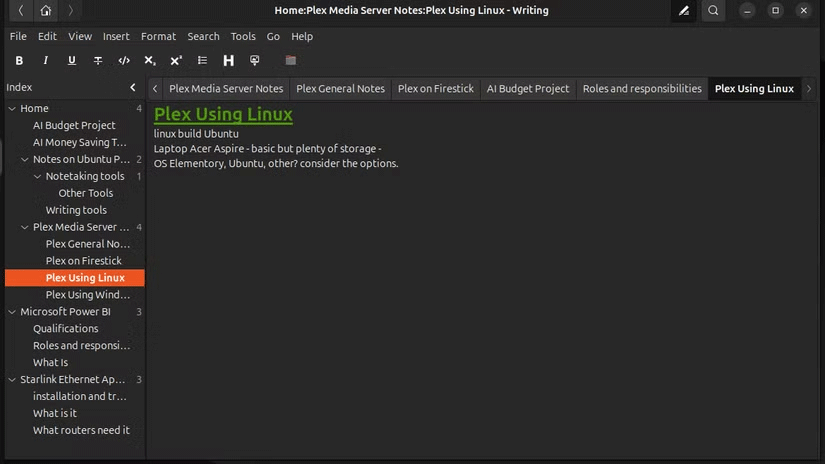 Cách biến laptop cũ thành thiết bị viết không bị phân tâm tối ưu (14/02/2025)
 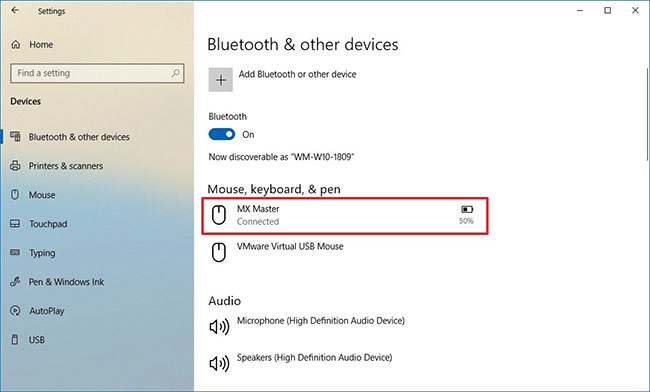 Cách kiểm tra mức pin thiết bị Bluetooth trên Windows (14/02/2025)
  TOP công cụ AI viết truyện ma, truyện kinh dị hay nhất
 Hướng dẫn kết nối Claude với ElevenLabs xây dựng trợ lý giọng nói
 Cách sử dụng tiện ích ChatGPT trên Chrome hiệu quả
 Dùng tiện ích ChatGPT trong Chrome để so sánh bảng giá và gom tab
 So sánh Gemini CLI và Claude Code: Nên sử dụng CLI hỗ trợ lập trình bằng AI nào?
 Các biến động (Dynamic variable) trong ElevenAgents
 Cách khắc phục sự cố click chuột trái trên Windows
 Cách sử dụng Adobe trong Claude tạo thiết kế
 Hướng dẫn kết nối Google Docs với Claude phân tích tài liệu
 Hướng dẫn ngắt kết nối ứng dụng trên Canva AI
 10 nền tảng Agentic AI tốt nhất cho doanh nghiệp năm 2026
 Canvas trong Google Search: Viết, lập kế hoạch và lập trình ứng dụng
 GitHub Copilot vs Claude Code: So sánh tính năng, giá và khả năng AI coding
 Các workflow và giới hạn thực tế trong OpenAI Decisions API
 6 trình duyệt có những tính năng AI tốt nhất
 TOP những trợ lý email AI tốt nhất
 TOP phần mềm quay màn hình có hỗ trợ AI
 Cách cá nhân hóa hành vi agent trong ElevenAgents
 Hướng dẫn tìm lịch sử trò chuyện với Canva AI
 Hướng dẫn dùng HyperFrames & ChatGPT tạo kịch bản làm video từ dữ liệu tải lên
 Hướng dẫn cài đặt và sử dụng n8n trên Windows 11
 Cách lập trình chuyên nghiệp hơn, dễ dàng hơn với tính năng Tệp trên Grok
 Công thức tính diện tích hình Elip
 Hướng dẫn ngắt kết nối ứng dụng trên ChatGPT
 Hướng dẫn tạo đoạn hội thoại cho topic trên Twee
 Bức tranh tổng quan về hỗ trợ khách hàng tích hợp AI
 Cách sửa lỗi There Are Currently No Power Options Available Windows
 Hướng dẫn 8 cách mở bàn phím ảo trên Windows 10
 Hướng dẫn tạo flashcard trên Canva AI
 Claude Code thực sự có giá bao nhiêu?






















