<!DOCTYPE html>
    <html lang="vi" xmlns="http://www.w3.org/1999/xhtml" prefix="og: http://ogp.me/ns#">
    <head>
<title>6 tính năng Microsoft Office hữu ích ít người biết đến</title>
<meta name="description" content="6 tính năng Microsoft Office hữu ích ít người biết đến - Savefile - Tin Tức -...">
<meta name="author" content=".: Nguoicodonvn2008.info - Cõi lòng người cô đơn :.">
<meta name="copyright" content=".: Nguoicodonvn2008.info - Cõi lòng người cô đơn :. [admin@nguoicodonvn2008.info]">
<meta name="robots" content="index, archive, follow, noodp">
<meta name="googlebot" content="index,archive,follow,noodp">
<meta name="msnbot" content="all,index,follow">
<meta name="generator" content="NukeViet v4.5">
<meta http-equiv="Content-Type" content="text/html; charset=utf-8">
<meta property="og:title" content="6 tính năng Microsoft Office hữu ích ít người biết đến">
<meta property="og:type" content="website">
<meta property="og:description" content="Savefile - Tin Tức - https&#x3A;&#x002F;&#x002F;www.nguoicodonvn2008.info&#x002F;vi&#x002F;news&#x002F;savefile&#x002F;kien-thuc-may-tinh&#x002F;6-tinh-nang-microsoft-office-huu-ich-it-nguoi-biet-den-9837.html">
<meta property="og:site_name" content=".&#x3A; Nguoicodonvn2008.info - Cõi lòng người cô đơn &#x3A;.">
<meta property="og:url" content="https://www.nguoicodonvn2008.info/vi/news/savefile/kien-thuc-may-tinh/6-tinh-nang-microsoft-office-huu-ich-it-nguoi-biet-den-9837.html">
<link rel="shortcut icon" href="https://www.nguoicodonvn2008.info/favicon.ico">
<link rel="canonical" href="https://www.nguoicodonvn2008.info/vi/news/savefile/kien-thuc-may-tinh/6-tinh-nang-microsoft-office-huu-ich-it-nguoi-biet-den-9837.html">
<link rel="alternate" href="https://www.nguoicodonvn2008.info/vi/news/rss/" title="Tin Tức" type="application/rss+xml">
<link rel="alternate" href="https://www.nguoicodonvn2008.info/vi/news/rss/karaoke-dual/" title="Tin Tức - Karaoke Dual" type="application/rss+xml">
<link rel="alternate" href="https://www.nguoicodonvn2008.info/vi/news/rss/nhac-tre/" title="Tin Tức - Nhạc trẻ" type="application/rss+xml">
<link rel="alternate" href="https://www.nguoicodonvn2008.info/vi/news/rss/tru-tinh/" title="Tin Tức - Trữ tình" type="application/rss+xml">
<link rel="alternate" href="https://www.nguoicodonvn2008.info/vi/news/rss/nuoc-ngoai/" title="Tin Tức - Nước ngoài" type="application/rss+xml">
<link rel="alternate" href="https://www.nguoicodonvn2008.info/vi/news/rss/remix/" title="Tin Tức - Remix" type="application/rss+xml">
<link rel="alternate" href="https://www.nguoicodonvn2008.info/vi/news/rss/tam-su-tinh-yeu/" title="Tin Tức - Tâm sự tình yêu" type="application/rss+xml">
<link rel="alternate" href="https://www.nguoicodonvn2008.info/vi/news/rss/tho-suu-tam/" title="Tin Tức - Thơ sưu tầm" type="application/rss+xml">
<link rel="alternate" href="https://www.nguoicodonvn2008.info/vi/news/rss/cuoc-song/" title="Tin Tức - Cuộc sống" type="application/rss+xml">
<link rel="alternate" href="https://www.nguoicodonvn2008.info/vi/news/rss/phan-mem/" title="Tin Tức - Phần mềm" type="application/rss+xml">
<link rel="alternate" href="https://www.nguoicodonvn2008.info/vi/news/rss/kien-thuc-may-tinh/" title="Tin Tức - Kiến thức máy tính" type="application/rss+xml">
<link rel="alternate" href="https://www.nguoicodonvn2008.info/vi/news/rss/hoc-tap/" title="Tin Tức - Học tập" type="application/rss+xml">
<link rel="alternate" href="https://www.nguoicodonvn2008.info/vi/news/rss/tai-lieu/" title="Tin Tức - Tài liệu" type="application/rss+xml">
<link rel="alternate" href="https://www.nguoicodonvn2008.info/vi/news/rss/de-thi/" title="Tin Tức - Đề thi" type="application/rss+xml">
<link rel="preload" as="style" href="https://www.nguoicodonvn2008.info/assets/css/font-awesome.min.css" type="text/css">
<link rel="preload" as="style" href="https://www.nguoicodonvn2008.info/themes/default/css/bootstrap.non-responsive.css" type="text/css">
<link rel="preload" as="style" href="https://www.nguoicodonvn2008.info/themes/default/css/style.css" type="text/css">
<link rel="preload" as="style" href="https://www.nguoicodonvn2008.info/themes/default/css/style.non-responsive.css" type="text/css">
<link rel="preload" as="style" href="https://www.nguoicodonvn2008.info/themes/default/css/news.css" type="text/css">
<link rel="preload" as="style" href="https://www.nguoicodonvn2008.info/themes/default/css/custom.css" type="text/css">
<link rel="preload" as="script" href="https://www.nguoicodonvn2008.info/assets/js/jquery/jquery.min.js" type="text/javascript">
<link rel="preload" as="script" href="https://www.nguoicodonvn2008.info/assets/js/language/vi.js" type="text/javascript">
<link rel="preload" as="script" href="https://www.nguoicodonvn2008.info/assets/js/DOMPurify/purify3.js" type="text/javascript">
<link rel="preload" as="script" href="https://www.nguoicodonvn2008.info/assets/js/global.js" type="text/javascript">
<link rel="preload" as="script" href="https://www.nguoicodonvn2008.info/assets/js/site.js" type="text/javascript">
<link rel="preload" as="script" href="https://www.nguoicodonvn2008.info/themes/default/js/news.js" type="text/javascript">
<link rel="preload" as="script" href="https://www.nguoicodonvn2008.info/themes/default/js/main.js" type="text/javascript">
<link rel="preload" as="script" href="https://www.nguoicodonvn2008.info/themes/default/js/custom.js" type="text/javascript">
<link rel="preload" as="script" href="https://www.nguoicodonvn2008.info/themes/default/js/bootstrap.min.js" type="text/javascript">
<link rel="stylesheet" href="https://www.nguoicodonvn2008.info/assets/css/font-awesome.min.css">
<link rel="stylesheet" href="https://www.nguoicodonvn2008.info/themes/default/css/bootstrap.non-responsive.css">
<link rel="stylesheet" href="https://www.nguoicodonvn2008.info/themes/default/css/style.css">
<link rel="stylesheet" href="https://www.nguoicodonvn2008.info/themes/default/css/style.non-responsive.css">
<link rel="StyleSheet" href="https://www.nguoicodonvn2008.info/themes/default/css/news.css">
<link rel="stylesheet" href="https://www.nguoicodonvn2008.info/themes/default/css/custom.css">
<style type="text/css">
	body{background: #fff;}
</style>
    </head>
    <body>
<div id="print">
	<div id="hd_print">
		<h2 class="pull-left">.&#x3A; Nguoicodonvn2008.info - Cõi lòng người cô đơn &#x3A;.</h2>
		<p class="pull-right"><a title=".&#x3A; Nguoicodonvn2008.info - Cõi lòng người cô đơn &#x3A;." href="https://www.nguoicodonvn2008.info/">https://www.nguoicodonvn2008.info</a></p>
	</div>
	<div class="clear"></div>
	<hr />
	<div id="content">
		<h1>6 tính năng Microsoft Office hữu ích ít người biết đến</h1>
		<ul class="list-inline">
			<li>Thứ hai - 17/02/2025 22:16</li>
			<li class="hidden-print txtrequired"><em class="fa fa-print">&nbsp;</em><a title="In ra" href="javascript:;" onclick="window.print()">In ra</a></li>
			<li class="hidden-print txtrequired"><em class="fa fa-power-off">&nbsp;</em><a title="Đóng cửa sổ này" href="javascript:;" onclick="window.close()">Đóng cửa sổ này</a></li>
		</ul>
		<div class="clear"></div>
		<div id="hometext">
		</div>
				<div class="imghome">
			<img alt="6 tính năng Microsoft Office hữu ích ít người biết đến" src="https://st.quantrimang.com/photos/image/2025/02/17/tinh-nang-microsoft-office-huu-ich-it-nguoi-biet-6.png" width="460" class="img-thumbnail" />
		</div>
		<div class="clear"></div>
		<div id="bodytext" class="clearfix">
			<p style="text-align: justify;">Microsoft Office có rất nhiều tính năng, nhưng hầu hết mọi người chỉ khai thác bề nổi. Ngay cả sau một thập kỷ sử dụng, mọi người vẫn tìm thấy những viên ngọc ẩn giúp cải thiện đáng kể năng suất và quy trình làm việc của mình.</p>

<h2 style="text-align: justify;">&nbsp;</h2>

<h2 id="mcetoc_1ik8tmr5f192" style="text-align: justify;">1. Đọc chính tả và phiên âm</h2>

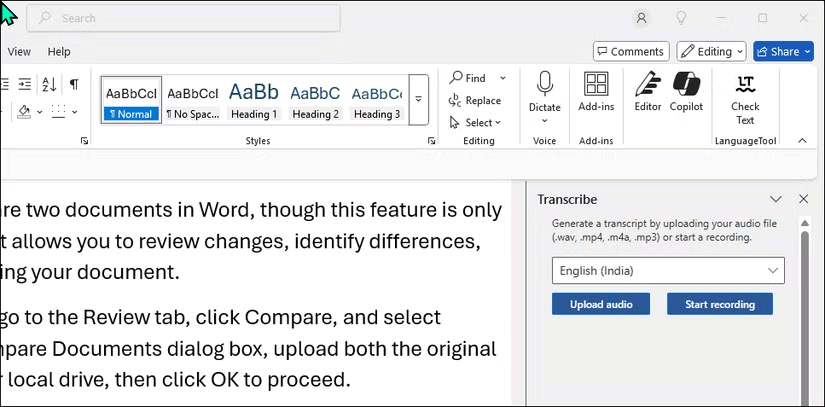
<p style="text-align: justify;">Bạn muốn có cách nhanh hơn để truyền tải suy nghĩ của mình lên trang giấy? Tính năng Dictate của&nbsp;Microsoft Word&nbsp;cho phép bạn chuyển đổi giọng nói thành văn bản. Để bắt đầu, hãy chuyển đến tab&nbsp;<strong>Home</strong>, nhấp vào&nbsp;<strong>Dictate</strong>&nbsp;và cấp cho micro các quyền cần thiết.</p>

<figure>
<div style="text-align: justify;"><img alt="Menu Transcribe mở trong ứng dụng Word trên Windows 11" data-i="0" data-src="https://st.quantrimang.com/photos/image/2025/02/17/tinh-nang-microsoft-office-huu-ich-it-nguoi-biet-1.png" data-was-processed="true" height="407" src="https://st.quantrimang.com/photos/image/2025/02/17/tinh-nang-microsoft-office-huu-ich-it-nguoi-biet-1.png" width="825" /></div>

<figcaption>
<div style="text-align: justify;">Menu Transcribe mở trong ứng dụng Word trên Windows 11</div>
</figcaption>
</figure>

<p style="text-align: justify;">Bây giờ, bạn có thể bắt đầu nói và để Microsoft Office nhập liệu. Độ chính xác phụ thuộc phần lớn vào giọng và tốc độ nói của bạn. Bạn có thể cấu hình thêm cài đặt Dictate để bật dấu câu tự động và lọc các cụm từ nhạy cảm.</p>

<p style="text-align: justify;">Nếu cần nhiều hơn là chỉ đọc chính tả theo thời gian thực, bạn có thể&nbsp;sử dụng tính năng Transcribe trong Word&nbsp;và OneNote để tập trung vào việc lắng nghe thay vì ghi chú. Tính năng này chuyển đổi giọng nói thành bản ghi văn bản với thông tin về người nói, time stamps và khả năng chỉnh sửa hoặc chèn các phần vào tài liệu của bạn. Bạn có thể ghi âm hoặc upload lên các file âm thanh đã ghi âm trước để chép lại.</p>

<h2 id="mcetoc_1ik8tmr5f193" style="text-align: justify;">2. Tìm kiếm của Microsoft</h2>

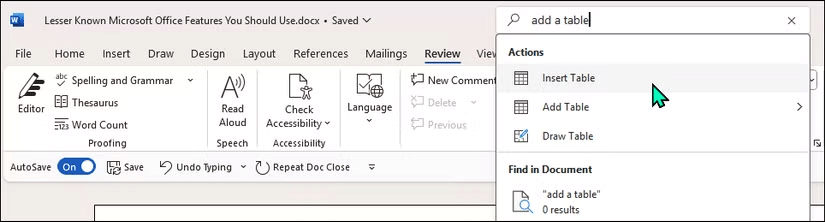
<p style="text-align: justify;">Chức năng Search trong các ứng dụng Microsoft Office như Word và Excel không chỉ là một công cụ tìm kiếm trợ giúp mà còn hoạt động như một tính năng chuyển văn bản thành lệnh, cho phép bạn nhanh chóng áp dụng các hành động cụ thể mà không cần phải cuộn qua Ribbon. Ví dụ, để chèn bảng, hãy nhấp vào thanh tìm kiếm, nhập&nbsp;<strong>insert a table</strong>&nbsp;và cuối cùng, nhấp vào&nbsp;<strong>Add Table</strong>.</p>

<figure>
<div style="text-align: justify;"><img alt="Chức năng tìm kiếm của Microsoft trong ứng dụng Word trên Windows 11" data-i="1" data-src="https://st.quantrimang.com/photos/image/2025/02/17/tinh-nang-microsoft-office-huu-ich-it-nguoi-biet-2.png" data-was-processed="true" height="222" src="https://st.quantrimang.com/photos/image/2025/02/17/tinh-nang-microsoft-office-huu-ich-it-nguoi-biet-2.png" width="825" /></div>

<figcaption>
<div style="text-align: justify;">Chức năng tìm kiếm của Microsoft trong ứng dụng Word trên Windows 11</div>
</figcaption>
</figure>

<p style="text-align: justify;">Tương tự như vậy, bạn có thể thêm hoặc xóa các cột, biểu đồ, watermark và nhiều thứ khác vào tài liệu của mình mà không cần điều hướng qua Ribbon theo cách thủ công. Trong Excel, bạn có thể sử dụng chức năng tìm kiếm để tìm công thức, sắp xếp dữ liệu hoặc áp dụng các tùy chọn định dạng.</p>

<h2 id="mcetoc_1ik8tmr5f194" style="text-align: justify;">3. Focused Inbox của Outlook</h2>

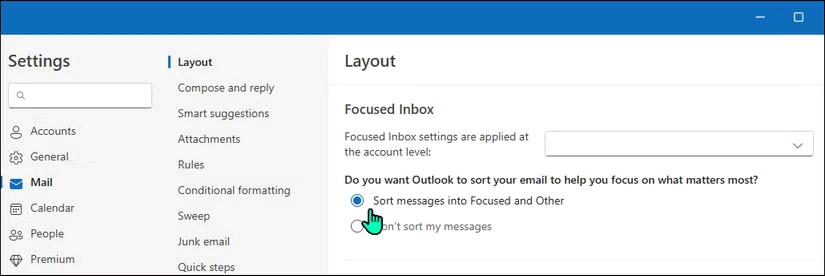
<p style="text-align: justify;">Focused Inbox trong Outlook là một tính năng năng suất giúp bạn luôn ngăn nắp bằng cách tự động sắp xếp email của mình. Khi được bật, tính năng này sẽ gửi các tin nhắn quan trọng đến tab Focused trong khi chuyển hướng các tin nhắn ít quan trọng hơn - chẳng hạn như bản tin và chương trình khuyến mại - đến tab Other, giúp giảm sự mất tập trung.</p>

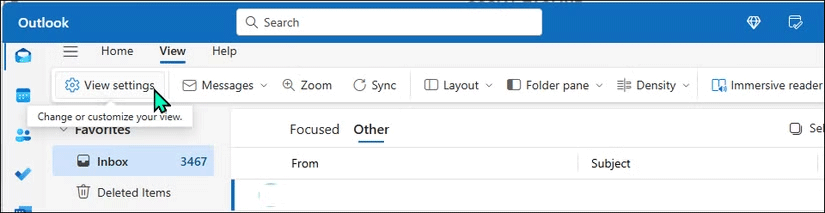
<p style="text-align: justify;">Bạn có thể bật Focused Inbox trong cài đặt Outlook. Mở Outlook, chọn&nbsp;<strong>Inbox</strong>&nbsp;và mở tab&nbsp;<strong>View</strong>. Sau đó, nhấp vào&nbsp;<strong>View settings</strong>&nbsp;ở góc trên cùng bên trái.</p>

<figure>
<div style="text-align: justify;"><img alt="View settings trong ứng dụng Outlook Windows" data-i="2" data-src="https://st.quantrimang.com/photos/image/2025/02/17/tinh-nang-microsoft-office-huu-ich-it-nguoi-biet-3.png" data-was-processed="true" height="213" src="https://st.quantrimang.com/photos/image/2025/02/17/tinh-nang-microsoft-office-huu-ich-it-nguoi-biet-3.png" width="825" /></div>

<figcaption>
<div style="text-align: justify;">View settings trong ứng dụng Outlook Windows</div>
</figcaption>
</figure>

<p style="text-align: justify;">Trong tab&nbsp;<strong>Layout</strong>, chọn&nbsp;<strong>Sort messages into Focused and Other</strong>&nbsp;để bật Focused Inbox.</p>

<figure>
<div style="text-align: justify;"><img alt="Focused Inbox trong ứng dụng Outlook Windows" data-i="3" data-src="https://st.quantrimang.com/photos/image/2025/02/17/tinh-nang-microsoft-office-huu-ich-it-nguoi-biet-4.png" data-was-processed="true" height="276" src="https://st.quantrimang.com/photos/image/2025/02/17/tinh-nang-microsoft-office-huu-ich-it-nguoi-biet-4.png" width="825" /></div>

<figcaption>
<div style="text-align: justify;">Focused Inbox trong ứng dụng Outlook Windows</div>
</figcaption>
</figure>

<p style="text-align: justify;">Focused Inbox sử dụng tính năng lọc để ưu tiên email dựa trên các tương tác trước đây của bạn với danh bạ và người gửi quan trọng. Tuy nhiên, bạn cũng có thể di chuyển thủ công email đến tab Focused. Chọn và nhấp chuột phải vào email bạn muốn di chuyển, chọn&nbsp;<strong>Move</strong>, sau đó chọn&nbsp;<strong>Focused</strong>&nbsp;hoặc&nbsp;<strong>Other</strong>, tùy thuộc vào nơi bạn muốn gửi email.</p>

<h2 id="mcetoc_1ik8tmr5f195" style="text-align: justify;">4. Quick Steps trong Outlook</h2>

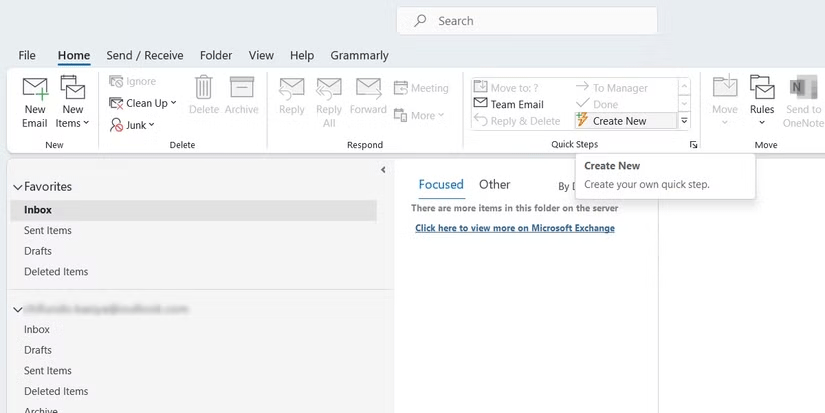
<p style="text-align: justify;">Quick Steps trong Outlook giúp bạn quản lý email nhanh hơn bằng cách áp dụng nhiều hành động chỉ bằng một cú nhấp chuột. Ví dụ, bạn có thể tạo một Quick Step để chuyển tiếp email từ người gửi cụ thể đến trưởng nhóm của bạn và di chuyển chúng đến một thư mục cùng lúc. Bạn cũng có thể thiết lập phím tắt để truy cập nhanh hơn nữa.</p>

<figure>
<div style="text-align: justify;"><img alt="Tạo Quick Step trong Outlook trên Windows" data-adbro-processed="true" data-i="4" data-src="https://st.quantrimang.com/photos/image/2025/02/17/tinh-nang-microsoft-office-huu-ich-it-nguoi-biet-5.png" data-was-processed="true" height="413" src="https://st.quantrimang.com/photos/image/2025/02/17/tinh-nang-microsoft-office-huu-ich-it-nguoi-biet-5.png" width="825" /></div>

<figcaption>
<div style="text-align: justify;">Tạo Quick Step trong Outlook trên Windows</div>
</figcaption>
</figure>

<p style="text-align: justify;">Bạn có thể&nbsp;<a data-type="internal" href="https://quantrimang.com/cong-nghe/tao-va-quan-ly-quick-steps-trong-outlook-2010-70595" title="Tạo và quản lý Quick Steps trong Outlook 2010">thiết lập Quick Steps trong cài đặt Outlook</a>&nbsp;bằng cách sử dụng các hành động được xác định trước hoặc tùy chỉnh chúng để phù hợp với nhu cầu của mình. Bạn cũng có thể tạo Quick Steps tùy chỉnh cho các tác vụ như lưu email dưới dạng template để dễ dàng sử dụng lại.</p>

<h2 id="mcetoc_1ik8tmr5f196" style="text-align: justify;">5.&nbsp;<a data-type="internal" href="https://quantrimang.com/cong-nghe/su-dung-tinh-nang-so-sanh-tai-lieu-trong-word-81229" title="Hướng dẫn so sánh 2 file Word rất đơn giản">So sánh tài liệu trong Word</a></h2>

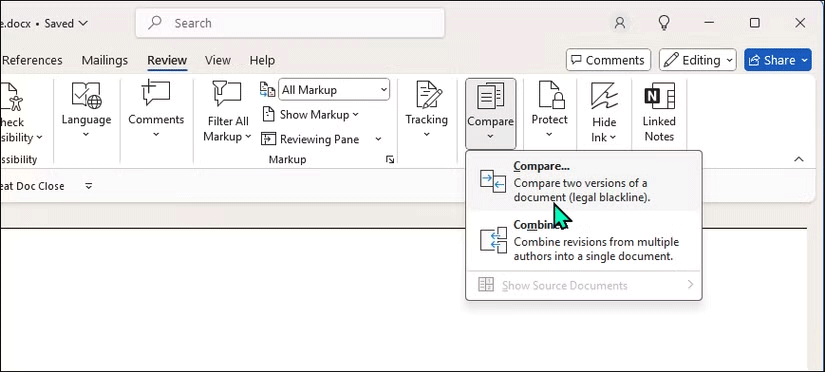
<p style="text-align: justify;">Microsoft giúp bạn dễ dàng so sánh hai tài liệu trong Word, mặc dù tính năng này chỉ khả dụng trong phiên bản dành cho desktop. Tính năng này cho phép bạn xem lại các thay đổi, xác định sự khác biệt và phát hiện mọi sự cố trước khi hoàn thiện tài liệu của mình.</p>

<p style="text-align: justify;">Để so sánh các tài liệu trong Word, hãy chuyển đến tab&nbsp;<strong>Review</strong>, nhấp vào&nbsp;<strong>Compare</strong>&nbsp;và chọn&nbsp;<strong>Compare Documents</strong>. Trong hộp thoại Compare Documents, hãy upload cả tài liệu gốc và tài liệu đã sửa đổi từ ổ cục bộ của bạn lên, sau đó nhấp vào&nbsp;<strong>OK</strong>&nbsp;để tiếp tục.</p>

<figure>
<div style="text-align: justify;"><img alt="Tính năng so sánh trong ứng dụng Word trong Windows 11" data-i="5" data-src="https://st.quantrimang.com/photos/image/2025/02/17/tinh-nang-microsoft-office-huu-ich-it-nguoi-biet-6.png" data-was-processed="true" height="372" src="https://st.quantrimang.com/photos/image/2025/02/17/tinh-nang-microsoft-office-huu-ich-it-nguoi-biet-6.png" width="825" /></div>

<figcaption>
<div style="text-align: justify;">Tính năng so sánh trong ứng dụng Word trong Windows 11</div>
</figcaption>
</figure>

<p style="text-align: justify;">Sau đó, Word sẽ hợp nhất hai tài liệu và hiển thị sự khác biệt dưới dạng bình luận trong bảng điều khiển bên. Nếu hài lòng với các chỉnh sửa, bạn có thể hợp nhất chúng vào tài liệu gốc.</p>

<p style="text-align: justify;">Để hợp nhất tài liệu, trong tab&nbsp;<strong>Review</strong>, hãy nhấp vào menu drop-down để&nbsp;<strong>Accept</strong>, sau đó chọn&nbsp;<strong>Accept All Changes</strong>.</p>

<h2 id="mcetoc_1ik8tmr5f197" style="text-align: justify;">6. Trình giải toán trong OneNote</h2>

<p style="text-align: justify;">OneNote là một ứng dụng ghi chú tuyệt vời vì nhiều lý do. Nếu là học sinh, ứng dụng này cũng có thể giúp bạn nhanh chóng giải các bài toán hoặc thực hiện các phép tính.</p>

<p style="text-align: justify;">Để xem khả năng giải toán của OneNote khi thực hiện, hãy viết biểu thức hoặc phương trình toán học của bạn mà không có khoảng trắng, theo sau là dấu bằng để có câu trả lời. Ví dụ: nhập&nbsp;<strong>(25+75)/2=</strong>&nbsp;và nhấn&nbsp;<strong>Enter</strong>&nbsp;để xem kết quả.</p>

<p style="text-align: justify;">OneNote có thể xử lý số học cơ bản, đại số và thậm chí một số phương trình phức tạp hơn. Nếu có tài khoản Microsoft Work hoặc School, bạn cũng có thể truy cập tính năng Math Assistant để tính toán nâng cao hơn.</p>

<div style="text-align: justify;">&nbsp;</div>
		</div>
				<div id="author">
						<p>
				<strong>Nguồn tin:</strong>
				Quantrimang.com:
			</p>
		</div>
	</div>
	<div id="footer" class="clearfix">
		<div id="url">
			<strong>URL của bản tin này: </strong><a href="https://www.nguoicodonvn2008.info/vi/news/savefile/kien-thuc-may-tinh/6-tinh-nang-microsoft-office-huu-ich-it-nguoi-biet-den-9837.html" title="6 tính năng Microsoft Office hữu ích ít người biết đến">https://www.nguoicodonvn2008.info/vi/news/savefile/kien-thuc-may-tinh/6-tinh-nang-microsoft-office-huu-ich-it-nguoi-biet-den-9837.html</a>

		</div>
		<div class="clear"></div>
		<div class="copyright">
			&copy; .&#x3A; Nguoicodonvn2008.info - Cõi lòng người cô đơn &#x3A;.
		</div>
		<div id="contact">
			<a href="mailto:admin@nguoicodonvn2008.info">admin@nguoicodonvn2008.info</a>
		</div>
	</div>
</div>
        <div id="timeoutsess" class="chromeframe">
            Bạn đã không sử dụng Site, <a onclick="timeoutsesscancel();" href="https://www.nguoicodonvn2008.info/#">Bấm vào đây để duy trì trạng thái đăng nhập</a>. Thời gian chờ: <span id="secField"> 60 </span> giây
        </div>
        <div id="openidResult" class="nv-alert" style="display:none"></div>
        <div id="openidBt" data-result="" data-redirect=""></div>
		</script>
		<div class="car-top">
  <span><img src="https://www.nguoicodonvn2008.info/themes/default/images/car.png" alt=""></span>
</div>
<script src="https://www.nguoicodonvn2008.info/assets/js/jquery/jquery.min.js"></script>
<script>var nv_base_siteurl="/",nv_lang_data="vi",nv_lang_interface="vi",nv_name_variable="nv",nv_fc_variable="op",nv_lang_variable="language",nv_module_name="news",nv_func_name="savefile",nv_is_user=0, nv_my_ofs=-4,nv_my_abbr="EDT",nv_cookie_prefix="nv4c_e856T",nv_check_pass_mstime=1738000,nv_area_admin=0,nv_safemode=0,theme_responsive=0,nv_recaptcha_ver=2,nv_recaptcha_sitekey="",nv_recaptcha_type="image",XSSsanitize=1;</script>
<script src="https://www.nguoicodonvn2008.info/assets/js/language/vi.js"></script>
<script src="https://www.nguoicodonvn2008.info/assets/js/DOMPurify/purify3.js"></script>
<script src="https://www.nguoicodonvn2008.info/assets/js/global.js"></script>
<script src="https://www.nguoicodonvn2008.info/assets/js/site.js"></script>
<script src="https://www.nguoicodonvn2008.info/themes/default/js/news.js"></script>
<script src="https://www.nguoicodonvn2008.info/themes/default/js/main.js"></script>
<script src="https://www.nguoicodonvn2008.info/themes/default/js/custom.js"></script>
<script type="application/ld+json">
        {
            "@context": "https://schema.org",
            "@type": "Organization",
            "url": "https://www.nguoicodonvn2008.info",
            "logo": "https://www.nguoicodonvn2008.info/uploads/angel.gif"
        }
        </script>
<script src="https://www.nguoicodonvn2008.info/themes/default/js/bootstrap.min.js"></script>
<script type="text/javascript">
var $scrolltop = $('.car-top');
$scrolltop.on('click', function () {
    $('html,body').animate({
        scrollTop: 0
    }, 800);
    $(this).addClass("car-run");
    setTimeout(function(){ $scrolltop.removeClass('car-run');}, 1000);
    return false;
});
$(window).on('scroll', function ()
{ 
    if($(window).scrollTop() >= 200)
    {
        $scrolltop.addClass("show");
        $scrolltop.addClass("car-down");
    }
    else
    {
       $scrolltop.removeClass("show");
       setTimeout(function(){ $scrolltop.removeClass('car-down');}, 300);
    }
});
</script>
</body>
</html>