
Thông tin liên hệ
- 036.686.3943
- admin@nguoicodonvn2008.info

Windows Terminal là một ứng dụng mã nguồn mở, cho phép bạn mở nhiều tab bảng điều khiển trong cùng một cửa sổ. Mỗi tab bảng điều khiển này có thể là một shell khác nhau, chẳng hạn như Windows command prompt, PowerShell, các shell Linux được cài đặt trong WSL hoặc các shell tùy chỉnh khác do người dùng cài đặt.
Về cơ bản, Windows Terminal không được thiết kế để thay thế các bảng điều khiển hiện có như Command Prompt hay PowerShell, mà là để nhằm mục đích mang đến cho người dùng một tùy chọn bảng điều khiển kiểu mới, có thể tiếp cận được với nhiều tính năng hơn thông qua khả năng hỗ trợ đối với nhiều shell khác nhau được cài đặt trong Windows.
Có nhiều cách khác nhau để bạn cài đặt Windows Terminal trên hệ thống Windows 10 của mình, từ dễ đến phức tạp hơn một chút. Việc biết cùng lúc nhiều phương pháp cài đặt khác nhau rất quan trọng, cho phép bạn cài đặt chính xác các phiên bản mới nhất, cũng như tận dụng được nhiều tùy chỉnh hơn với các chủ đề bổ sung và hỗ trợ phần mềm của bên thứ ba. Trong bài viết này, Quản Trị Mạng sẽ hướng dẫn bạn 3 cách để cài đặt Windows Terminal trên Windows 10. Hãy cùng tìm hiểu ngay bây giờ.
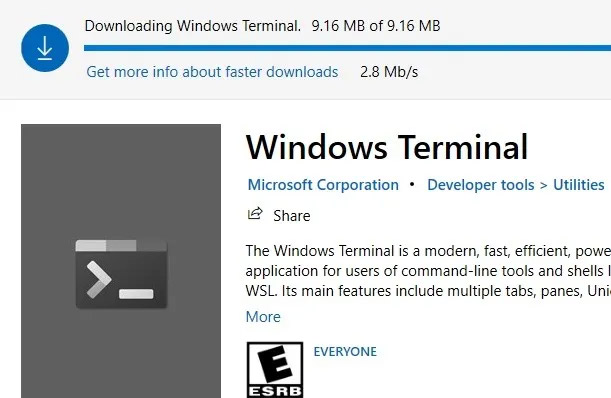
Tất nhiên, cách đơn giản nhất để bạn cài đặt Windows Terminal trên máy tính Windows 10 của mình là download từ Microsoft Store. Liên kết tải xuống có thể được tìm thấy ở ĐÂY: https://www.microsoft.com/en-us/p/windows-terminal/9n0dx20hk701?activetab=pivot:overviewtab
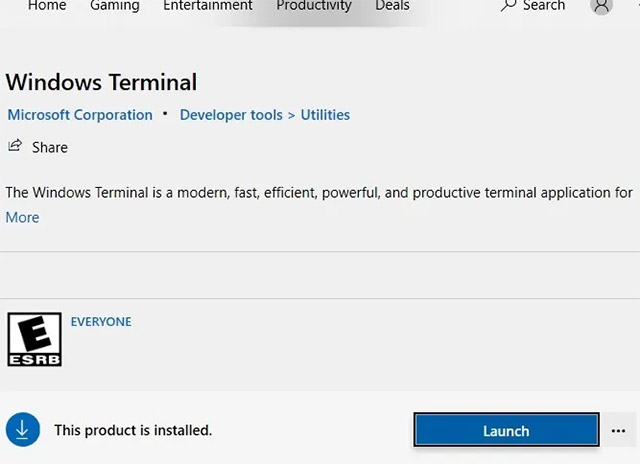
Sau khi phần mềm được cài đặt thành công, bạn có thể dễ dàng khởi chạy nó ngay trên Microsoft Store bằng cách nhấn vào nút Launch.
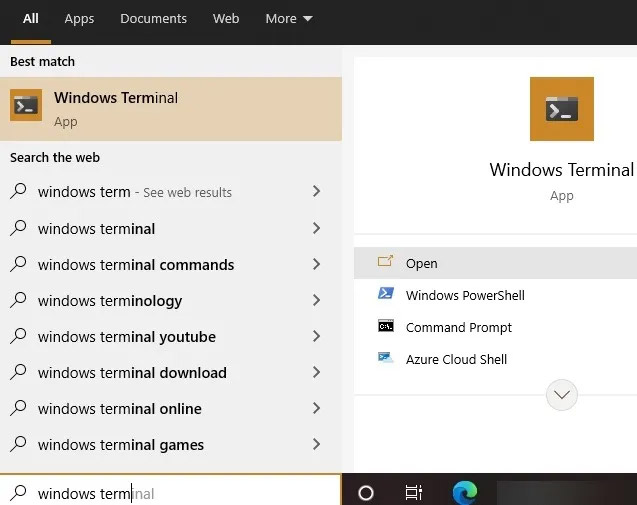
Bạn luôn có thể truy cập hộp tìm kiếm của Windows để mở ứng dụng Windows Terminal và thậm chí chọn cửa sổ giao diện điều khiển mặc định của nó. Tuy nhiên, chúng tôi khuyến nghị bạn khởi chạy Windows Terminal ở chế độ quản trị viên “Administrator” để có được trải nghiệm đầy đủ nhất.
Nếu muốn, bạn cũng có thể download và cài đặt các bản build khác nhau cho Windows Terminal theo cách thủ công thông qua GitHub.
Bạn có thể truy cập chuyên trang Windows Terminal trên GitHub và tìm kiếm phiên bản mới nhất trong phần “Assets” như được hiển thị trong hình minh họa dưới đây. Nhấp vào liên kết "msixbundle" để tiếp tục.
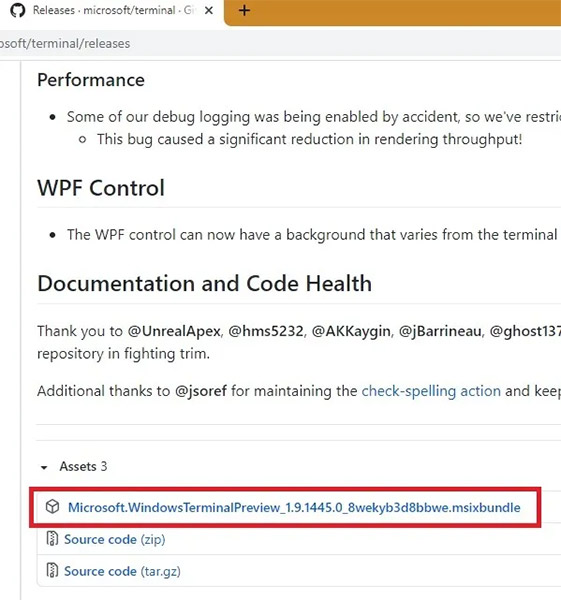
Gói “msixbundle” nhanh chóng được tải xuống và lưu trên hệ thống của bạn.
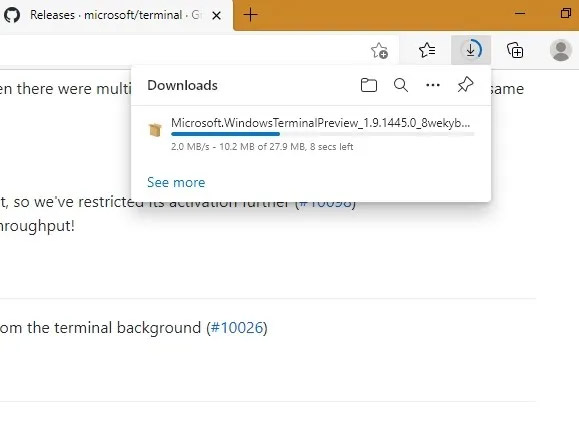
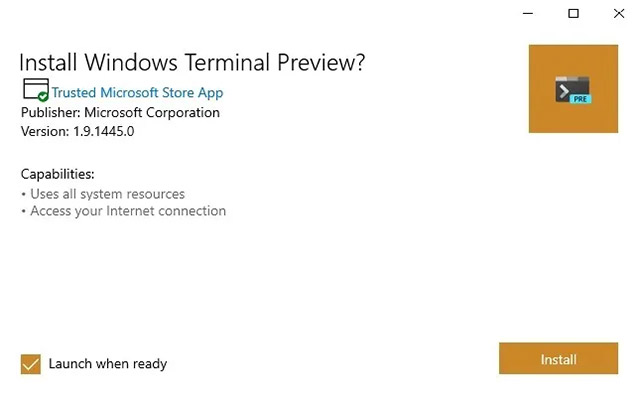
Khi nhấp vào "Install" để cài đặt, bạn sẽ nhận được bản xem trước của Windows Terminal. Sau đó làm theo các hướng dẫn đơn giản để tiếp tục quá trình cài đặt.
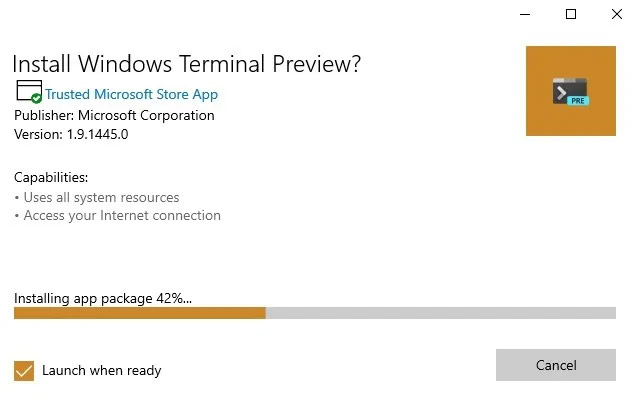
Chỉ mất vài phút để cài đặt xong gói. Bây giờ bạn đã có thể khởi chạy và sử dụng Windows Terminal.
Ngoài ra, bạn cũng có thể tích vào ô vuông bên cạnh tùy chọn “Launch when ready” nếu muốn Windows Terminal tự động khởi chạy ngay sau khi quá trình cài đặt hoàn tất.
Chocolatey là một công cụ cực kỳ linh hoạt và hữu ích, cho phép bạn cài đặt bất kỳ phần mềm nào, kể cả của bên thứ ba trên Windows 10 một cách dễ dàng. Chocolatey cũng có thể được sử dụng để tạo bot Discord, khởi chạy Power Toys và nhiều tác vụ chuyên sâu khác.
Trước tiên, bạn mở Windows PowerShell, sao chép lệnh sau vào cửa sổ PowerShell và nhấn “Enter:”
Set-ExecutionPolicy Bypass -Scope Process -Force; [System.Net.ServicePointManager]::SecurityProtocol = [System.Net.ServicePointManager]::SecurityProtocol -bor 3072; iex ((New-Object System.Net.WebClient).DownloadString('https://chocolatey.org/install.ps1'))
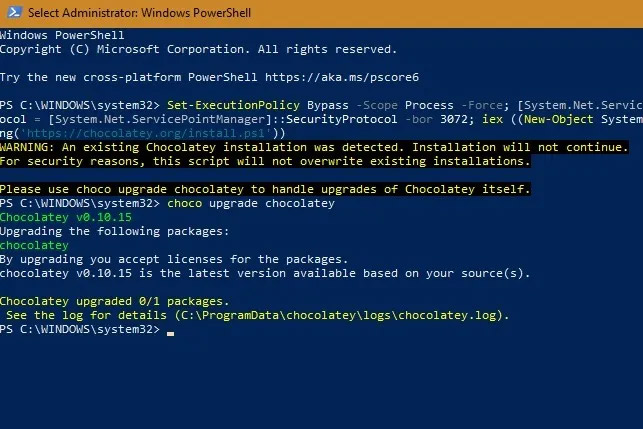
Như được hiển thị ở đây, Chocolatey đã được cài đặt, vì vậy chỉ cần nâng cấp. Để cài đặt Windows Terminal bằng Chocolatey, bạn có thể sử dụng lệnh sau.
choco install microsoft-windows-terminal
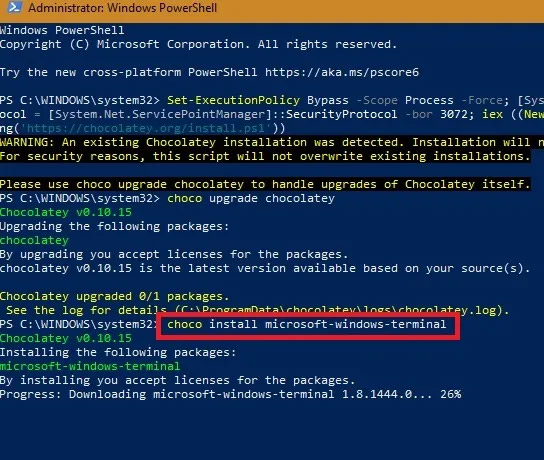
Nhấp vào “Y” cho bất kỳ yêu cầu “Yes to all” nào.
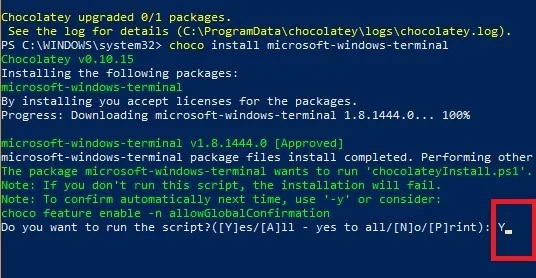
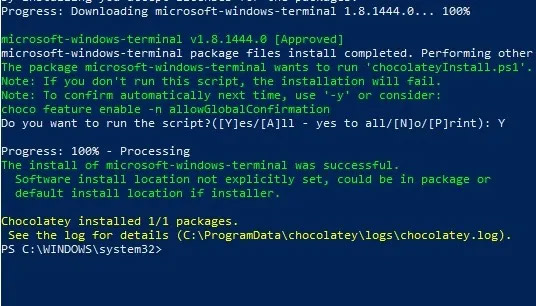
Đợi một chút để quá trình cài đặt hoàn tất. Sau khi Windows Terminal được cài đặt thành công, màn hình sẽ hiển thị thông báo như dưới đây.
Trên đây là 3 cách để bạn cài đặt Windows Terminal trên hệ thống Windows 10 của mình
Nguồn tin: Quantrimang.com
Ý kiến bạn đọc
Những tin mới hơn
 Cách dọn dẹp màn hình Command Prompt (16/06/2021)
  Cách reset các công cụ trong Photoshop về cài đặt mặc định (16/06/2021)
  Cách cập nhật phần mềm cho tay cầm Xbox thông qua PC (17/06/2021)
  Cách sửa lỗi "This Setting Is Managed by Your Administrator" trên Windows 10 (17/06/2021)
  Cách quay về Start menu của Windows 10 trên Windows 11 (18/06/2021)
  Cách sửa lỗi Windows cannot find msedge.exe (18/06/2021)
  Hướng dẫn cài đặt Windows 11 preview (19/06/2021)
  4 Cách để sao chép tập tin nhanh hơn trong Windows (19/06/2021)
  Cách đổ mực vào máy in HP (19/06/2021)
  Cách bật Dark Mode trên Zalo PC (19/06/2021)
 Những tin cũ hơn
 Cách xuất ghi chú Microsoft OneNote sang dạng file PDF (16/06/2021)
  Cách thu nhỏ màn hình trong Windows 10 (16/06/2021) Hướng dẫn cài đặt Windows 11 preview (16/06/2021)
  Tính năng kiểm tra chính tả không hoạt động trong Word? Đây là cách khắc phục! (15/06/2021)
  Cách xem nội dung thay đổi khi chia sẻ file Excel (14/06/2021)
  Sự khác biệt giữa 2 định dạng JPG và JPEG là gì? (14/06/2021)
  Cách tắt/bật nút điều khiển phát Chromecast trong Google Chrome (14/06/2021)
  9 cách sửa lỗi Windows 10 không phát hiện tai nghe (12/06/2021)
  Cách tạo và thêm TP-Link ID vào router TP-Link WiFi 6 (12/06/2021)
  Sửa lỗi bàn phím ảo không hoạt động trong Windows 10 (11/06/2021)
  TOP phần mềm AI bảo mật Internet tốt nhất hiện nay
 Biến các ý tưởng thành giải thích trực quan, tương tác trong ChatGPT
 TOP tiện ích mở rộng AI cho VS Code tốt nhất
Cách tạo website Portfolio miễn phí bằng ChatGPT
TOP tiện ích mở rộng AI cho VS Code tốt nhất
Cách tạo website Portfolio miễn phí bằng ChatGPT
 6 lựa chọn thay thế Visual Studio Code tốt nhất có tích hợp AI
 Tạo form hỏi đáp tương tác trong vài phút và prompt chỉnh sửa
 Hướng dẫn sử dụng Google Slides trong Claude
 Hướng dẫn sử dụng Wolfram trong ChatGPT giải toán nâng cao
 15 prompt AI thú vị cho ngày lễ Halloween
 Hoàn thiện một thiết kế thực tế với ChatGPT + Canva
 Cách kết nối ElevenLabs agent với hệ thống lên lịch Calendly
 Cách tắt app chạy ngầm Windows 11, giảm ngốn RAM trên Win 11
 Câu nói hay nhất về tháng 11, chào tháng 11
 TOP công cụ AI tạo tài liệu tốt nhất
 Cách xây dựng plugin trong ChatGPT
 Hướng dẫn tự thiết kế website Portfolio bằng Claude
 5 thiết kế ChatGPT + Canva đáp ứng hầu hết các nhu cầu trong cuộc sống
 Những công cụ AI tốt nhất giúp giải toán dễ dàng
 Hướng dẫn kết nối Booking.com với ChatGPT lên kế hoạch du lịch
 15 prompt Gemini tạo ảnh sinh nhật đẹp nhất
 Hướng dẫn cài đặt và sử dụng n8n trên Windows 11
 Cách lập trình chuyên nghiệp hơn, dễ dàng hơn với tính năng Tệp trên Grok
 Công thức tính diện tích hình Elip
 Hướng dẫn ngắt kết nối ứng dụng trên ChatGPT
 Hướng dẫn tạo đoạn hội thoại cho topic trên Twee
 Bức tranh tổng quan về hỗ trợ khách hàng tích hợp AI
 Cách sửa lỗi There Are Currently No Power Options Available Windows
 Claude Code thực sự có giá bao nhiêu?
 Hướng dẫn 8 cách mở bàn phím ảo trên Windows 10
 Hướng dẫn tạo flashcard trên Canva AI





















