12 phần mềm tăng âm lượng miễn phí tốt nhất cho Windows
Thứ năm - 24/09/2026 22:50
Đôi khi, âm lượng tối đa mà loa của bạn cung cấp dường như không đủ. Hoặc có lẽ tai nghe của bạn có vấn đề, khiến âm thanh hầu như không nghe được. Nếu bạn bị mắc kẹt trong một tình huống giống như thế, bạn sẽ cần một phàn mềm tăng âm lượng.
Các ứng dụng tăng cường, khuếch đại âm thanh vượt quá giới hạn tối đa thông qua những thuật toán khác nhau. Có nhiều tùy chọn, vì vậy Quantrimang.com đã tìm hiểu kỹ lưỡng để cung cấp cho bạn một số công cụ tăng âm lượng tốt nhất hiện có.
1. Equalizer APO
https://equalizerapo.com/
Equalizer APO là một trong những phần mềm tăng âm lượng nguồn mở tốt nhất hiện có dành cho người dùng Windows. Ứng dụng khá nặng về khía cạnh kỹ thuật.
Ứng dụng này cung cấp các bộ lọc không giới hạn, khả năng tương thích với nhiều kênh, độ trễ thấp và mức sử dụng CPU - khiến ứng dụng trở thành lựa chọn hoàn hảo cho mọi nhu cầu tăng tốc của bạn. Khi bạn khởi chạy nó lần đầu tiên, ứng dụng sẽ yêu cầu bạn cấu hình các thiết bị mà bạn muốn tăng âm lượng cho loa, tai nghe, v.v...
Cuối cùng, từ đó, bạn có thể sử dụng các tính năng như Preamplification, Graphic EQ, v.v... để tận dụng tối đa ứng dụng.
2. FxSound
https://www.fxsound.com/
Quantrimang.com đã đề cập đến FXSound trước đây trong hướng dẫn về các phần mềm equalizer tốt nhất trên Windows. Nhưng ngoài khả năng cân bằng tuyệt vời, ứng dụng còn cung cấp các tính năng khác như tăng âm lượng và chất lượng âm thanh của bạn.
FXSound thực hiện điều này bằng cách cải thiện chất lượng âm thanh thông qua quá trình xử lý nổi 32-bit và phối lại 16-bit. Cuối cùng, vì chất lượng đã được cải thiện nên giờ đây bạn có thể tăng cường âm thanh nhiều nhất có thể thông qua Dynamic Boost và tăng âm lượng mà không làm giảm chất lượng. Bạn cũng có thể cải thiện Parametric EQ để tăng âm bass.
Trên hết, ứng dụng này miễn phí, vì vậy bạn có thể dùng thử bao lâu tùy thích.
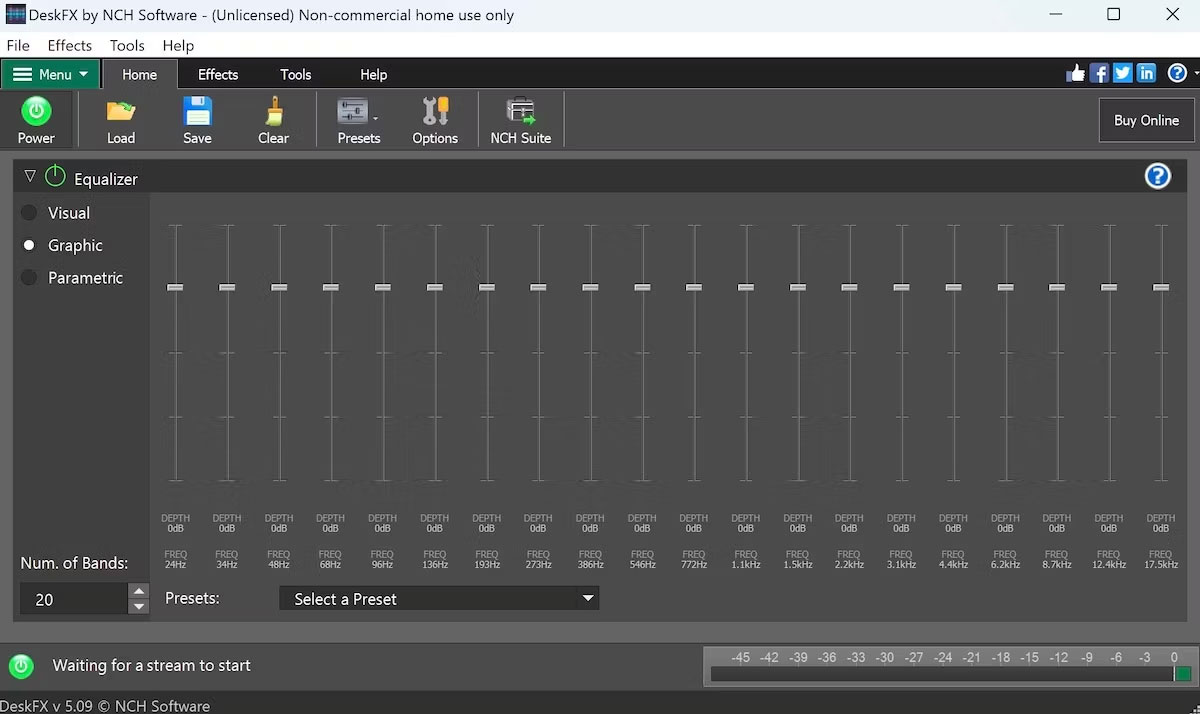
3. DeskFX Audio Enhancer
https://www.nchsoftware.com/deskfx/index.html
DeskFX Audio Enhancer
DeskFX Audio Enhancer cung cấp nhiều cài đặt âm thanh như cân bằng, khuếch đại, reverb, hợp xướng, v.v..., tất cả đều hoạt động để giúp bạn tăng chất lượng và âm lượng của âm thanh.
Điều này giúp bạn tăng âm lượng mà không làm giảm chất lượng âm thanh. DeskFX Audio Enhancer cũng hoạt động với hầu hết tất cả các ứng dụng phổ biến như Spotify, Apple Music, YouTube, phim, game, v.v... - làm cho nó trở thành một lựa chọn tốt nếu bạn muốn có một ứng dụng mà bạn có thể sử dụng ở nhiều nơi.
Ứng dụng được cung cấp miễn phí, nhưng để truy cập tất cả các tính năng, bạn sẽ cần mua phiên bản đầy đủ của sản phẩm.
4. VLC Media Player
VLC Media Player
VLC Media Player có công cụ tích hợp có thể tăng âm thanh của thiết bị lên tới 125% mà không làm giảm chất lượng âm thanh. Tuy nhiên, vì VLC là trình phát media phát các file âm thanh và video của bạn, nên có thể nói rằng khả năng tăng âm lượng của ứng dụng chỉ giới hạn ở những file video và âm thanh của bạn.
Để khuếch đại âm thanh trên VLC, bạn chỉ cần trượt thanh trượt âm lượng lên mức tối đa và ứng dụng sẽ thực hiện phần còn lại. Theo mặc định, giới hạn được đặt thành 125%. Bạn có thể tăng giới hạn này lên tới 300% bằng một số điều chỉnh trong cài đặt, nhưng điều này có thể ảnh hưởng đến chất lượng âm thanh.
Viper4Windows là một ứng dụng quản lý âm thanh đầy đủ chức năng, sử dụng nhiều thuật toán xử lý âm thanh độc lập. Điều này cho phép ứng dụng điều chỉnh âm lượng hệ thống trên nhiều kênh khác nhau - trò chuyện video, trình phát nhạc, video, radio, v.v...
Ứng dụng này miễn phí và bạn có thể sử dụng nó trên tất cả các phiên bản Windows từ Vista trở đi.
Nếu bạn là người thỉnh thoảng thích tăng âm lượng, các tùy chọn đã trình bày ở trên sẽ thực hiện công việc đó cho bạn khá dễ dàng. Nhưng nếu muốn nhiều hơn trong các phiên duyệt Internet của mình, thì bạn sẽ cần thứ gì đó mạnh mẽ hơn nhiều. Chrome Volume Booster là công cụ bạn đang tìm kiếm ở đây.
Tất cả những gì bạn phải làm là tải xuống và cài đặt tiện ích mở rộng của Chrome, rồi trượt thanh trượt duy nhất, thế là xong. Điều này sẽ giúp bạn tăng cường âm thanh mà không có bất kỳ trục trặc nào; lưu ý duy nhất là bạn chỉ có thể sử dụng ứng dụng này trên trình duyệt Chrome, vì vậy bạn sẽ bị hạn chế rất nhiều ở các khía cạnh khác. Nhưng nếu bạn thấy ổn với điều đó, thì ứng dụng này có thể làm tốt công việc trên trình duyệt của bạn.
7. Letasoft Sound Booster
https://www.letasoft.com/sound-booster-download/
Letasoft Sound Booster
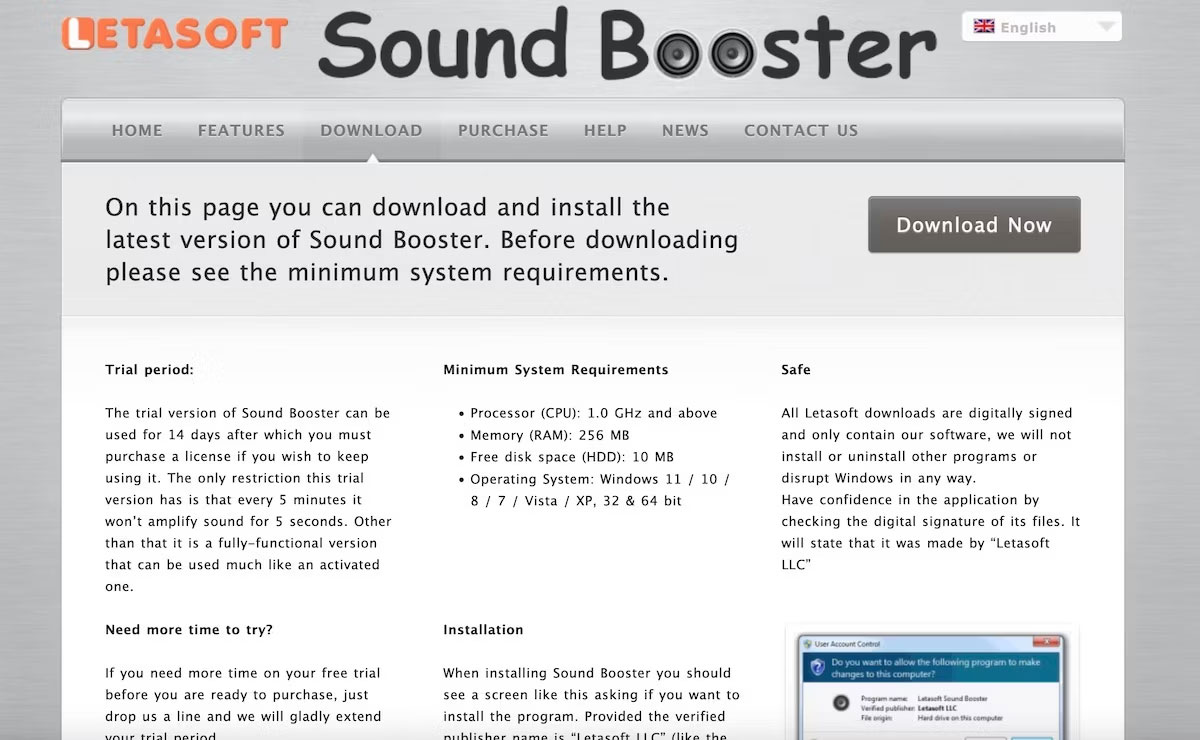
Nếu âm thanh của bạn bị quá nhỏ vì một số lý do, hãy sử dụng Letasoft Sound Booster và khuếch đại âm lượng PC của bạn lên 500%. Ứng dụng này cung cấp bản dùng thử miễn phí trong 14 ngày và nếu bạn thấy thích các tính năng của ứng dụng, thì bạn có thể mua các phiên bản đầy đủ để giữ cho PC của mình luôn hoạt động tốt.
Ứng dụng này cực kỳ dễ sử dụng và tăng cường âm thanh cho các ứng dụng khác nhau như trình duyệt, ứng dụng liên lạc như Zoom, Skype, v.v... và trình phát media. Nó sử dụng các phương pháp khác nhau để tăng cường âm thanh của bạn: Hiệu ứng APO và code injection. Hãy chọn loại phù hợp nhất với nhu cầu cụ thể của bạn và bạn sẽ có trải nghiệm âm thanh không bị biến dạng.
8. Boom 3D Desktop
Boom 3D là ứng dụng tăng cường âm thanh, giúp cải thiện chất lượng âm thanh của mọi nội dung media, đồng thời bổ sung hiệu ứng âm thanh 3D trên các dịch vụ streaming, trình phát media và tai nghe. Nhìn chung, Boom 3D là một lựa chọn thay thế cho các công cụ tăng cường âm thanh vòm và tai nghe cao cấp.
Boom 3D được hàng triệu người dùng đánh giá tích cực nhờ khả năng tái hiện mọi chi tiết âm thanh, từ tiếng nổ lớn đến những âm thanh rất nhỏ. Bạn có thể sử dụng ứng dụng như một công cụ tăng âm lượng cho Netflix, YouTube, Prime Video và Hotstar. Ứng dụng cũng được nhiều người yêu nhạc và game thủ yêu thích.
Boom 3D cung cấp các tính năng như công nghệ âm thanh vòm 3D, các thiết lập equalizer có sẵn, công cụ tăng âm lượng và bộ điều khiển âm lượng cho từng ứng dụng. Điểm cộng đáng chú ý là người dùng còn được truy cập miễn phí hơn 20.000 đài phát thanh trong nước và quốc tế.
Ưu điểm
Tạo trải nghiệm âm thanh vòm 3D sống động trên mọi loại tai nghe.
Tích hợp bộ điều khiển âm lượng cho từng ứng dụng, các thiết lập equalizer và công cụ tăng âm lượng.
Cho phép truy cập thêm hàng nghìn đài phát thanh.
Nhược điểm
Là phần mềm trả phí, có giá 39,95 USD sau khi kết thúc 30 ngày dùng thử.
Tập trung chủ yếu vào âm thanh 3D, có thể hơi dư thừa nếu bạn chỉ cần một công cụ tăng âm lượng cơ bản.
9. VoiceMeeter
VoiceMeeter không chỉ đơn thuần là công cụ tăng hoặc giảm âm lượng trên PC mà còn cung cấp nhiều tính năng quản lý âm thanh khác. Chẳng hạn, ứng dụng cho phép thiết lập equalizer riêng cho từng ứng dụng. Nhờ đó, bạn có thể dễ dàng tinh chỉnh riêng từng luồng âm thanh đang phát trên PC.
Người dùng cũng có thể ghi lại âm thanh từ desktop, trong khi ứng dụng tự động giảm ảnh hưởng của các tạp âm xung quanh. Những chức năng cơ bản của VoiceMeeter tương đối dễ hiểu và sử dụng. Tuy nhiên, nếu muốn khai thác toàn bộ khả năng của ứng dụng, bạn nên tham khảo một số hướng dẫn trước.
Ưu điểm
Cung cấp khả năng điều chỉnh âm lượng nâng cao cho từng ứng dụng.
Cho phép quản lý và trộn âm thanh từ nhiều nguồn và thiết bị khác nhau.
Miễn phí sử dụng, hỗ trợ thông qua hình thức quyên góp.
Nhược điểm
Có đường cong học tập khá cao và có thể gây khó khăn cho người mới.
Các tính năng nâng cao phù hợp hơn với streamer hoặc người làm việc chuyên nghiệp trong lĩnh vực âm thanh thay vì người dùng phổ thông.
10. Fidelizer Audio Enhancer
Fidelizer giúp tối ưu hệ thống âm thanh để đạt chất lượng tốt hơn. Bạn có thể sử dụng ứng dụng với các phần mềm như Spotify, VLC, YouTube, Tidal và Qobuz.
Mỗi lần tối ưu hóa mà người dùng thực hiện chỉ có hiệu lực trong một phiên làm việc trên máy tính. Sau khi khởi động lại máy, bạn sẽ phải thực hiện lại quá trình tối ưu từ đầu.
Fidelizer cung cấp hướng dẫn chi tiết, giúp người dùng thực hiện toàn bộ quá trình từ cài đặt đến tùy chỉnh. Ứng dụng hoạt động độc lập và không ảnh hưởng đến các tiến trình âm thanh khác. Phiên bản Pro cho phép người dùng lựa chọn giữa 7 cấu hình âm thanh khác nhau.
Ưu điểm
Tối ưu hệ thống âm thanh Windows để cải thiện chất lượng âm thanh khi sử dụng các ứng dụng streaming và trình phát media.
Phiên bản Pro cung cấp nhiều cấu hình tối ưu hóa khác nhau.
Nhược điểm
Phiên bản miễn phí có khá nhiều giới hạn.
Các thiết lập tối ưu hóa chỉ mang tính tạm thời và phải thực hiện lại sau mỗi lần khởi động lại PC.
11. Audio Retoucher
Audio Retoucher được phát triển dành cho những người dùng không quá am hiểu về công nghệ. Ứng dụng có cách sử dụng đơn giản, phù hợp với những người chỉ muốn tăng âm lượng của file âm thanh mà không muốn mất thời gian phân tích và điều chỉnh quá nhiều thông số.
Các thiết lập trong Audio Retoucher khá đơn giản, đồng thời người dùng có thể tùy chỉnh các thông số âm thanh. Bạn có thể thiết lập tempo, mức bass và cường độ âm thanh theo sở thích, sau đó khuếch đại âm thanh lên mức cao hơn.
Ưu điểm
Được thiết kế đơn giản, dễ sử dụng, phù hợp với người dùng không am hiểu kỹ thuật.
Cho phép nhanh chóng điều chỉnh bass, tempo và cường độ âm thanh.
Nhược điểm
Chủ yếu được thiết kế để chỉnh sửa file âm thanh thay vì tăng âm lượng trực tiếp cho toàn bộ hệ thống.
Toàn bộ tính năng chỉ có thể sử dụng sau khi trả 39,95 USD.
12. SteelSeries Sonar
SteelSeries Sonar là một công cụ khá nổi bật trong thế giới âm thanh PC và hoàn toàn miễn phí khi được tích hợp trong bộ phần mềm SteelSeries GG. Mặc dù được thiết kế chủ yếu dành cho game thủ, các tính năng của Sonar cũng rất hữu ích với bất kỳ ai muốn tăng âm lượng và tùy chỉnh âm thanh trên Windows 11 hoặc Windows 10.
Sonar không chỉ đơn thuần là một công cụ tăng âm lượng mà còn là một bộ công cụ âm thanh hoàn chỉnh. Ứng dụng cung cấp Parametric EQ chuyên nghiệp, cho phép kiểm soát chính xác từng dải tần, vượt xa khả năng của các equalizer thông thường.
Sonar cũng tích hợp âm thanh vòm ảo 7.1, mang lại trải nghiệm âm thanh sống động hơn khi xem phim và chơi game. Một tính năng đáng chú ý khác là bộ trộn âm thanh tích hợp, cho phép điều chỉnh độc lập âm lượng của game, trò chuyện với đồng đội và nội dung media.
Nếu không ngại cài đặt bộ phần mềm SteelSeries GG, Sonar mang đến khả năng tùy chỉnh âm thanh ở mức cao mà nhiều công cụ trả phí khác khó có thể sánh được.
Ưu điểm
Hoàn toàn miễn phí, không giới hạn tính năng và không yêu cầu đăng ký gói thuê bao.
Tích hợp Parametric EQ chuyên nghiệp, cho phép tinh chỉnh âm thanh rất chính xác.
Âm thanh vòm ảo 7.1 chất lượng tốt, mang lại trải nghiệm âm thanh sống động.
Bộ trộn âm thanh cho phép điều chỉnh riêng âm lượng game, trò chuyện và media.




 Các kỹ thuật tạo prompt AI nâng cao
 Mẹo viết prompt hiệu quả cho Claude Opus 5.5
 Xây dựng sơ đồ phân quyền AI đầu tiên của bạn
 5 tác vụ chứng minh việc thiết lập LLM cục bộ trên điện thoại đáng giá
 Cách tạo video dài và video ngắn trên NotebookLM
 Tự tạo ứng dụng quản lý công việc trên Gemini rất đơn giản
 Tạo website trên ChatGPT chỉ vài phút, bạn thử chưa?
 Học kỹ năng Mô tả: Hoàn thành prompt AI đầu tiên có thể sử dụng được
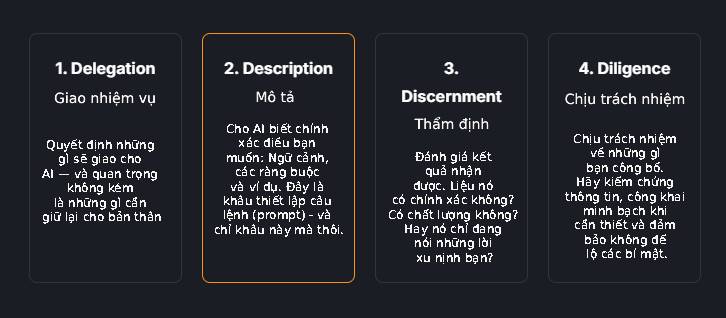 4 kỹ năng quan trọng giúp bạn "thành thạo AI"
 8 website tạo logo online, thiết kế logo AI tốt nhất cho doanh nghiệp nhỏ
 TOP công cụ AI hỗ trợ nghiên cứu chuyên sâu tốt nhất
 Hướng dẫn tạo slide thuyết trình trên Dola AI
 Cách tạo video chuyển cảnh giữa 2 ảnh trên Google Flow
 Những điều cơ bản về viết câu lệnh (prompt) AI
 Các kỹ thuật tạo prompt AI nâng cao
 4 kỹ năng quan trọng giúp bạn "thành thạo AI"
 TOP công cụ AI tạo bài hát tốt nhất để sáng tác những bản nhạc ấn tượng
 Chuyển đổi danh sách sản phẩm thành dashboard hàng tồn kho trực tuyến bằng Google Sheets Canvas