Thông tin liên hệ
- 036.686.3943
- admin@nguoicodonvn2008.info

Một số người dùng đã gặp lỗi khi cài OneDrive trên máy tính Windows 10 với thông báo "OneDrive couldn't be installed. Error Code 0x80040c97". Trong bài viết này, Quantrimang sẽ hướng dẫn bạn cách sửa lỗi khó chịu trên.
Khi gặp lỗi, bạn sẽ nhận được thông báo đầy đủ như sau:
Microsoft OneDrive Setup
 OneDrive couldn’t be installed
 The file you downloaded might be damaged, or there might be a problem with certificates on your PC. Please download and install OneDrive again, or search the forums on Answers.microsoft.com for the following error code.
 (Error code: 0x80040c97)
Có thể nguyên nhân gây ra lỗi này là:
Để khắc phục bạn nên thử các giải pháp sau:
Để thiết lập lại OneDrive bạn cần nhấn Windows + R để mở hộp thoại Run. Nhập dòng lệnh sau vào Run và nhấn Enter:
%localappdata%\Microsoft\OneDrive\onedrive.exe /reset
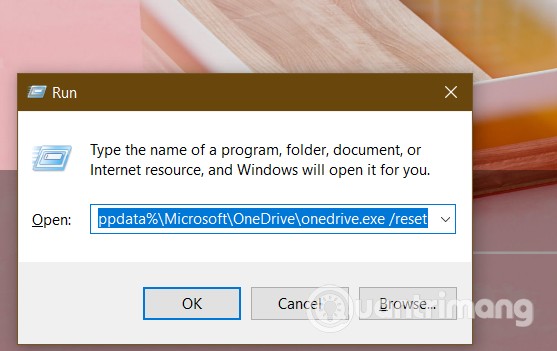
Bạn sẽ thấy biểu tượng OneDrive trong phần thông báo biến mất rồi xuất hiện trở lại. Quá trình này có thể mất vài phút để hoàn thành. Nếu sau vài phút mà không thấy biểu tượng OneDrive trở lại bạn có thể mở Run rồi chạy dòng lệnh sau:
%localappdata%\Microsoft\OneDrive\onedrive.exe
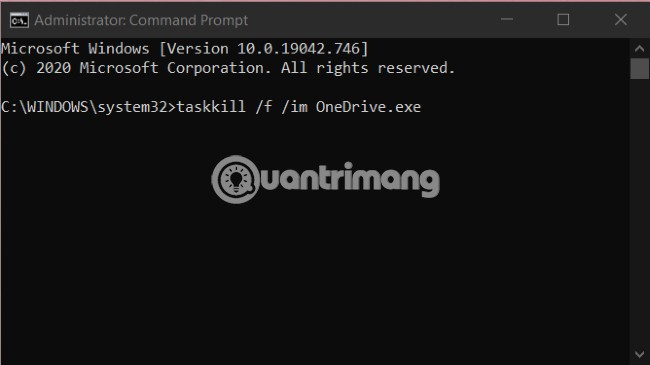
Bạn làm theo các bước sau:
taskkill /f /im OneDrive.exe
appwiz.cpl vào Run và nhấn EnterNếu như thiết lập lại và cài đặt lại OneDrive vẫn không giúp bạn giải quyết vấn đề thì nhiều khả năng đã có sự không tương thích giữa OneDrive và phiên bản Windows 10.
Đã có nhiều phàn nàn về việc bản mới của OneDrive gây ra một số lỗi. Trong trường hợp này, bạn có thể tải về và cài đặt phiên bản cũ của OneDrive xem vấn đề có được giải quyết hay không. Phiên bản 19.152.0801.0008 đang được cho là phiên bản OneDrive ổn định nhất.
Nguồn tin: Quantrimang.com
Ý kiến bạn đọc
Những tin mới hơn
 Ta yêu nhưng không dám nói lời yêu (21/01/2021)
  Đâu là router băng tần kép tốt nhất cho ngôi nhà nhỏ của bạn? (21/01/2021)
  Đánh giá router TP-Link Archer C5: Router Gigabit AC giá cả phải chăng (21/01/2021)
  Đánh giá TP-Link TL-WR841N Wireless N: Giá cả phải chăng, hiệu suất tốt (21/01/2021)
  Mời tải về bộ theme Bending Light huyền ảo cho Windows 10 (21/01/2021)
  Những điều mà người có trí thông minh cảm xúc không bao giờ làm (25/01/2021)
  3 router VPN tốt nhất 2021 (25/01/2021)
  KMPlayer 4.2.2.40 (25/01/2021)
  PDF To Word Converter Free 3.5 (25/01/2021)
  USB Hub là gì? (26/01/2021)
 Những tin cũ hơn
 DD-WRT, Tomato và OpenWrt - Đâu là firmware router tốt nhất? (20/01/2021)
  11 cách tận dụng các router không dây cũ (20/01/2021)
  Cách tắt hoặc khởi động lại máy tính Windows 10X (20/01/2021)
  Cách tắt widget tin tức trong Taskbar trên Windows 10 (20/01/2021)
  Các thiết bị NAS (Network Attached Storage) tốt nhất năm 2021 (20/01/2021)
  SHAREit 4.0.6.177 (20/01/2021)
  Đánh giá TP-Link Archer AX6000: Router WiFi nhanh như chớp (19/01/2021)
  Cách sửa lỗi 0xc0000221 trên Windows 10, máy tính không thể khởi động do thiếu driver hệ thống (19/01/2021)
  Cách chỉnh sáng màn hình bằng ScreenTemperature giảm mỏi mắt (19/01/2021)
  Hướng dẫn cách cài đặt DD-WRT (19/01/2021)
  Top 10 nền tảng “no-code” AI Agent tốt nhất dành cho người mới bắt đầu
 Plugin trong Claude Code là gì?
 Hướng dẫn tạo phiếu bài tập viết số học từ vựng
 Cách tiếp tục sử dụng mô hình AI đã ngừng hỗ trợ trong Microsoft Copilot Studio
 Chọn một mô hình bên ngoài làm mô hình AI chính trong Copilot Studio
 Prompt tạo bộ ảnh selfie phong cách Instagram bằng AI
 TOP ứng dụng AI tốt nhất trên iPhone
 Sử dụng các mô hình Deep Reasoning cho những tác vụ phức tạp
 Cách chuyển đổi ảnh thành prompt AI với PromptCard
 Chọn một mô hình bên ngoài làm mô hình AI chính trong Copilot Studio
Prompt tạo bộ ảnh selfie phong cách Instagram bằng AI
Cách tiếp tục sử dụng mô hình AI đã ngừng hỗ trợ trong Microsoft Copilot Studio
Hướng dẫn tạo phiếu bài tập viết số học từ vựng
Chọn một mô hình bên ngoài làm mô hình AI chính trong Copilot Studio
Prompt tạo bộ ảnh selfie phong cách Instagram bằng AI
Cách tiếp tục sử dụng mô hình AI đã ngừng hỗ trợ trong Microsoft Copilot Studio
Hướng dẫn tạo phiếu bài tập viết số học từ vựng
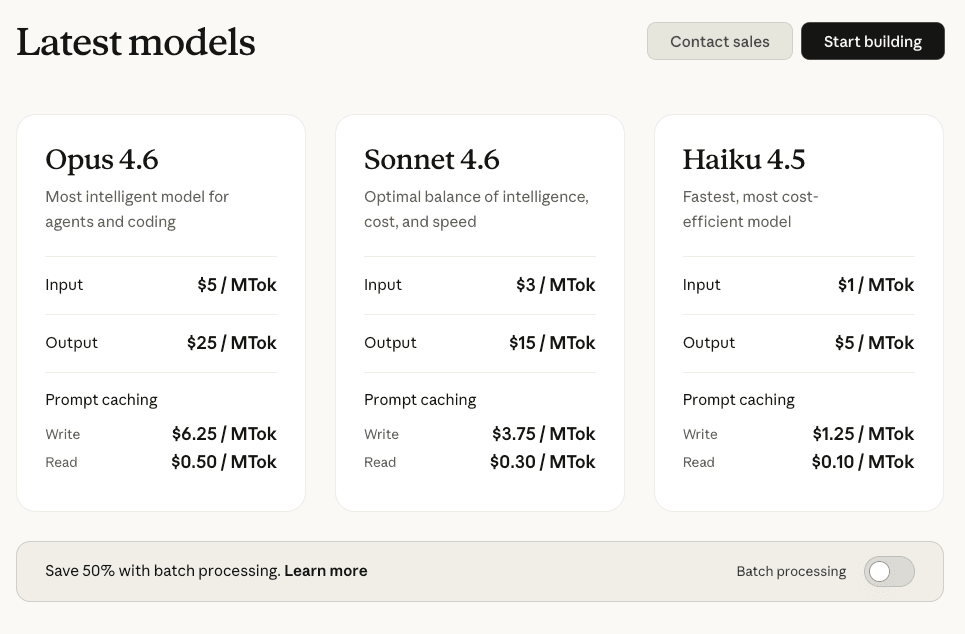 Claude Pro hay API phù hợp với bạn hơn?
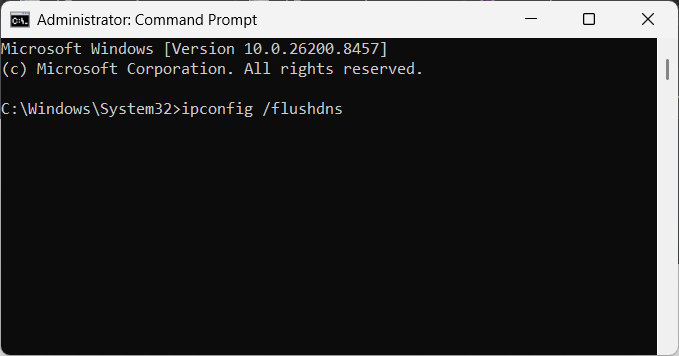 Fix lỗi Something went wrong 1076 trên Gemini
 Chọn mô hình preview cho những phản hồi tạo sinh
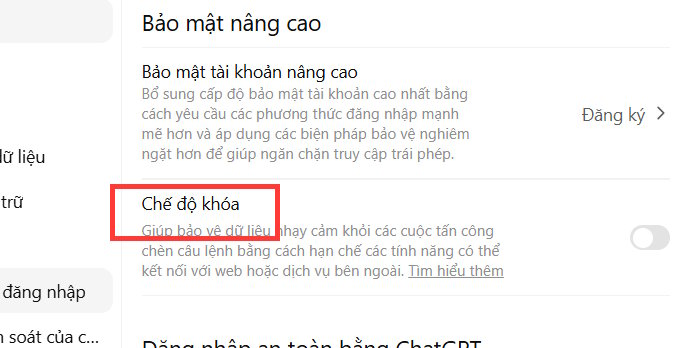 8 cách bảo vệ quyền riêng tư trên ChatGPT
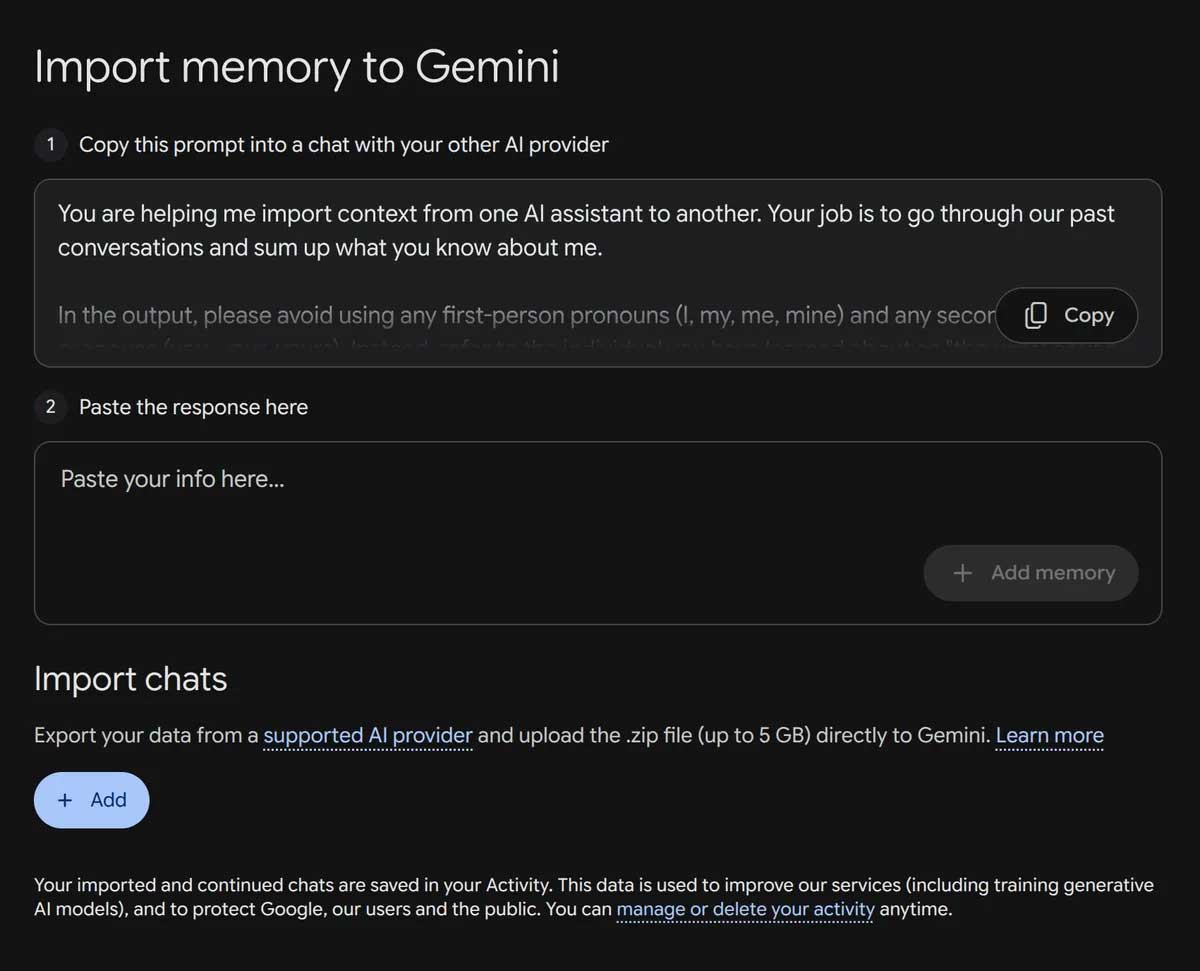 Cách chuyển dữ liệu ghi nhớ và lịch sử trò chuyện sang Gemini
 7 nguyên tắc giúp sử dụng AI companion hiệu quả mà không quá phụ thuộc
 4 tính năng cần bổ sung cho NotebookLM