Thông tin liên hệ
- 036.686.3943
- admin@nguoicodonvn2008.info

Quick Access Toolbar trong Word hay còn gọi thanh truy cập nhanh là nơi hiển thị những công cụ mà chúng ta muốn sử dụng nhanh chóng, thay vì truy cập như bình thường. Để sử dụng thanh Quick Access trong Word hiệu quả hơn thì chúng ta có thể thay đổi lại, hoặc tùy chỉnh lại Quick Access Toolbar trong Word theo bài dưới đây.
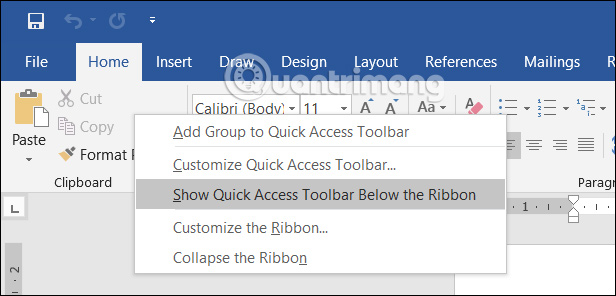
Thanh Quick Access Toolbar Word có thể hiển thị ở trên cùng hoặc ở dưới thanh Ribbon tùy vào người dùng. Bạn nhấn chuột phải vào thanh Ribbon rồi chọn Show Quick Access Toolbar Below the Ribbon để hiện bên dưới, hoặc above the Ribbon để hiện lên trên.
Khi bạn nhấn vào biểu tượng tam giác tại Quick Access Toolbar sẽ thấy một số lệnh sẵn có để đưa ra trên thanh. Bạn có thể nhấn vào các lệnh này để thêm vào Quick Access Toolbar.
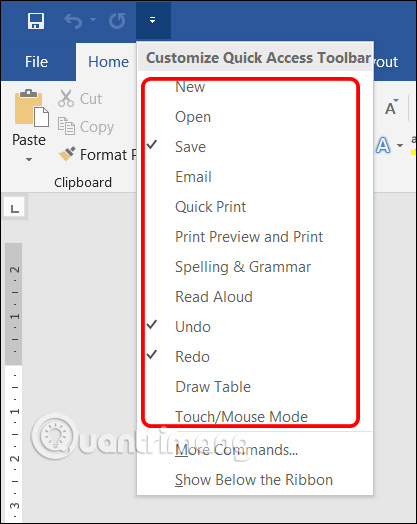
Những tính năng nào đã được thêm vào Quick Access Toolbar có biểu tượng v. Để bỏ thì bạn chỉ cần nhấn lại vào lệnh đó là được.
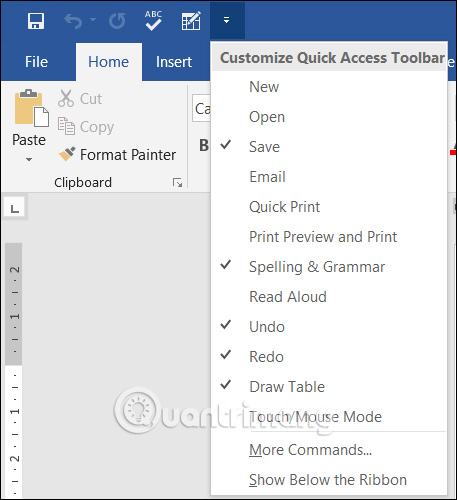
Bước 1:
Tại thanh công cụ Quick Access Toolbar, nhấn vào tùy chọn More Commands… ở bên dưới danh sách.
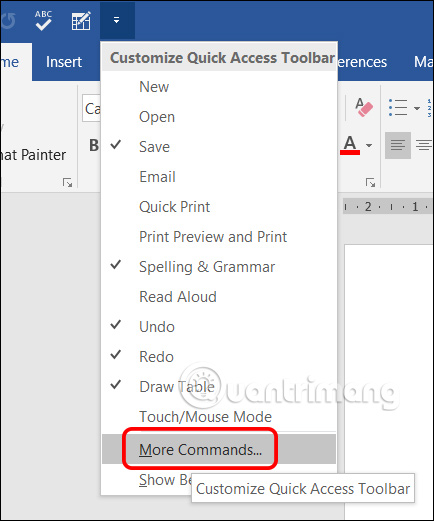
Bước 2:
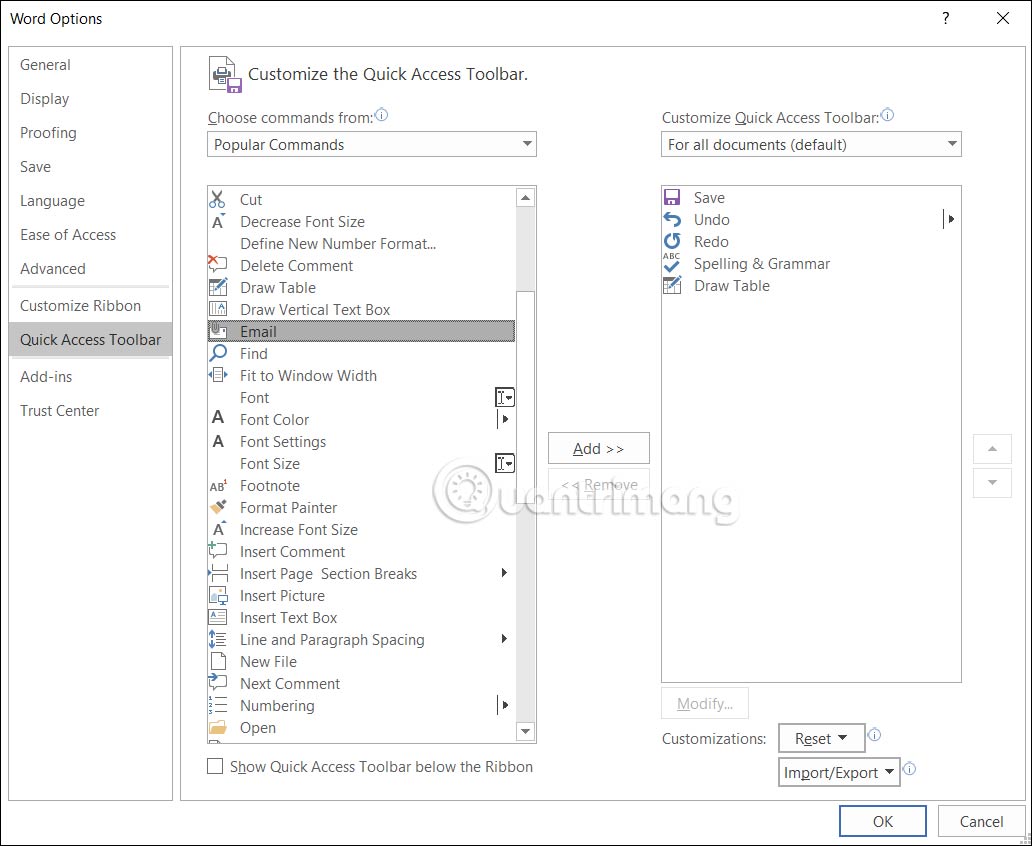
Khi đó bạn sẽ thấy danh sách để chỉnh lại các lệnh cho Quick Access Toolbar. Có các nhóm lệnh khác nhau để bạn tìm kiếm và thêm vào thanh Quick Access trong Word. Mặc dù có rất nhiều lệnh nhưng sẽ có vài công cụ nên có trong Quick Access Toolbar Word để bạn dùng.
Nhấn vào tính năng rồi nhấn Add để thêm vào Quick Access Toolbar. Cuối cùng nhấn OK để lưu lại.
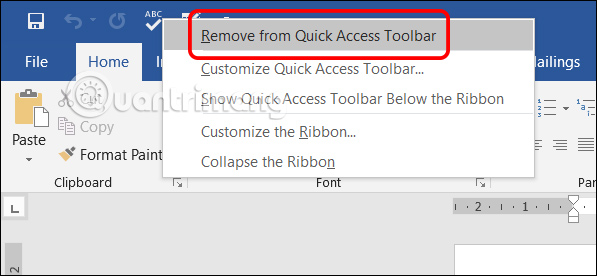
Rất đơn giản, bạn chỉ cần nhấn vào biểu tượng tính năng tại Quick Access Toolbar rồi chọn Remove from Quick Access Toolbar là được.
Bước 1:
Chúng ta nhấn biểu tượng tam giác rồi chọn More Commands… để mở giao diện quản lý Quick Access Toolbar trong Word.
Bước 2:
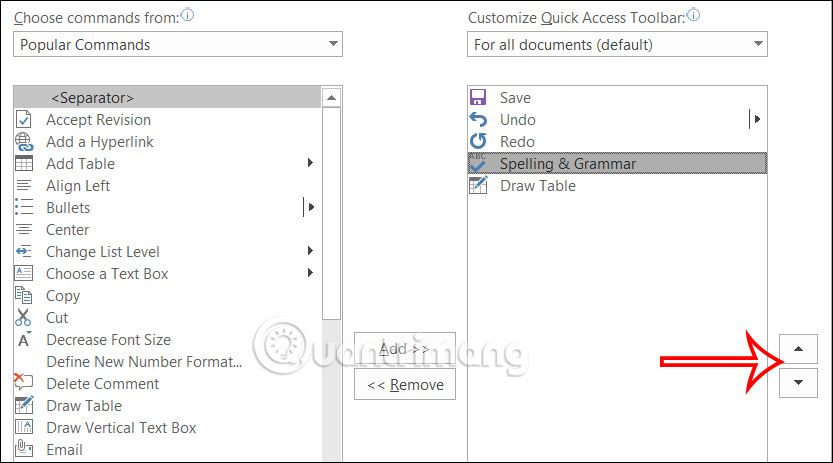
Tiếp đến bạn sử dụng tam giác lên xuống để thay đổi thứ tự các công cụ hiển thị trong Quick Access Toolbar.
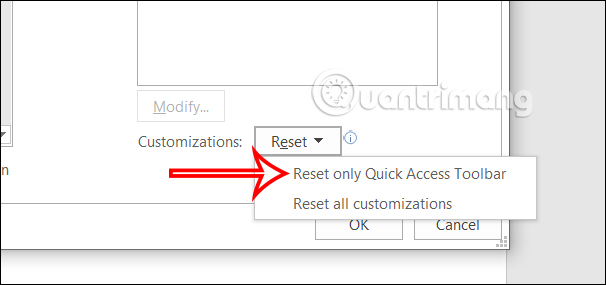
Trong giao diện quản lý Quick Access Toolbar, bạn nhấn vào nút Reset sẽ thấy 2 tùy chọn như hình. Bạn nhấn vào Reset only Quick Access Toolbar để reset thanh Quick Access Toolbar Word.
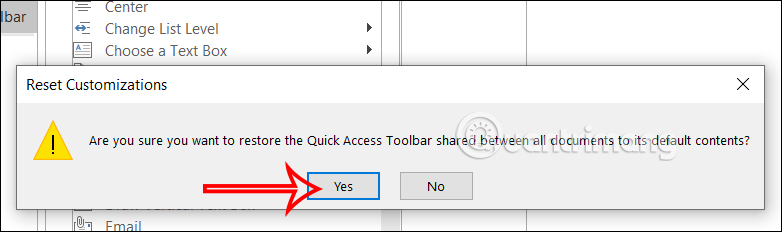
Hiển thị thông báo như hình, bạn nhấn OK để thực hiện reset lại thanh Quick Access Toolbar trong Word.
Nguồn tin: Quantrimang.com:
Ý kiến bạn đọc
Những tin mới hơn
Những tin cũ hơn
 TOP công cụ AI quản lý mật khẩu tốt nhất
 Cách tự động quản lý chi phí từ Gmail sang Google Sheets bằng Claude For Chrome
 Cách cắt giảm 40% chi phí sử dụng Claude Code bằng subagent
 Hướng dẫn dùng Copilot tìm tài liệu tham khảo trong Word
 Cách mở Google Docs trực tiếp trong ChatGPT
 File Kiến thức: Biến GPT của bạn thành chuyên gia
 Cách tạo và chỉnh sửa hình ảnh AI trong Google Vids
 TOP công cụ AI tách giọng nói khỏi nhạc nền
 100 shortcut code ChatGPT cho học sinh, sinh viên
 Cách dùng FreeDiagram tạo 25+ loại sơ đồ AI cực nhanh
 TOP công cụ AI tạo trò chơi khăm hài hước nhất
 TOP ứng dụng AI xóa phông nền ảnh "ảo diệu" nên thử
 70+ cheat code ChatGPT xử lý nội dung nhanh hơn
 Hướng dẫn sử dụng GetLayers AI tạo website bằng AI
 Mẫu Prompt giúp bạn "giao trọn" dự án cho AI khi sử dụng ChatGPT-6 Astra
 TOP công cụ AI tạo sticker thú vị và độc đáo
 TOP ứng dụng theo dõi thói quen tích hợp AI
 AI agent đang học cách mua sắm
 TOP ứng dụng AI mã nguồn mở đáng thử nhất
 Kiểm tra Copilot Studio agent