Thông tin liên hệ
- 036.686.3943
- admin@nguoicodonvn2008.info

Ask Photos là tính năng trí tuệ nhân tạo được hỗ trợ bởi Gemini trong Google Photos, cho phép bạn tìm kiếm ảnh và thông tin.
Khả năng tìm kiếm của Google Photos trước nay vốn rất tốt, nhưng trải nghiệm Ask Photos được hỗ trợ bởi trí tuệ nhân tạo sẽ mang lại nhiều lựa chọn cũng như kết quả trả về tốt hơn. Google đã tích hợp Gemini trực tiếp vào Google Photos để giờ đây bạn có thể tìm kiếm bằng ngôn ngữ tự nhiên và mô tả. Nó có thể kết nối tất cả ngữ cảnh để tìm chính xác những gì bạn đang tìm kiếm. Dưới đây là cách sử dụng Ask Photos trên Google Photos.
Ask Photos là tính năng tìm kiếm bằng AI trong Google Photos, có khả năng hiểu các câu truy vấn mang tính mô tả và đưa ra những kết quả phù hợp. Tính năng này sử dụng các mô hình AI Gemini của Google để phân tích ngữ cảnh và tìm kiếm thông minh hơn.
Ask Photos có thể hiểu nhiều thông tin trong thư viện Google Photos của bạn, chẳng hạn như những người quan trọng, món ăn yêu thích, địa điểm, sở thích và nhiều nội dung khác. Bạn có thể tìm kiếm bằng câu hỏi hoặc mô tả tự nhiên và thêm bao nhiêu chi tiết tùy ý.
Nhờ khả năng hiểu ngữ cảnh, Ask Photos có thể tìm kiếm những thông tin mà cách tìm kiếm bằng từ khóa thông thường khó xử lý.
Bước 1:
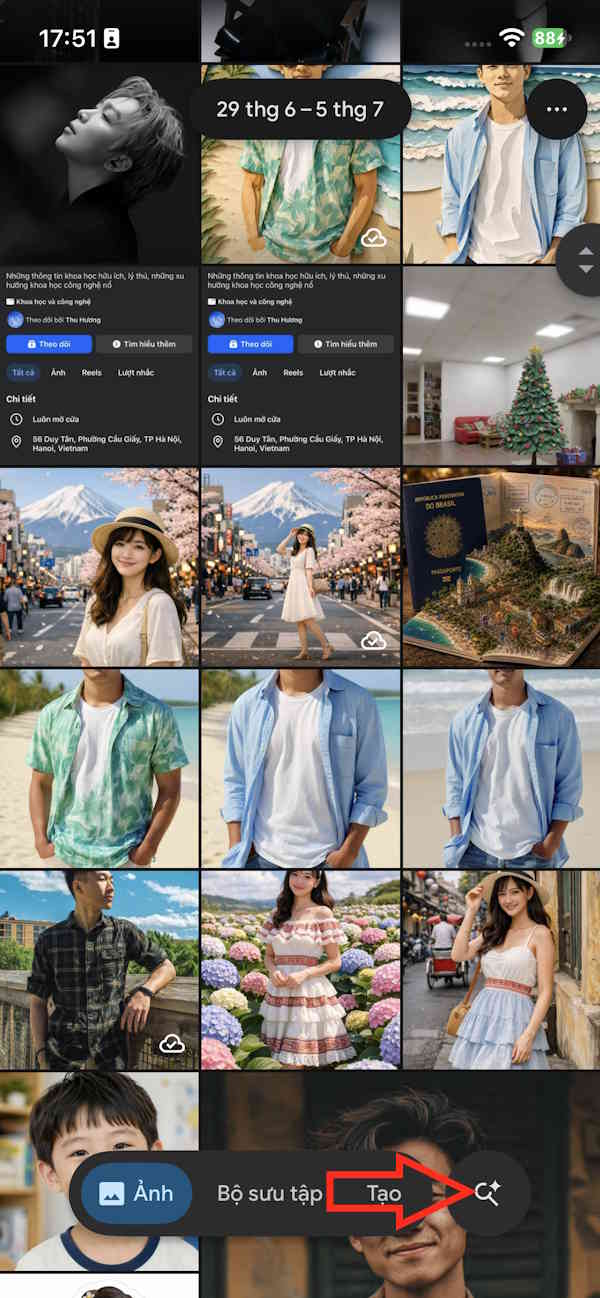
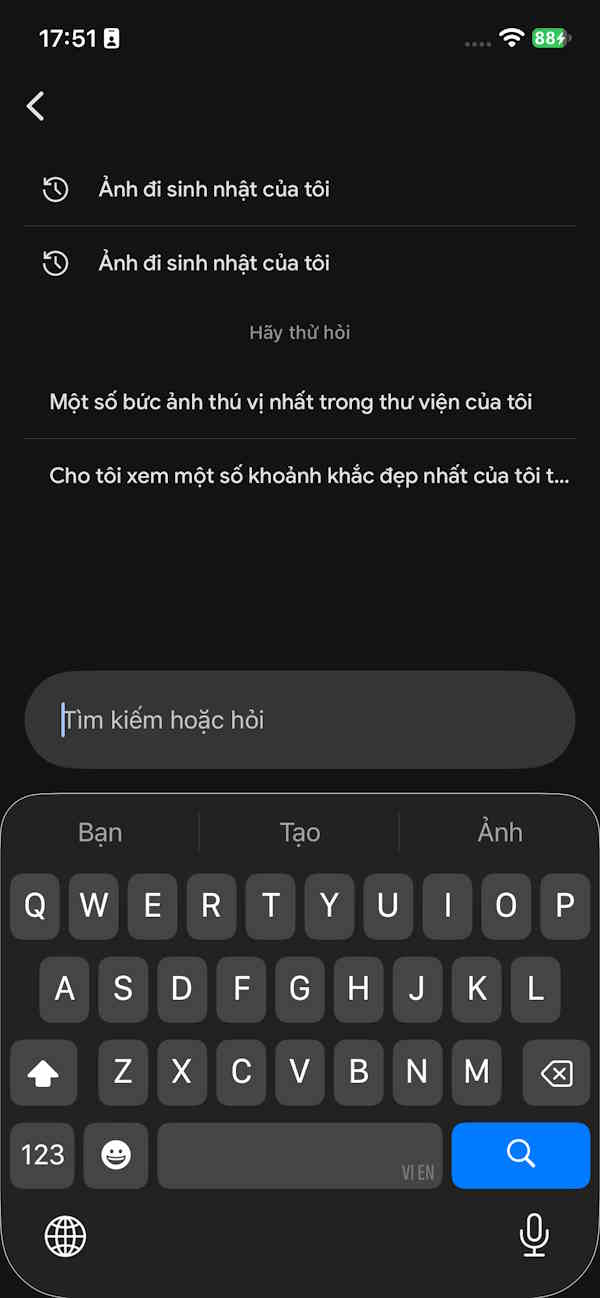
Trước hết bạn truy cập Google Photos sau đó sẽ thấy thông báo công cụ tìm kiếm bằng AI mới đã cập nhật cho ứng dụng. Nhấn chọn để sử dụng và sau đó bạn nhấn vào biểu tượng tìm kiếm để kích hoạt. Lúc này chúng ta sẽ thấy thanh tìm kiếm để nhập mô tả.
Bước 2:
Lúc này bạn hãy nhập mô tả về hình ảnh mà mình muốn tìm kiếm. Ask Photo có thể hiểu được ngôn ngữ mô tả tự nhiên mà bạn nhập, và sau đó trả lại các kết quả liên quan tới từ khóa đó.
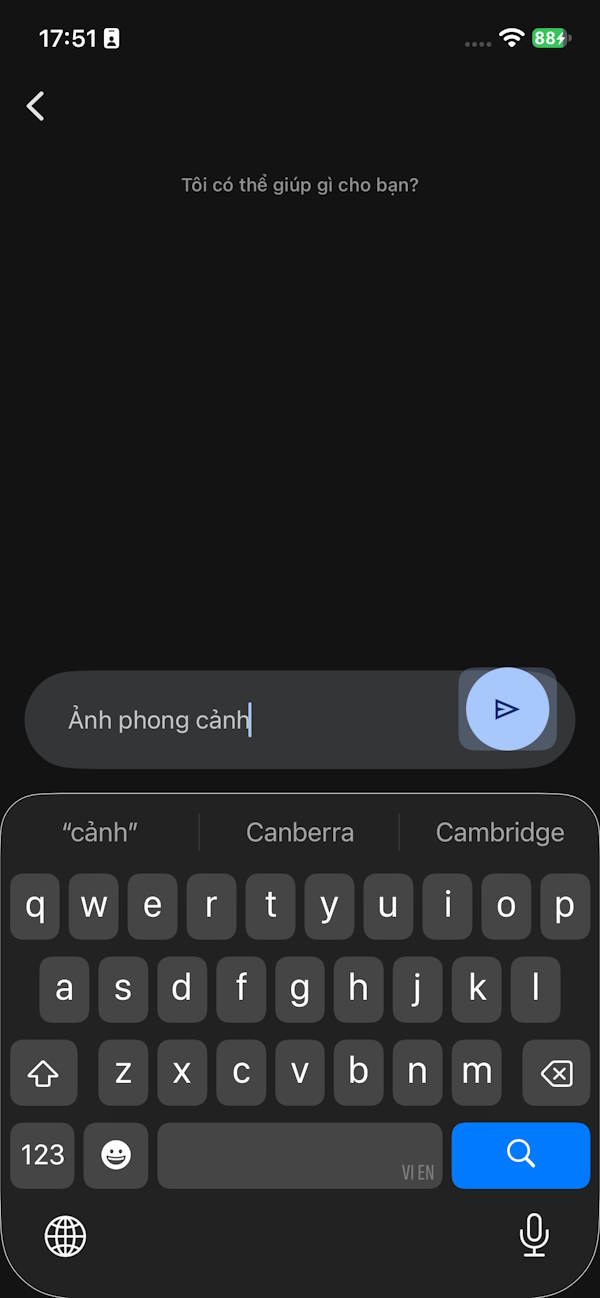
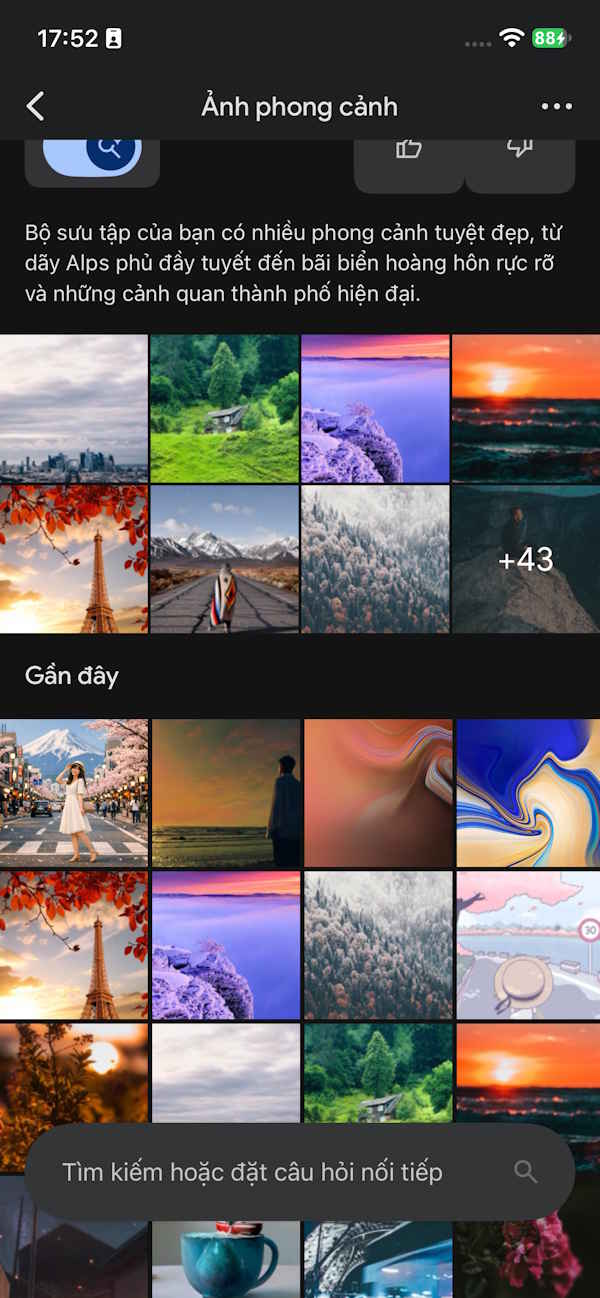
Bạn tiếp tục nhập từ khóa hay dòng mô tả tìm kiếm hình ảnh khác để Ask Photo thực hiện tìm kiếm ảnh trên ứng dụng. Gemini sử dụng cho công cụ tìm kiếm sẽ quét và nhận diện hình ảnh có các chi tiết trùng với từ khóa mô tả trong tìm kiếm.
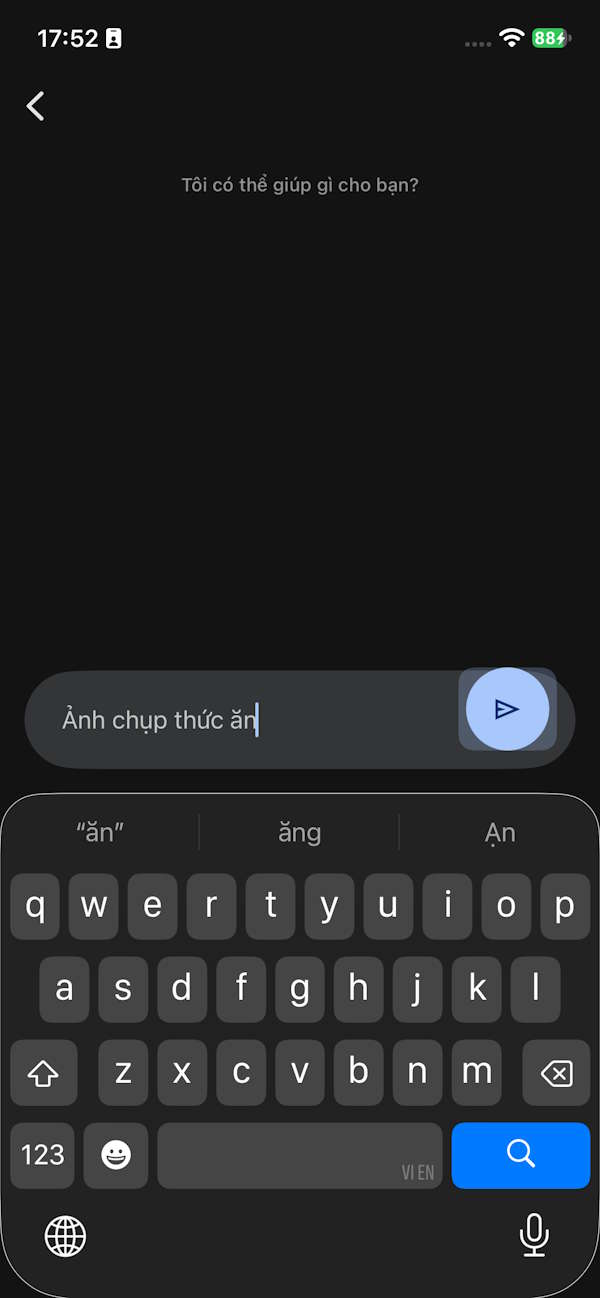
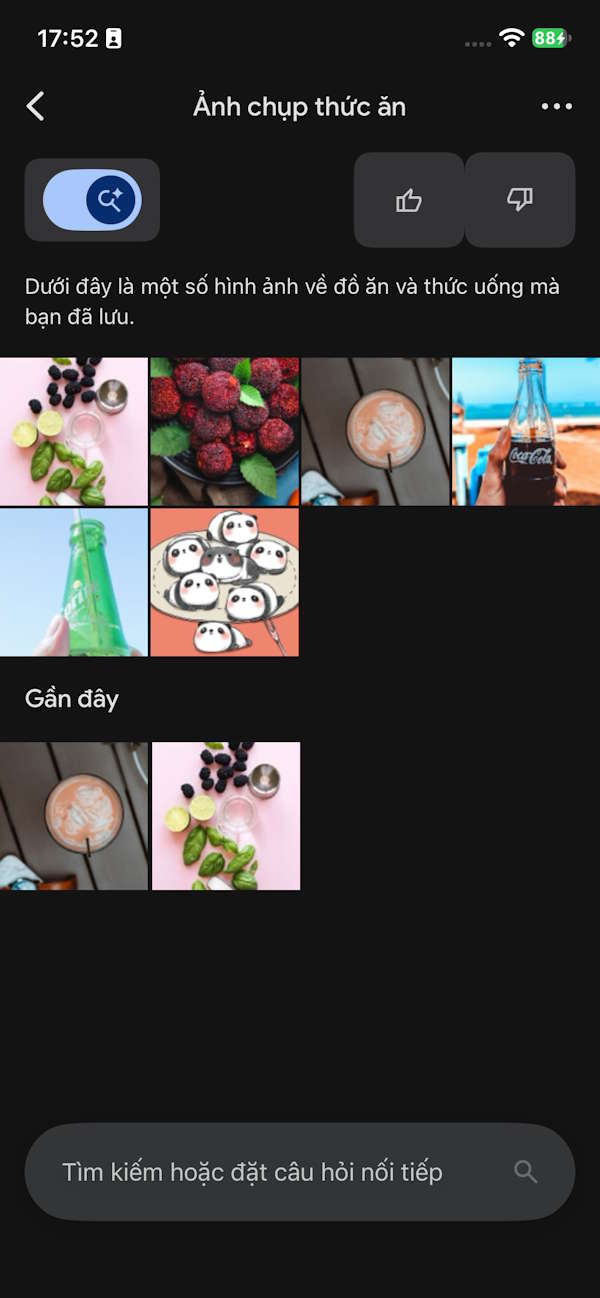
Kết quả trả về mà Ask Photo mang lại sẽ rất sát với nội dung tìm kiếm. Vì vậy bạn nên nhập mô tả chi tiết để có kết quả đúng ý hơn.
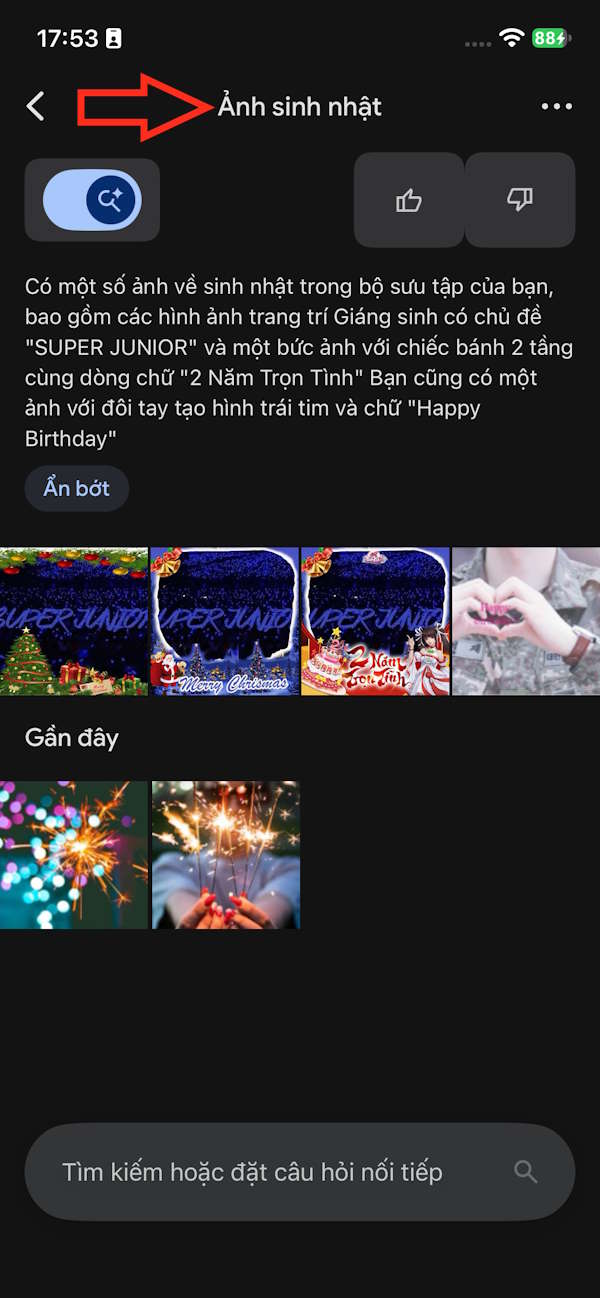
Bước 3:
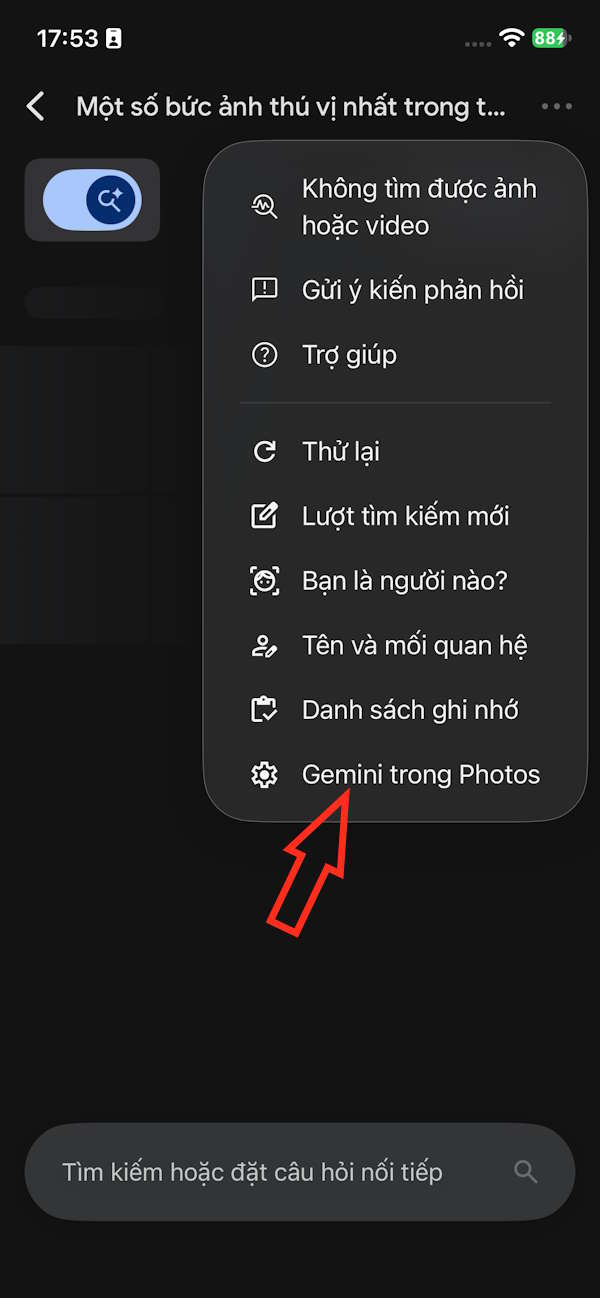
Gemini khi được tích hợp vào công cụ tìm kiếm trên Google Photos sẽ có riêng phần quản lý để bạn điều chỉnh lại cách hoạt động. Trong giao diện tìm kiếm nội dung Ask Photo bạn nhấn vào biểu tượng 3 chấm ở góc phải rồi chọn Gemini trong Photos.
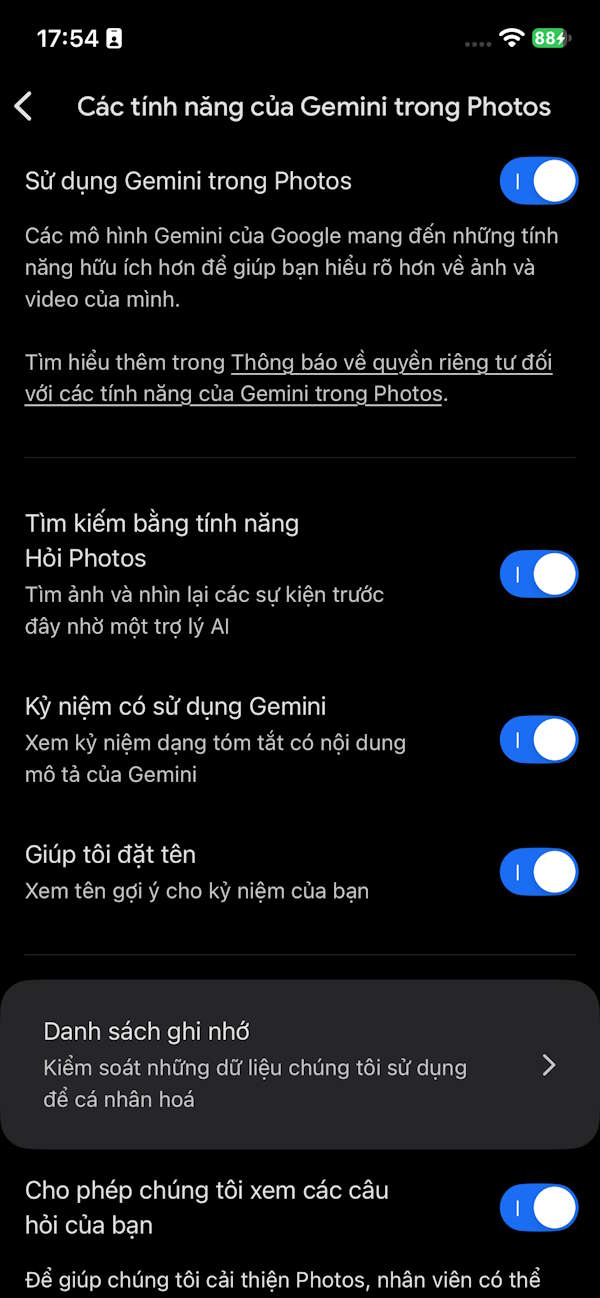
Lúc này bạn sẽ thấy các thiết lập cho tính năng Gemini trong Google Photos. Bạn kiểm tra lại những thiết lập này và tắt đi nếu không muốn sử dụng.
Tính năng Ask Photos được hỗ trợ bởi Gemini trong Google Photos cho phép bạn tìm kiếm ảnh bằng những câu hỏi từ đơn giản đến cụ thể. AI có thể hiểu ngữ cảnh để tìm ra những bức ảnh phù hợp. Một số nội dung tìm kiếm mà bạn có thể sử dụng như:
Tìm ảnh về chuyến du lịch: Bạn có thể hỏi như “Lần trước tôi đến [vị trí] ở đâu?” hoặc “Hiển thị ảnh chuyến đi [vị trí] năm [x]”. Ask Photos sẽ dựa trên nhiều thông tin để tìm ảnh phù hợp.
Tìm ảnh món ăn: Nếu không nhớ mình đã ăn gì, hãy hỏi “Tôi đã ăn gì ở khu nghỉ dưỡng tại [vị trí]?” hoặc “Hiển thị tất cả món tráng miệng tôi đã ăn trong năm nay”.
Tìm thông tin cụ thể: Bạn có thể hỏi những thông tin khó nhớ như “Biển số xe của tôi là gì?”. Ask Photos sẽ tìm trong các ảnh liên quan để đưa ra kết quả.
Tìm những bức ảnh cụ thể: Các truy vấn ngắn như “Ảnh selfie gần đây” hoặc “Ảnh phong cảnh” cũng có thể giúp tìm nhanh những bức ảnh phù hợp.
Tìm ảnh có người cụ thể: Bạn có thể hỏi “Lần cuối tôi gặp chị gái là khi nào?” hoặc “Ảnh tôi và anh trai ở nhà hàng”. Nhờ khả năng nhận diện nhóm khuôn mặt, Google Photos có thể tìm ra những bức ảnh liên quan khá chính xác.
Nguồn tin: Quantrimang.com
Ý kiến bạn đọc
Những tin mới hơn
 Cách viết chữ kiểu FB: chữ in đậm, chữ 𝒏𝒈𝒉𝒊𝒆̂𝒏𝒈, đổi font chữ Facebook (13/08/2026)
  TOP công cụ quản trị AI tốt nhất (13/08/2026)
  TOP công cụ Generative AI hàng đầu theo từng lĩnh vực (13/08/2026)
 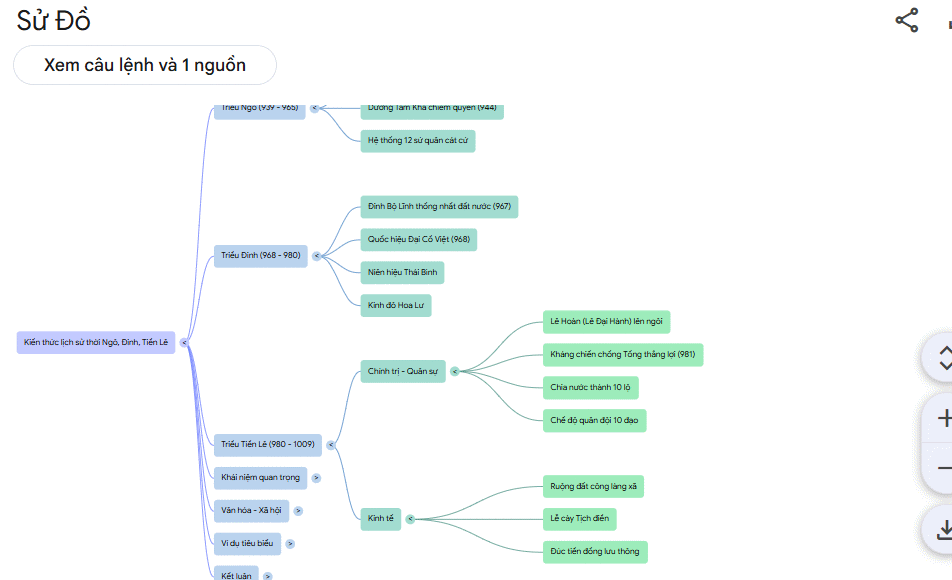 Prompt NotebookLM biến cả cuốn sách thành sơ đồ cây (13/08/2026)
  25 dự án AI thú vị dành cho mọi trình độ (13/08/2026)
  Claude Cowork trên Windows có gì mới? Cách cài đặt ra sao? (14/08/2026)
  Cài đặt OpenClaw an toàn (Cách duy nhất bạn nên thực hiện) (14/08/2026)
 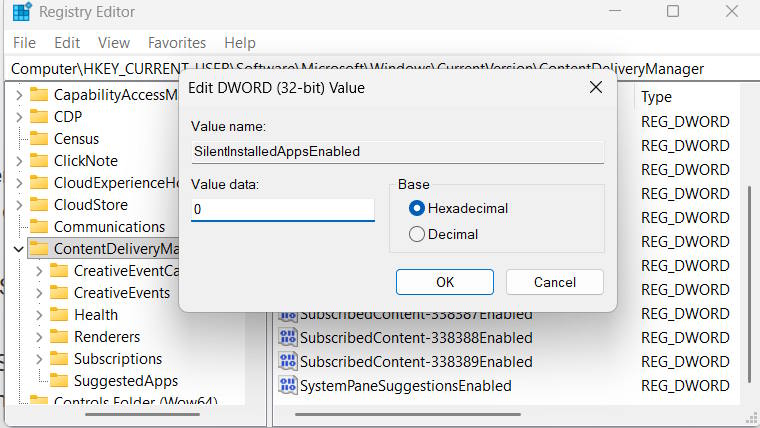 Hướng dẫn gỡ Copilot hoàn toàn trên Windows 11 (14/08/2026)
 Những tin cũ hơn
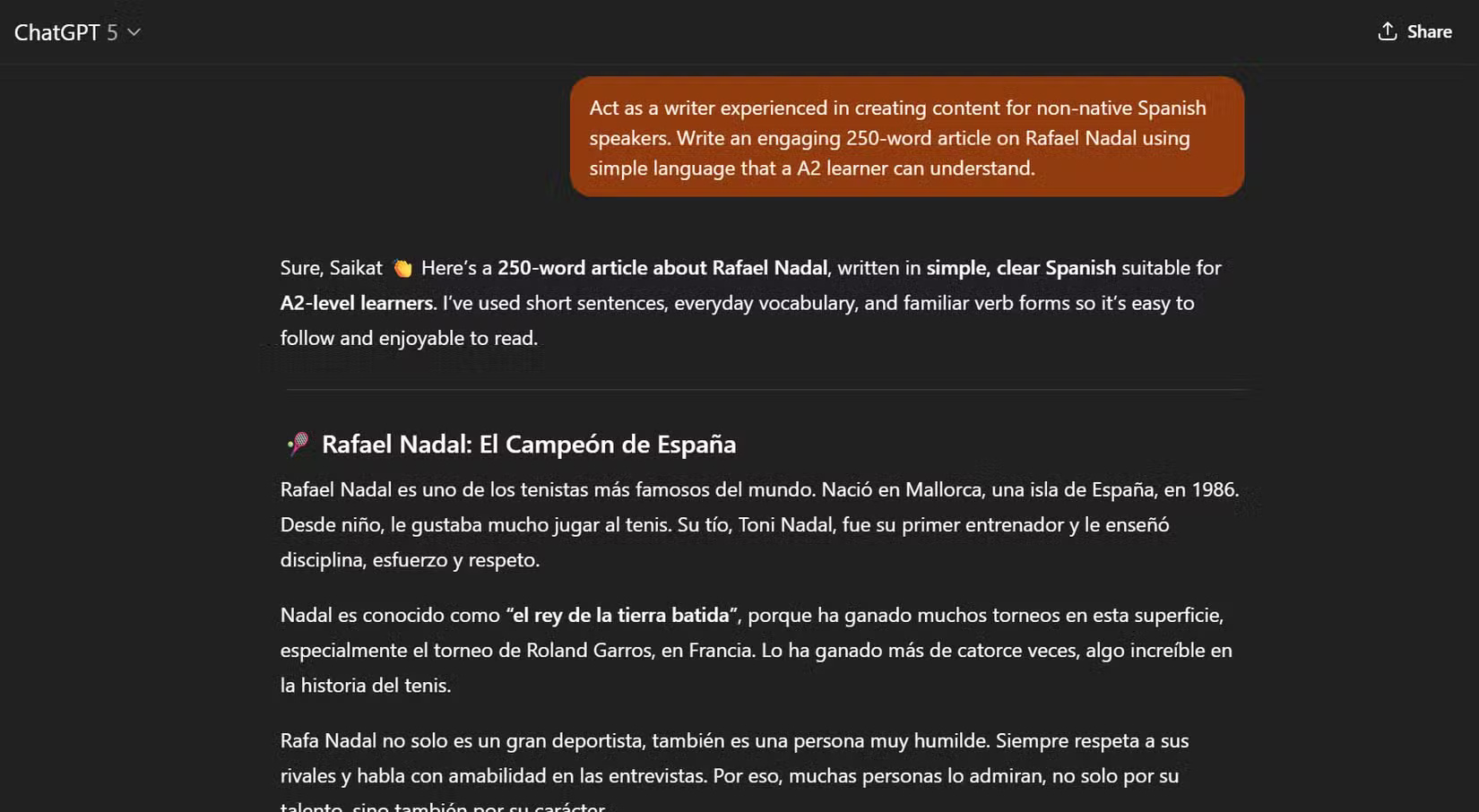 13 ChatGPT prompt giúp học ngôn ngữ mới nhanh hơn (13/08/2026)
  Prompt AI biến món ăn thành ảnh quảng cáo kết hợp thực tế và minh họa (13/08/2026)
  20 mẹo và tính năng giúp bạn trò chuyện hiệu quả hơn với ChatGPT (11/08/2026)
  Prompt AI tạo ảnh chân dung buổi sáng phong cách lifestyle siêu "healing" (11/08/2026)
 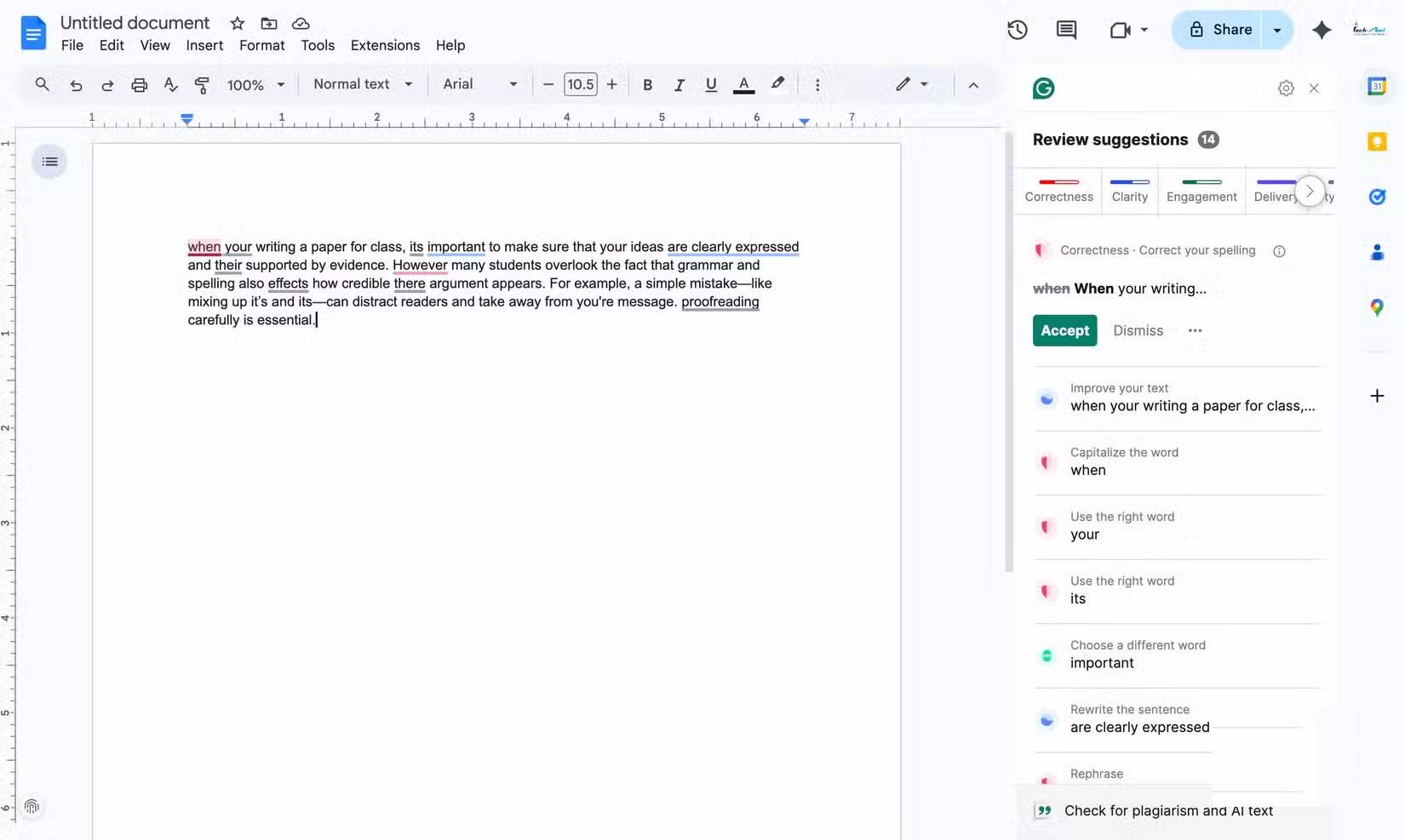 5 ứng dụng có thể thay thế bằng Claude AI (11/08/2026)
 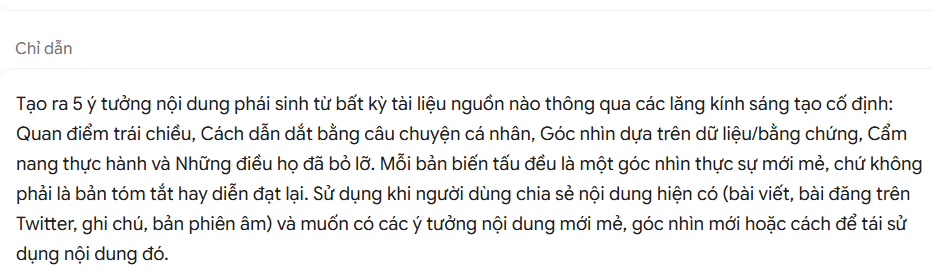 Cách viết Skill hiệu quả cho Gemini Spark (11/08/2026)
  Claude Tag là gì? Cách thiết lập ra sao? (11/08/2026)
  Hướng dẫn kết nối Notion với n8n và cách sử dụng Notion trong n8n (11/08/2026)
  Prompt thiết kế infographic giáo dục về vòng đời cho học sinh (11/08/2026)
  Thêm Model Context Protocol (MCP) server vào agent dưới dạng công cụ (11/08/2026)
  Xây dựng một workflow AI thực tế từ đầu đến cuối
 Cách xuất nội dung ChatGPT sang Google Docs không mất định dạng
 Đánh giá và cải thiện thói quen sử dụng AI
 Perplexity AI là gì?
 Cách kết nối Google Drive với ChatGPT
 Meitu VIP vs Meitu SVIP: Nên lựa chọn gói chỉnh ảnh nào?
 Tại sao Claude for Teachers lại tạo nên sự khác biệt?
 Hướng dẫn dùng Higgsfield tạo video trên ChatGPT
 Cách dùng NotebookLM trong Google Docs
 Hướng dẫn dùng Dola AI tạo bảng dữ liệu từ câu lệnh
 Chỉnh sửa kế hoạch giảng dạy do Claude for Teachers tạo dưới góc độ một biên tập viên
 TOP công cụ AI tạo biểu mẫu và khảo sát
 Chỉnh sửa nội dung giáo án do Claude for Teachers tạo
 Tìm hiểu về các tính năng Home, Code và Autopilot mới trong Copilot
 Hướng dẫn đăng ký tài khoản quảng cáo ChatGPT
 Microsoft Frontier: Chương trình cho phép bạn trải nghiệm sớm các tính năng AI trước khi chúng được phát hành rộng rãi
 OpenClaw là gì?
 Hướng dẫn dùng Lovable AI trên ChatGPT tạo website cực nhanh
 Học kỹ năng Mô tả: Hoàn thành prompt AI đầu tiên có thể sử dụng được
 Tự tạo ứng dụng quản lý công việc trên Gemini rất đơn giản
 Cách lập trình chuyên nghiệp hơn, dễ dàng hơn với tính năng Tệp trên Grok
 Hướng dẫn cài đặt và sử dụng n8n trên Windows 11
 Công thức tính diện tích hình Elip
 Hướng dẫn ngắt kết nối ứng dụng trên ChatGPT
 8 ứng dụng Microsoft Store miễn phí giúp Windows tốt hơ
 Hướng dẫn tạo đoạn hội thoại cho topic trên Twee
 6 cách mở Computer/System Properties trong Windows 10
 Đừng chia sẻ ảnh cho đến khi bạn chạy kiểm tra siêu dữ liệu này!
 Bức tranh tổng quan về hỗ trợ khách hàng tích hợp AI
 Cách sửa lỗi There Are Currently No Power Options Available Windows