Thông tin liên hệ
- 036.686.3943
- admin@nguoicodonvn2008.info

Bạn chỉ cần tìm ký hiệu độ C trên Google sau đó paste vào trong Word là được.
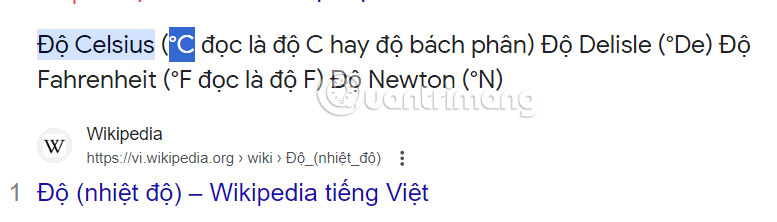
Khi đó bạn điều chỉnh lại kích thước của ký hiệu độ C và nhập nội dung tiếp theo để hoàn thành.
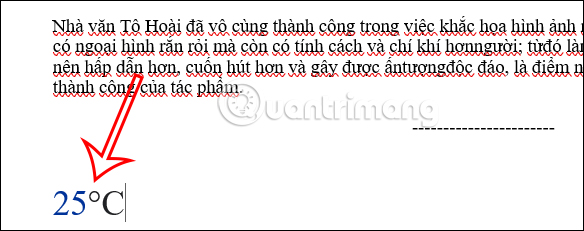
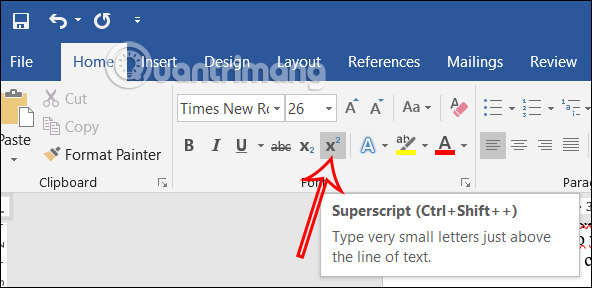
Đầu tiên bạn viết số, sau đó nhấn tổ hợp phím Ctrl + Shift + dấu “ +” để chuyển sang viết chỉ số trên rồi nhấn chữ o trên bàn phím. Nhấn lại tổ hợp phím Ctrl + Shift + dấu “+” để trở lại nhập nội dung bình thường. Sau đó bạn nhấn chữ C trên bàn phím để hoàn thành chèn ký hiệu độ trong Word.
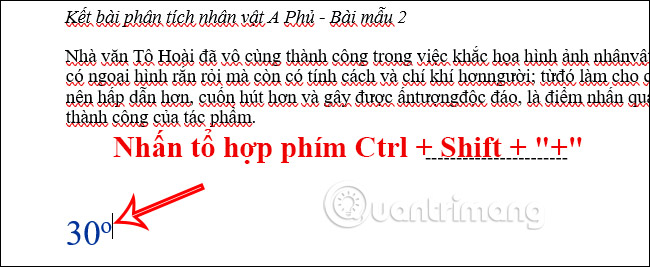
Hoặc tại vị trí cần chèn biểu tượng độ trong Word, bạn nhấn vào biểu tượng chỉ số trên như hình dưới đây. Sau đó bạn cũng viết chữ o để tạo ký tự độ, nhấn lại biểu tượng chỉ số trên trong Word để trở về chế độ nhập bình thường.
Bước 1:
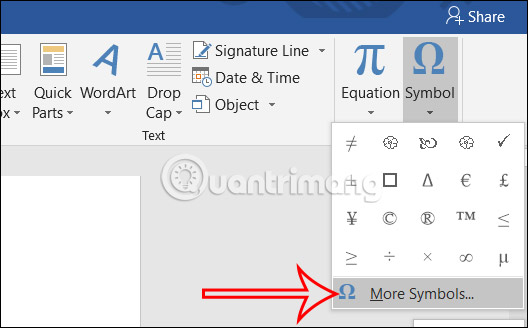
Chúng ta nhấn vào mục Insert rồi nhìn xuống mục Symbols rồi chọn Symbol rồi chọn More Symbols…
Bước 2:
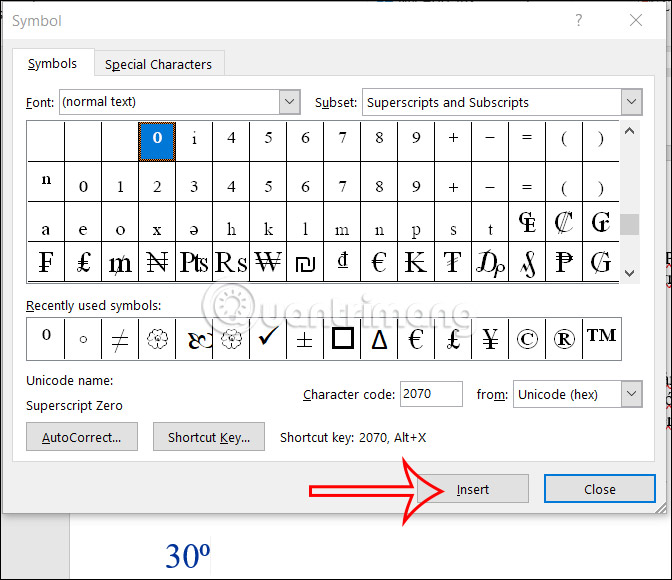
Hiển thị giao diện các biểu tượng chèn trong Word, bạn tìm tới biểu tượng độ như hình dưới đây rồi nhấn Insert để chèn vào trong Word là được.
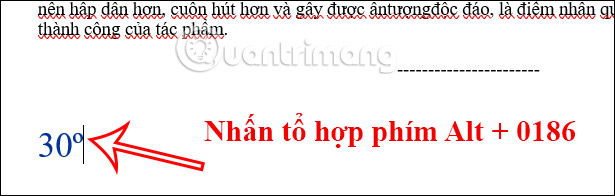
Tại vị trí muốn viết độ C, bạn nhấn tổ hợp phím Alt + 0186 (Nhấn giữ phím Alt và nhấn các phím 0, 1, 8, 6 theo thứ tự) sau đó thả tay thì ngay lập tức biểu tượng độ hiển thị.
Để có thể viết độ C trong nội dung văn bản, chúng ta copy ký tự º rồi paste vào nội dung trong văn bản muốn chèn.
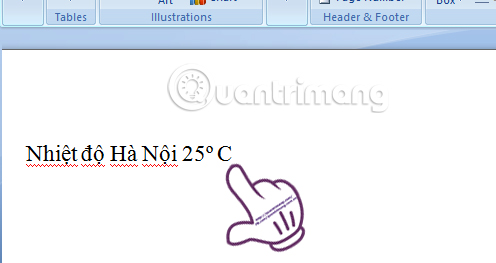
Chúng ta cũng có thể sử dụng cách khác với tính năng chèn biểu tượng có sẵn ngay trên Word hoặc Excel.
Bước 1:
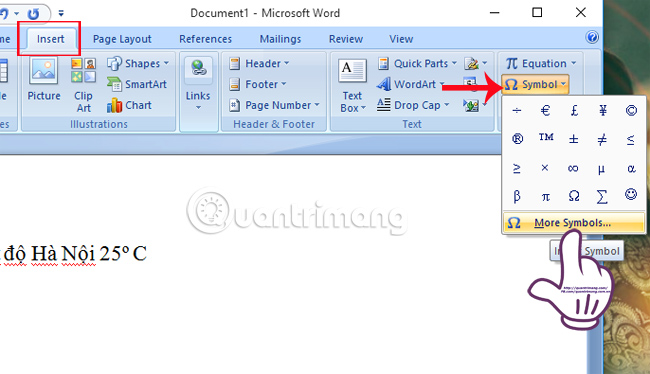
Trước hết, chúng ta nhấn chọn vào mục Insert rồi chọn Symbol và More Symbol ở phía dưới.
Bước 2:
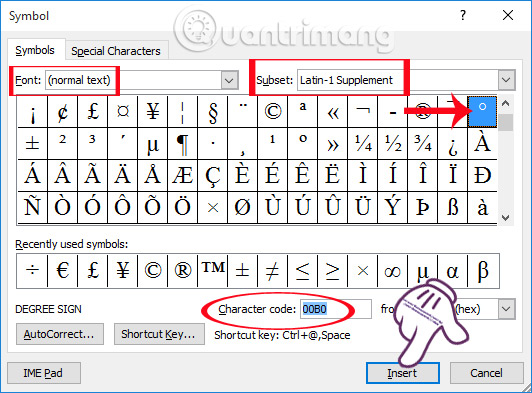
Xuất hiện giao diện cửa sổ Symbol. Chúng ta sẽ tích vào tab Symbol. Phần Font chọn Normal text, Subset chọn Latin-1 Supplement, phía dưới phần Character code là 00B0. Ngay sau đó, biểu tượng độ C sẽ xuất hiện trong danh sách và được đánh dấu bằng màu xanh để người dùng nhận biết. Nhấn Insert > Close để chèn biểu tượng này vào trong nội dung.
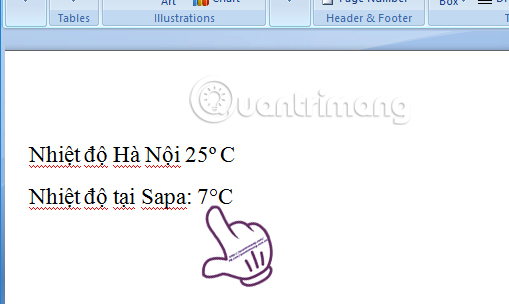
Sau đó, biểu tượng độ C cũng sẽ được chèn vào nội dung như hình dưới đây.
Với nội dung trong Word, chúng ta sẽ sử dụng tổ hợp phím Ctrl + Shift + dấu + để viết số mũ và gõ chữ o vào sẽ được biểu tượng độ C. Nhấn lại tổ hợp phím Ctrl + Shift + dấu + để trở lại chế độ nhập văn bản cũ.

Chúng ta sẽ nhấn và giữ phím Alt rồi lần lượt nhấn các phím số ở bàn phím bên phải 0, 1, 8, 6 để xuất hiện biểu tượng độ C. Bạn lưu ý là phải ấn số trên numpad, bàn phím số bên tay phải. Với những bàn phím không có numpad thì không thể thực hiện cách này.
Trên đây là một số cách có thể gõ biểu tượng độ C trên Word, Powerpoint và Excel. Tùy theo sự thuận tiện cho người dùng, cũng như mục đích chèn biểu tượng độ C cho công cụ văn phòng nào mà chúng ta lựa chọn cách gõ biểu tượng độ C sao cho phù hợp.
Nguồn tin: Quantrimang.com:
Ý kiến bạn đọc
Những tin mới hơn
 Hàm str() trong Python (20/02/2025)
  Cách sử dụng Studio Effects trên Windows 11 (20/02/2025)
  Cách tạo và sử dụng mẫu email trong Outlook (20/02/2025)
  Tại sao bạn nên có một USB SystemRescue tiện dụng? (21/02/2025)
  Thanh điều hướng - Navigation Bar trong CSS (21/02/2025)
  Hướng dẫn sao chép định dạng ô trong Excel (21/02/2025)
  6 trang web cho phép tải các game PC cũ miễn phí (21/02/2025)
  Cách mount/unmount thủ công thiết bị USB trên Ubuntu (23/02/2025)
  File CACHE là gì? (23/02/2025)
  Tấn công Rainbow Table là gì? (23/02/2025)
 Những tin cũ hơn
 8 mẹo Task Manager mà người dùng Windows nên biết (19/02/2025)
  3 cách nhập liệu bằng giọng nói thay đổi việc sử dụng Windows (19/02/2025)
  Cách kiểm tra số chu kỳ sạc của laptop Windows (19/02/2025)
  Cách chia sẻ máy in qua mạng Lan (19/02/2025)
  Vòng lặp trong C++ (19/02/2025)
  Cách tắt bộ lọc tìm kiếm trên thanh địa chỉ Edge (19/02/2025)
  9 điều phiền toái lớn trong Windows 11 (19/02/2025)
  Hướng dẫn tạo lịch trên Excel (19/02/2025)
  Những lợi ích khi để Windows xâm phạm quyền riêng tư (19/02/2025)
  Cách viết công thức toán học trong Word cực dễ (18/02/2025)
  Hướng dẫn tạo game ô chữ AI bằng Gemini
 TOP công cụ tìm kiếm AI đáng dùng nhất
 Meta AI có thể tạo deepfake từ ảnh Instagram: Cách bảo vệ tài khoản của bạn
 Anticipation Gap là gì? Tại sao các Consumer AI Agent vẫn mang tính phản ứng?
 Cách lấy prompt AI chuyển động của camera
 Hướng dẫn mở rộng ảnh trên Story Instagram
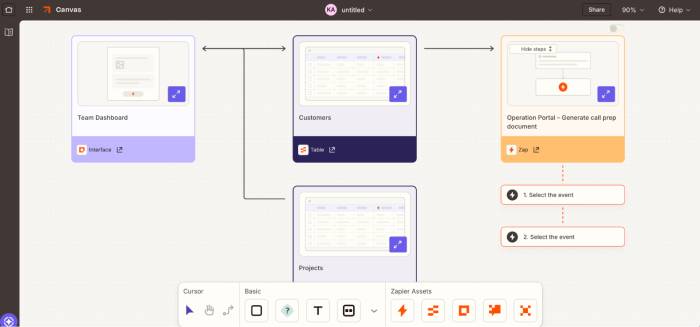 TOP công cụ AI quản lý dự án tốt nhất
 Những nguồn kiến thức sẵn có cho agent trong Copilot Studio
Những nguồn kiến thức sẵn có cho agent trong Copilot Studio
Những nguồn kiến thức sẵn có cho agent trong Copilot Studio
 Cách sử dụng Deep Research với Gemini API
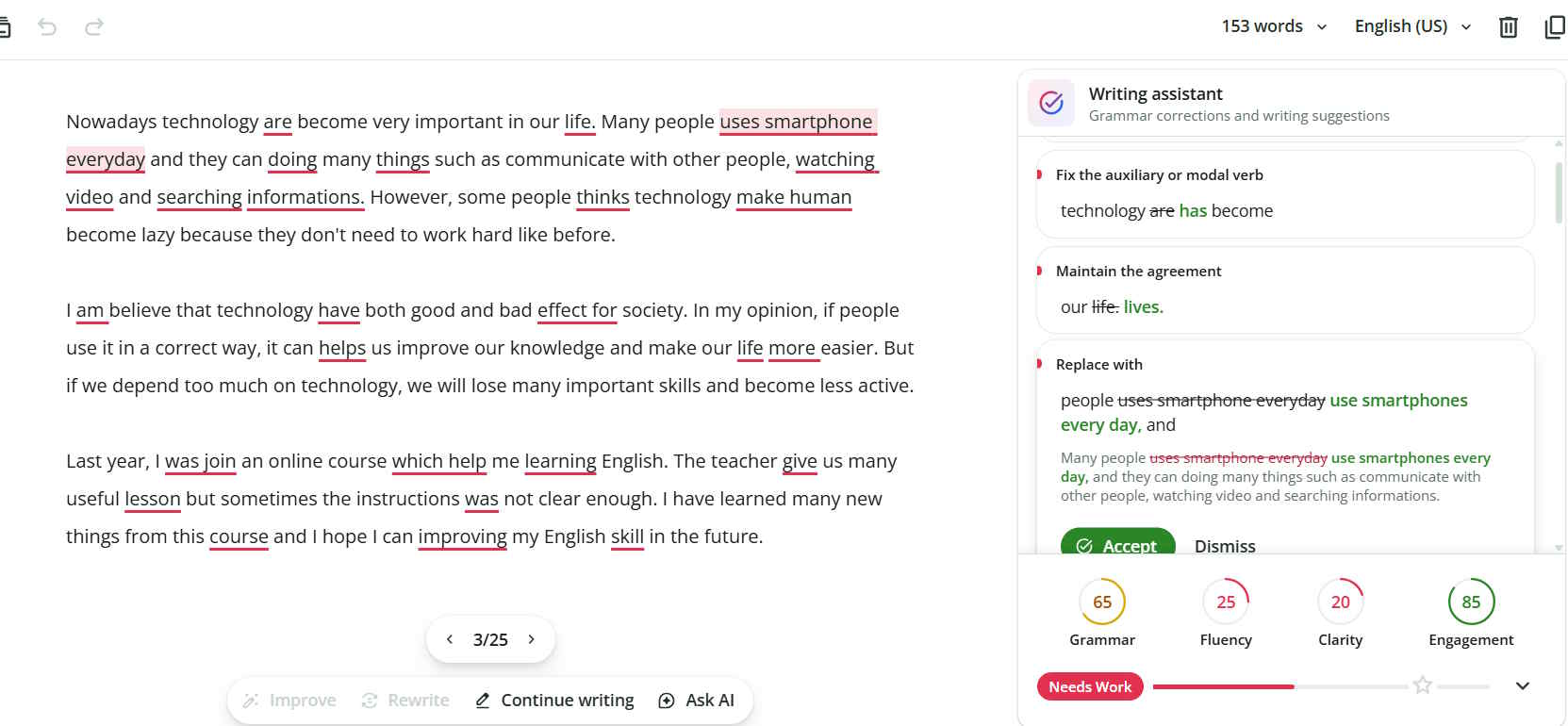 Hướng dẫn dùng QuillBot viết lại văn bản
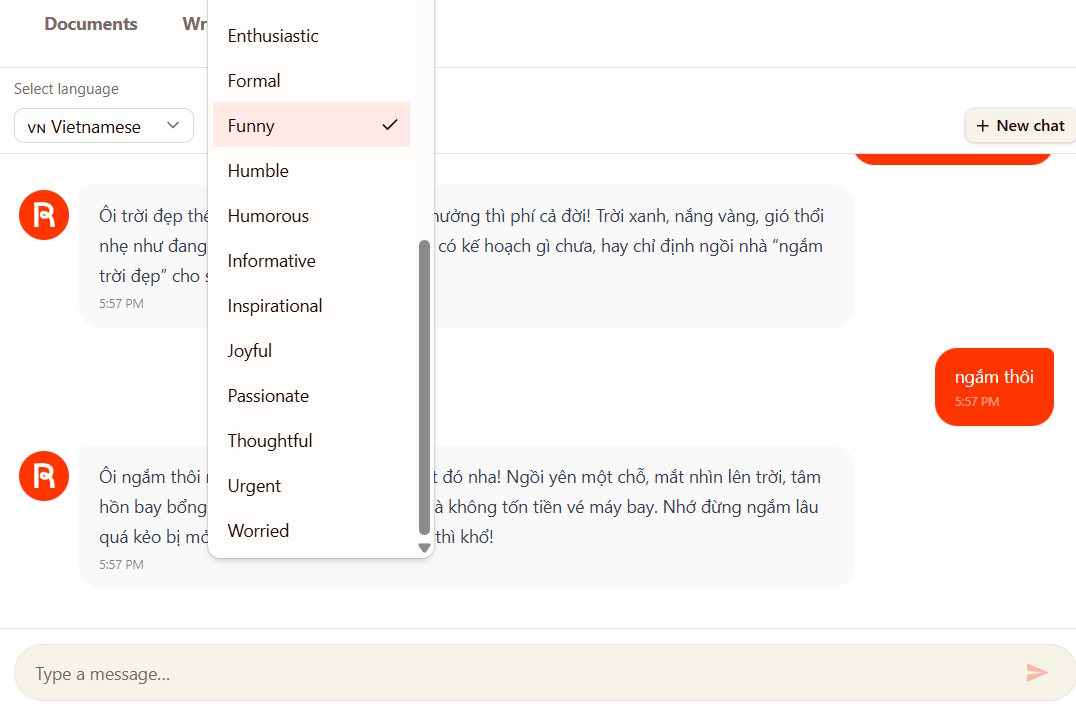 Hướng dẫn sáng tạo văn bản AI bằng Rytr AI
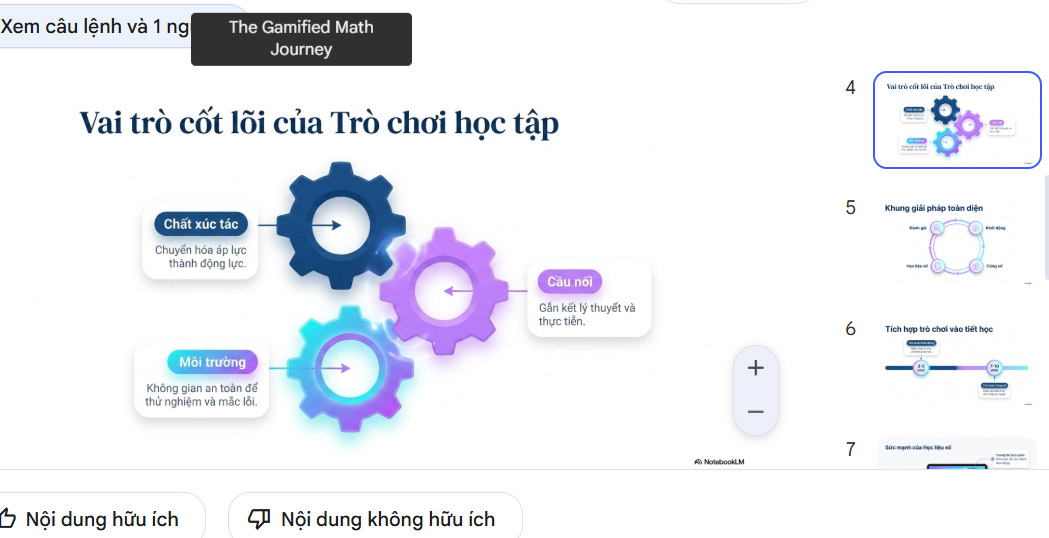 Hướng dẫn chuyển SKKN thành slide thuyết trình
 Cách tích hợp Canva vào Claude AI: Tự động hóa thiết kế trong một nốt nhạc
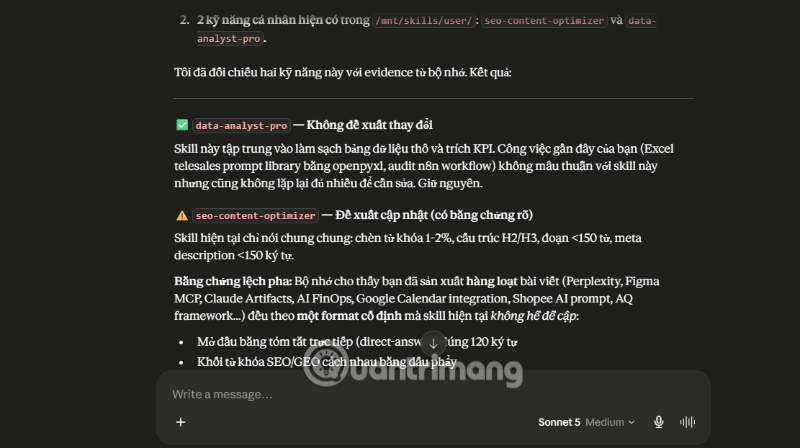 Cách dùng Claude Cowork để tự động audit và tối ưu skill cá nhân theo tuần
 SWE-bench là gì? Hướng dẫn đọc benchmark AI Coding Agent đúng cách
 Cách kết nối ChatGPT với Google Sheets
 Sự khác biệt giữa tự động hóa và AI Agent
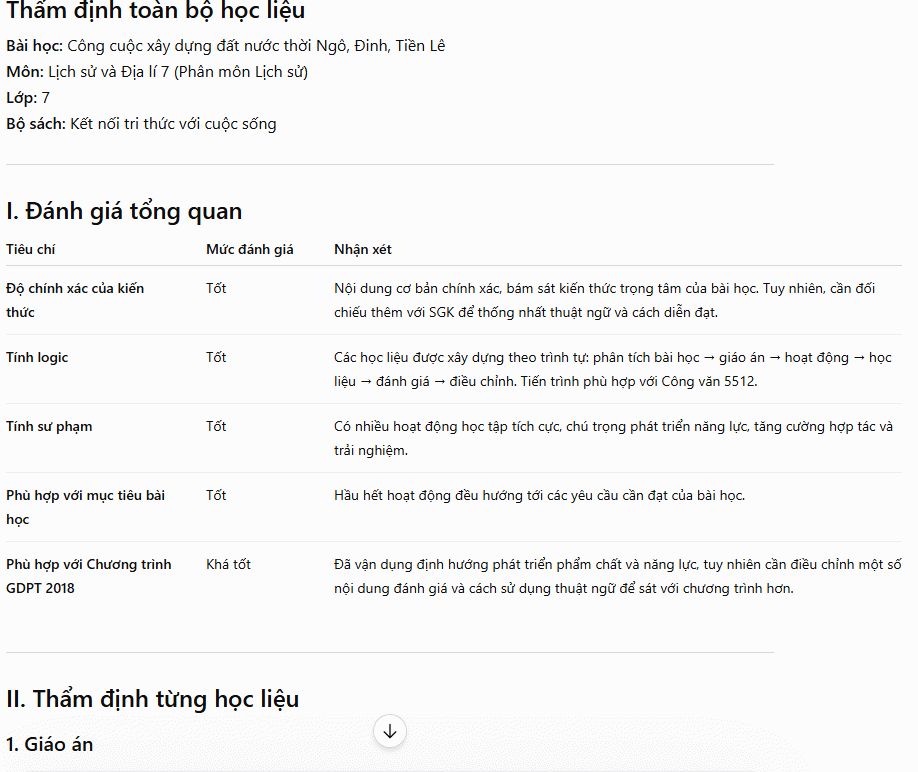 Prompt xây dựng bài giảng hoàn chỉnh theo GDPT 2018
 Xây dựng agent trong Copilot Studio