Thông tin liên hệ
- 036.686.3943
- admin@nguoicodonvn2008.info

Khi bạn kết nối USB với hệ thống, ổ này thường được mount tự động và một thư mục có tên người dùng của bạn được tạo trong thư mục media. Bạn cũng có thể truy cập ổ này thông qua trình quản lý file của hệ thống. Thật không may, điều này không phải lúc nào cũng xảy ra; đôi khi, bạn cần phải mount USB theo cách thủ công vào hệ thống để truy cập ổ.
Hướng dẫn này sẽ giải thích cách mount và unmount USB theo cách thủ công vào hệ thống của bạn. Các lệnh và bước được mô tả trong bài viết này sẽ hoạt động trên mọi phiên bản Ubuntu gần đây bao gồm Ubuntu 24.04 và Ubuntu 22.04.
Hãy làm theo các bước sau để mount USB theo cách thủ công vào hệ thống của bạn:
Bước 1: Cắm USB vào cổng khả dụng.
Bước 2: Chạy lệnh sau dưới dạng sudo trong ứng dụng Terminal để kiểm tra các thiết bị lưu trữ khả dụng trên hệ thống và hệ thống file mà chúng đang sử dụng:
$ sudo fdisk -l
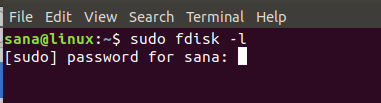
Thiết bị USB của bạn thường sẽ được liệt kê ở cuối đầu ra, chủ yếu là sdb-(số). Trong trường hợp ví dụ, nó được liệt kê là sdb1, chạy hệ thống file FAT32.

Bước 3: Tạo điểm mount cho thiết bị USB của bạn thông qua lệnh sau:
Cú pháp:
$ sudo mkdir /media/[mountPointName]
Lưu ý: Tên điểm mount của bạn không được bao gồm khoảng trắng; bạn có thể phân tách các từ bằng dấu gạch dưới ‘_’.
Ví dụ:
$ sudo mkdir /media/USB
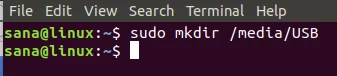
Điểm mount sẽ được tạo ngay bây giờ.
Bước 4: Bây giờ, chúng ta sẽ mount thiết bị lưu trữ USB vào điểm mount đã tạo. Chúng ta sẽ sử dụng lệnh sau để mount thiết bị FAT32:
$ sudo mount -t vfat /dev/sdb1 /media/USB -o [securityoption]
Tùy chọn bảo mật là bắt buộc và cho phép bạn cấp/nhận quyền truy cập vào USB bằng cách chỉ định một trong các giá trị sau để cấp quyền:
Ví dụ này cấp quyền kiểm soát truy cập cho người dùng (user hiện tại) bằng cách chỉ định id người dùng:

Đối với NTFS, hãy sử dụng lệnh sau:
$ sudo mount -t ntfs-3g /dev/sdb1 /media/USB
Bước 5: USB hiện đã được mount. Bạn có thể truy cập nó thông qua thư mục media của mình.
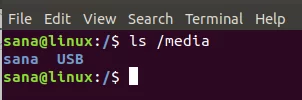
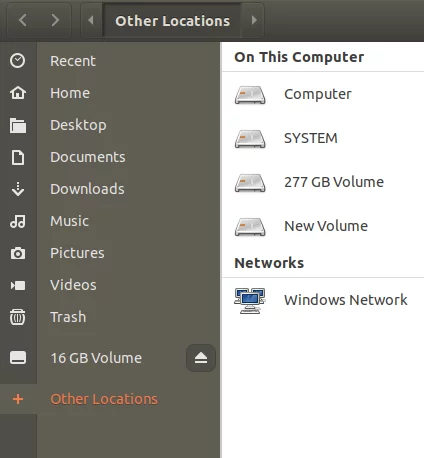
Bạn cũng có thể truy cập USB thông qua trình quản lý file. Trong hình ảnh sau, Volume 16 GB được liệt kê ngay phía trên Other Locations là thiết bị lưu trữ USB được mount.
Nếu đã mount USB theo cách thủ công, tốt nhất là bạn cũng nên unmount thủ công.
Bước 1: Sử dụng lệnh sau để unmount USB:
$ sudo umount /dev/sdb1
Hoặc:
$ sudo umount /media/USB
Trong lệnh trên, hãy chỉ định điểm mount nếu nó khác với điểm mount ‘USB’ đã sử dụng.
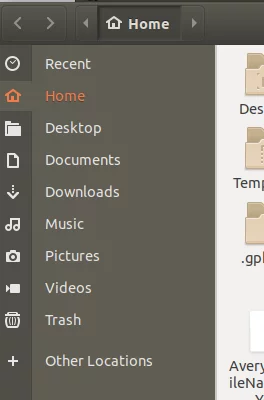
USB sẽ được unmount khỏi hệ thống của bạn:
Bước 2: Bạn sẽ cần phải xóa thủ công thư mục điểm mount USB như sau nếu không có kế hoạch sử dụng lại trong tương lai:

Bước 3: Rút USB khỏi hệ thống.
Sau khi làm theo các bước được mô tả trong bài viết này, bạn sẽ có thể mount và unmount thành công thiết bị lưu trữ USB vào và ra khỏi hệ thống của mình. Điều này sẽ giúp ích nếu hệ thống của bạn không tự động cho phép truy cập và sử dụng USB.
Nguồn tin: Quantrimang.com:
Ý kiến bạn đọc
Những tin mới hơn
 File CACHE là gì? (23/02/2025)
  Tấn công Rainbow Table là gì? (23/02/2025)
  3 cách kích hoạt Telnet trong Windows 10 & 11 (23/02/2025)
  Cách kiểm tra lịch sử tài liệu in trên Windows (23/02/2025)
  Bình yên là làm một con chim sẻ nhỏ (24/02/2025)
  Hướng dẫn toàn tập Word 2016 (Phần 1): Làm quen với giao diện Ribbon (24/02/2025)
  Cách tạo hiệu ứng 3D pop-out tuyệt đẹp trong Photoshop (24/02/2025)
  Chế độ Hibernate có hại cho PC không? (24/02/2025)
  Tại sao không nên tin tưởng router Wi-Fi của ISP? (25/02/2025)
  Tìm hiểu về Windhawk: Công cụ Windows mod miễn phí mở khóa hàng loạt chức năng mới (26/02/2025)
 Những tin cũ hơn
 6 trang web cho phép tải các game PC cũ miễn phí (21/02/2025)
  Hướng dẫn sao chép định dạng ô trong Excel (21/02/2025)
  Thanh điều hướng - Navigation Bar trong CSS (21/02/2025)
  Tại sao bạn nên có một USB SystemRescue tiện dụng? (21/02/2025)
  Cách tạo và sử dụng mẫu email trong Outlook (20/02/2025)
  Cách sử dụng Studio Effects trên Windows 11 (20/02/2025)
  Hàm str() trong Python (20/02/2025)
  Hướng dẫn chèn ký hiệu độ trong Word (19/02/2025)
  8 mẹo Task Manager mà người dùng Windows nên biết (19/02/2025)
  3 cách nhập liệu bằng giọng nói thay đổi việc sử dụng Windows (19/02/2025)
  Hướng dẫn tạo game ô chữ AI bằng Gemini
 TOP công cụ tìm kiếm AI đáng dùng nhất
 Meta AI có thể tạo deepfake từ ảnh Instagram: Cách bảo vệ tài khoản của bạn
 Anticipation Gap là gì? Tại sao các Consumer AI Agent vẫn mang tính phản ứng?
 Cách lấy prompt AI chuyển động của camera
 Hướng dẫn mở rộng ảnh trên Story Instagram
 TOP công cụ AI quản lý dự án tốt nhất
 Những nguồn kiến thức sẵn có cho agent trong Copilot Studio
Những nguồn kiến thức sẵn có cho agent trong Copilot Studio
Những nguồn kiến thức sẵn có cho agent trong Copilot Studio
 Cách sử dụng Deep Research với Gemini API
 Hướng dẫn dùng QuillBot viết lại văn bản
 Hướng dẫn sáng tạo văn bản AI bằng Rytr AI
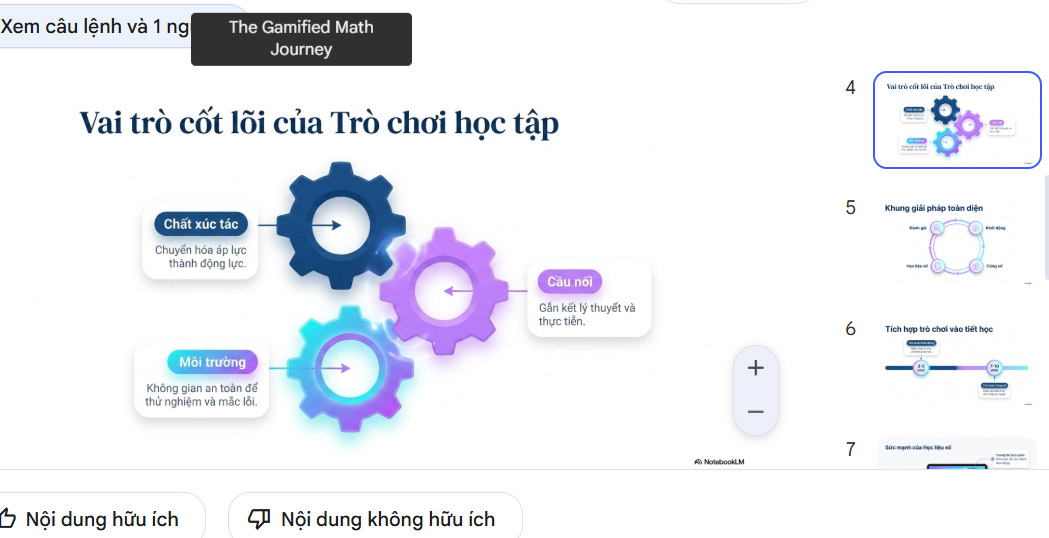 Hướng dẫn chuyển SKKN thành slide thuyết trình
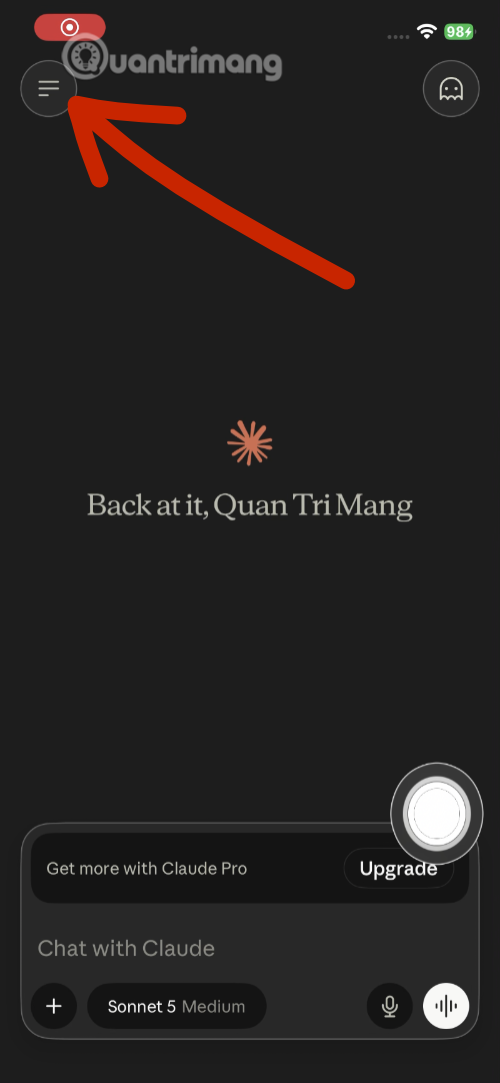 Cách tích hợp Canva vào Claude AI: Tự động hóa thiết kế trong một nốt nhạc
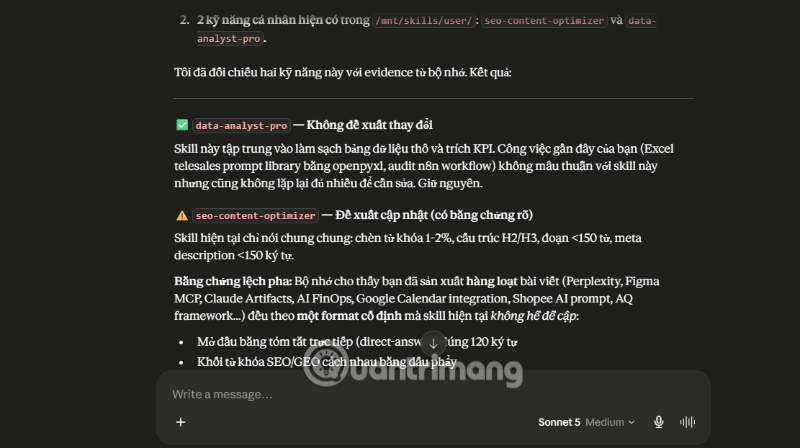 Cách dùng Claude Cowork để tự động audit và tối ưu skill cá nhân theo tuần
 SWE-bench là gì? Hướng dẫn đọc benchmark AI Coding Agent đúng cách
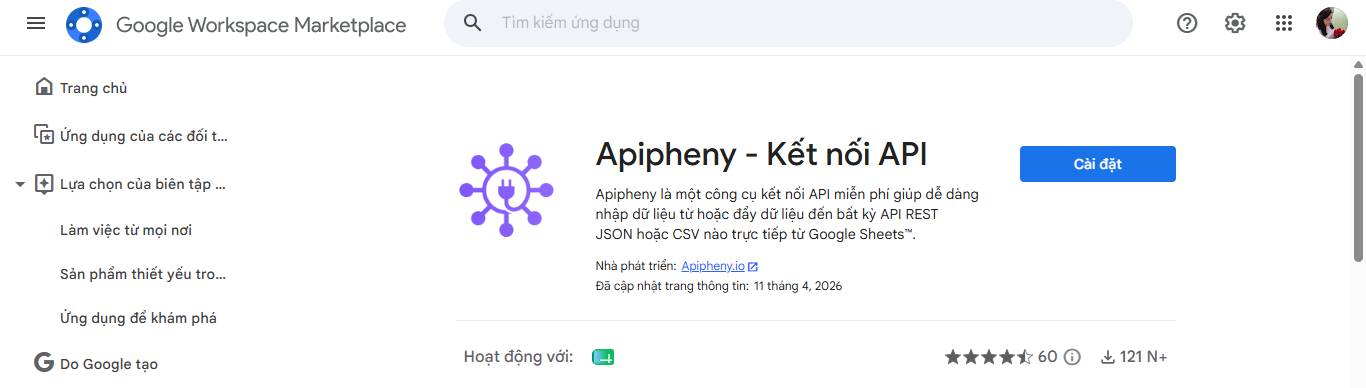 Cách kết nối ChatGPT với Google Sheets
 Sự khác biệt giữa tự động hóa và AI Agent
 Prompt xây dựng bài giảng hoàn chỉnh theo GDPT 2018
 Xây dựng agent trong Copilot Studio