Thông tin liên hệ
- 036.686.3943
- admin@nguoicodonvn2008.info

Microsoft Excel có ba hàm đặc biệt để thay đổi cách viết hoa/viết thường. Chúng là UPPER, LOWER VÀ PROPER. Hàm UPPER cho phép bạn chuyển đổi tất cả chữ in thường thành chữ in hoa. Hàm LOWER cho phép bạn chuyển đổi tất cả chữ in hoa thành chữ in thường. Hàm PROPER giúp bạn viết hoa chữ cái đầu tiên của mỗi từ và các chữ cái khác trong từ được in thường.
Tất cả ba tùy chọn đều hoạt động trên cùng một nguyên lý, vậy nên tôi chỉ trình bày cách sử dụng một trong ba công thức trên. Hãy lấy hàm UPPER là một ví dụ.
Chú ý. Bước này có thể thực hiện hoặc không. Nếu bảng của bạn không đủ lớn, bạn có thể sử dụng bất kỳ cột trống liền kề nào.
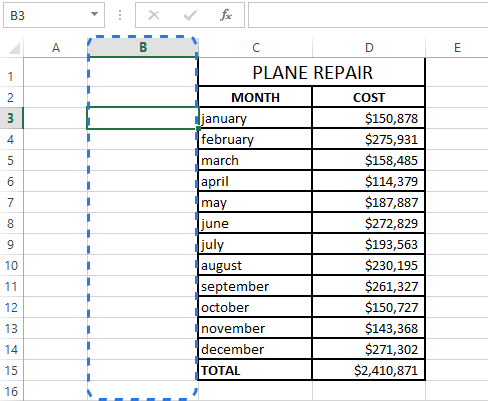
Công thức của bạn sẽ trông như sau =UPPER(C3), C3 là ô ở cột gốc chứa nội dung cần chuyển đổi.
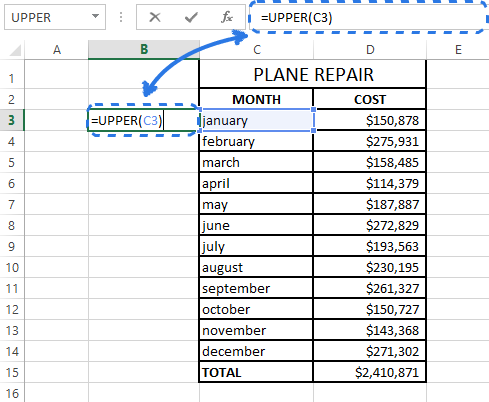


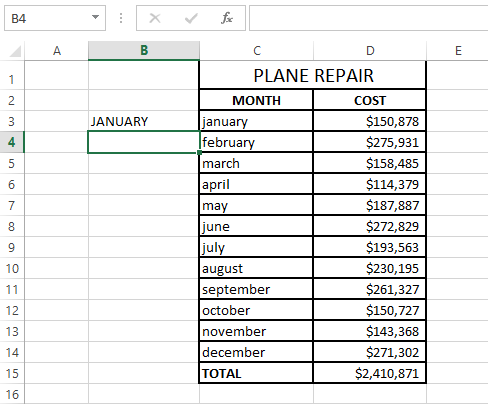
Như trong hình, nội dung của ô B3 đã được in hoa.
Bây giờ bạn cần sao chép công thức sang các ô khác trong cột phụ.
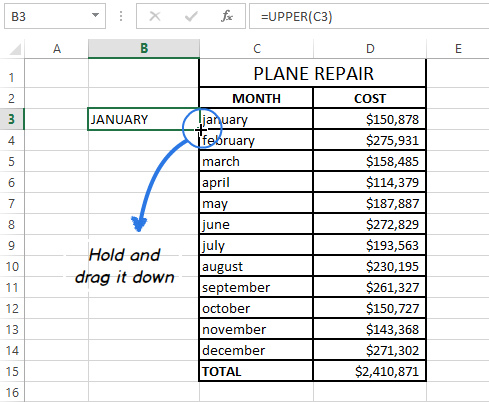
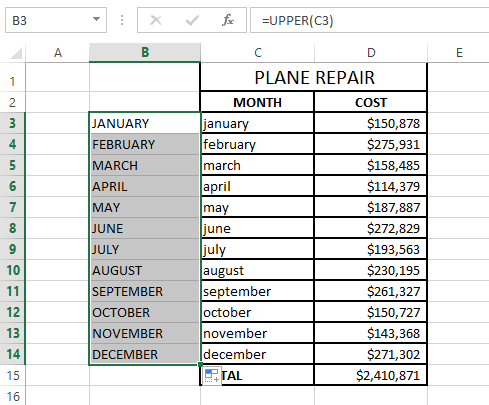
Chú ý. Nếu bạn cần điền công thức vào tất cả các ô đến cuối bảng, bạn có thể bỏ bước 5-7 và chỉ cần nhấn đúp chuột vào fill handle (fill handle là ô vuông nhỏ ở góc dưới, bên phải khi bạn chọn một ô hoặc một vùng dữ liệu)
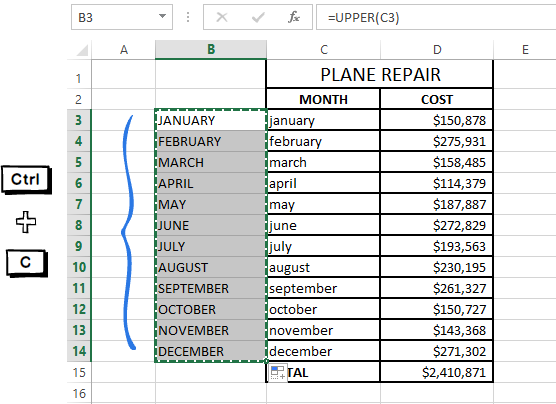
Như vậy, bạn đã có hai cột chứa dữ liệu giống nhau. Giả sử rằng bạn chỉ muốn chừa lại một cột, hãy sao chép các giá trị từ cột phụ sau đó xóa nó.
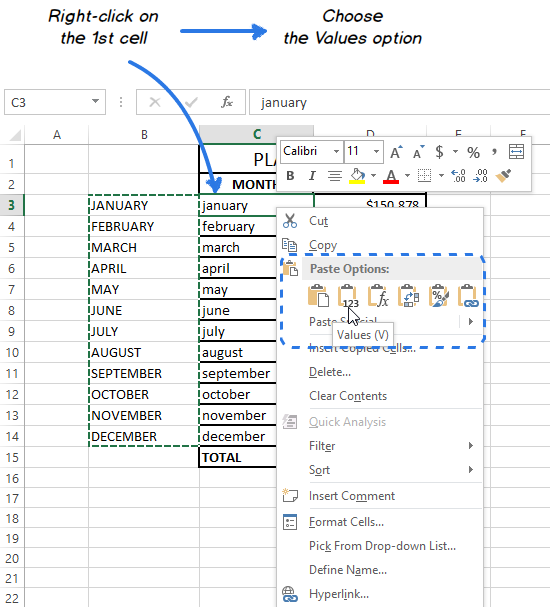
Vì bạn chỉ cần giá trị văn bản, hãy chọn tùy chọn này để tránh lỗi công thức.
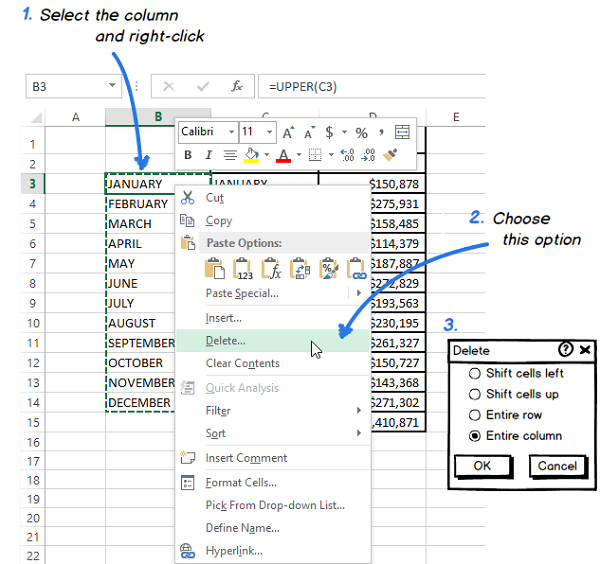
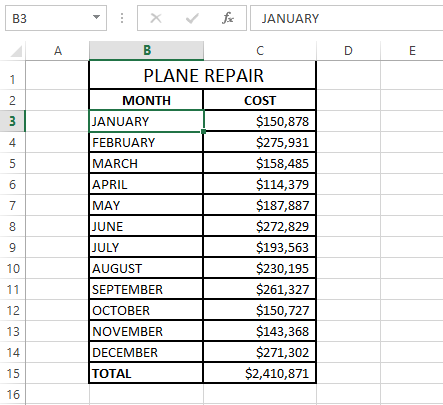
Và đây là kết quả:
Nếu bạn chưa hiểu rõ các ví dụ trên thì tôi khuyên bạn nên đọc bài viết này trước nhé: Hướng dẫn cách sử dụng hàm UPPER trong Excel. Sau khi đã hiểu nguyên tắc hoạt động của hàm thì hãy quay lại bài này nhé!
Nếu bạn không muốn sử dụng công thức, bạn có thể sử dụng lệnh đặc biệt để thay đổi viết hoa/viết thường trong Word.
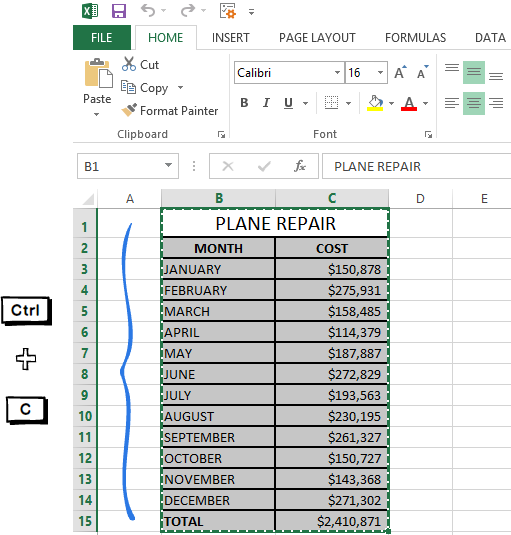
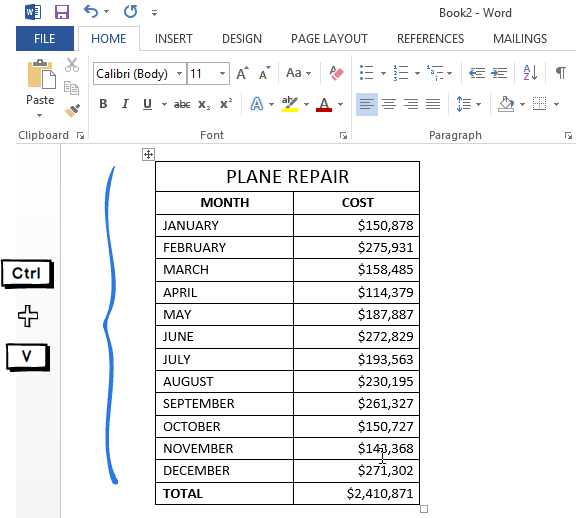
Bảng Excel bây giờ hiển thị trong bảng Word.
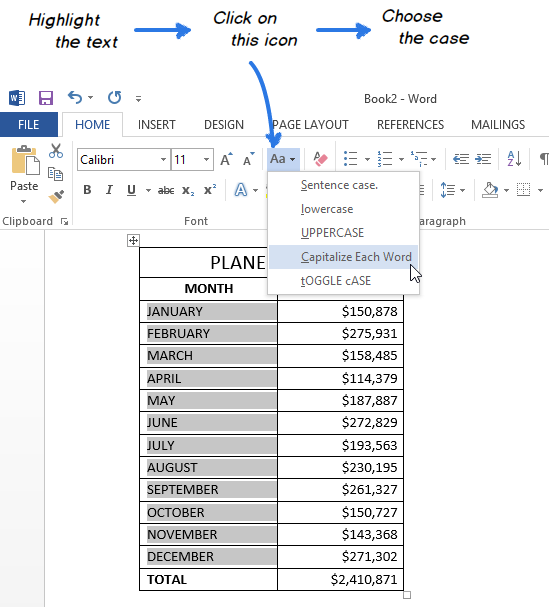
Chú ý. Bạn cũng có thể chọn phần nội dung rồi nhấn Shift + F3 đến khi nội dung hiển thị theo đúng ý bạn. Sử dụng phím tắt chỉ có thể chuyển đổi thành in hoa, in thường hoặc viết hoa chữ cái đầu tiên.
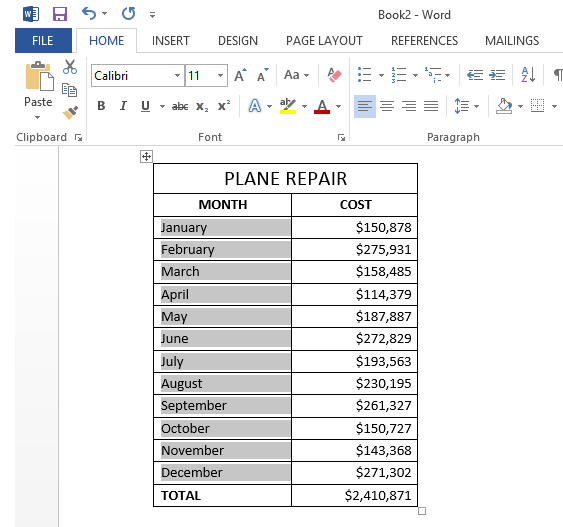
Bây giờ bạn chỉ cần sao chép bảng dữ liệu và dán nó qua Excel.
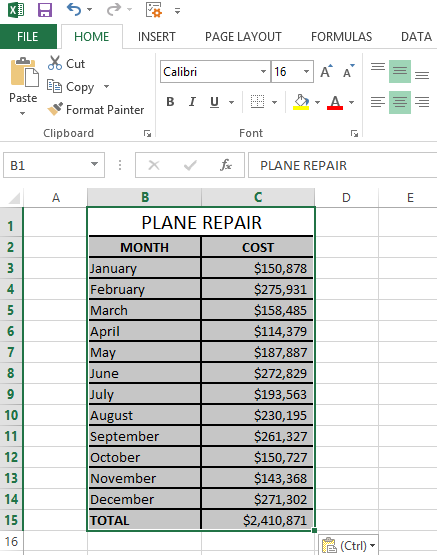
Bạn cũng có thể sử dụng Macro VBA để thay đổi trong Excel 2010/2013. Tôi sẽ không hướng dẫn lại cách chèn và chạy mã VBA trong Excel vì nó đã được mô tả chi tiết trong những bài viết trước. Tôi chỉ trình bày Macro mà bạn có thể sao chép và dán vào mã Module.
Nếu bạn muốn chuyển đổi văn bản sang chữ hoa, bạn có thể sử dụng VBA Macro sau đây:
Sub Uppercase() For Each Cell In Selection If Not Cell.HasFormula Then Cell.Value = UCase(Cell.Value) End If Next CellEnd SubĐể chuyển sang chữ thường, chèn dòng mã sau:
Sub Lowercase() For Each Cell In Selection If Not Cell.HasFormula Then Cell.Value = LCase(Cell.Value) End If Next CellEnd Sub |
Nếu muốn chuyển đổi giá trị nội dung được viết hoa chữ cái đầu tiên, chèn dòng mã sau:
Sub Propercase() For Each Cell In Selection If Not Cell.HasFormula Then Cell.Value = _ Application _ .WorksheetFunction _ .Proper(Cell.Value) End If Next CellEnd Sub |
Nguồn tin: Quantrimang.com
Ý kiến bạn đọc
Những tin mới hơn
 Chúng ta đều là khách qua đường vội vã (01/03/2022)
  Excel 2019 (Phần 10): Kiểm tra chính tả (01/03/2022)
  Cách tạo Header trong Microsoft Excel (01/03/2022)
  Cách khắc phục tùy chọn "Pause Windows Updates" không khả dụng trong Windows 11/10 (01/03/2022)
  Cách sửa lỗi Word Count không hiển thị trong Microsoft Word (01/03/2022)
  Hướng dẫn tự vệ sinh bàn phím, làm sạch bàn phím laptop (01/03/2022)
  Excel 2019 (Phần 11): Bố cục và In (02/03/2022)
  Cách tạo sơ đồ Timeline trong Excel (02/03/2022)
  Cách cài theme 12 con giáp cho Chrome (02/03/2022)
  Cách dùng Terabox lưu trữ với 1TB miễn phí (02/03/2022)
 Những tin cũ hơn
 Cách vô hiệu hóa phím Caps Lock trên Windows 10 (28/02/2022)
  Cách sửa lỗi BackgroundTaskHost.exe trên Windows 11 (28/02/2022)
  Cách chỉnh sửa danh sách xổ xuống trong Excel (28/02/2022)
  Excel 2019 (Phần 9): Tính năng Find & Replace (28/02/2022)
  Cách thiết lập shortcut SFC trên Windows 11 (28/02/2022)
  Cách thiết lập shortcut SFC trên Windows 11 (27/02/2022)
  6 lý do bạn nên sử dụng Microsoft Edge trên Windows 11 (25/02/2022) Cách khắc phục tùy chọn "Pause Windows Updates" không khả dụng trong Windows 11/10 (25/02/2022)
  Cách tùy chỉnh cài đặt chế độ Sleep trên Windows 10 (25/02/2022)
  Cách cài đặt TWRP Recovery trên Android (không cần root) (24/02/2022)
  Top 6 nền tảng AI hội thoại đáng dùng năm 2026
 Những lời chúc đầu tuần hay cho cả 7 ngày may mắn
 Cách dùng Claude tự động quản lý Gmail: lên lịch, soạn nháp và gửi thư có kiểm soát
 Hướng dẫn chỉnh sửa ảnh ChatGPT trên Canva
 Cách sử dụng plugin Claude AI cho doanh nghiệp nhỏ qua Claude for Small Business
 Hướng dẫn lên lịch nội dung mạng xã hội tự động bằng Manus
 Xây dựng hệ thống tạo bài thuyết trình bằng AI
 Mẹo bỏ qua phần trả lời AI trên Google chỉ với 3 ký tự
 TOP lựa chọn thay thế GPT-Live-1 cho giọng nói AI
 Tính năng Dự Án trong ChatGPT là gì? Hướng dẫn sử dụng từ A đến Z
 Bộ công cụ tạo bài thuyết trình bằng AI
 TOP ứng dụng Claude AI có thể tạo mà không cần viết code
AI tích hợp bảng tính: Gemini trong Sheets và Copilot trong Excel
TOP ứng dụng Claude AI có thể tạo mà không cần viết code
AI tích hợp bảng tính: Gemini trong Sheets và Copilot trong Excel
 Xây dựng Copilot Studio agent flow đầu tiên trong 15 phút
 API Key là gì?
 Hướng dẫn tạo báo cáo tương tác trên NotebookLM
 Tại sao nên dùng AI để tạo bài thuyết trình?
 Cách dùng Perplexity làm trợ lý mua sắm cá nhân
 Gmail Live: Tìm và quản lý email bằng giọng nói
 TOP nguồn prompt ChatGPT chất lượng và đa dạng
 Cách lập trình chuyên nghiệp hơn, dễ dàng hơn với tính năng Tệp trên Grok
 Hướng dẫn cài đặt và sử dụng n8n trên Windows 11
 Hướng dẫn ngắt kết nối ứng dụng trên ChatGPT
 Công thức tính diện tích hình Elip
 Hướng dẫn tạo đoạn hội thoại cho topic trên Twee
 8 ứng dụng Microsoft Store miễn phí giúp Windows tốt hơ
 Bức tranh tổng quan về hỗ trợ khách hàng tích hợp AI
 Đừng chia sẻ ảnh cho đến khi bạn chạy kiểm tra siêu dữ liệu này!
 6 cách mở Computer/System Properties trong Windows 10
 Cách sửa lỗi There Are Currently No Power Options Available Windows