
Thông tin liên hệ
- 036.686.3943
- admin@nguoicodonvn2008.info

Facebook hiện nay không chỉ là mạng xã hội để bạn có thể kết bạn khắp nơi trên thế giới, mà còn là phương tiện chat phổ biến và được nhiều người sử dụng. Và khi nhắn tin trên Facebook, đôi khi bạn cũng cần tìm lại những tin nhắn đầu tiên của một đoạn chat nào đó.
Nếu sử dụng cách thủ công click chuột và kéo lên trên để tìm, bạn chỉ có thể áp dụng với những đoạn chat gần đây nhất mà thôi. Với những đoạn chat dài, lâu ngày thì cách thủ công để tìm tin nhắn cũ, tin nhắn đầu tiên không phù hợp. Vậy làm sao để có thể xem được tin nhắn đầu tiên trong bất kỳ một đoạn chat nào trên Facebook? Trong bài viết dưới đây, Quản trị mạng sẽ giới thiệu tới bạn các cách lọc tin nhắn theo thời gian, xem lại những tin nhắn đầu tiên của đoạn chat.
Bước 1:
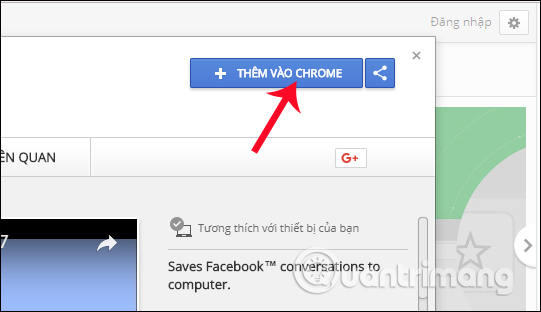
Đầu tiên chúng ta click vào link bên trên để tiến hành cài đặt tiện ích Messages Saver for Facebook trên trình duyệt Google. Sau đó bạn nhấn vào nút Thêm vào Chrome.
Bước 2:
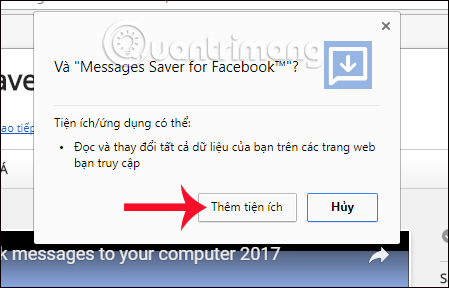
Tiếp đến chúng ta nhấn Thêm tiện ích để cài đặt Messages Saver for Facebook trên Chrome.
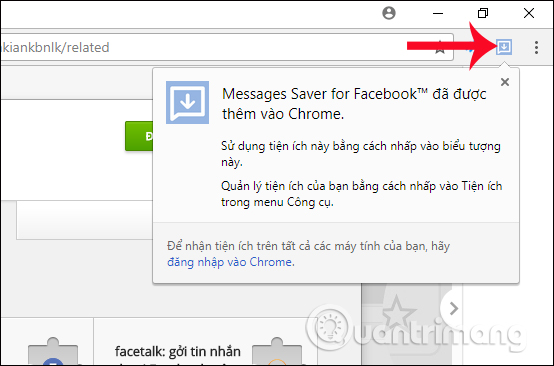
Ngay sau đó bạn sẽ nhìn thấy tiện ích cài đặt thành công trên trình duyệt, khi xuất hiện icon tiện ích ở cuối thanh nhập địa chỉ website, kèm theo đó là thông báo như hình dưới đây.
Bước 3:
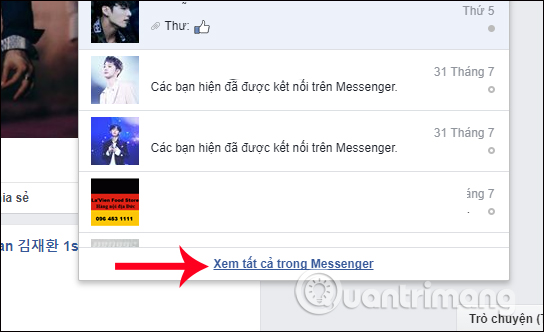
Bây giờ bạn đăng nhập tài khoản Facebook cá nhân. Sau đó nhấn vào biểu tượng tin nhắn. Để mở rộng khung xem tin nhắn, bạn nhấn vào mục Xem tất cả trong Messenger.
Bước 4:
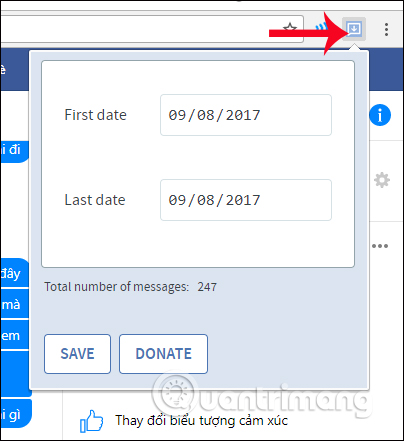
Trong giao diện các tin nhắn trên Facebook, chúng ta sẽ lựa chọn một đoạn chat muốn xem lại những tin nhắn đầu tiên. Khi bạn nhấn vào biểu tượng của tiện ích Messages Saver for Facebook, sẽ thấy xuất hiện khung thời gian như hình dưới đây.
Bước 5:
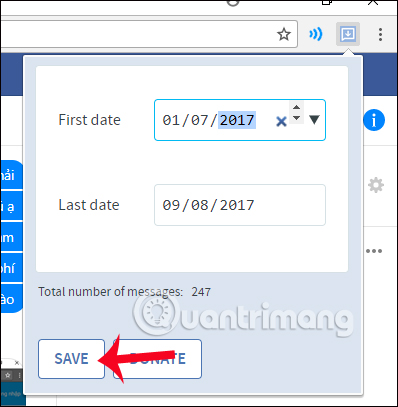
Việc tiếp theo, chúng ta sẽ chọn khoảng thời gian để tiện ích tiến hành lọc tin nhắn trên Facebook. Bạn nhập thời gian bắt đầu tại khung First date và thời gian cuối cùng tại khung Last date. Cuối cùng, nhấn Save ở bên dưới để tiện ích Messages Saver for Facebook tiến hành lọc tin nhắn Facebook theo thời gian đã chọn.
Bước 6:
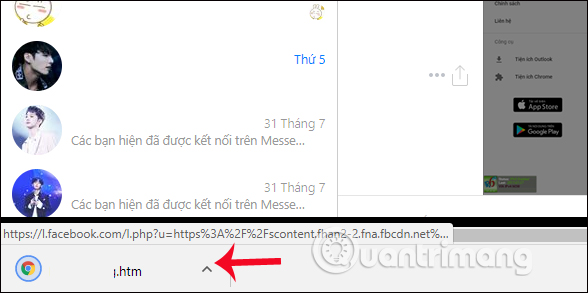
Bạn chờ vài giây để tiện ích xử lý yêu cầu. Ngay sau đó, người dùng sẽ thấy nội dung tin nhắn trên Facebook được tải xuống máy tính dưới dạng file .html như hình.
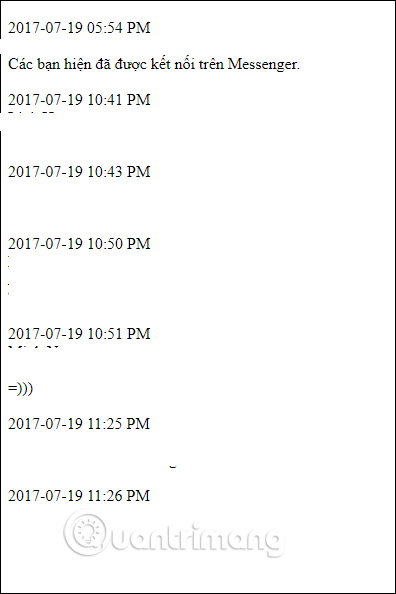
Cuối cùng bạn chỉ cần mở file .html tải xuống là xong. Toàn bộ tin nhắn sẽ được hiển thị và bạn sẽ tìm được những tin nhắn đầu tiên trên Facebook, mà không cần phải đợi load như khi tìm trực tiếp trên Facebook.
Lưu ý với người dùng, những tin nhắn đã xóa khỏi Facebook sẽ không thể tải về.
Với tiện ích Messages Saver for Facebook cài đặt trên trình duyệt Chrome, chúng ta có thể tìm lại được những tin nhắn đầu tiên ở bất kỳ hội thoại chat nào trên Facebook. Người dùng sẽ không cần phải dùng chuột lội lại giao diện chat và chờ load tin nhắn, mà chỉ cần vài thao tác đơn giản với Messages Saver for Facebook là xong.
Bước 1:
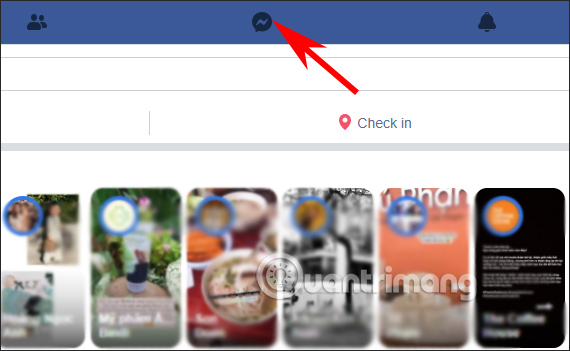
Chúng ta truy cập vào trang web dưới đây để vào giao diện Facebook bản mobile trên máy tính.
Tại giao diện trang web bạn nhấn vào biểu tượng Messenger để truy cập phần tin nhắn.
Bước 2:
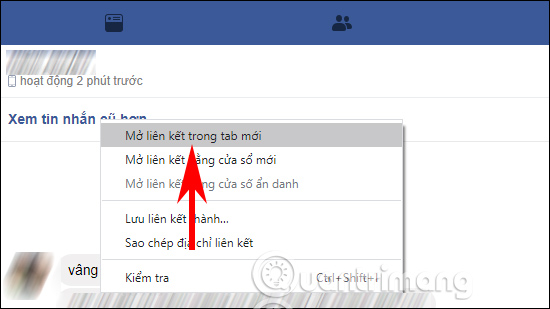
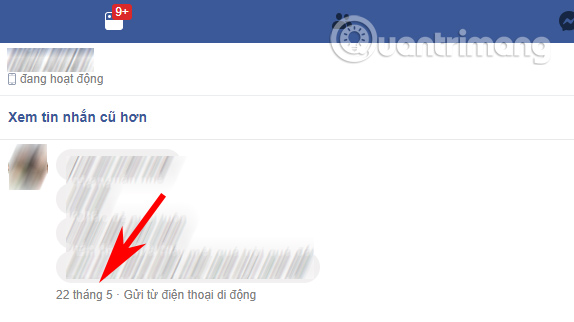
Tiếp đến chúng ta lựa chọn hội thoại muốn xem lại tin nhắn. Trong giao diện hộp thoại bạn nhấn chuột phải vào tùy chọn Xem tin nhắn cũ hơn > Chọn Mở liên kết trong tab mới.
Bước 3:
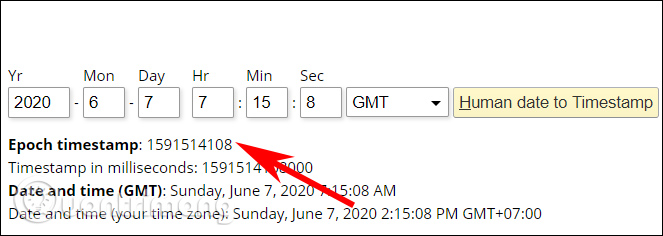
Bạn truy cập trang web theo link dưới đây rồi nhập thời gian cụ thể theo ngày giờ mà bạn muốn xem tin nhắn. Sau đó nhấn Human date to Timestamp rồi copy dãy số tại mục Epoch timestamp.
https://www.epochconverter.com/
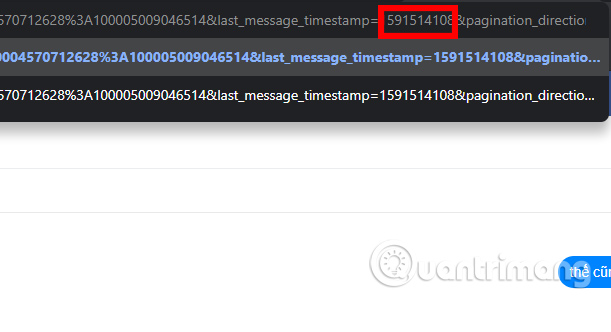
Quay lại trang web mở ở bước 2, chúng ta sẽ paste dãy số vào sau đoạn “timestamp=“ trong link rồi nhấn Enter.
Bước 4:
Ngay lập tức bạn sẽ được chuyển tới đoạn chat trùng với ngày đã nhập, hoặc gần với ngày đó nếu như không có tin nhắn nào trong thời gian bạn đã chọn.
Bước 1:
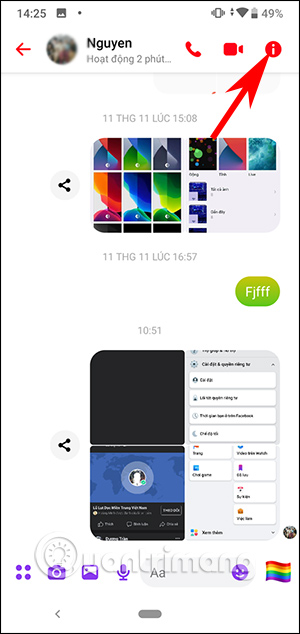
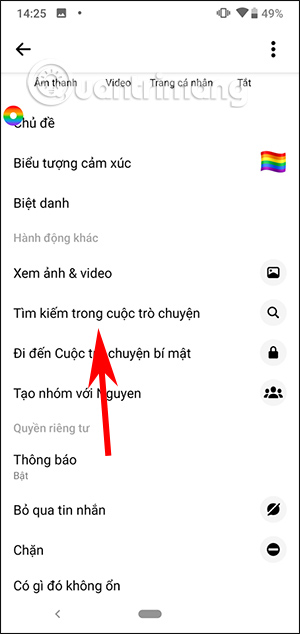
Tại cuộc hội thoại bạn muốn xem lại tin nhắn đầu tiên, nhấn vào biểu tượng chữ i. Tiếp đến trong giao diện mới bạn nhấn chọn vào Tìm kiếm trong cuộc trò chuyện.
Bước 2:
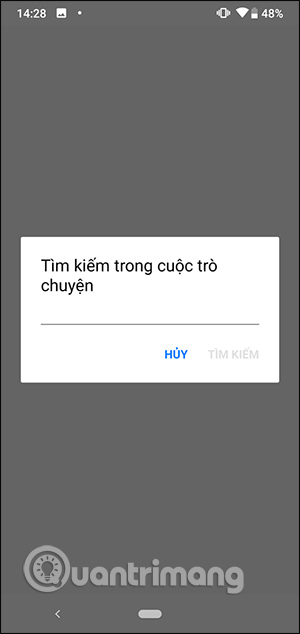
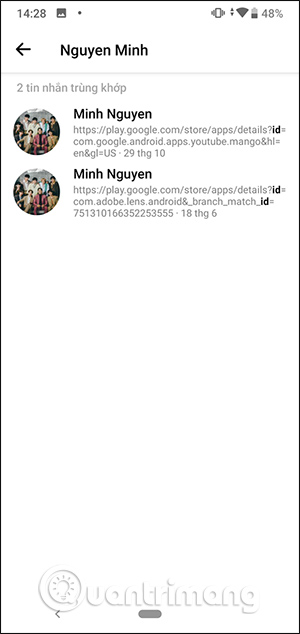
Lúc này hiển thị giao diện để bạn nhập từ khóa trong tin nhắn mà bạn muốn tìm rồi nhấn nút Tìm kiếm. Nếu từ khóa có hiển thị trong bất kỳ đoạn chat nào sẽ hiện kết quả ngay sau đó. Bạn chỉ cần nhấn vào kết quả để chuyển ngay tới nội dung tin nhắn đó.
Nguồn tin: Quantrimang.com
Ý kiến bạn đọc
Những tin mới hơn
 Travel router là gì? (18/11/2020)
  Cách tạo sitemap cho trang web (18/11/2020)
  Cáp IDE là gì? (18/11/2020)
  5 phần mềm giúp lấy mã màu chuyên nghiệp (18/11/2020)
  Cách tạo ổ cài đặt macOS Big Sur có thể khởi động (18/11/2020)
  Cách cài đặt template Microsoft Edge Group Policy trên Windows 10 (19/11/2020)
  Sửa lỗi CPU cao bất thường do TiWorker.exe trên Windows 10/8.1/8 (19/11/2020)
  Ngăn Windows thông báo cho phần mềm diệt virus khi bạn mở và gửi file đính kèm email (19/11/2020)
  File RPM là gì? (19/11/2020)
  Top 5 phần mềm giả lập PC trên Android (20/11/2020)
 Những tin cũ hơn
 5 chỉnh sửa hữu ích bạn có thể thực hiện trong Paint.NET (17/11/2020)
  Cách bảo vệ máy in tránh khỏi tin tặc (17/11/2020)
  File CR2 là gì? (16/11/2020)
  Những phần mềm thay thế Photoshop xuất sắc nhất (16/11/2020)
  Xem ảnh *.DWG không cần cài Autocad (15/11/2020)
  "Windows Feature Experience Pack” trên Windows 10 là gì? (13/11/2020)
  Cách cài đặt KDE Plasma Desktop trên CentOS 8 (13/11/2020)
  Cheat sheet lệnh hữu ích cho người dùng Raspberry Pi (12/11/2020)
  Cách tăng tốc clipboard với CopyQ (12/11/2020)
  Sự khác biệt giữa ảo hóa và giả lập (12/11/2020)
  Cách viết hướng dẫn hiệu quả cho GPT tùy chỉnh
 Các khả năng và thiết kế hội thoại khi xây dựng GPT tùy chỉnh
 Các khả năng và thiết kế hội thoại khi xây dựng GPT tùy chỉnh
 GPT Actions: Kết nối với các dịch vụ bên ngoài
 TOP những cách tận dụng AI để tạo bài đăng trên mạng xã hội
 TOP cách dùng Agentic AI hiệu quả trong thương mại điện tử và bán lẻ
 Cách tạo video AI bằng Seedance 2.5 trên Dola AI
 Quy trình kiểm thử, gỡ lỗi và tinh chỉnh GPT tùy chỉnh
 TOP công cụ phát hiện nội dung AI chính xác nhất
 TOP công cụ phát hiện nội dung AI chính xác nhất
 TOP mẹo dùng NotebookLM để làm chủ mọi dự án
 Cách tạo và chỉnh sửa ảnh bằng AI với Dola
 TOP cách sử dụng Claude Cowork để tối đa hóa hiệu suất
 Chào ngày mới thứ 6, lời chúc thứ 6 vui vẻ
 5 công cụ AI giúp bạn thay đổi màu tóc
 TOP công cụ AI xóa nền ảnh tốt nhất
 TOP công cụ AI hỗ trợ Microsoft Word tốt nhất
 TOP công cụ AI quản lý mật khẩu tốt nhất
 Cách tự động quản lý chi phí từ Gmail sang Google Sheets bằng Claude For Chrome
 Cách cắt giảm 40% chi phí sử dụng Claude Code bằng subagent






















