Thông tin liên hệ
- 036.686.3943
- admin@nguoicodonvn2008.info

Không có công cụ nào trong những năm gần đây mà mọi người thích thú khám phá và tìm hiểu nhiều như Obsidian. Điều này khá bất ngờ, bởi vì trải nghiệm không mấy ấn tượng với Notion đã khiến họ e ngại những công cụ (và Obsidian là một trong số đó) có những huyền thoại xung quanh chúng, cho rằng công cụ này sẽ giúp bạn thông minh hơn, hoặc chỉ những người thông minh mới sử dụng công cụ này. Lý do lớn khiến mọi người yêu thích Obsidian không phải do bản thân công cụ mà là do tư duy mà họ tiếp cận nó.
Triết lý này sẽ định hình cách bạn xây dựng hệ thống theo dõi sách của mình trong Obsidian - hãy giữ mọi thứ đơn giản.
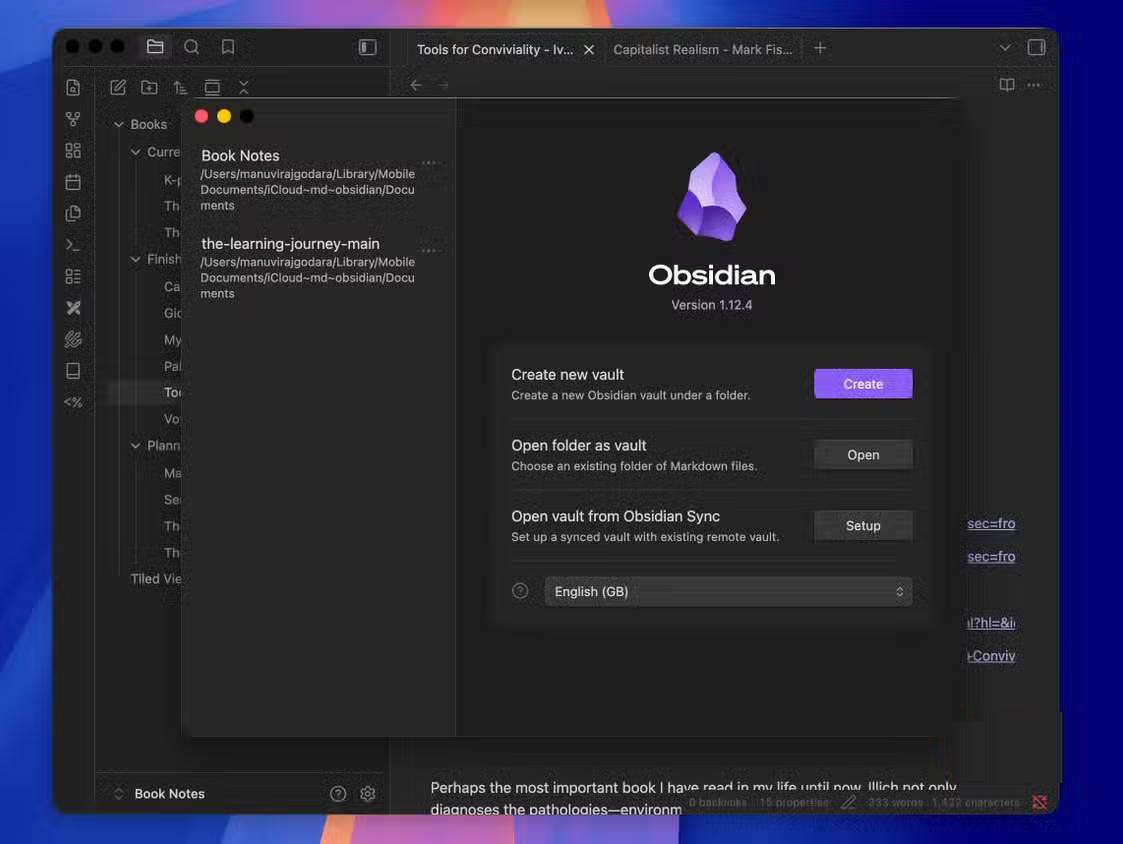
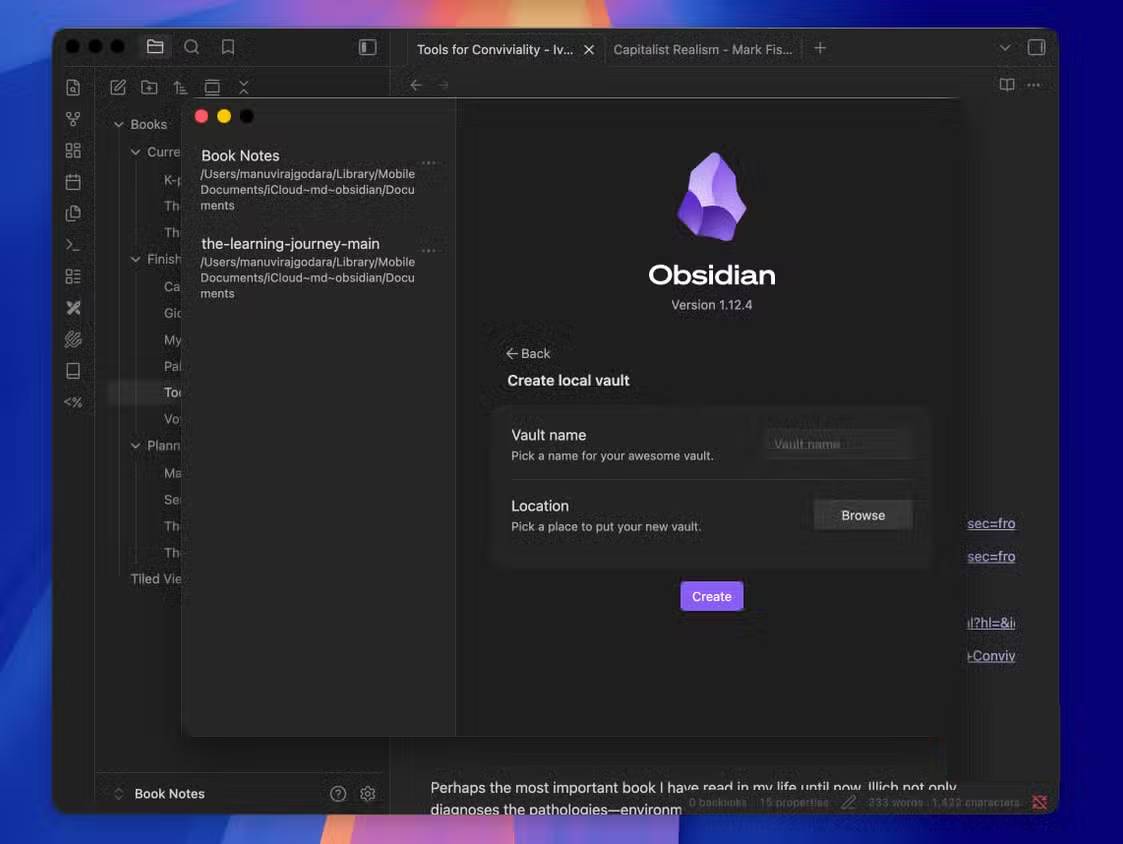
Obsidian sử dụng các kho để tổ chức thông tin. Một kho được chia nhỏ hơn nữa thành các thư mục, và sau đó thành những ghi chú. Để thiết lập một hệ thống theo dõi sách, trước tiên bạn cần tạo một kho và cấu trúc thư mục của nó.
Mở Obsidian, nhấp vào File -> Open Vault, rồi nhấp vào Create bên cạnh tùy chọn Create a new vault. Chọn tên và vị trí cho kho lưu trữ của bạn. Vì Obsidian lưu trữ mọi thứ cục bộ, hãy chọn thư mục được đồng bộ lên đám mây trên PC của bạn (như thư mục OneDrive trên Windows hoặc thư mục được đồng bộ với iCloud Drive trên macOS) nếu bạn muốn hệ thống theo dõi sách của mình được đồng bộ trên các thiết bị. Ngoài ra, bạn có thể sử dụng dịch vụ đồng bộ đám mây riêng của Obsidian có tên là Obsidian Sync.
Sau khi tạo kho lưu trữ, đã đến lúc tạo thư mục để sắp xếp sách của bạn. Hãy tạo 4 thư mục: Thư mục cha, "Books", chứa các thư mục "Currently Reading", "Finished Reading" và "Planning to Read". Điều này phụ thuộc vào nhu cầu của bạn: Nếu chỉ ghi lại sách sau khi đọc xong, bạn có thể muốn phân loại sách của mình theo cách khác. Ví dụ, bạn có thể tạo hai thư mục: Fiction và Non-Fiction. Để tạo thư mục, hãy nhấp vào nút New Folder ở góc trên bên trái cửa sổ Obsidian.
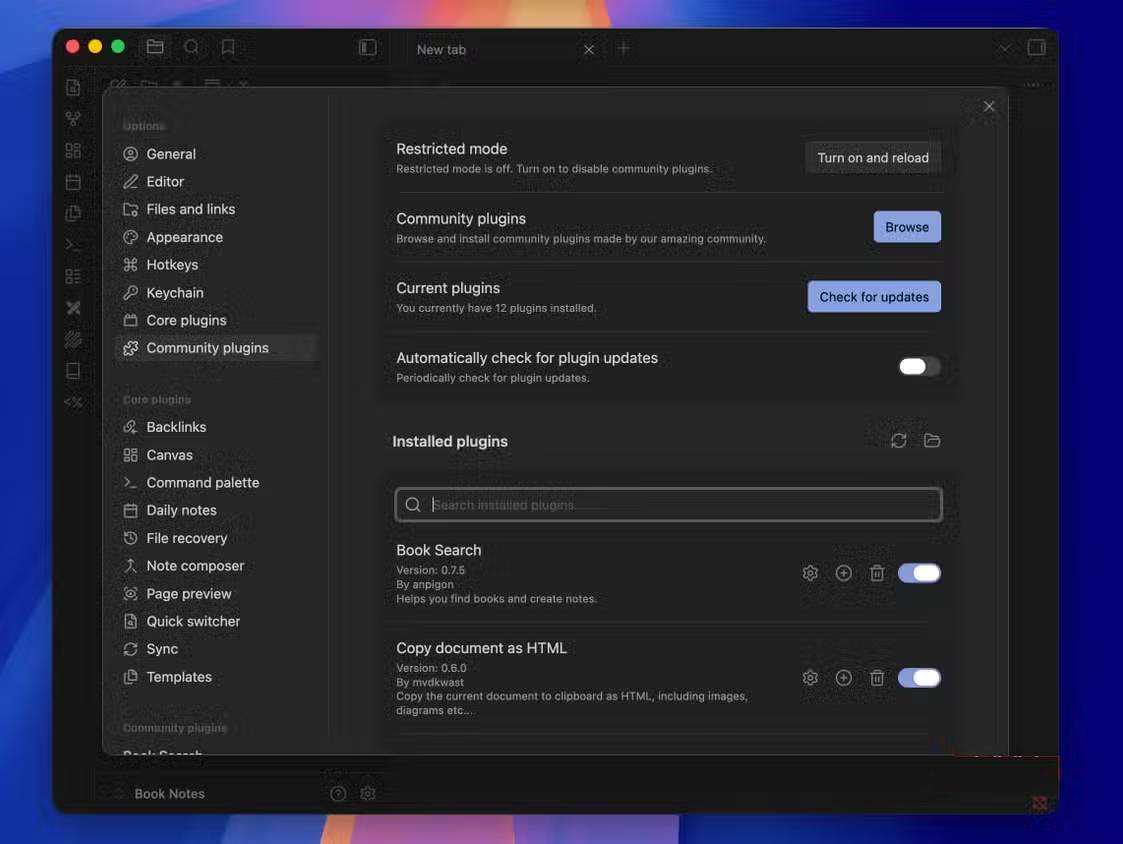
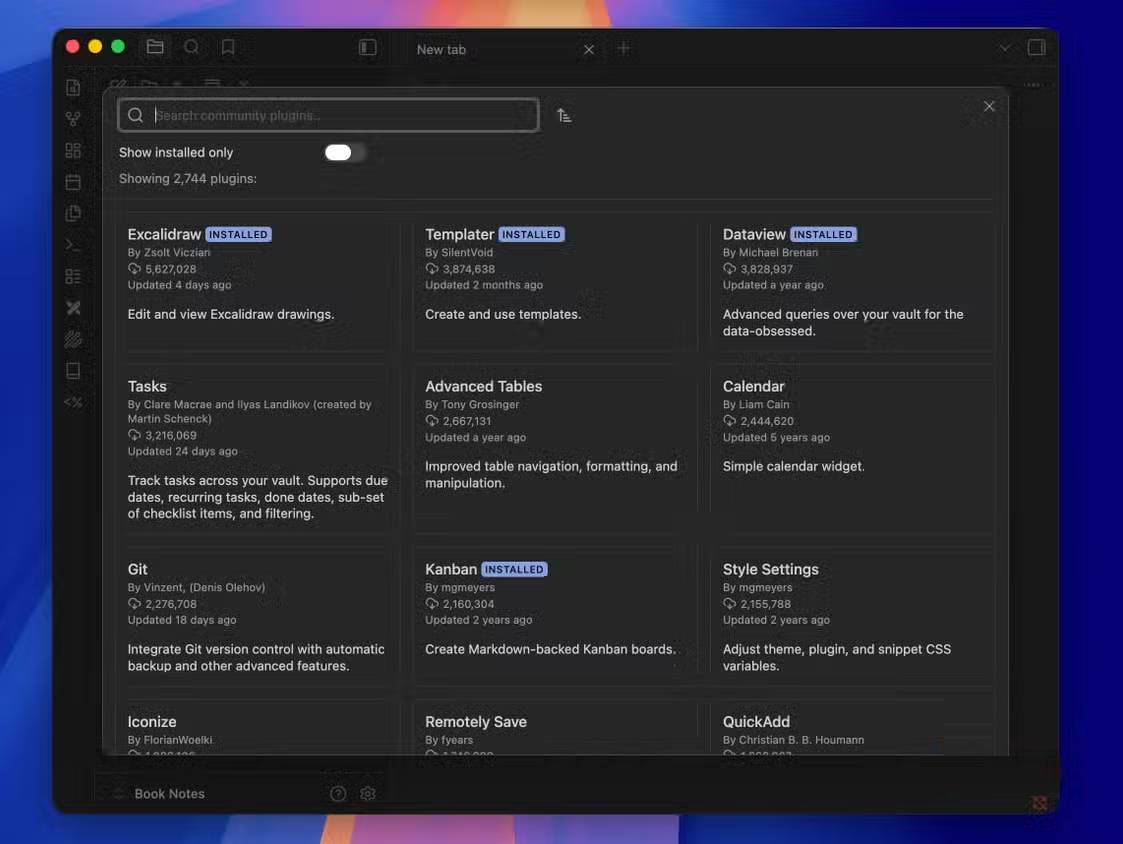
Chỉ sử dụng một plugin cộng đồng để thiết lập hệ thống theo dõi sách của mình: Book Search của anpigon. Sử dụng Book Search, bạn có thể tìm kiếm sách bằng tên, tác giả, nhà xuất bản hoặc ISBN (10 hoặc 13), và phần mềm sẽ tự động tạo một ghi chú sách mới với đầy đủ thông tin siêu dữ liệu của sách. Thông tin này bao gồm ngày xuất bản, số trang, mô tả ngắn gọn, v.v... Bạn cũng có thể thiết lập để tải xuống hình ảnh bìa sách và lưu trữ cục bộ - theo mặc định, phần mềm sẽ bao gồm một liên kết đến hình ảnh bìa trong siêu dữ liệu. Điều này rất hữu ích vì nó cho phép bạn thiết lập chế độ xem dạng tile với hình ảnh bìa sách làm hình thu nhỏ!
Để tải xuống Book Search, hãy vào Settings → Community Plugins, và nhấp vào Browse bên cạnh Community plugins. Tìm kiếm Book Search, mở trang plugin và nhấp vào Install. Quay lại kho sách của bạn và nhấp vào tùy chọn Create a new book note trong thanh bên. Tìm kiếm sách của bạn, nhấn Enter và nhấp vào sách từ kết quả tìm kiếm. Book Search sẽ tự động tạo một ghi chú mới trong kho lưu trữ với đầy đủ siêu dữ liệu của sách. Ghi chú sách sẽ được thêm vào thư mục hiện tại, sau đó bạn có thể dễ dàng kéo và thả nó vào bất kỳ thư mục nào khác mà mình muốn.
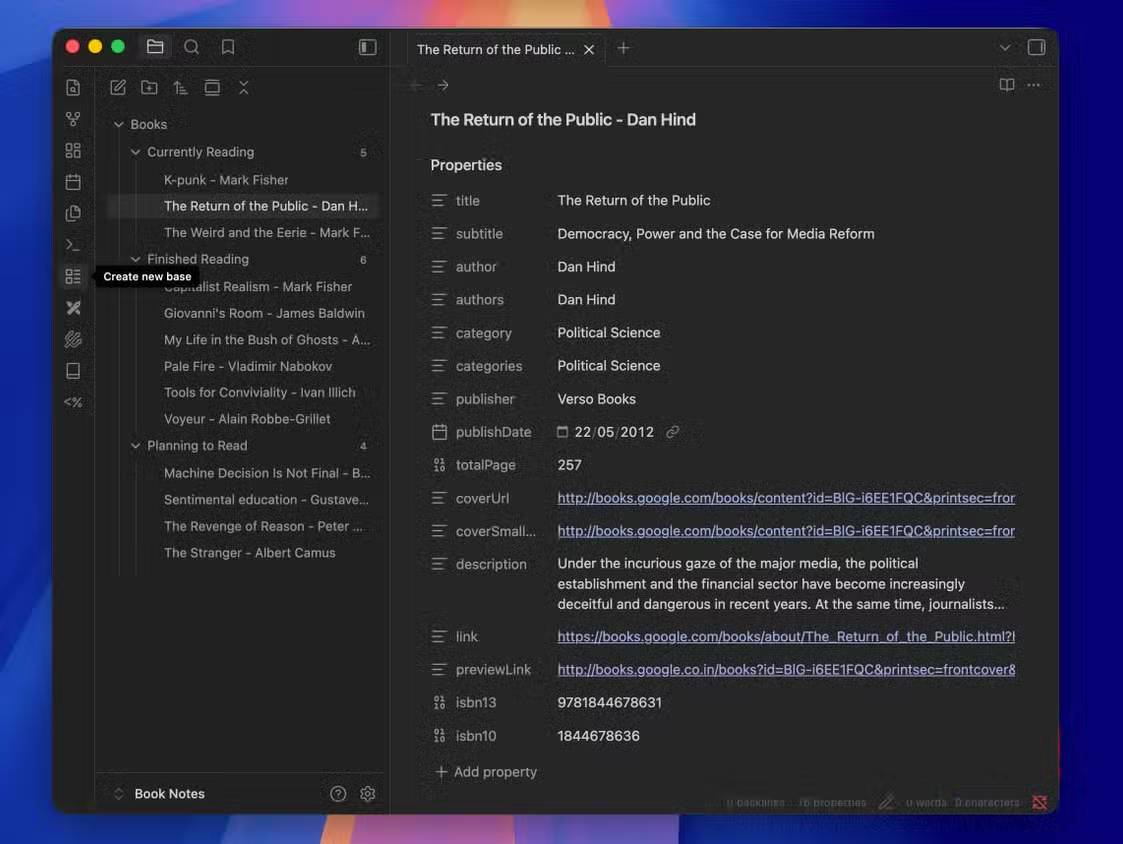
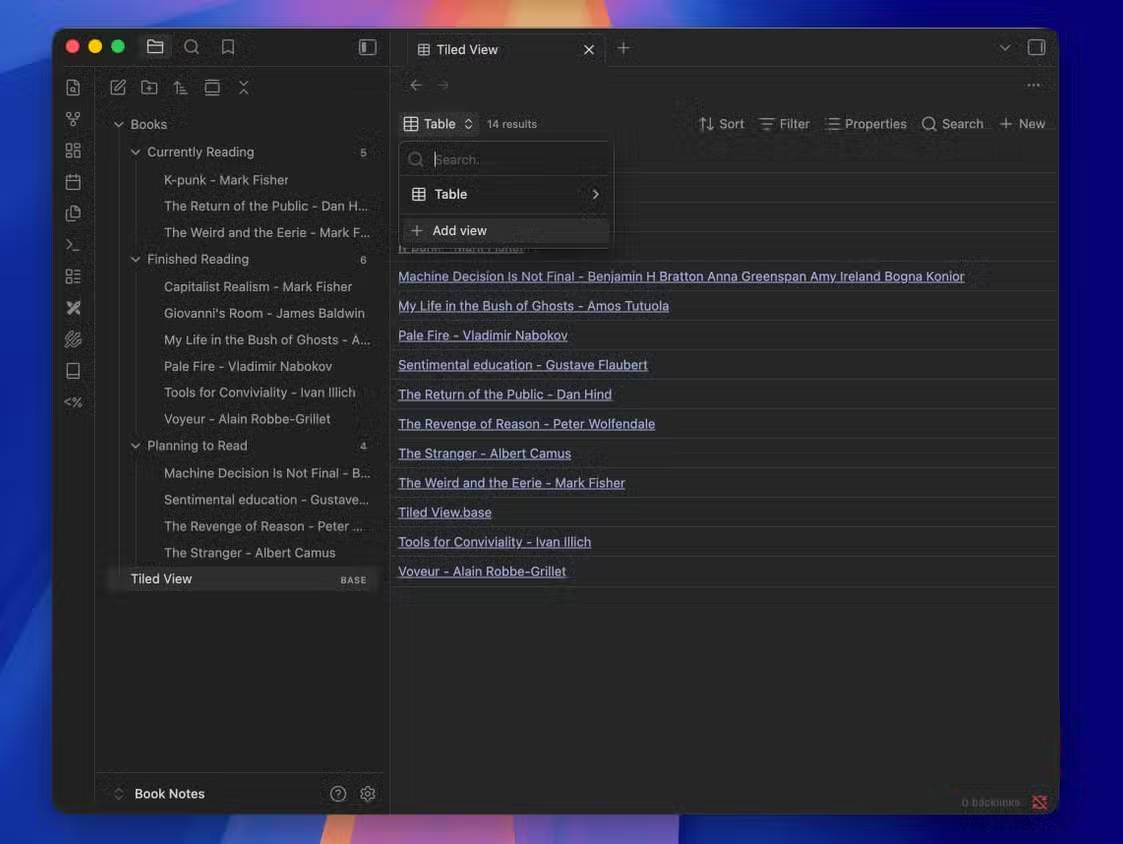
Trước khi tính năng Bases được giới thiệu trong Obsidian, mọi người thường sử dụng plugin Dataview (thường kết hợp với CSS tùy chỉnh) để xây dựng một giao diện trực quan hơn, kiểu bảng điều khiển, cho sách của mình. Bạn vẫn có thể sử dụng plugin đó, nhưng Bases đơn giản hơn nhiều, nếu bạn không muốn sắp xếp sách nâng cao (chỉ muốn xem chúng được hiển thị ở định dạng ô vuông với ảnh bìa và được sắp xếp theo thư mục chứa chúng).
Đầu tiên, bạn cần tạo một Base mới. Để làm điều này, hãy nhấp vào nút Create a new base trong thanh bên của Obsidian. Obsidian sẽ tạo một base mới có tên là "Untitled". Đổi tên nó thành tên bạn muốn; ví dụ như "Tiled View". Tốt nhất là nên di chuyển Base ra khỏi bất kỳ thư mục nào và vào thư mục gốc của vault.
Nhấp vào base, và bạn sẽ thấy tất cả sách của mình được liệt kê trong một bảng trông khá đơn điệu. Để thay đổi điều này, hãy nhấp vào tùy chọn loại hiển thị ở góc trên bên trái của base, sau đó nhấp vào Add view. Trong cửa sổ pop-up, nhấp vào Cards trong menu drop-down Layout. Bây giờ, bạn cần xác định nơi chế độ xem sẽ lấy hình ảnh (bìa sách của bạn): Nhấp vào Image property, cuộn xuống cho đến khi bạn tìm thấy coverURL và nhấp vào đó. Bạn cũng nên thay đổi tùy chọn Image fit thành Contain.
Bây giờ, để sắp xếp sách theo thư mục, hãy nhấp vào Sort, sau đó nhấp vào Folder trong Group by. Trong trường hợp bạn thấy chính Base được liệt kê cùng với sách, hãy nhấp vào Filter và đặt bộ lọc thành Folder > Contains > Books. Điều này giả định thư mục cha có tên là "Books".
Giờ đây, bạn đã có một chế độ xem gọn gàng, được sắp xếp theo thư mục về tất cả sách của mình. Có một số việc khác bạn có thể làm bằng cách sử dụng Bases trong Obsidian, và bạn nên thử nghiệm với các chế độ xem và bộ lọc khác nhau để xem mình thích cái nào nhất.
Nguồn tin: Quantrimang.com
Ý kiến bạn đọc
Những tin mới hơn
 Hướng dẫn tạo đề thi bám sát ma trận trên Iron AI (26/03/2026)
  Hướng dẫn vẽ hình học không gian bằng Google AI Studio (26/03/2026)
 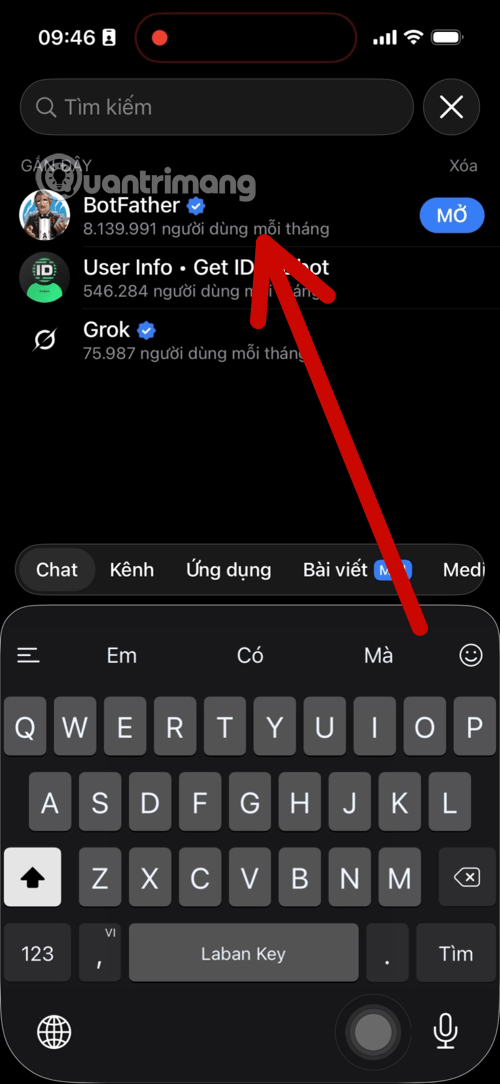 Hướng dẫn cách tạo Bot Telegram và kết nối với n8n nhanh nhất (26/03/2026)
  Hướng dẫn tạo kế hoạch bài giảng bằng NotebookLM (26/03/2026)
  Synthesia AI: Khám phá chi tiết cách sử dụng Synthesia để tạo video bằng AI (26/03/2026)
  Cách dùng ChatGPT để so sánh và mua sắm sản phẩm ngay trong ứng dụng (27/03/2026)
  10 tính huống bạn không nên dùng ChatGPT (27/03/2026)
  3 yếu tố giúp AI agent triển khai thành công ngoài thực tế (27/03/2026) Cách dùng ChatGPT để so sánh và mua sắm sản phẩm ngay trong ứng dụng (27/03/2026)
  gpt-oss là gì? (27/03/2026)
 Những tin cũ hơn
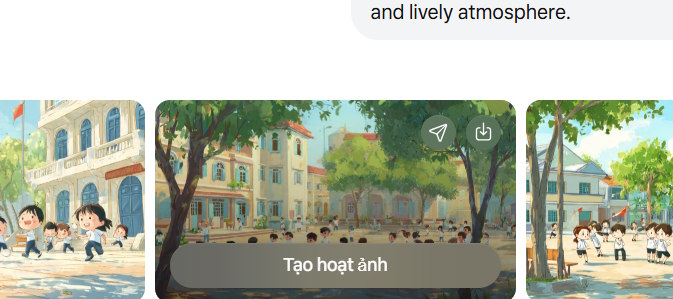 Hướng dẫn tạo video từ hình ảnh trên Meta AI (25/03/2026)
  Hàng trăm mẫu trò chơi ôn tập có trong trang web này! (25/03/2026)
  Hướng dẫn tạo website trắc nghiệm trên Canva AI (24/03/2026)
 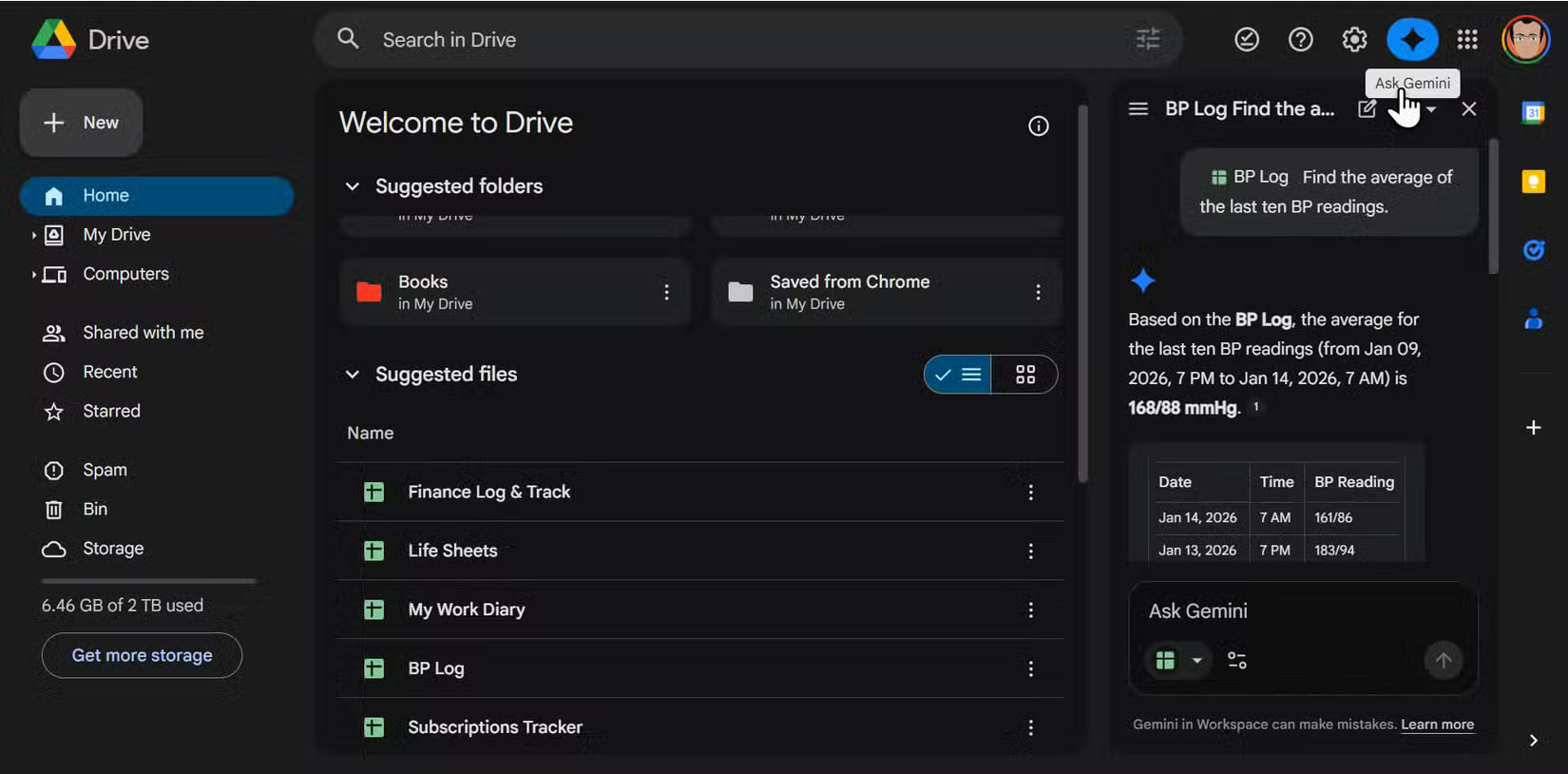 Cách biến Google Drive lộn xộn thành một kho kiến thức có thể tìm kiếm với Gemini (24/03/2026)
 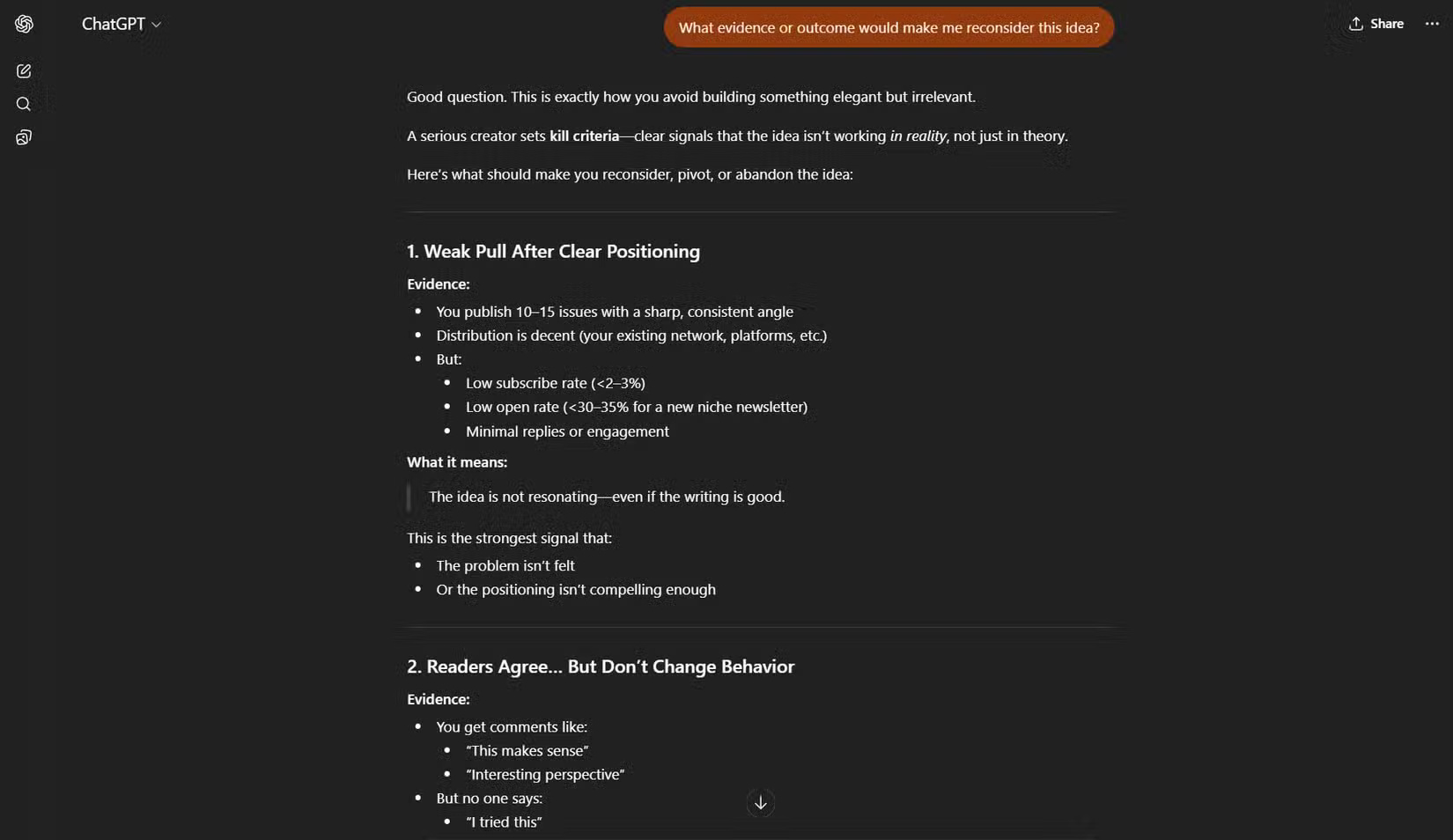 Prompt ChatGPT này sẽ vạch trần những điểm yếu trong bất kỳ ý tưởng nào! (24/03/2026)
  Thiết kế trò chơi Rung chuông vàng trên Canva AI (24/03/2026)
  Hướng dẫn tìm video Facebook Reels đã xem (24/03/2026)
  Vì sao các nhà phát triển luôn chọn Claude thay vì những AI khác? (24/03/2026)
  Hướng dẫn tạo slide chỉnh sửa ngay trên Skywork AI (23/03/2026)
  Tạo nhanh câu hỏi trắc nghiệm từ video bằng Magic School AI (23/03/2026)
  TOP những dịch vụ thư điện tử tích hợp AI
 TOP lựa chọn thay thế Google Flow tốt nhất
 TOP công cụ AI thiết kế đồ họa trên trình duyệt web
 Hướng dẫn tạo và chia sẻ slide AI trên Gamma
 TOP ứng dụng AI chỉnh eo thon gọn đẹp nhất
 Cách thay đổi ngôn ngữ trong ChatGPT
 TOP công cụ AI pháp luật giúp tra cứu luật và giải đáp pháp lý
 Cursor là gì?
 Cách đồng bộ ngữ cảnh giữa ChatGPT, Claude, Gemini với ThreadPort
 Hướng dẫn dùng Gemini Live chat bằng giọng nói
 Hướng dẫn tạo ảnh thời khóa biểu chỉ bằng 1 câu lệnh
 TOP công cụ AI cải thiện chất lượng video
 Hướng dẫn chỉnh sửa video trong Google Flow
 5 lợi ích của Google AI Pro mà nhiều người chưa tận dụng
 7 ý tưởng prompt viết bài bằng AI giúp thúc đẩy quy trình sáng tạo nội dung
 5 cách sáng tạo để sử dụng LLM
 Tạo video AI đầu tiên của bạn trong 10 phút
 TOP công cụ hữu ích nên thử trên Quantrimang
 Prompt tạo poster nội quy lớp học các cấp
 Hướng dẫn lấy Gemini API Key và kết nối với n8n chi tiết