
Thông tin liên hệ
- 036.686.3943
- admin@nguoicodonvn2008.info

Nếu có một máy tính ở trong môi trường biệt lập, không thể truy cập Internet thì việc cập nhật máy dường như là không thể. May mắn thay, có một chương trình bạn có thể sử dụng để tải xuống các bản cập nhật Windows cần thiết trên máy tính có truy cập Internet rồi cài đặt chúng trên máy tính ngoại tuyến. Nó được gọi là Portable Update và bài viết sau đây sẽ hướng dẫn bạn cách sử dụng nó.
Để bắt đầu, bạn cần kết nối PC của mình với Internet và tải xuống Portable Update ở dạng file ZIP. Đi tới nơi bạn đã tải xuống file ZIP, giải nén nó và đặt thư mục đã giải nén vào USB, chẳng hạn như ổ flash hoặc ổ cứng ngoài.
Lưu ý: PC bạn đang cố cập nhật phải có cùng phiên bản Windows với phiên bản bạn sẽ sử dụng Portable Update trước tiên để tải xuống các file cập nhật. Nghĩa là, nếu máy tính offline đang sử dụng Windows 11 thì máy còn lại cũng nên chạy Windows 11.
Tiếp theo, nhấp đúp vào PortUp.exe để khởi chạy bản cập nhật.
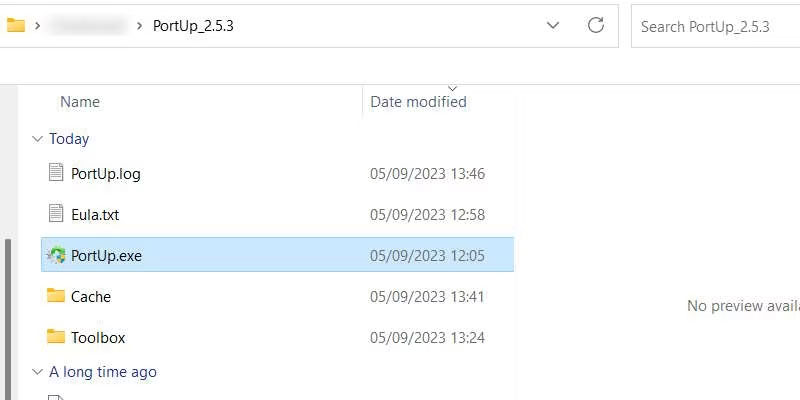
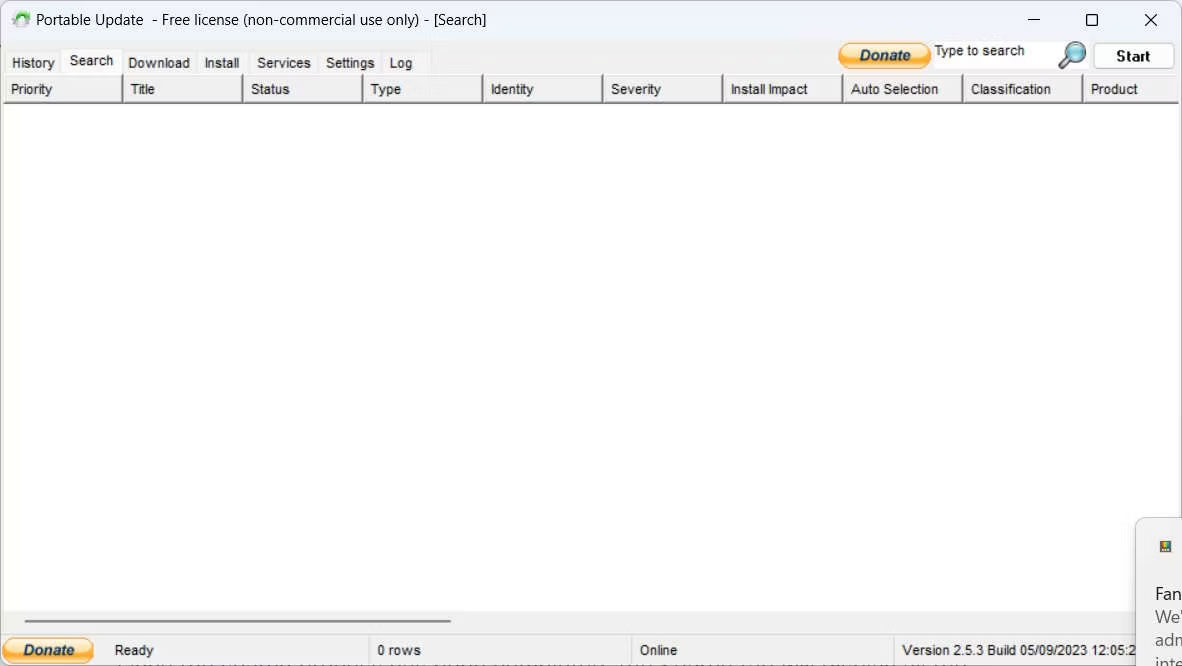
Sau khi khởi chạy Portable Update, hãy nhấp vào Start để ứng dụng tải xuống các file cần chạy. Quá trình này không mất nhiều thời gian và khi hoàn tất, ứng dụng sẽ mở hoàn toàn.
Tiếp theo, bạn sẽ phải tải Portable Update để tìm kiếm các file cập nhật mình cần. Vì vậy, hãy nhấp vào tab Search ở trên cùng, sau đó nhấp vào Start ở góc trên bên phải.
Sau khi Portable Update hoàn tất quá trình tìm kiếm, nó sẽ liệt kê các bản cập nhật Windows có sẵn mà bạn có thể tải xuống.
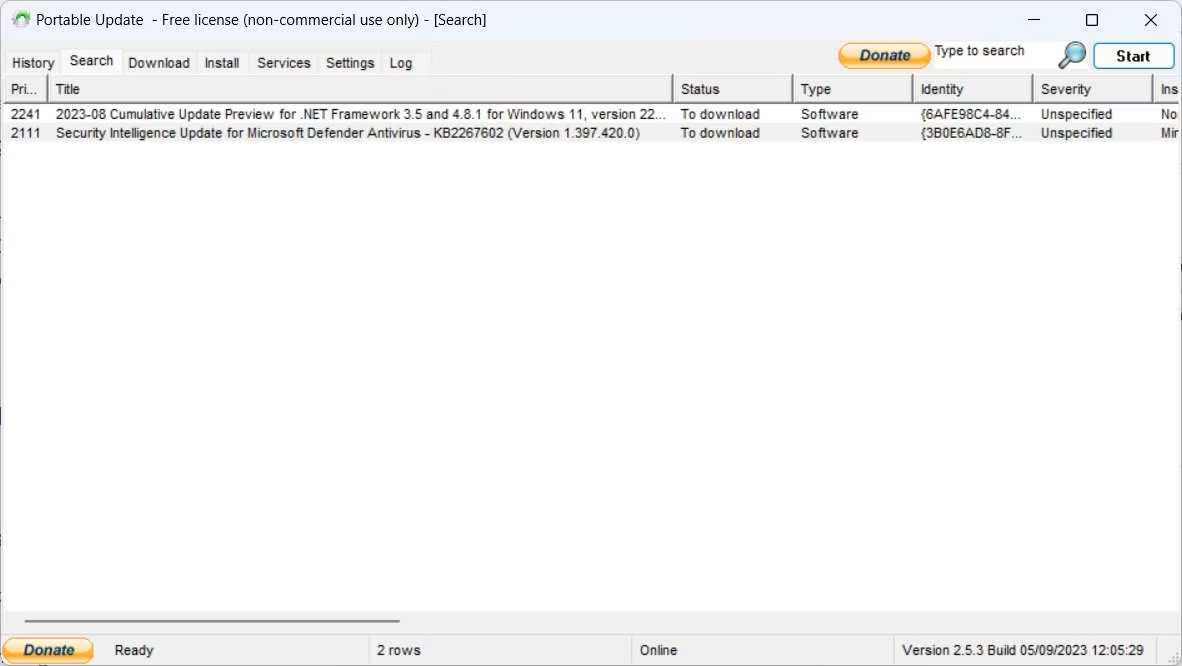
Bây giờ, bạn đã biết những gì có sẵn, đã đến lúc tải xuống các file để cài đặt ngoại tuyến.
Để tải xuống file, hãy nhấp vào tab Download ở trên cùng để xem các file có thể tải xuống, cùng với những chi tiết khác, chẳng hạn như kích thước và mức độ quan trọng của chúng. Nhấp vào hộp kiểm ở bên phải bản cập nhật bạn muốn tải xuống (bạn có thể chọn nhiều bản update), sau đó nhấp vào Start ở góc trên bên phải màn hình. Khi chọn các file để tải xuống, hãy đảm bảo cột Status của chúng có nội dung Not Installed.
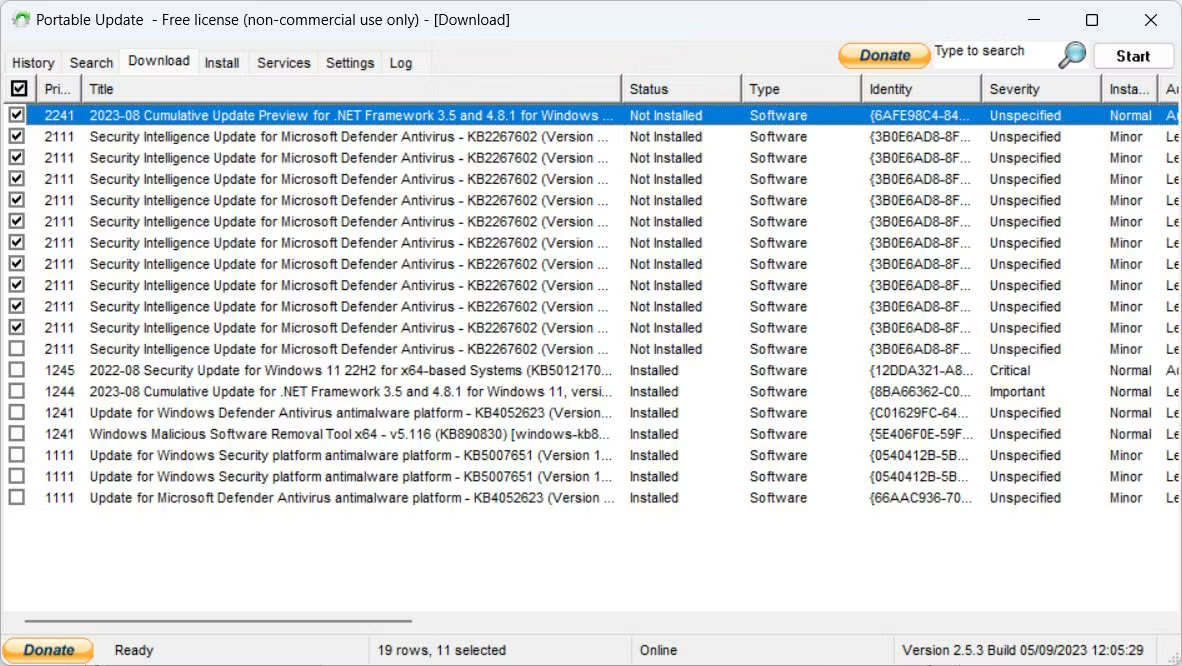
Khi quá trình tải xuống hoàn tất, nó sẽ biến mất khỏi danh sách. Portable Update sẽ đặt các file Windows Update vào thư mục Cache, đây là nơi nó sẽ xuất hiện khi bạn cố gắng cài đặt chúng trên máy tính khác.
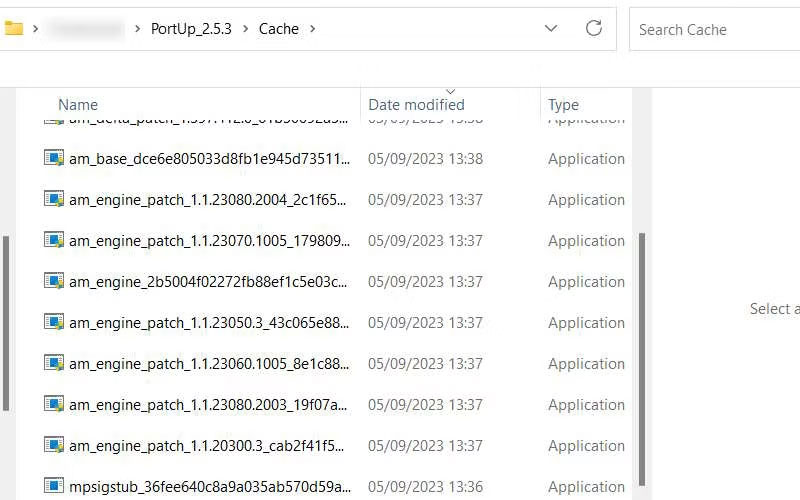
Bây giờ, bạn đã sẵn sàng chuyển chương trình sang máy tính ngoại tuyến.
Rút USB có Portable Update trên đó, cắm nó vào máy tính ngoại tuyến và khởi chạy nó. Bây giờ, hãy chuyển đến tab Install, chọn tất cả các bản tải xuống bạn muốn cài đặt, sau đó nhấp vào Start ở góc trên bên phải. Portable Update sau đó sẽ cài đặt các bản cập nhật.
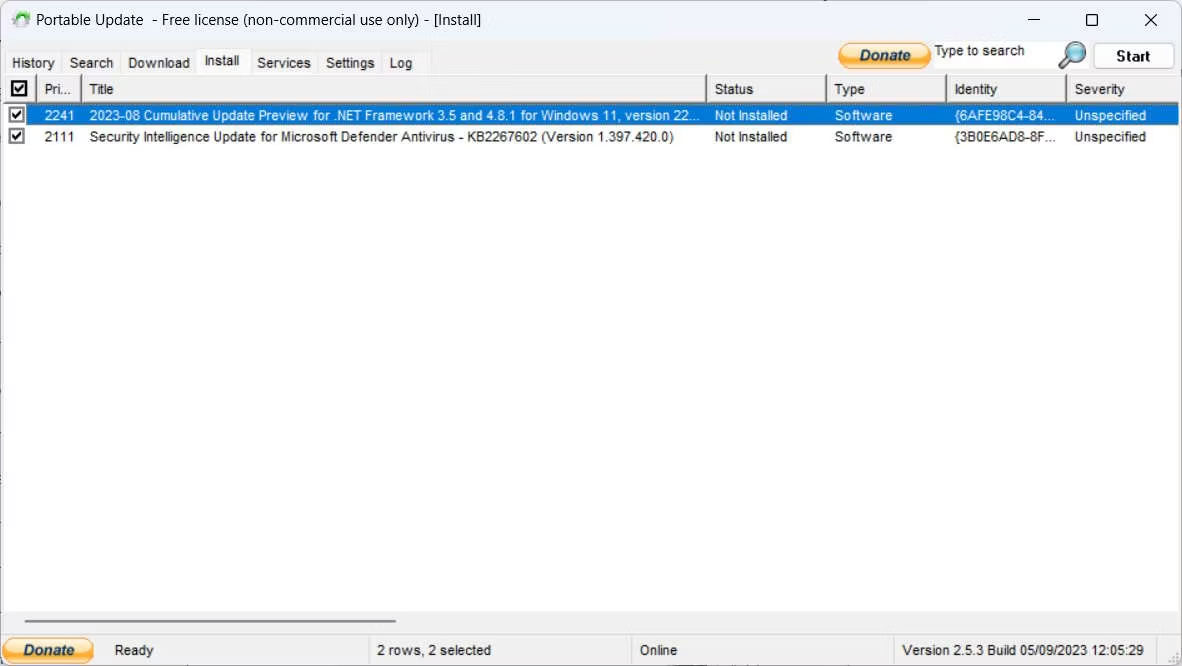
Sau khi Portable Update thực hiện công việc của mình, hãy khởi động lại máy tính Windows của bạn để hệ điều hành hoàn tất việc cài đặt các bản cập nhật ở phía nó (như thường lệ).
Nguồn tin: Quantrimang.com
Ý kiến bạn đọc
Những tin mới hơn
 Mùa hạ có mưa (19/09/2023)
  Cách container hóa ứng dụng Nest.js bằng Docker và Docker Compose (19/09/2023)
  Cách sử dụng ứng dụng Calendar trên Windows 11 (19/09/2023)
  Cách dùng Unikey không nhảy phím khi chơi game (19/09/2023)
  Cách gỡ cài đặt Node.js trên Mac (24/09/2023)
  Thẻ HTML (24/09/2023)
  File ASAX là gì? (24/09/2023)
 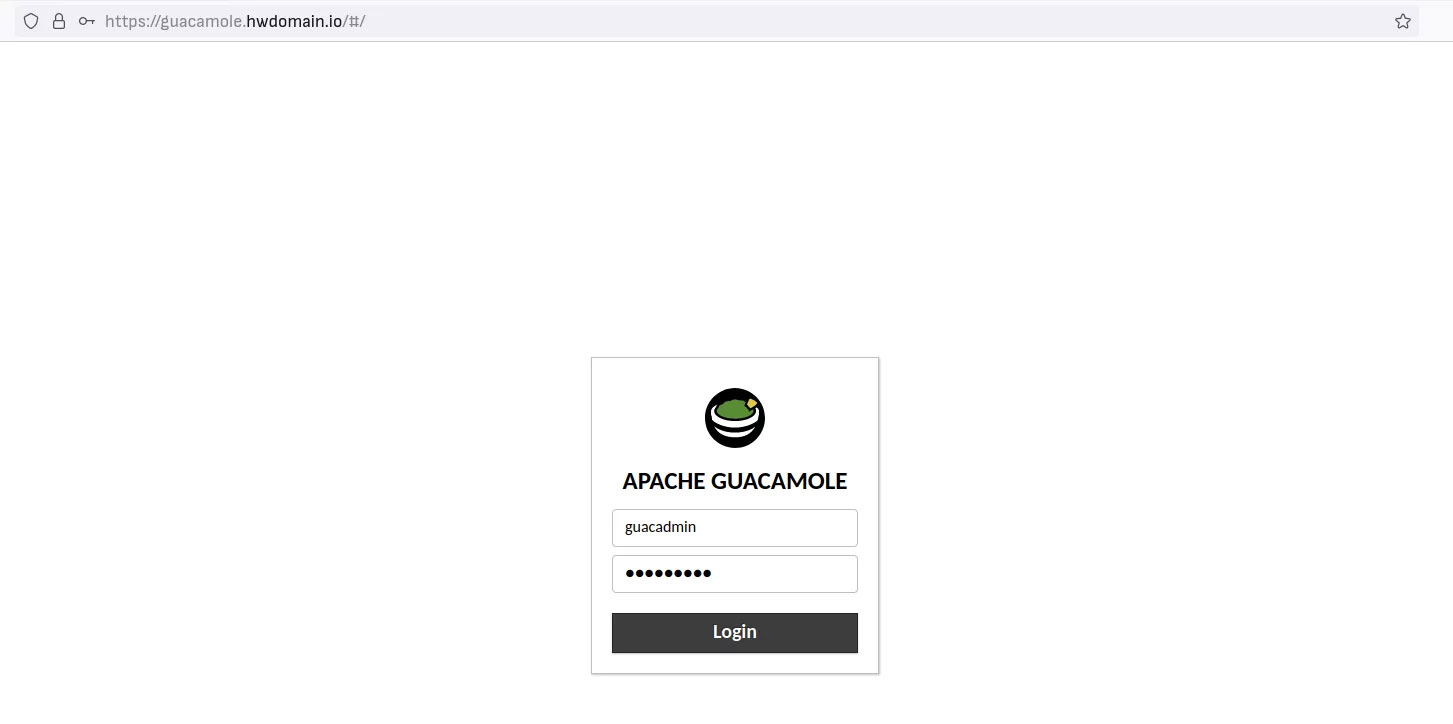 Cách cài đặt Apache Guacamole qua Docker trên Ubuntu 22.04 (24/09/2023) Thẻ HTML (24/09/2023)
 Những tin cũ hơn
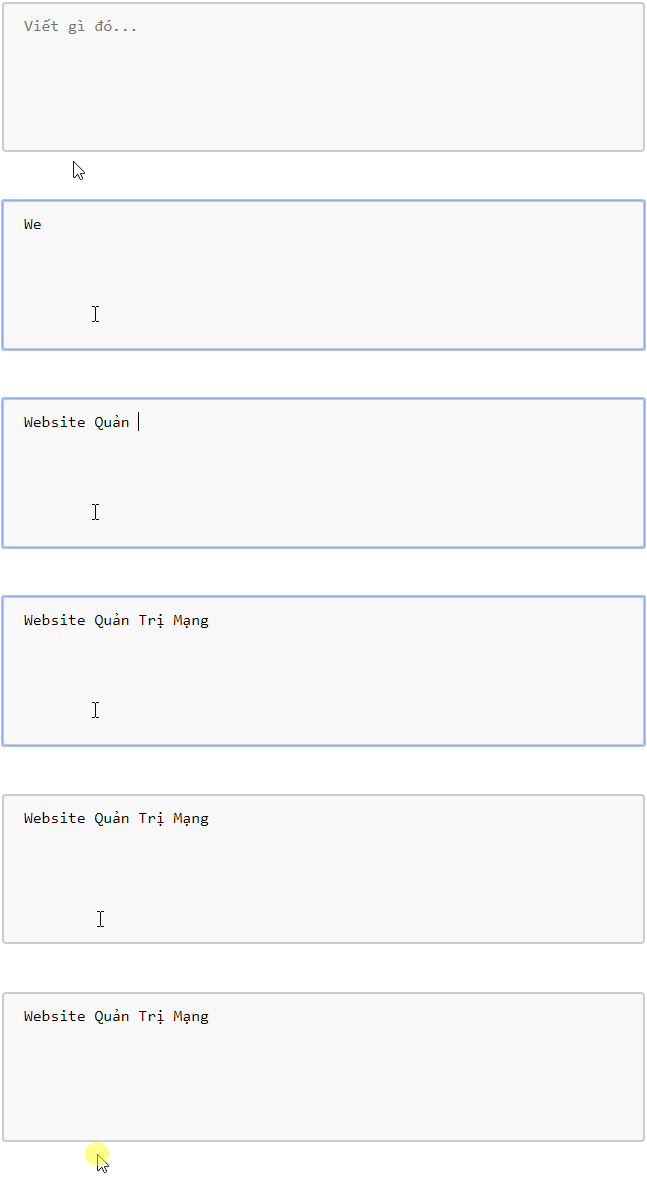 Form - Biểu mẫu trong CSS (18/09/2023)
 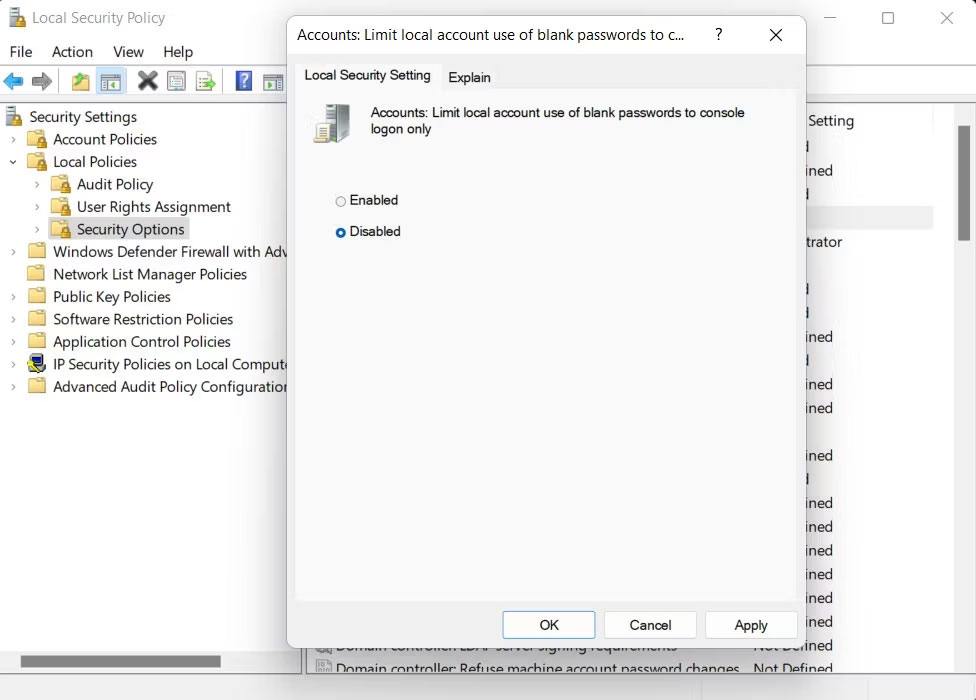 Cách khắc phục thông báo "Enter Network Credentials" liên tục trên Windows (16/09/2023)
 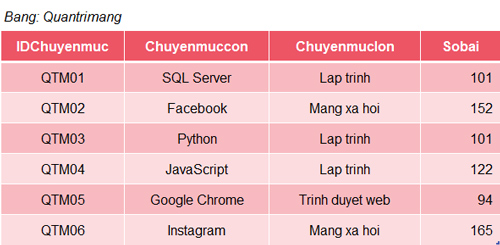 Hàm SUM trong SQL Server (16/09/2023)
  Hàm DATEADD trong SQL Server (15/09/2023)
 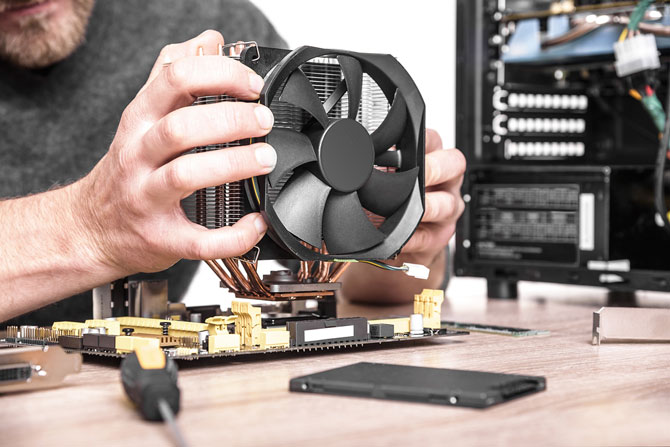 Cách khắc phục vấn đề FPS thấp khi chơi game trên Windows (15/09/2023)
 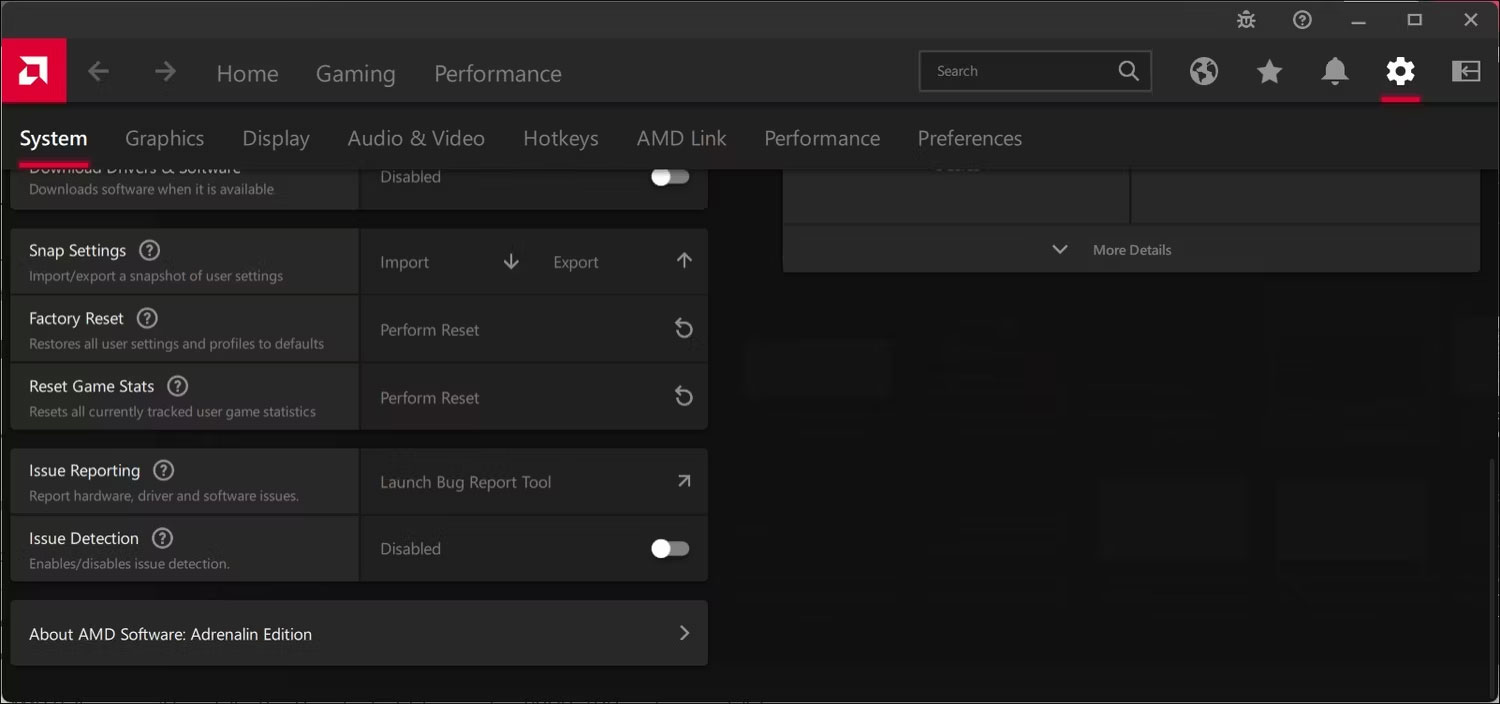 Cách khắc phục lỗi AMD Driver Timeout (TDR) trên Windows (15/09/2023)
 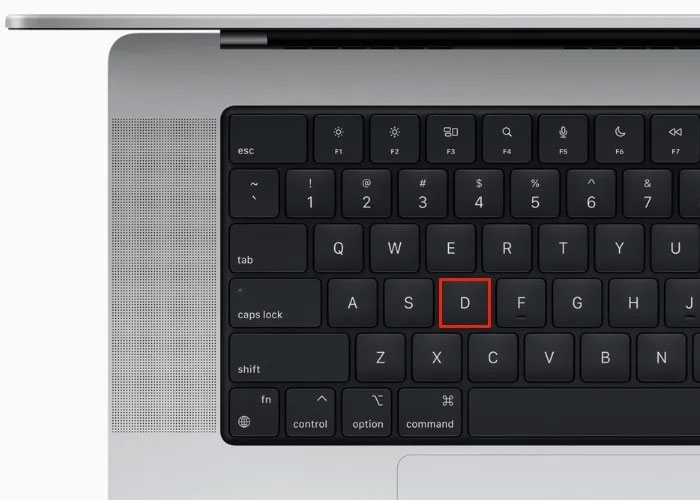 Cách sửa lỗi Trackpad trên MacBook không hoạt động (15/09/2023)
  Cách khắc phục lỗi “RPC server is unavailable” (14/09/2023)
  Cách cài đặt Hyper-V trên Windows 11 Home (14/09/2023)
  FUNCTION (Hàm) trong SQL Server (14/09/2023)
  Tự động hóa viết code và Review GitHub với OpenAI Codex và Cursor
 Trải nghiệm trợ lý AI giải bài tập trên Dola Chat
 Cách cài ứng dụng Google Gemini trên Windows
 Cách viết hướng dẫn hiệu quả cho GPT tùy chỉnh
 Các khả năng và thiết kế hội thoại khi xây dựng GPT tùy chỉnh
 Các khả năng và thiết kế hội thoại khi xây dựng GPT tùy chỉnh
 GPT Actions: Kết nối với các dịch vụ bên ngoài
 TOP những cách tận dụng AI để tạo bài đăng trên mạng xã hội
 TOP cách dùng Agentic AI hiệu quả trong thương mại điện tử và bán lẻ
 Cách tạo video AI bằng Seedance 2.5 trên Dola AI
 Quy trình kiểm thử, gỡ lỗi và tinh chỉnh GPT tùy chỉnh
 TOP công cụ phát hiện nội dung AI chính xác nhất
 TOP công cụ phát hiện nội dung AI chính xác nhất
 TOP mẹo dùng NotebookLM để làm chủ mọi dự án
 Cách tạo và chỉnh sửa ảnh bằng AI với Dola
 TOP cách sử dụng Claude Cowork để tối đa hóa hiệu suất
 Chào ngày mới thứ 6, lời chúc thứ 6 vui vẻ
 5 công cụ AI giúp bạn thay đổi màu tóc
 TOP công cụ AI xóa nền ảnh tốt nhất
 TOP công cụ AI hỗ trợ Microsoft Word tốt nhất






















