Thông tin liên hệ
- 036.686.3943
- admin@nguoicodonvn2008.info

Bạn đang hết dung lượng trong ổ C (phân vùng hệ thống) nơi chứa hệ điều hành? Bạn có biết cách tăng dung lượng ổ C mà không làm mất dữ liệu không?
Trong bài viết này, Quantrimang sẽ giới thiệu một số giải pháp để tăng dung lượng phân vùng hệ thống một cách an toàn mà không cần format hoặc cài đặt lại hệ điều hành trong Windows 11/10/8/7.
Windows Disk Management cung cấp tính năng mở rộng volume, có thể tăng kích thước phân vùng bằng cách thêm dung lượng ổ đĩa chưa được cấp phát và quá trình này không gây mất dữ liệu. Nhưng không phải tất cả các phân vùng đều có thể được mở rộng trong Disk Management, chẳng hạn như không gian chưa được cấp phát chỉ có thể được thêm vào phân vùng liền kề.
Bước 1: Nhấp chuột phải vào nút This PC/My Computer > Manage và chọn Disk Management bên dưới Storage.
Bước 2: Nhấp chuột phải vào ổ C trong Disk Management và chọn tùy chọn Extend Volume.
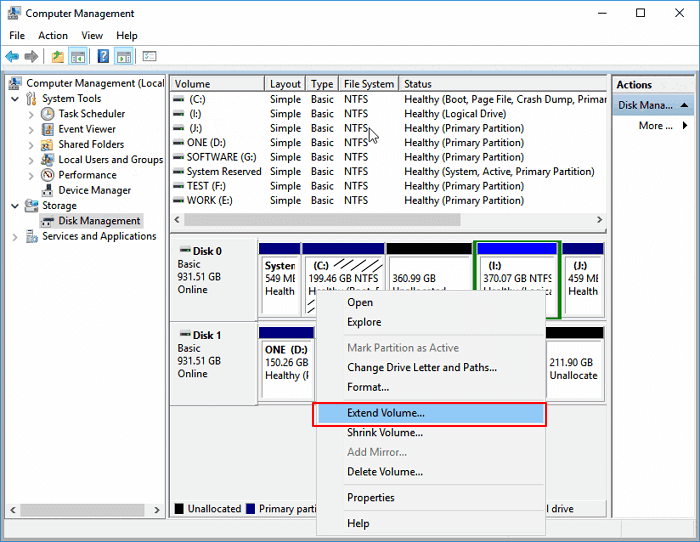
Bước 3: Đặt và thêm nhiều dung lượng hơn vào ổ C hệ thống của bạn, sau đó nhấp vào Next để tiếp tục.
Bước 4: Nhấp vào nút Finish khi quá trình hoàn tất.
Hạn chế của Disk Management trong việc tăng dung lượng ổ C
- Tùy chọn Extend Volume có sẵn cho phân vùng NTFS và phân vùng FAT32. Phân vùng exFAT không được hỗ trợ.
- Phải có không gian ổ đĩa chưa được cấp phát nằm liền kề phân vùng bạn muốn mở rộng và không gian chưa được cấp phát nằm ở phía bên phải theo thứ tự.
Do đó, nếu không có dung lượng ổ đĩa trống bên cạnh ổ C (thường ở phía bên phải), tùy chọn Extend Volume sẽ chuyển sang màu xám. Trong trường hợp đó, bạn có thể xóa phân vùng liền kề để lấy dung lượng chưa được cấp phát và sau đó thêm nó vào ổ C hoặc bạn có thể di chuyển dung lượng ổ đĩa từ phân vùng khác sang ổ C bằng phần mềm của bên thứ ba.
Để thêm dung lượng chưa phân bổ vào ổ C:
Bước 1. Nhấp chuột phải vào This PC/My Computer và chọn Manage > Disk Management.
Bước 2. Nhấp chuột phải vào phân vùng liền kề bên cạnh ổ C (mặc định là ổ D) và chọn Shrink Volume.
Bước 3. Nhập dung lượng mong muốn và nhấp vào Shrink để xác nhận.
Nhấp vào Shrink
Bước 4. Nhấp chuột phải vào ổ C cục bộ và chọn Extend Volume.
Bước 5. Làm theo hướng dẫn trên màn hình để thêm dung lượng vào ổ C của hệ thống.
EaseUS Partition Master là một công cụ phân vùng đĩa dễ sử dụng cho PC của bạn. Phân vùng và sao chép ổ đĩa có thể là một công việc phức tạp, đặc biệt nếu bạn không rành về máy tính. EaseUS Partition Master có thể là giải pháp hữu ích trong trường hợp này.
Phần mềm quản lý phân vùng EaseUS được thiết kế cho mọi cấp độ người dùng Windows với giao diện đơn giản và trực quan. Nó hỗ trợ quản lý phân vùng miễn phí, bao gồm tăng dung lượng ổ C, thu hẹp hoặc mở rộng phân vùng, hợp nhất các phân vùng không liền kề, v.v...
Phiên bản mới nhất của công cụ này dễ sử dụng và đầy đủ chức năng như các phiên bản trước. Để quản lý phân vùng cơ bản, đây là chương trình hoàn hảo. Công cụ này cũng có sẵn cho hệ điều hành Windows mới phát hành, Windows 11.
Công bằng mà nói EaseUS Partition Master không phải là công cụ đẹp nhất hiện có. Giao diện của nó là cơ bản và thực sự nhạt nhẽo. Tuy nhiên, đối với một chương trình quản lý phân vùng, đây có lẽ là điều mà hầu hết người dùng sẽ sẵn sàng sẵn sàng tha thứ. Nếu bạn chưa quen với việc phân vùng hoặc có nhu cầu phân vùng khá cơ bản, EaseUS Partition Master thực sự là công cụ duy nhất bạn cần để hoàn thành công việc.
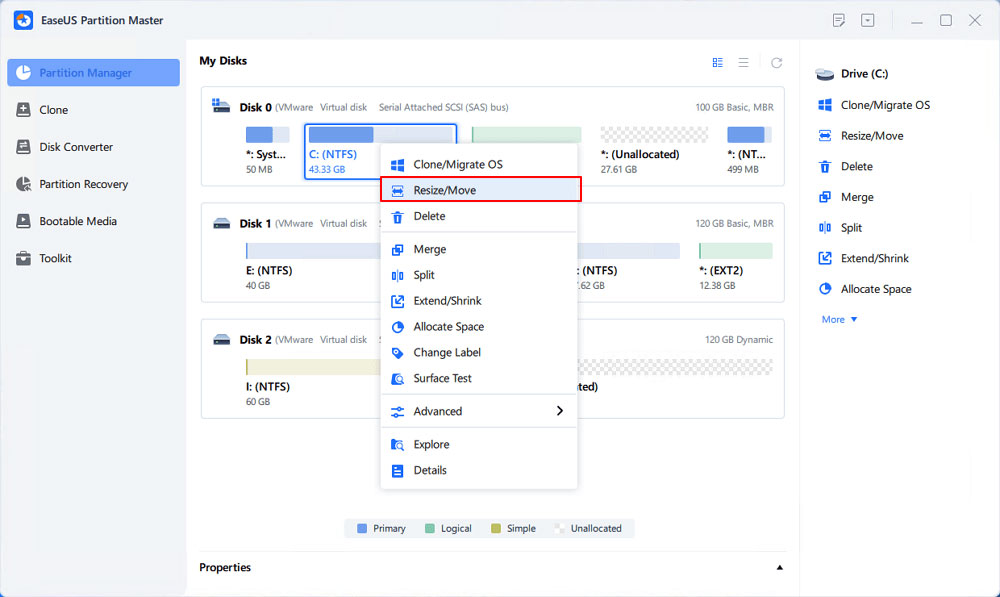
Nếu có dung lượng chưa cấp phát trên ổ đĩa hệ thống, bạn có thể chuyển sang bước 2 và bắt đầu bằng cách nhấp chuột phải vào ổ C và chọn Resize/Move.
Bước 1: Giải phóng dung lượng chưa cấp phát cho ổ C.
Nếu không có dung lượng chưa cấp phát trên ổ đĩa hệ thống, hãy chuyển đến Partition Manager và nhấp chuột phải vào phân vùng bên cạnh ổ C: và chọn Resize/Move.
Kéo bảng điều khiển bên trái của phân vùng để thu nhỏ và để lại không gian chưa cấp phát phía sau ổ C: hệ thống và nhấp vào OK.
Bước 2: Tăng dung lượng ổ C.
1. Nhấp chuột phải vào ổ C: và chọn Resize/Move.
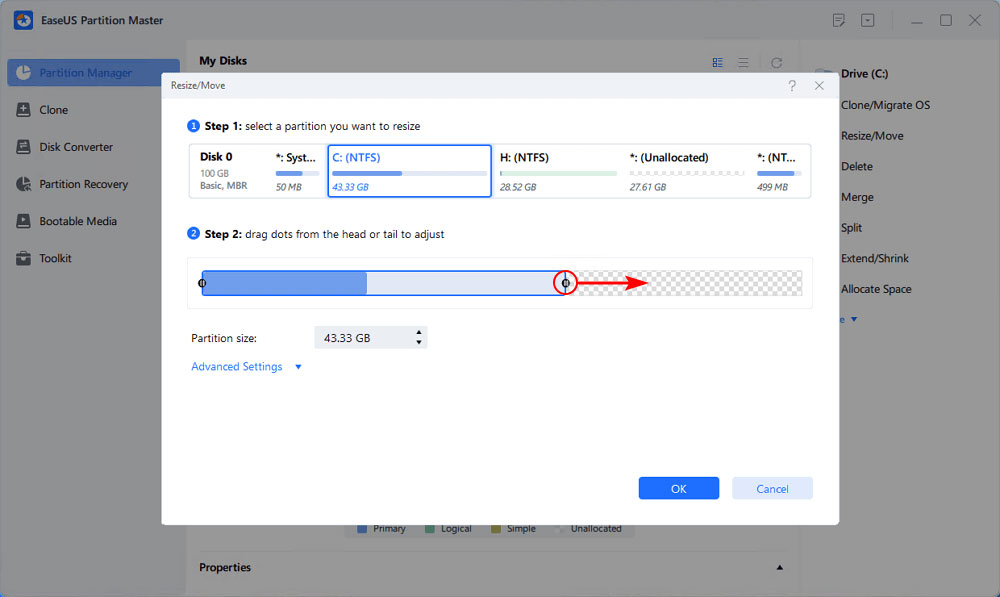
2. Kéo phần cuối của phân vùng hệ thống vào không gian chưa cấp phát để thêm dung lượng vào ổ C: và nhấp vào OK.
Bước 3: Giữ tất cả các thay đổi để mở rộng ổ C:.
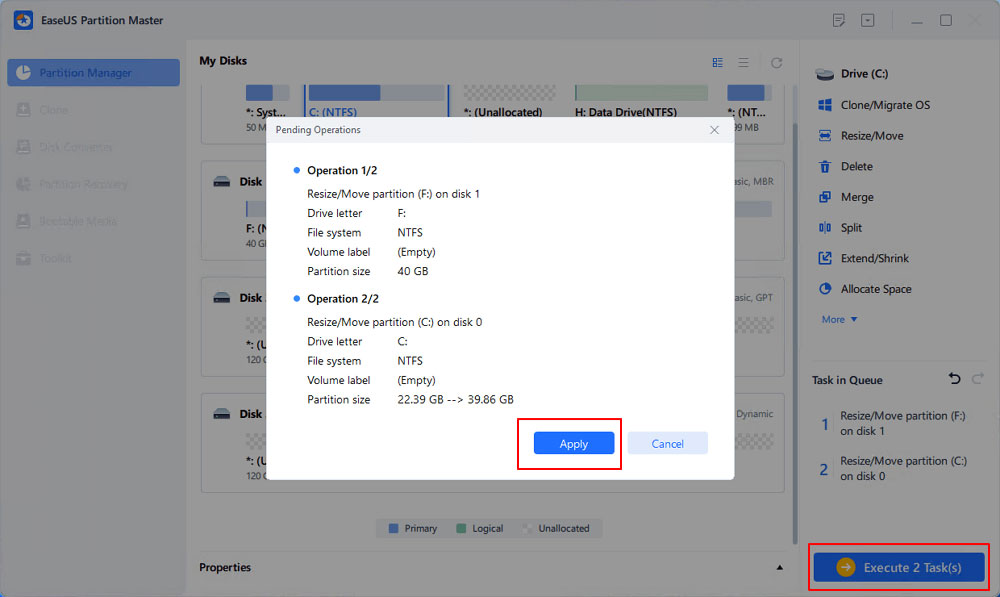
Nhấp vào Execute Task > Apply để giữ tất cả các thay đổi và mở rộng ổ C: hệ thống.
Nếu bạn thấy tùy chọn Extend Volume bị chuyển sang màu xám trong Windows Disk Management, bạn sẽ cần xóa ổ D là phân vùng ở bên phải ổ C để có thể tạo dung lượng chưa cấp phát và thêm vào ổ C. Bạn cần chuyển dữ liệu của ổ D sang phân vùng khác hoặc ổ cứng ngoài trước khi xóa. Tuy nhiên, có một giải pháp thay thế lý tưởng để tăng dung lượng ổ C mà không cần xóa bất kỳ phân vùng nào.
DiskGenius Free cung cấp chức năng mở rộng phân vùng và nó có thể di chuyển không gian ổ đĩa trống từ phân vùng khác sang ổ C trực tiếp. Ngoài việc mở rộng phân vùng, nó có thể thay đổi kích thước volume, tạo phân vùng, xóa phân vùng, ẩn phân vùng, clone phân vùng image, kiểm tra các bad sector, khôi phục dữ liệu bị mất, v.v... Các bước sau đây sẽ chỉ cho bạn cách mở rộng ổ C trong Windows 10.
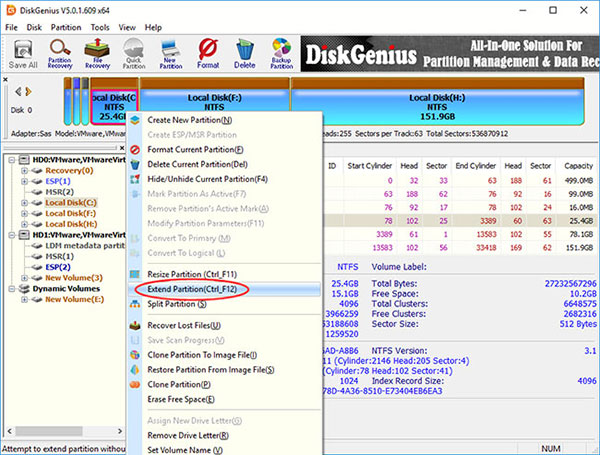
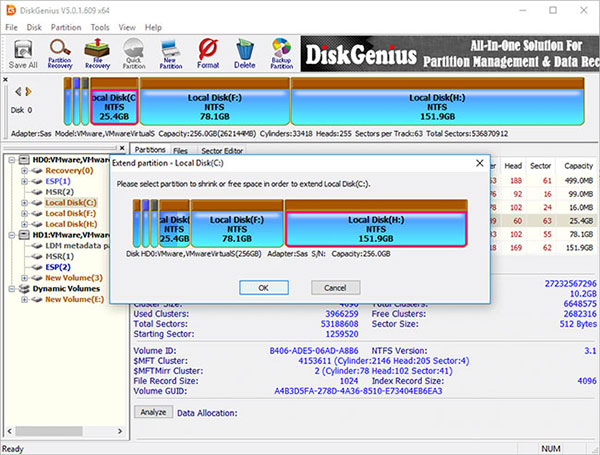
Bước 1: Tải xuống và khởi chạy DiskGenius Free Edition. Nhấp chuột phải vào ổ C bạn muốn tăng dung lượng và chọn Extend Partition.
https://www.diskgenius.com/download.php
Bước 2: Cửa sổ Extend Partition sẽ xuất hiện. Bạn cần chọn một phân vùng có dung lượng trống lớn và nhấp vào nút OK.
Phân vùng được chọn trong bước này phải chứa đủ dung lượng trống, vì phần mềm sẽ chuyển dung lượng trống từ phân vùng này sang ổ C.
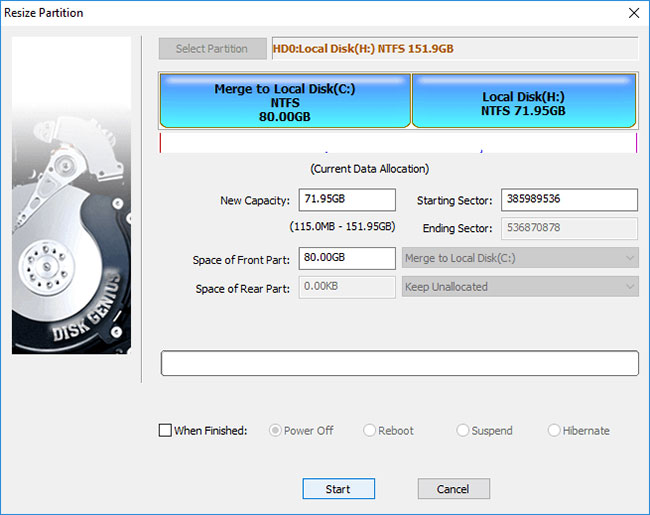
Bước 3: Đặt không gian ổ đĩa sẽ được chuyển sang ổ C và nhấp vào nút Start. Bạn có thể kéo thanh phân vùng để đặt dung lượng phân vùng hoặc nhập dung lượng chính xác vào cột.
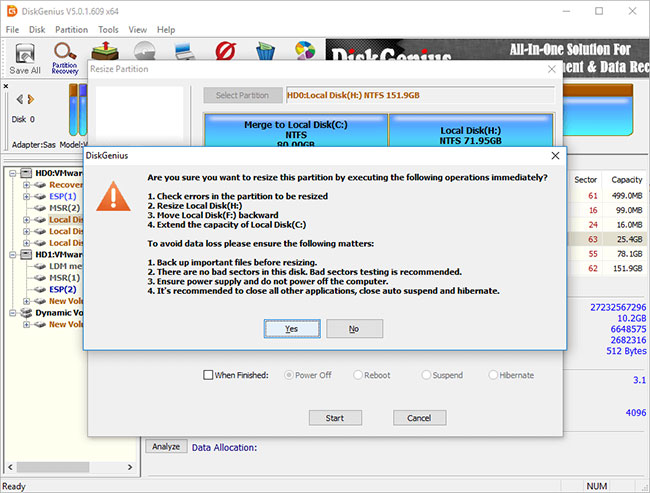
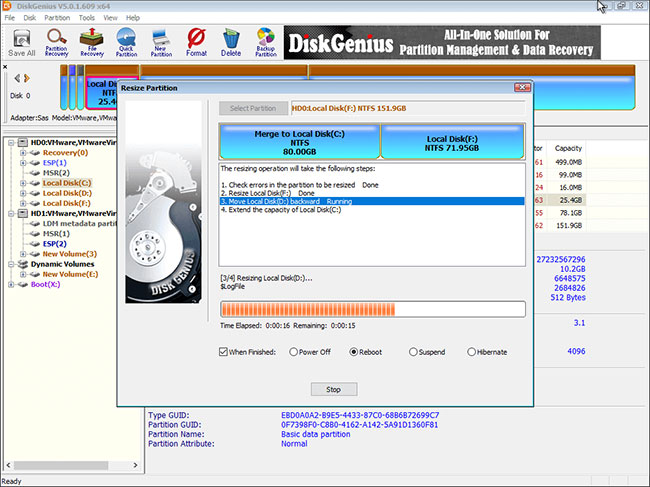
DiskGenius liệt kê các bước cần thực hiện trong quá trình thay đổi kích thước và những điều bạn cần lưu ý. Bấm nút Yes để tiếp tục.
Ghi chú:
Thay đổi kích thước phân vùng bao gồm quá nhiều thao tác, chẳng hạn như sửa đổi vị trí bắt đầu và kết thúc phân vùng, thay đổi các tham số trong MBR và DBR, di chuyển dữ liệu, v.v... do đó, quá trình này không phải là không có rủi ro ngay cả khi phần mềm quản lý phân vùng hoạt động ổn định. Vì vậy, nên đảm bảo các vấn đề sau để quá trình mở rộng kết thúc thành công:
Do phân vùng được mở rộng là phân vùng hệ thống, DiskGenius sẽ boot vào phiên bản WinPE của nó để hoàn thành các hoạt động còn lại. Bây giờ, môi trường WinPE sẽ được chuẩn bị cho phiên bản DiskGenius WinPE, sau đó máy tính sẽ tự động khởi động lại phiên bản WinPE.
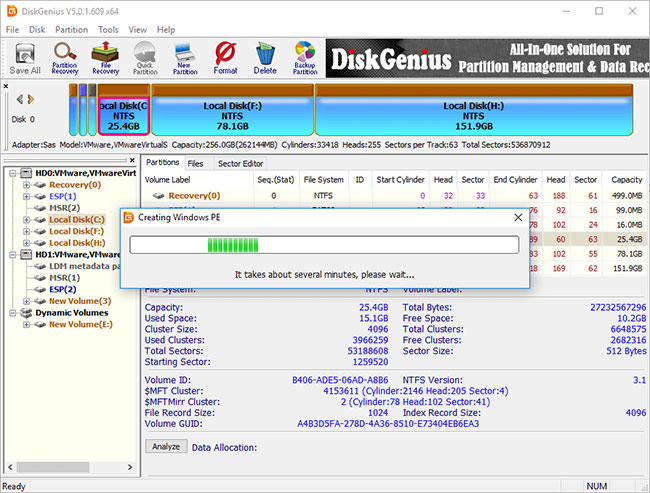
Bây giờ, phiên bản DiskGenius WinPE được khởi chạy tự động và tiếp tục mở rộng ổ C, như bên dưới. Khi quá trình thay đổi kích thước hoàn tất, máy tính sẽ tự động khởi động lại Windows.
Tiện ích dòng lệnh DiskPart là một phần của dòng Microsoft Windows (Windows 8, 8.1, 7, Vista, XP và Server 2003). DiskPart là trình thông dịch lệnh ở chế độ văn bản. Công cụ này cho phép bạn quản lý các đối tượng (ổ đĩa, phân vùng hoặc volume) bằng cách sử dụng tập lệnh hoặc nhập trực tiếp tại dấu nhắc lệnh. Diskpart là tiện ích tích hợp sẵn của Windows và nó bao gồm chức năng quản lý ổ đĩa và phân vùng thông qua các lệnh.
Nó cho phép bạn tạo, xóa và định dạng các phân vùng trên ổ cứng của mình. Diskpart có khả năng tạo các phân vùng chính và mở rộng cũng như các ổ logic trong một phân vùng mở rộng. Bạn cũng có thể sử dụng diskpart để đặt phân vùng hoạt động trên ổ. Ngoài ra, diskpart có thể được sử dụng để gán ký tự ổ và mount ổ đĩa. Các lệnh Diskpart có thể được thực thi từ dấu nhắc lệnh của Windows hoặc trong một file batch.
Để sử dụng diskpart, trước tiên bạn phải mở Command Prompt. Khi cửa sổ Command Prompt mở ra, hãy nhập "diskpart" và nhấn Enter. Thao tác này sẽ khởi chạy tiện ích Diskpart. Bạn có thể nhập các lệnh khác nhau để quản lý những phân vùng ổ đĩa của mình để có danh sách đầy đủ các lệnh khả dụng, nhập "help" tại dấu nhắc diskpart.
Nguồn tin: Quantrimang.com:
Ý kiến bạn đọc
Những tin mới hơn
 Cách đổi hình nền Google, cài đặt hình nền cho Chrome trên máy tính (13/03/2025)
  Cách chuyển Word sang ảnh JPG, PNG,... (13/03/2025)
  Hướng dẫn cấu hình độ phân giải camera Windows 11 (14/03/2025)
 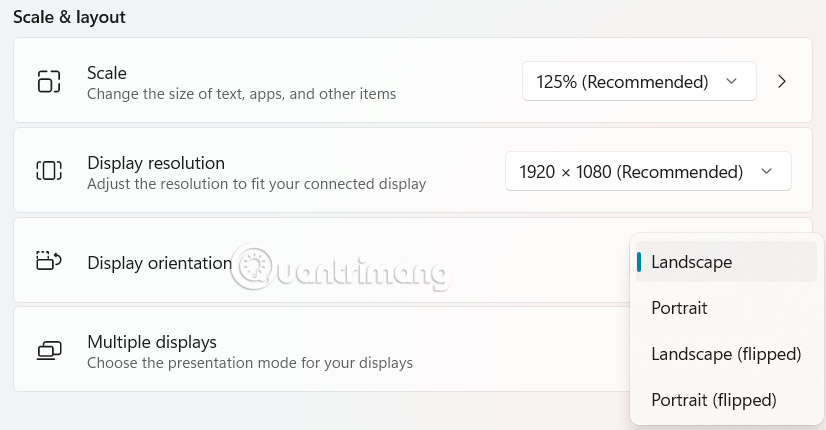 Hướng dẫn xoay màn hình trong Windows 11 (15/03/2025)
 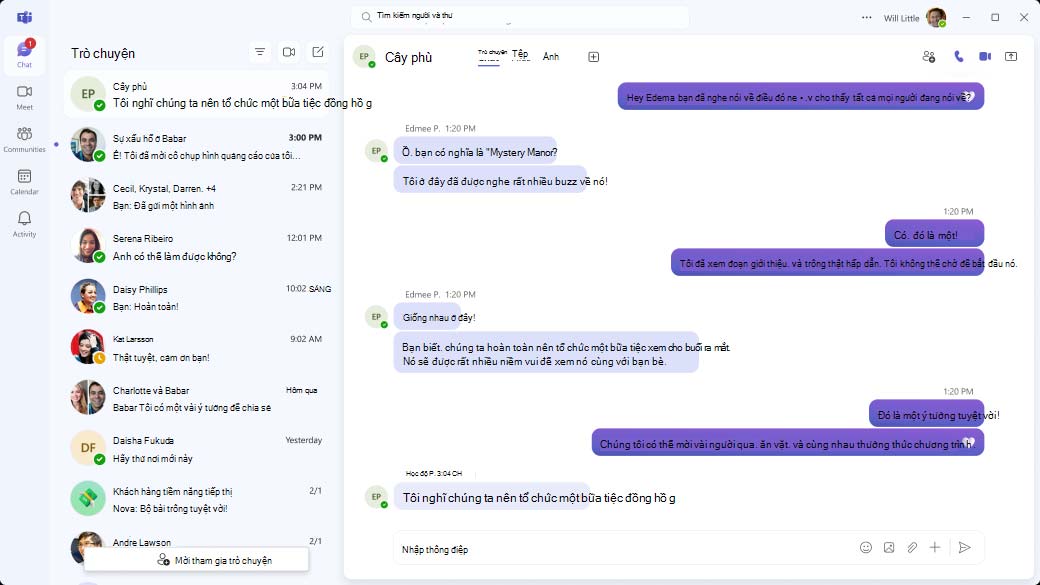 Hướng dẫn chuyển Skype sang Microsoft Teams (15/03/2025)
  Những câu chuyện ý nghĩa về cuộc sống bạn nên đọc một lần trong đời (15/03/2025)
 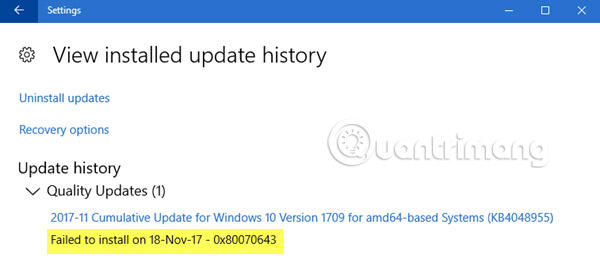 Sửa lỗi 0x80070643 trên Windows (15/03/2025)
 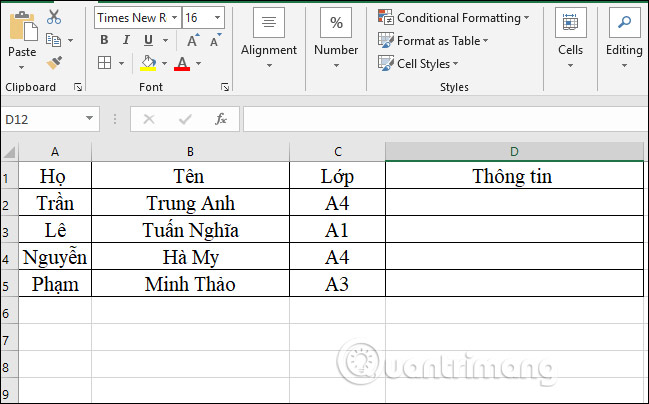 Cách gộp 2 cột Họ và Tên trong Excel không mất nội dung (15/03/2025)
  8 tiện ích nhỏ giúp trải nghiệm Linux tốt hơn (17/03/2025)
  4 cách kiểm tra tốc độ và hiệu suất của ổ SSD (18/03/2025)
 Những tin cũ hơn
 Khắc phục lỗi tập tin Excel bị thu nhỏ khi in (13/03/2025)
  Cách mở tab ẩn danh trên Chrome, Cốc Cốc, Firefox,... (13/03/2025)
  Cách viết và chạy chương trình C trong Linux (13/03/2025)
  Tại sao bạn nên thử Windows Recall một cách nghiêm túc? (13/03/2025)
  Tổng hợp thao tác Touchpad trên Windows 10, Windows 11 (13/03/2025)
  Khi nào việc nâng cấp ổ SSD không đáng? (13/03/2025)
  18 lệnh Linux thú vị trong Terminal (13/03/2025)
  Cách sử dụng lệnh Net Use trong Windows (13/03/2025)
  Cách đặt tên cho đối tượng trong PowerPoint (13/03/2025)
  10 điều cần làm trước khi bán PC hoặc laptop Windows (13/03/2025)
  Quản lý tài liệu trong kho kiến thức ElevenAgents
 Generative Orchestration trong Copilot Studio: Cách agent đưa ra quyết định
 Cách chỉnh sửa và nâng cấp câu hỏi bằng Wayground AI
 Cách kết nối Claude với Gamma tạo website, slide thuyết trình
 Hướng dẫn lọc và xóa thư với Plugin Gmail trong ChatGPT
 11 trang web xem phim miễn phí vẫn hoạt động vào năm 2026
 Hướng dẫn dùng Wayground AI để tạo bài kiểm tra
 Hướng dẫn sử dụng Claude Slides tạo bài thuyết trình
 Cách dùng plugin Wayground với ChatGPT
 Ký tự khoảng trống FF là gì? Cách tạo tên trống trong Free Fire
 Nâng cao khả năng ElevenAgents bằng cơ sở kiến thức quy mô lớn sử dụng RAG
 100 ChatGPT/Gemini code giúp bạn chỉnh sửa ảnh như một chuyên gia
 Cách thêm nhiều tài khoản Gmail vào plugin Gmail trên ChatGPT
 Claude Design là gì? Cách dùng Claude Design thiết kế giao diện web
 Làm sao để không còn nhận được những câu trả lời chung chung khi nhập prompt vào Claude nữa?
 Hướng dẫn quản lý và ngắt kết nối ứng dụng trên ChatGPT
 Hướng dẫn thiết lập thông báo giờ nghỉ trên Claude
 Cách viết chữ kiểu FB: chữ in đậm, chữ 𝒏𝒈𝒉𝒊𝒆̂𝒏𝒈, đổi font chữ Facebook
 Agent hỗ trợ nhiều giọng nói trong ElevenAgents
 Kết hợp các kỹ thuật tạo prompt để thực hiện dự án thực tế
 Hướng dẫn cài đặt và sử dụng n8n trên Windows 11
 Cách lập trình chuyên nghiệp hơn, dễ dàng hơn với tính năng Tệp trên Grok
 Công thức tính diện tích hình Elip
 Hướng dẫn ngắt kết nối ứng dụng trên ChatGPT
 Hướng dẫn tạo đoạn hội thoại cho topic trên Twee
 Bức tranh tổng quan về hỗ trợ khách hàng tích hợp AI
 Đừng chia sẻ ảnh cho đến khi bạn chạy kiểm tra siêu dữ liệu này!
 6 cách mở Computer/System Properties trong Windows 10
 Cách sửa lỗi There Are Currently No Power Options Available Windows
 Hướng dẫn 8 cách mở bàn phím ảo trên Windows 10