Thông tin liên hệ
- 036.686.3943
- admin@nguoicodonvn2008.info

Microsoft Edge có tính năng kéo thả để mở link trên trình duyệt với tên gọi Microsoft Edge Super Drag Drop. Khi đó người dùng chỉ cần di chuột vào hình ảnh hoặc link trên trình duyệt ra bên ngoài, ngay lập tức link hoặc hình ảnh đó được mở ở tab mới trên trình duyệt. Bài viết dưới đây sẽ hướng dẫn bạn thiết lập kéo thả mở link trên Microsoft Edge.
Hiện tại tính năng kéo thả mở link trên Microsoft Edge mới chỉ triển khai cho phiên bản Canary và sau đó sẽ dần triển khai tới phiên bản chính thức.
Bước 1:
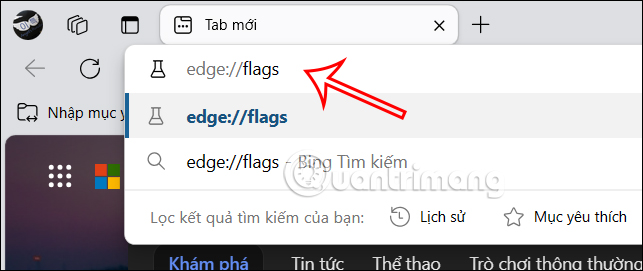
Tại giao diện trên trình duyệt Microsoft Edge, bạn nhập edge://flags rồi nhấn Enter để truy cập.
Bước 2:
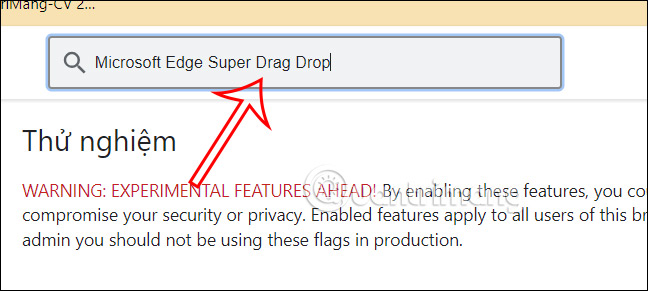
Hiển thị giao diện mới, người dùng nhập từ khóa Microsoft Edge Super Drag Drop vào khung Search flags rồi nhấn Enter để tìm kiếm flag này trong hệ thống.
Bước 3:
Ngay sau đó ở bên dưới hiển thị giao diện flag Microsoft Edge Super Drag Drop. Chúng ta sẽ chuyển sang chế độ Enabled để kích hoạt flag này trên trình duyệt Microsoft Edge.
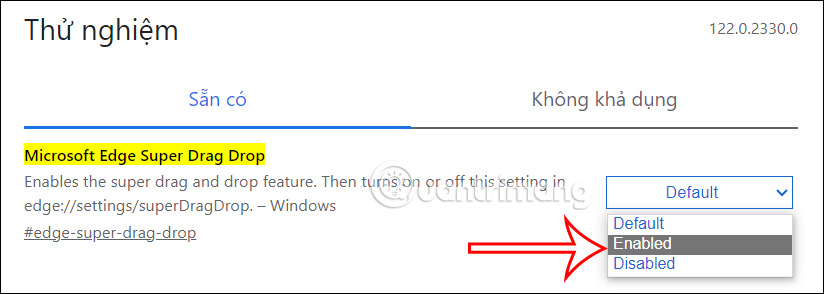
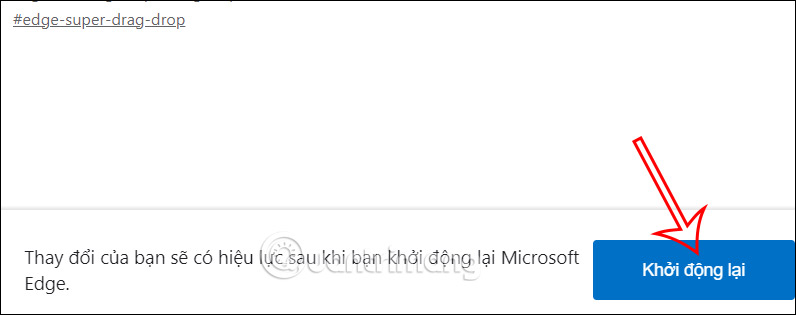
Ngay sau đó ở bên dưới hiển thị tùy chọn Khởi động lại để bạn khởi động lại trình duyệt và áp dụng thiết lập mới cho trình duyệt.
Bước 4:
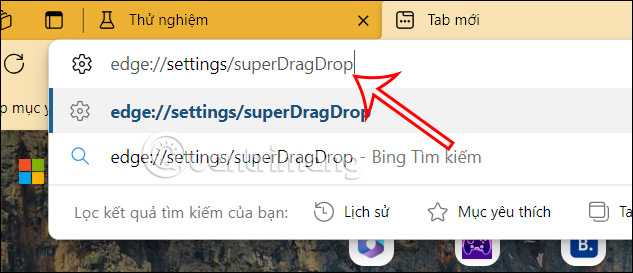
Tiếp đến quay trở lại giao diện Microsoft Edge, bạn nhập edge://settings/superDragDrop vào thanh tìm kiếm trên trình duyệt rồi nhấn Enter để truy cập nhanh thiết lập này trên trình duyệt.
Bước 5:
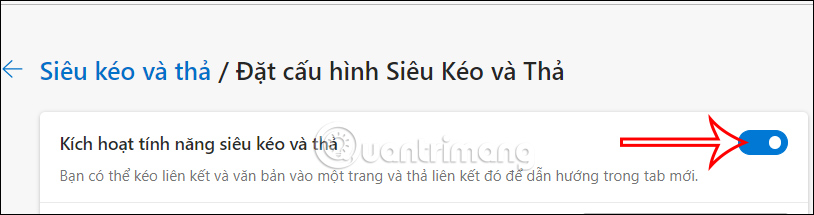
Tiếp tục hiển thị giao diện thiết lập tính năng Siêu kéo và thả trên trình duyệt Microsoft Edge. Tại đây bạn cần kích hoạt tính năng kéo thả để mở link trên trình duyệt.
Bước 6:
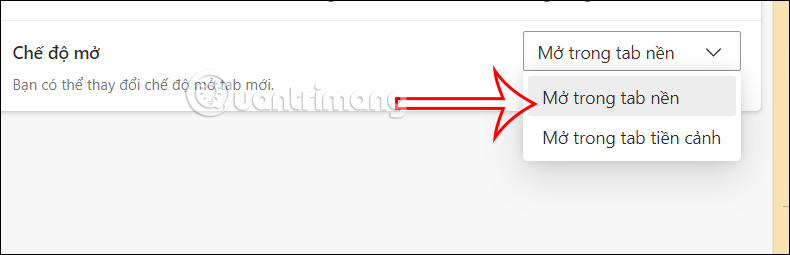
Tiếp đến ở bên dưới có tùy chọn cho chế độ mở link bằng cách kéo thả trên trình duyệt. Bạn chọn 1 trong 2 để thiết lập mở link.
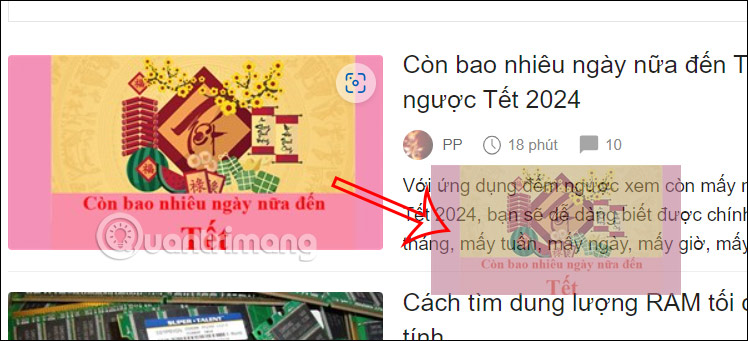
Bây giờ bạn mở trang web bất kỳ trên trình duyệt rồi nhấn và giữ vào ảnh hoặc link rồi kéo sang bên cạnh chẳng hạn. Ngay lập tức link đó được mở trên tab mới của trình duyệt.
Nguồn tin: Quantrimang.com
Ý kiến bạn đọc
Những tin mới hơn
 Cách kích hoạt Dark Mode trên Chromebook (10/01/2024)
  Cách dùng MediBang Paint Pro vẽ anime chuyên nghiệp (10/01/2024)
  Cách khắc phục lỗi WHEA Uncorrectable Error trên Windows 10/11 (10/01/2024)
 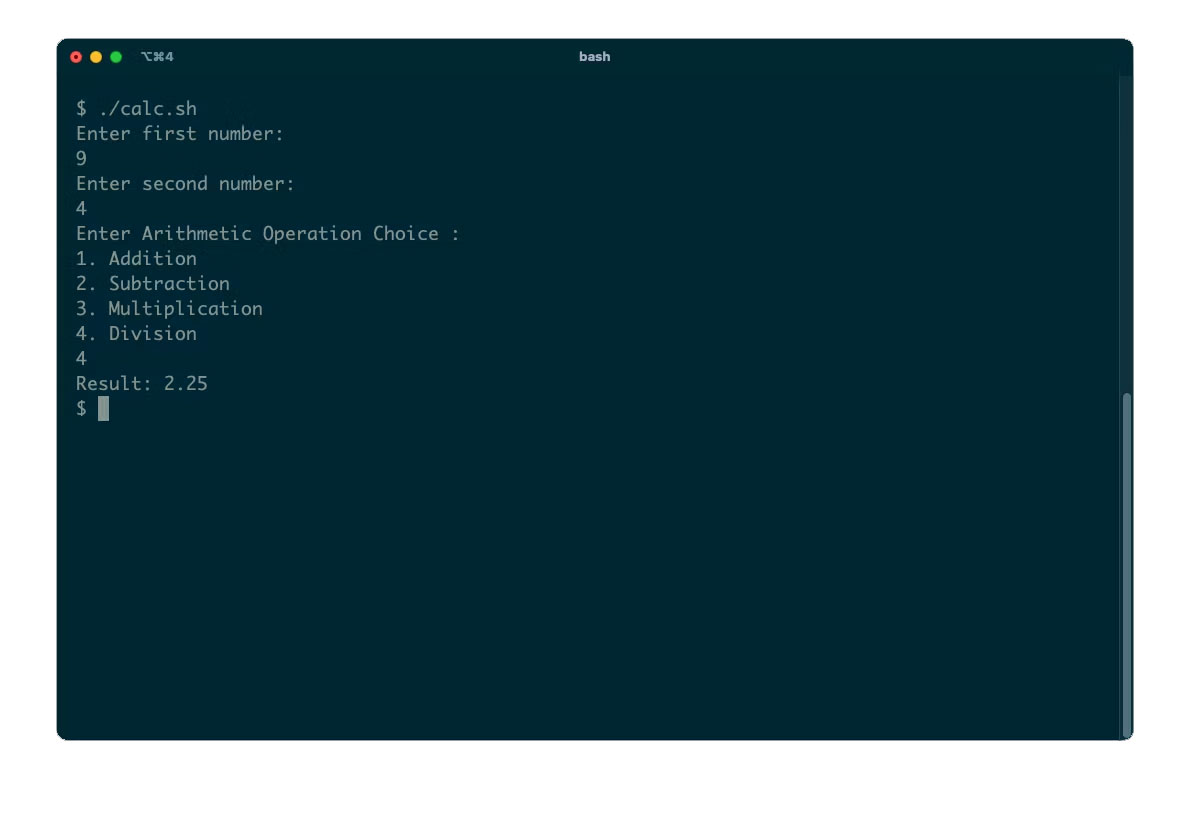 5 bash script ví dụ giúp bạn học lập trình Linux (10/01/2024)
  Cap hay cho ngày cuối năm, stt hay cho ngày cuối năm, stt tạm biệt năm cũ (10/01/2024)
 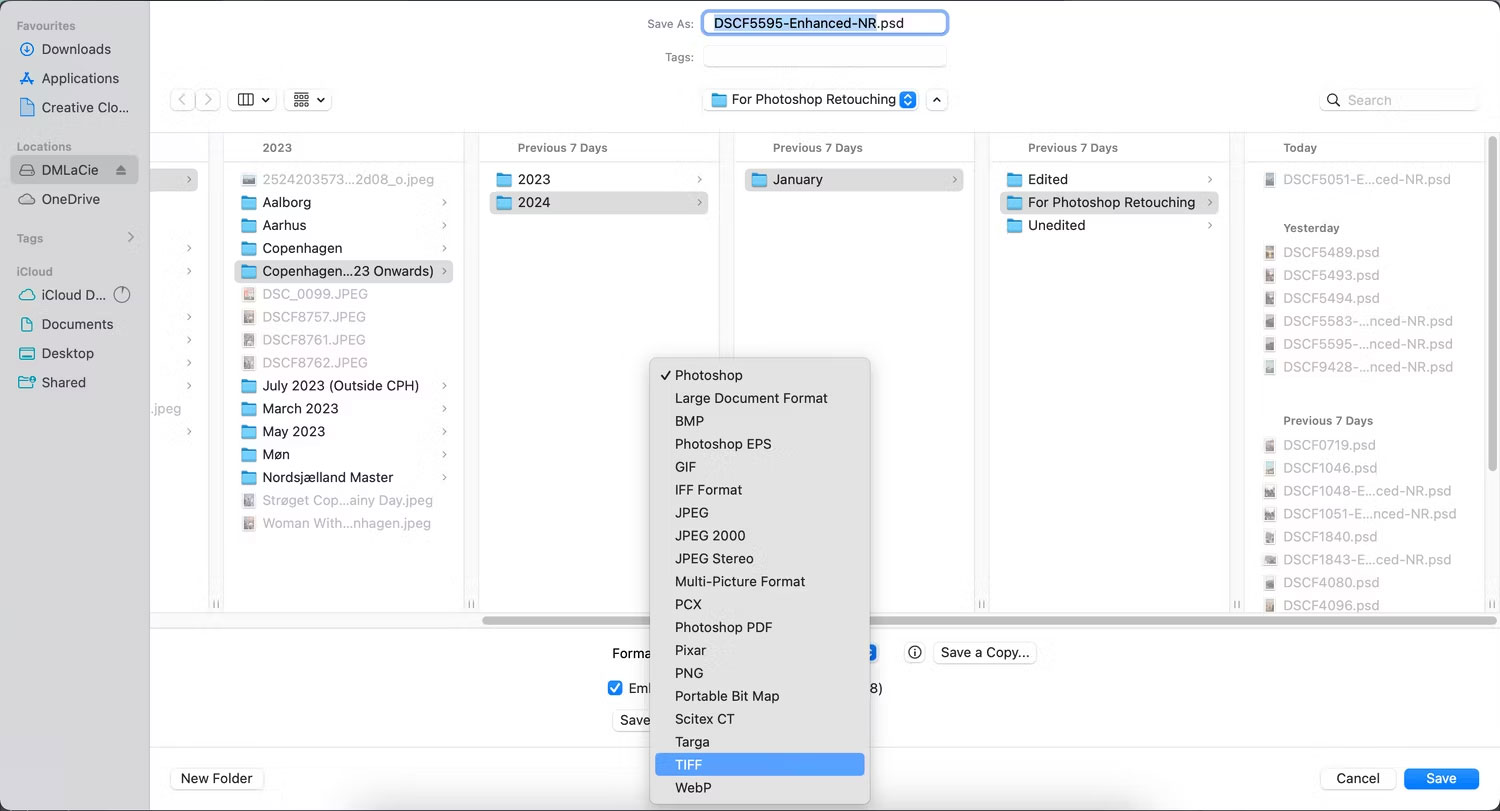 Cách lưu hình ảnh chất lượng cao trong Photoshop (13/01/2024)
 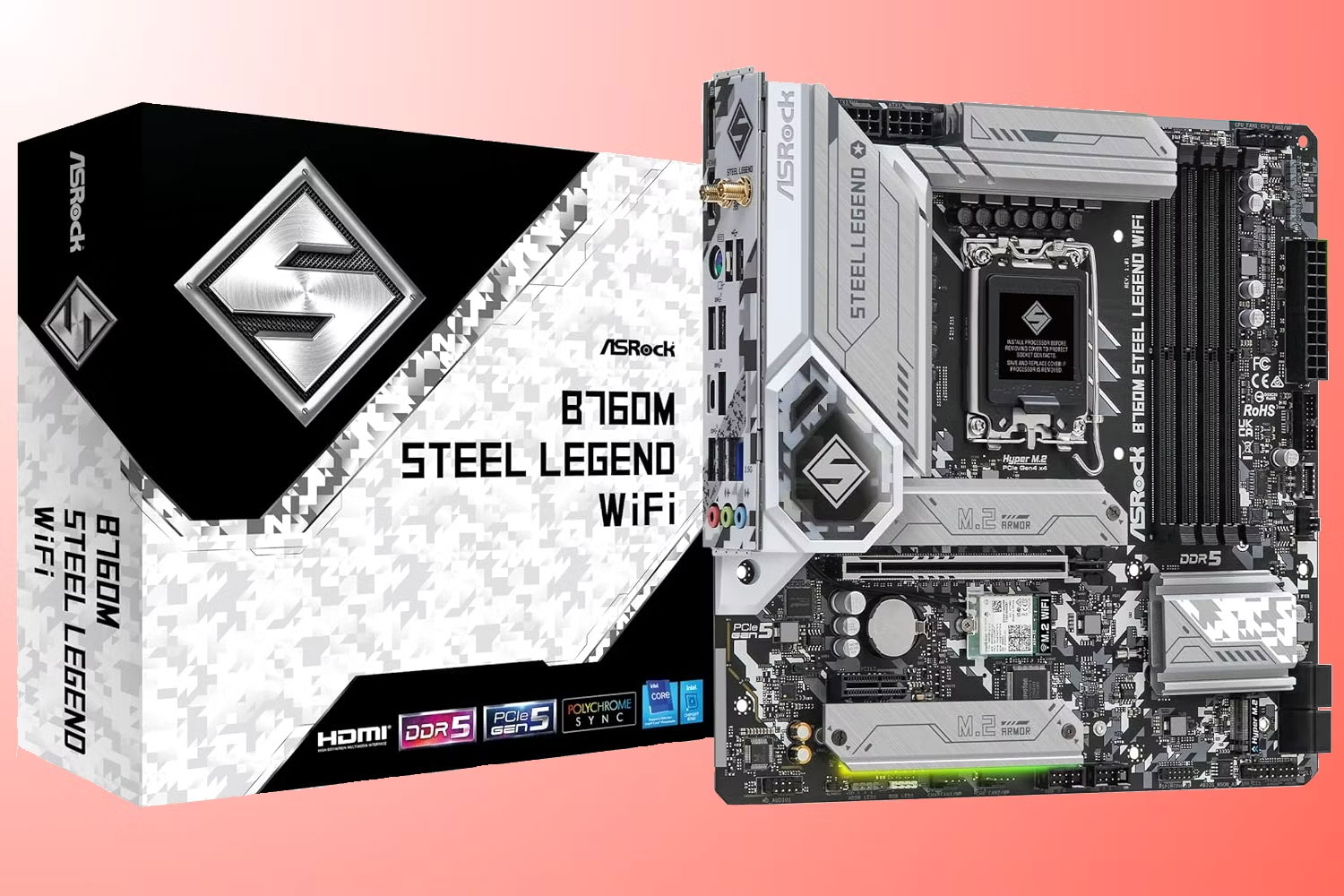 5 bo mạch chủ giá rẻ tốt nhất để chơi game (13/01/2024)
 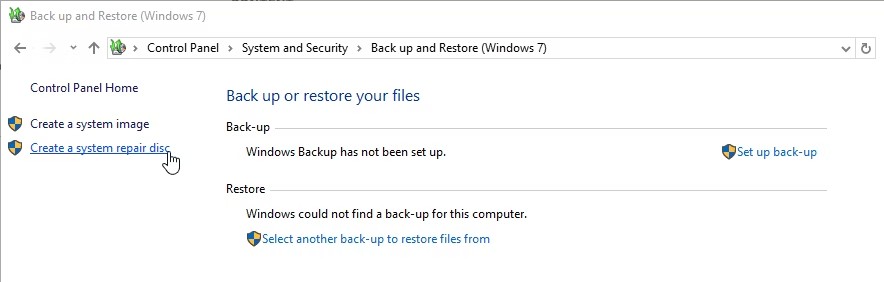 Cách vào Safe Mode Windows 10 khi khởi động (13/01/2024)
  Cách tùy chỉnh zsh Prompt trong macOS Terminal (13/01/2024)
  Sức sống (14/01/2024)
 Những tin cũ hơn
 Cách tìm dung lượng RAM tối đa của máy tính (09/01/2024)
  Cách download torrent từ dòng lệnh trong Ubuntu (09/01/2024)
  10 điều cần làm trước khi bán PC hoặc laptop Windows (09/01/2024)
  Hướng dẫn tạo chữ uốn lượn trong PowerPoint (09/01/2024)
  Mini PC và Desktop PC khác gì nhau? Nên chọn cái nào? (08/01/2024)
  Cách khắc phục lỗi USB không thể format và sử dụng được trong Windows (08/01/2024)
  Cách tăng âm lượng Chromebook lên trên mức tối đa (05/01/2024)
  "Privacy Sandbox" trong Google Chrome là gì? Sử dụng ra sao? (05/01/2024)
  Cách chỉnh âm lượng từng tab Chrome lên đến 600% (05/01/2024)
  Cách kết nối và sử dụng PostgreSQL trong Python (05/01/2024)
  10 nền tảng Agentic AI tốt nhất cho doanh nghiệp năm 2026
 Canvas trong Google Search: Viết, lập kế hoạch và lập trình ứng dụng
 GitHub Copilot vs Claude Code: So sánh tính năng, giá và khả năng AI coding
 Các workflow và giới hạn thực tế trong OpenAI Decisions API
 6 trình duyệt có những tính năng AI tốt nhất
 TOP những trợ lý email AI tốt nhất
 TOP phần mềm quay màn hình có hỗ trợ AI
 Cách cá nhân hóa hành vi agent trong ElevenAgents
 Hướng dẫn tìm lịch sử trò chuyện với Canva AI
 Hướng dẫn dùng HyperFrames & ChatGPT tạo kịch bản làm video từ dữ liệu tải lên
 Hướng dẫn tạo tác vụ theo lịch trong Canva AI
![[Video] Cách kết nối Plugin Notion trên ChatGPT và sử dụng cơ bản](https://st.quantrimang.com/photos/image/2026/10/22/Video-Huong-dan-kich-hoat-Notion-ChatGPT-1.png) [Video] Cách kết nối Plugin Notion trên ChatGPT và sử dụng cơ bản
[Video] Cách kết nối Plugin Notion trên ChatGPT và sử dụng cơ bản
 Tạo bản tóm tắt thiết kế trong OpenAI Decisions API
Canvas trong Google Search: Viết, lập kế hoạch và lập trình ứng dụng
Tạo bản tóm tắt thiết kế trong OpenAI Decisions API
Canvas trong Google Search: Viết, lập kế hoạch và lập trình ứng dụng
 Cách cá nhân hóa hành vi agent trong ElevenAgents
 TOP phần mềm quay màn hình có hỗ trợ AI
 Dùng AI để giao việc cho nhân viên: Nhập CSV vào Notion và ra lệnh bằng ChatGPT
 TOP nền tảng quản lý chi phí AI và Cloud tốt nhất
 Cách tạo công cụ lập kế hoạch tương tác bằng ChatGPT
 Tìm hiểu về Vane: Phiên bản thay thế mã nguồn mở cho Perplexity
 Hướng dẫn cài đặt và sử dụng n8n trên Windows 11
 Cách lập trình chuyên nghiệp hơn, dễ dàng hơn với tính năng Tệp trên Grok
 Công thức tính diện tích hình Elip
 Hướng dẫn ngắt kết nối ứng dụng trên ChatGPT
 Hướng dẫn tạo đoạn hội thoại cho topic trên Twee
 Bức tranh tổng quan về hỗ trợ khách hàng tích hợp AI
 Cách sửa lỗi There Are Currently No Power Options Available Windows
 Hướng dẫn 8 cách mở bàn phím ảo trên Windows 10
 Hướng dẫn tạo flashcard trên Canva AI
 Claude Code thực sự có giá bao nhiêu?